
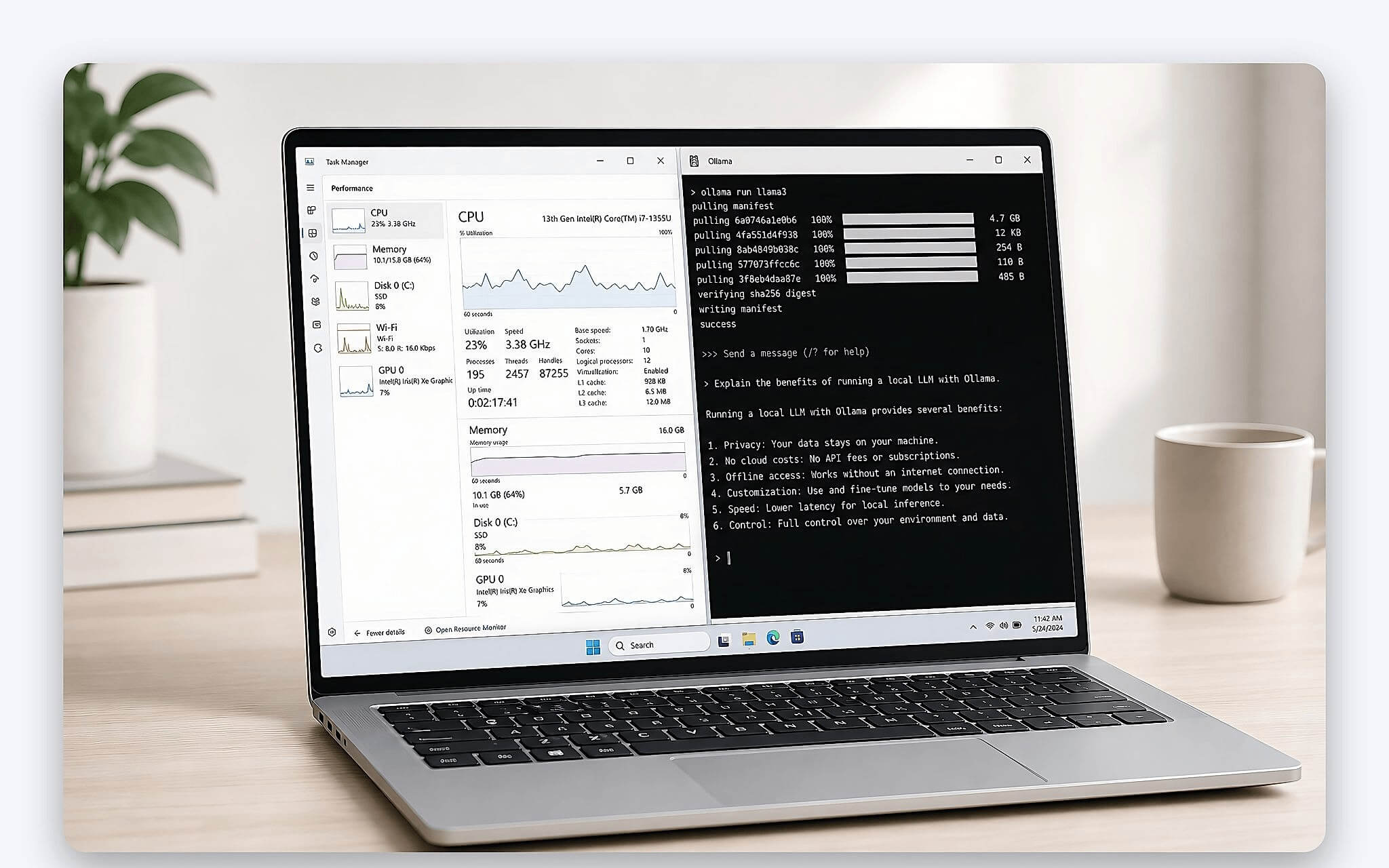
Nhiều người sẵn sàng chi hàng chục triệu đồng cho phần cứng nhưng vẫn trả phí định kỳ cho dịch vụ trí tuệ nhân tạo trên đám mây, nơi mọi câu lệnh và tài liệu đều phải rời khỏi máy. Giải pháp mã nguồn mở cho phép tự chủ dữ liệu ngay trên thiết bị cá nhân, biến laptop thành trạm xử lý AI cục bộ độc lập. Nền tảng Ollama đóng vai trò cầu nối, giúp tải và vận hành mô hình ngôn ngữ ngay trên máy để suy luận offline mà không cần kết nối mạng liên tục.
Vận hành Ollama offline và giữ dữ liệu ở lại trong máy
Điểm hấp dẫn nhất của việc chạy AI cục bộ không nằm ở tốc độ thô mà ở quyền tự chủ dữ liệu. Sau khi tải xong tệp trọng số ban đầu từ máy chủ, bạn hoàn toàn có thể ngắt kết nối mạng và đặt biến môi trường cục bộ để vô hiệu hóa mọi liên kết ngoại vi. Nhờ đó, mọi dữ liệu nhập liệu, tài liệu phân tích nội bộ và kết quả phản hồi đều lưu trữ độc quyền trong bộ nhớ thiết bị, loại bỏ nguy cơ rò rỉ thông tin doanh nghiệp ra môi trường trực tuyến và cắt hẳn khoản phí thuê bao theo lượt gọi.
Để khởi động guồng làm việc này, phần cứng chỉ cần đạt mức nền vừa phải chứ không đòi hỏi cấu hình cực đoan. Mức chuẩn năm 2026 gợi ý tối thiểu 16 GB RAM cho các mô hình nhỏ từ 3B đến 8B, hoặc 32 GB RAM để dành không gian cho cả hệ điều hành lẫn ngữ cảnh dữ liệu mở rộng. Tương quan sâu giữa dung lượng và băng thông bộ nhớ được phân tích riêng trong bài VRAM và băng thông, còn ở đây trọng tâm là cách vận hành trơn tru sau khi máy đã đủ ngưỡng.
Chỉ vài phút sau khi cài, bạn khởi tạo mô hình bằng lệnh ollama pull để tải và ollama run để trò chuyện tương tác ngay trong terminal. Biến OLLAMA_KEEP_ALIVE giữ mô hình nằm sẵn trong bộ nhớ để lần gọi kế tiếp phản hồi tức thì, rất hợp với thói quen hỏi đáp liên tục trong ngày làm việc. Khi cần chế độ ngoại tuyến tuyệt đối, bạn chỉ việc rút mạng sau bước tải, toàn bộ chu trình suy luận vẫn diễn ra bình thường vì mọi thứ đã nằm trong thiết bị.
Chọn cỡ mô hình AI cục bộ khớp với phần cứng laptop
Quyết định vận hành quan trọng nhất là chọn cỡ mô hình vừa đủ nằm gọn trong bộ nhớ đồ họa. Khi khởi chạy, Ollama ưu tiên nạp tối đa các lớp trọng số vào VRAM để tận dụng tốc độ tính toán song song; nếu tệp vượt ngưỡng, công cụ tự tách một phần lớp xuống RAM hệ thống qua giao tiếp chậm hơn nhiều, khiến tốc độ sinh chữ giảm rõ. Bạn xem chính xác tỷ lệ nạp giữa CPU và GPU bằng lệnh ollama ps, từ đó biết mô hình đang chạy trọn trên card hay đã bị chia sẻ sang RAM.
| Thế hệ kiến trúc / Phần cứng | Thông số kỹ thuật chính | Băng thông bộ nhớ | Cỡ mô hình phù hợp |
|---|---|---|---|
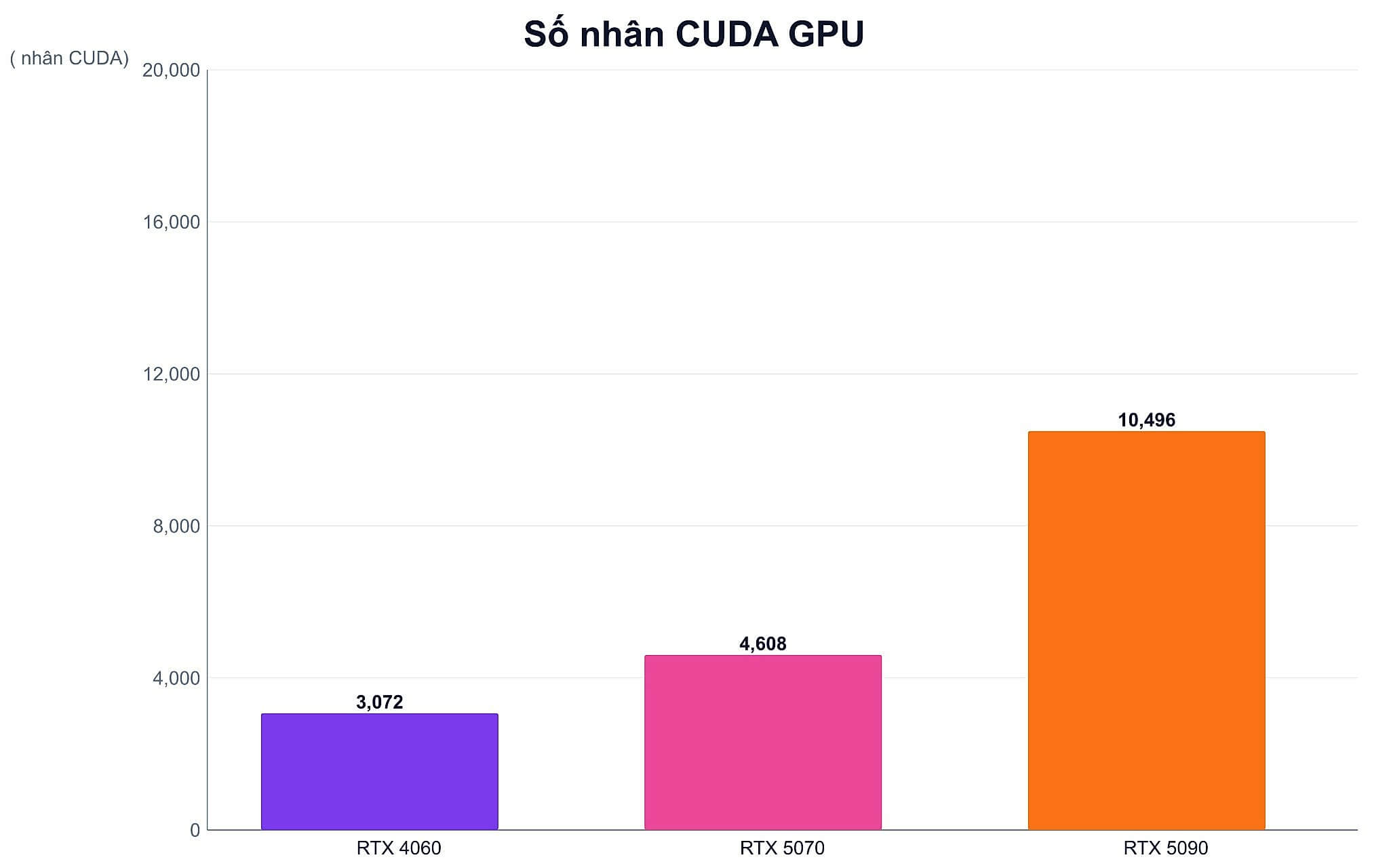
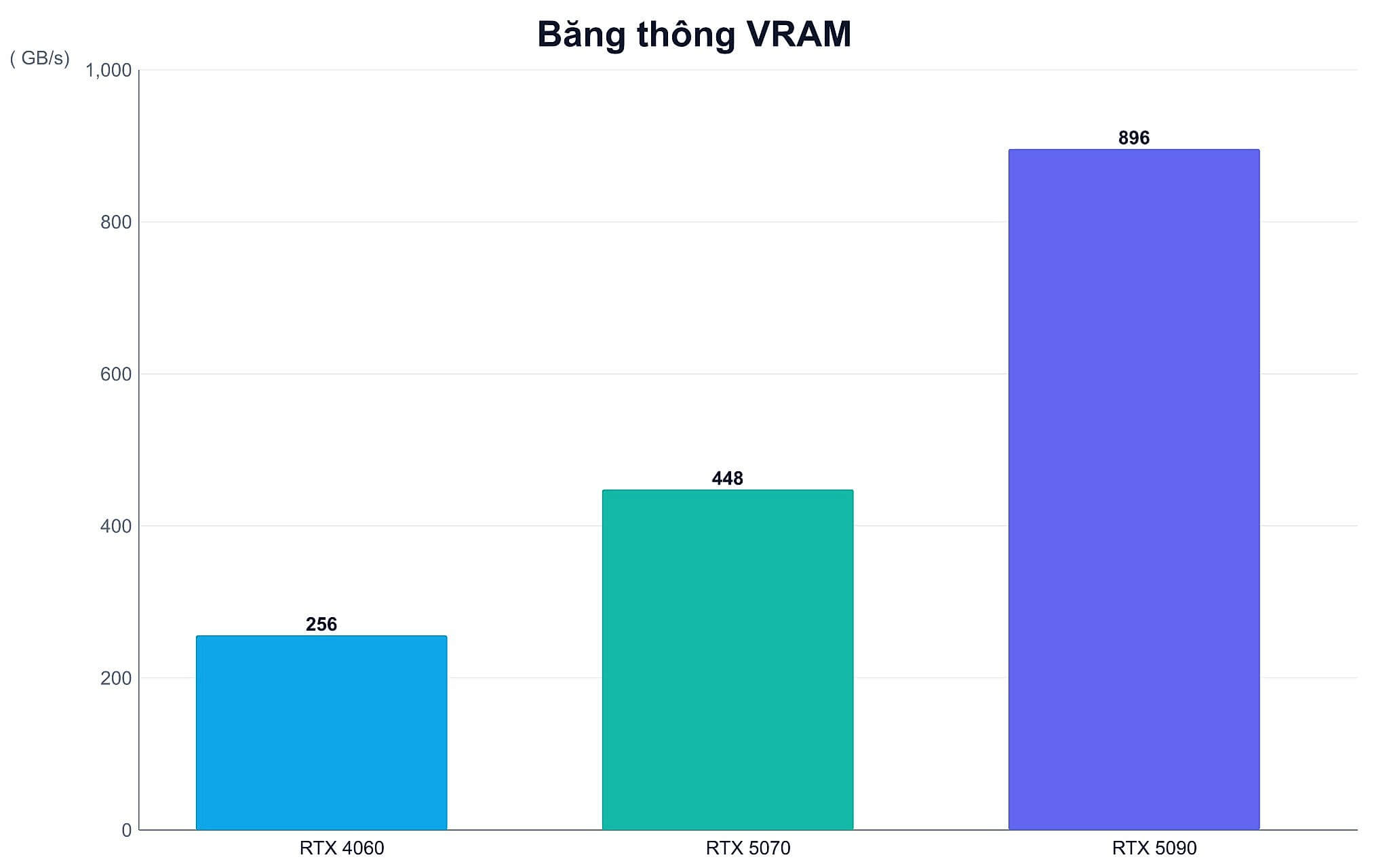
| NVIDIA GeForce RTX 4060 Laptop | 3.072 CUDA, 8 GB GDDR6, 233 TOPS AI | 256 GB/s | Chạy mượt mô hình 7B - 8B lượng tử hóa Q4 |
| NVIDIA GeForce RTX 5070 Laptop | 4.608 CUDA, 8 GB GDDR7, 798 TOPS AI | 448 GB/s | Thoải mái mô hình 8B, ngữ cảnh dài hơn |
| NVIDIA GeForce RTX 5090 Laptop | 10.496 CUDA, 24 GB GDDR7, 1824 TOPS AI | 896 GB/s | Nạp trọn mô hình 32B - 70B trực tiếp trên VRAM |
| Apple M5 9-Core (Bộ nhớ hợp nhất) | 9 nhân CPU, Geekbench 6: 4.133 đơn / 15.437 đa | Bộ nhớ hợp nhất tốc độ cao | Đáp ứng tốt ngữ cảnh dài nhờ RAM chia sẻ |
Bảng trên giúp bạn soi nhanh nên tải cỡ mô hình nào cho từng lớp máy. Trên máy không có card đồ họa chuyên dụng, Ollama buộc dồn phép tính suy luận lên vi xử lý trung tâm; dù các chip đa nhân như Apple M5 khai thác băng thông bộ nhớ hợp nhất rất cao, những thiết bị chỉ dùng CPU vẫn phản hồi chậm rõ khi xử lý chuỗi văn bản dài. Vì vậy hãy chọn cỡ mô hình vừa đủ: khi ollama ps báo toàn bộ lớp nằm trên GPU, tốc độ phản hồi mới đạt mức cao nhất mà phần cứng cho phép.
Việc nạp tệp tài liệu lớn như PDF hay văn bản kỹ thuật dài lại đòi bộ nhớ đệm ngữ cảnh mở rộng theo cấp số nhân. Nếu thiết bị thiếu bộ nhớ khả dụng, tiến trình bị đẩy sang bộ nhớ ảo trên ổ SSD, khiến hiệu năng giảm sút nghiêm trọng. Xác định trước kích thước mô hình vì thế là điều kiện tiên quyết để giữ suy luận ổn định. Kỹ thuật tối ưu ngữ cảnh cho tác vụ thực tế được nói kỹ hơn trong bài Dùng Claude luyện phỏng vấn: Tối ưu hồ sơ trước nhà tuyển dụng.
Cài đặt Ollama và tinh chỉnh tốc độ suy luận
Phiên bản v0.32.15 phát hành ngày 19 tháng 8 năm 2026 bổ sung ứng dụng giao diện đồ họa bên cạnh giao diện dòng lệnh, trong khi máy chủ cục bộ vẫn lắng nghe tại cổng mặc định 11434. Trên hệ điều hành của Microsoft, nền tảng hoạt động trực tiếp mà không cần môi trường ảo hóa; Ollama nhận card NVIDIA có compute capability từ 5.0 trở lên và hỗ trợ nền tảng ROCm cho card AMD. Bản cài cho ba hệ đều lấy từ trang tải chính chủ, sau đó bạn khởi tạo mô hình bằng lệnh ollama pull để tải và ollama run để chạy tương tác trong vài phút.
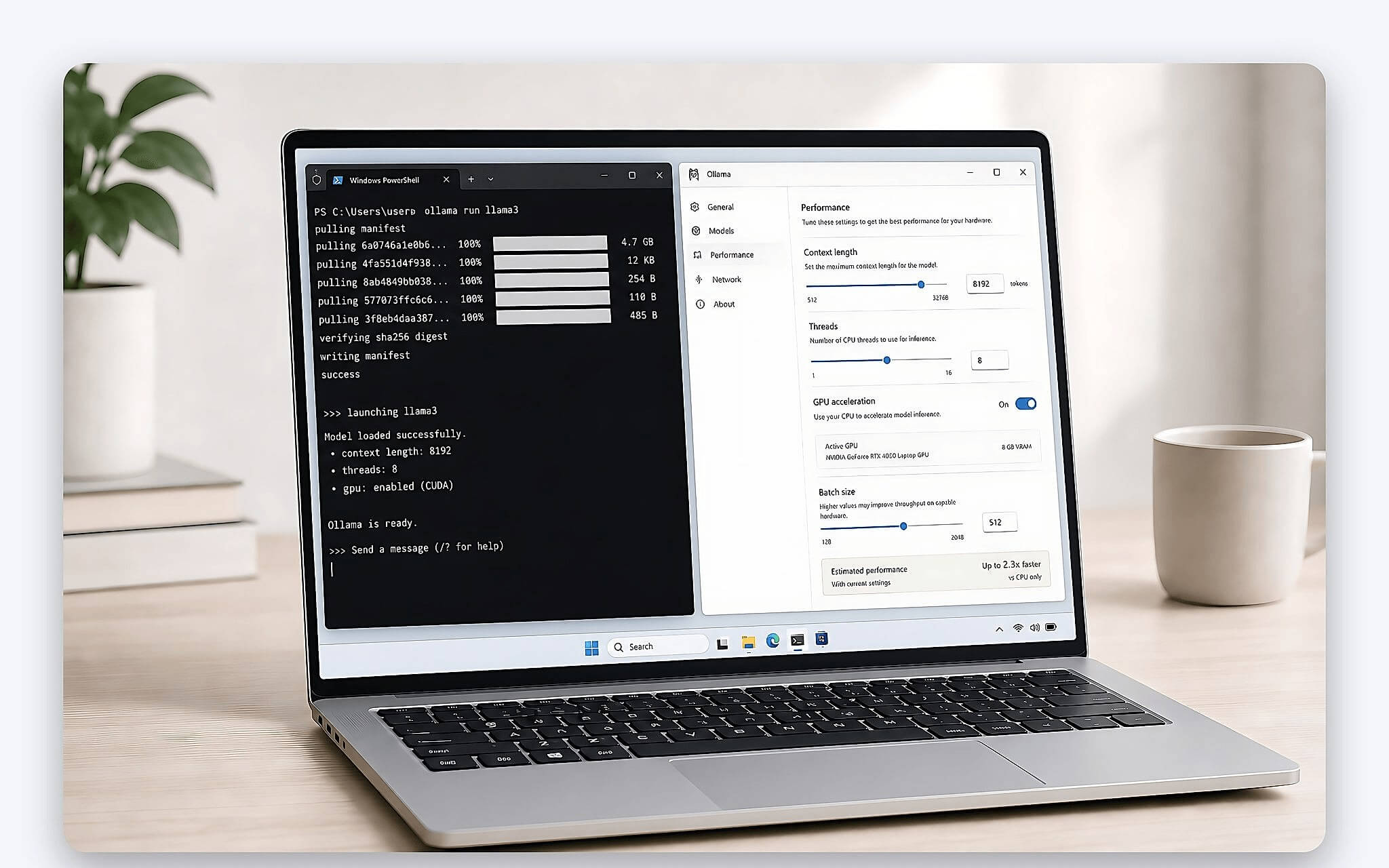
Để khai thác tối đa phần cứng, việc chọn phương án lượng tử hóa phù hợp giữ vai trò mấu chốt. Định dạng Q4_K_M hoặc Q5_K_M thu nhỏ tệp mô hình xuống còn khoảng 4-5 GB cho phiên bản 8B tham số mà vẫn giữ độ chính xác lập luận gần như nguyên bản. Nếu tốc độ chưa như ý, bạn có thể tăng thủ công số lớp đưa lên GPU qua tham số num_gpu, hoặc thu gọn kích thước ngữ cảnh bằng num_ctx để giảm áp lực lên bộ nhớ. Nếu dùng card AMD, bạn nên tận dụng nền tảng ROCm trên các dòng vi xử lý tích hợp thế hệ mới.
Chính vì mọi tinh chỉnh diễn ra trên máy, bạn có toàn quyền kiểm soát cách mô hình vận hành mà không phụ thuộc chính sách của bất kỳ nhà cung cấp đám mây nào. Sau khi tải xong tệp dữ liệu ban đầu, bạn có thể đặt biến môi trường cục bộ để chặn mọi liên kết ra ngoài, bảo đảm toàn bộ tài liệu phân tích nội bộ nằm gọn trong thiết bị. Đây là khác biệt cốt lõi giữa một trợ lý AI tự chủ và một dịch vụ trực tuyến luôn đòi hỏi đường truyền cùng khoản phí duy trì.
Khắc phục lỗi Ollama không nhận GPU và quá nhiệt
Một trở ngại phổ biến là Ollama không nhận đúng card đồ họa rời trên các dòng laptop trang bị hệ thống chuyển đổi đồ họa kép. Khi sự cố này phát sinh, toàn bộ gánh nặng tính toán bị dồn lên vi xử lý trung tâm, khiến quạt tản nhiệt quay hết công suất và nhiệt độ cao ảnh hưởng khả năng duy trì xung nhịp. Bạn cần kiểm tra biến môi trường hệ thống, cập nhật trình điều khiển đồ họa và gán quyền ưu tiên thực thi cho card chuyên dụng trong bảng điều khiển, sau đó dùng ollama ps để xác nhận mô hình đã chạy trên GPU.
Với các thiết bị mỏng nhẹ như máy tính bảng lai hay laptop văn phòng, khả năng tản nhiệt hạn chế có thể gây suy giảm hiệu năng khi suy luận kéo dài. Khi nhiệt độ vượt ngưỡng an toàn, phần cứng tự hạ mức công suất để bảo vệ linh kiện, làm tốc độ xử lý câu lệnh chậm đi rõ rệt. Việc kê cao đế máy hoặc dùng tấm tản nhiệt chủ động giúp thiết bị duy trì công suất ổn định trong suốt quá trình làm việc liên tục.
Bên cạnh đó, việc đặt sai kích thước bộ đệm ngữ cảnh cũng có thể gây tràn bộ nhớ ngoài dự kiến. Khi nhận thấy tốc độ suy luận giảm đột ngột hoặc giao diện giật lag, bạn nên chủ động kiểm tra trạng thái phân bổ lớp bằng lệnh ollama ps, từ đó hạ bớt tham số num_gpu hoặc num_ctx để tái lập độ mượt cần thiết. Cách xử lý này giúp Ollama vận hành trơn tru mà không cần nâng cấp phần cứng.
Ghép model Ollama với công việc và dọn ổ đĩa
Nhóm nhu cầu cơ bản như tóm tắt văn bản ngắn, viết mã phụ trợ hay kiểm tra ngữ pháp chỉ cần các dòng máy 16-32 GB RAM cùng đồ họa tầm trung. Các mẫu trang bị GeForce RTX 4060 8 GB VRAM cho điểm Fire Strike 26.530 và Time Spy 10.338, đủ sức đảm đương mọi mô hình 7B đến 8B ở mức lượng tử hóa tiêu chuẩn. Với cấu hình này, bạn nên dùng lệnh ollama pull để tải sẵn một vài mô hình 8B, rồi ollama list để theo dõi dung lượng đã chiếm trên ổ đĩa.
Đối với kỹ sư dữ liệu, lập trình viên và chuyên gia nghiên cứu cần xử lý bộ dữ liệu đồ sộ hoặc tinh chỉnh mô hình chuyên sâu, phân khúc workstation di động cao cấp là lựa chọn tối ưu. Những thiết bị GeForce RTX 5090 Laptop sở hữu 24 GB VRAM GDDR7 băng thông 896 GB/s, 10.496 nhân xử lý cùng điểm Time Spy 23.967 và Fire Strike 50.860, cho phép nạp trọn mô hình 32B hay 70B trực tiếp vào bộ nhớ đồ họa mà không cần chia sẻ sang RAM hệ thống.
Nếu thường di chuyển, bạn nên cân nhắc nền tảng bộ nhớ hợp nhất dung lượng cao như kiến trúc chip di động của Apple, nơi bộ nhớ chia sẻ liền mạch giữa CPU và GPU với băng thông lớn. Khi ổ đĩa dần đầy, bạn dùng lệnh ollama rm để gỡ bỏ những mô hình không còn dùng và giải phóng dung lượng. Nên chạy thử nghiệm tải mô hình thực tế để đánh giá ngưỡng nhiệt độ và tốc độ phản hồi trước khi chốt cấu hình đầu tư dài hạn. Bài MacBook chậm lag đi sâu hơn vào khía cạnh này.
Câu hỏi thường gặp (FAQ)
Cấu hình laptop tối thiểu nào chạy tốt Ollama trong 3-5 năm tới?
Một chiếc laptop đáp ứng nhu cầu làm việc lâu dài cần tối thiểu 32 GB RAM hệ thống cùng card đồ họa rời có ít nhất 8 GB VRAM thế hệ mới. Băng thông bộ nhớ đồ họa từ 256 GB/s trở lên như trên GeForce RTX 4060 hay RTX 5070 giúp mô hình 8B phản hồi mượt mà trong tương tác hằng ngày. Cấu hình này giúp thiết bị duy trì hiệu năng ổn định và tương thích tốt với các kiến trúc mô hình mới xuất hiện trong nhiều năm tới.
Laptop không có card đồ họa rời có chạy được Ollama không?
Thiết bị không có chip đồ họa chuyên dụng vẫn chạy được Ollama thông qua năng lực tính toán của vi xử lý trung tâm. Tuy nhiên, tốc độ trên vi xử lý thông thường chậm hơn đáng kể do giới hạn băng thông bộ nhớ RAM, khiến trải nghiệm với mô hình 8B kém liền mạch. Trên các thiết bị này, bạn nên ưu tiên những mô hình siêu nhỏ từ 1B đến 3B đã lượng tử hóa để bảo đảm phản hồi tương đối trôi chảy.
Mô hình chạy qua Ollama có thực sự an toàn và không gửi dữ liệu ra ngoài không?
Khi bạn chạy các mô hình đã tải về bộ nhớ máy, toàn bộ chu trình xử lý và dữ liệu nhập xuất đều giới hạn tuyệt đối trong phần cứng nội bộ. Ollama không yêu cầu kết nối Internet trong quá trình suy luận, giúp ngăn chặn triệt để nguy cơ rò rỉ tài liệu mật hay thông tin nhạy cảm ra đám mây. Bạn chỉ cần lưu ý không kích hoạt các mô hình có định danh dịch vụ đám mây nếu muốn giữ chế độ vận hành thuần túy ngoại tuyến.
Vì sao laptop có card đồ họa mạnh nhưng Ollama vẫn xử lý chậm?
Nguyên nhân phổ biến nhất là phần mềm chưa được cấp quyền nhận diện card đồ họa rời, dẫn đến việc hệ thống tự điều hướng tác vụ về vi xử lý trung tâm. Ngoài ra, chọn kích thước mô hình vượt quá dung lượng VRAM khiến các lớp tính toán bị tách sang bộ nhớ RAM qua giao tiếp chậm hơn. Để khắc phục, bạn cần kiểm tra lại trình điều khiển đồ họa và dùng lệnh ollama ps để xác nhận số lớp đã nạp vào bộ nhớ chuyên dụng.


0 phản hồi cho “Ollama trên laptop: Vận hành AI cục bộ không cần đám mây”