
Trên máy tính để bàn, một phần mềm miễn phí có thể gom mọi quạt về chung một bảng điều khiển, nhưng cài lên laptop thì thường không thấy quạt nào. Fan Control của nhà phát triển Rem0o là ví dụ điển hình, khi chính README trên GitHub trả lời câu hỏi về laptop bằng cụm "Mostly no". Bài viết giải thích cơ chế laptop điều khiển quạt qua EC, ACPI và WMI, lý do nhà sản xuất khóa quyền can thiệp, các công cụ chính hãng thay thế, cách thiết lập đường cong quạt và ngưỡng nhiệt độ cần tôn trọng.
Fan Control là gì và vì sao khó chạy trên laptop
Fan Control là phần mềm điều khiển quạt cho Windows 10 và Windows 11 do Rem0o phát triển, phát hành miễn phí qua repo FanControl.Releases trên GitHub. Điểm hay bị hiểu nhầm nằm ở mã nguồn, vì README ghi rõ "Sources for this software are closed", tức chương trình chính là phần mềm đóng. Phần mở gồm thư viện nền LibreHardwareMonitor và hệ thống plugin. Bản cài có dạng tệp nén, trình cài đặt hoặc lệnh winget install Rem0o.FanControl.
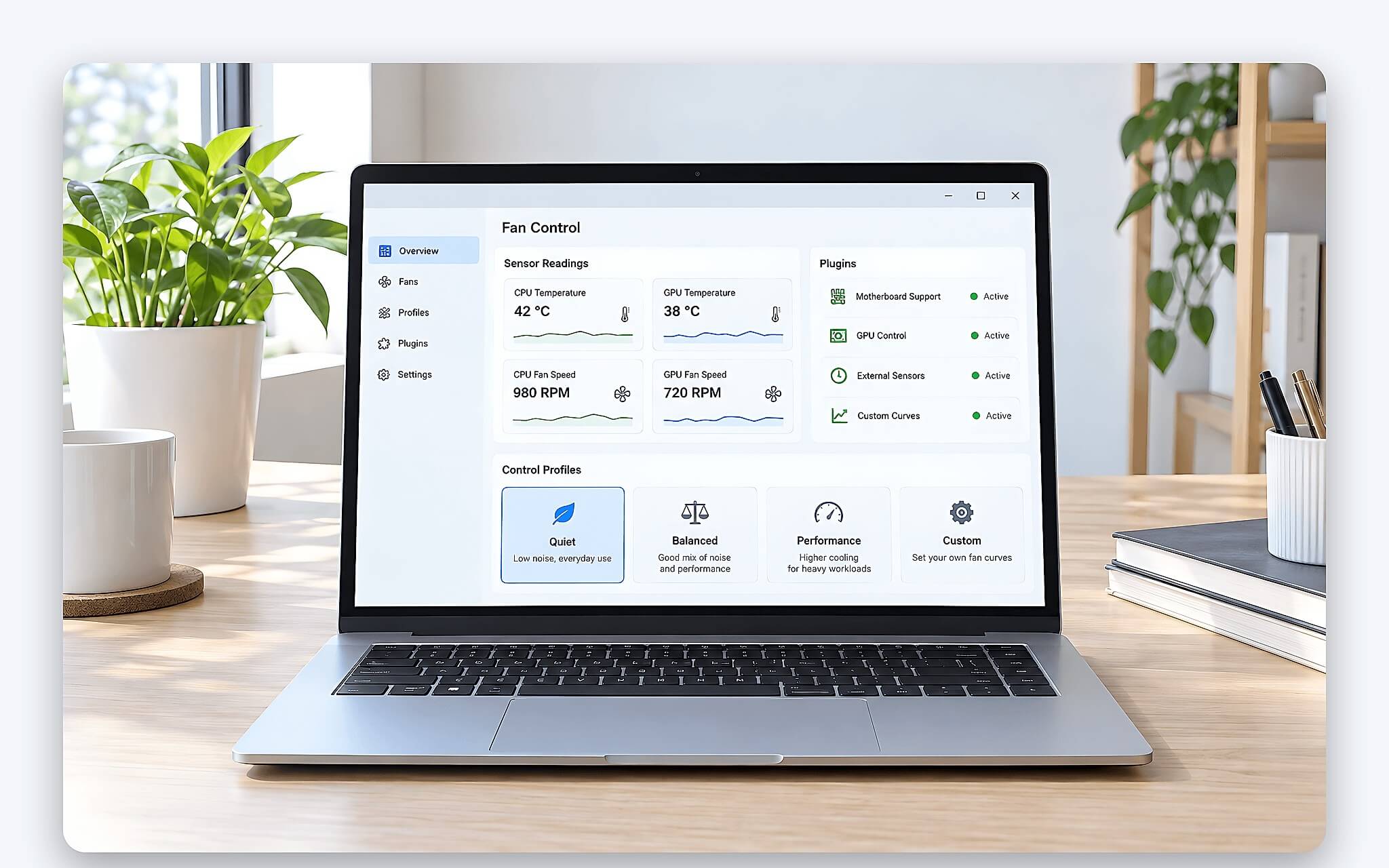
Theo README, Fan Control chủ yếu là lớp giao diện đặt trên thư viện phần cứng sẵn có, với LibreHardwareMonitor là nguồn cảm biến và trình điều khiển chính. Phần mềm đọc nhiệt độ CPU, GPU, bo mạch chủ, ổ cứng rồi xuất lệnh phần trăm tới từng kênh quạt. Từ phiên bản V238, Fan Control chuyển sang LibreHardwareMonitor dựng trên PawnIO và bỏ trình điều khiển WinRing0, do Windows Defender năm 2025 gắn cờ tệp này là Trojan:Win32/Vigorf.A khiến cảm biến không được nhận diện.
Với laptop, mục FAQ trả lời rằng phần lớn trường hợp không hoạt động, vì laptop không giao tiếp với quạt theo cách bo mạch chủ máy tính để bàn vẫn làm và đa số không được thiết kế cho bên thứ ba can thiệp. Cài đặt vẫn thành công nhưng phần mềm không tìm thấy quạt hoặc báo lỗi. Ngoại lệ đến từ plugin riêng cho một số laptop Dell, Lenovo hay Acer.
Ba lớp điều khiển quạt laptop gồm EC, ACPI và WMI
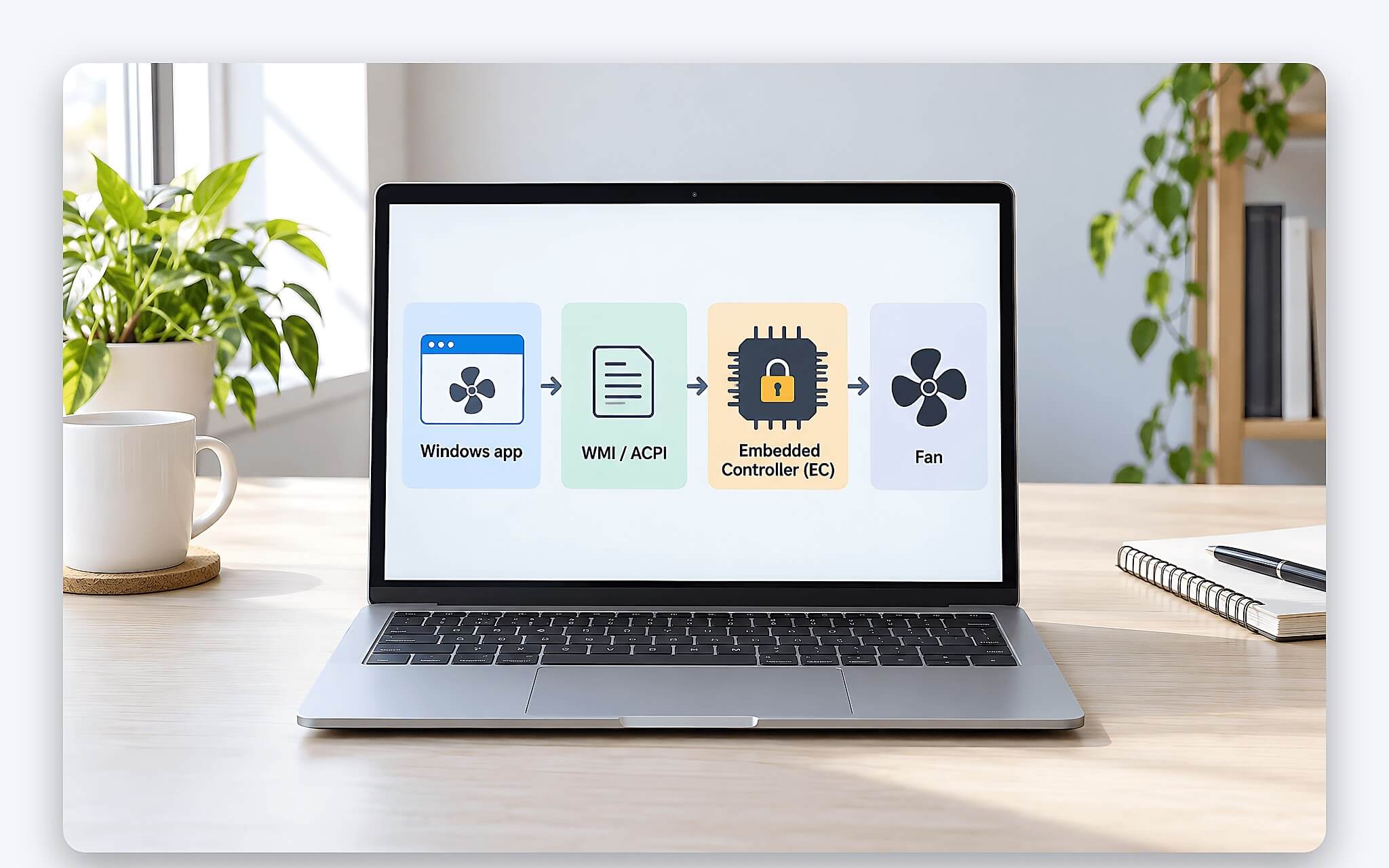
Trên máy tính để bàn, quạt cắm vào header của bo mạch chủ và BIOS cho chọn chế độ PWM hoặc DC, như chính README Fan Control nhắc tới. Laptop đi theo đường khác, vì quạt nằm dưới quyền bộ điều khiển nhúng EC. Đặc tả ACPI mô tả EC là vi điều khiển phục vụ cách triển khai riêng của từng nhà sản xuất, giao tiếp với bộ xử lý qua cặp thanh ghi lệnh và dữ liệu. Firmware EC đọc cảm biến rồi tự quyết định tốc độ quạt theo nguyên lý vòng kín.
| Lớp | Vai trò | Bên định nghĩa | Phần mềm ngoài tiếp cận |
|---|---|---|---|
| EC | Firmware riêng, lệnh đọc RD_EC (0x80), ghi WR_EC (0x81) | Nhà sản xuất laptop | Rất hạn chế |
| ACPI (PNP0C0B) | _FPS liệt kê mức, _FSL đặt mức, _FST trả tốc độ quay | Đặc tả ACPI và firmware hãng | Khi firmware khai báo đủ |
| WMI (Wmiacpi.sys) | Ánh xạ phương thức ASL thành lớp WMI theo GUID | Nhà sản xuất viết ASL và MOF | Cần biết GUID của hãng |
Lớp thứ hai là ACPI. Theo chương 11 đặc tả ACPI 6.5, thiết bị quạt mang mã PNP0C0B cùng bốn đối tượng _FIF, _FPS, _FSL và _FST. Đối tượng _FSL đặt mức quạt, có thể là phần trăm từ 0 đến 100 khi quạt hỗ trợ điều khiển mịn, còn _FST trả về giá trị điều khiển hiện hành cùng tốc độ quay tính bằng vòng mỗi phút. Đặc tả phân biệt làm mát chủ động, tức bật quạt, với làm mát thụ động, tức giảm điện năng và hạ xung nhịp bộ xử lý.
Lớp thứ ba là WMI. Theo tài liệu Windows Instrumentation của Microsoft, trình điều khiển ánh xạ Wmiacpi.sys truy vấn phương thức _WDG để lấy danh sách GUID của khối dữ liệu, sự kiện và phương thức, rồi đăng ký chúng với WMI. Nhà sản xuất tự viết mã ASL cùng tệp MOF để mở thêm tính năng riêng. Muốn gọi đúng phương thức, công cụ bên ngoài phải biết GUID do hãng đặt, vì thế các plugin như FanControl.DellWmiPlugin hay FanControl.AsusWMI đều được viết riêng cho từng hãng.
Vì sao nhiều laptop khóa tốc độ quạt với phần mềm ngoài
Nguyên nhân đầu tiên nằm ở thiết kế. Đặc tả ACPI chỉ chuẩn hóa giao thức trao đổi với EC, còn ô nhớ nào chứa tốc độ quạt, ô nào giữ ngưỡng nhiệt do firmware của từng mẫu laptop quyết định. Một công cụ đa năng không thể biết trước các vị trí này, nên README Fan Control xếp việc hỗ trợ laptop vào phạm vi plugin riêng thay vì tích hợp sẵn. Ghi sai địa chỉ trong EC có thể làm thay đổi một thông số hoàn toàn khác với quạt.
Nguyên nhân thứ hai là cân bằng nhiệt. Trong không gian chật của laptop, nhà sản xuất gắn tốc độ quạt với giới hạn công suất của từng chế độ. Theo tài liệu hướng dẫn laptop Lenovo LOQ, hiệu năng tối đa, điện năng tiêu thụ và giới hạn tốc độ quạt tản nhiệt đều thay đổi theo chế độ vận hành. Phần mềm ngoài ghi đè tốc độ quạt mà không chỉnh công suất tương ứng có thể phá vỡ cân bằng hãng đã tính cho khối tản nhiệt.
Nguyên nhân thứ ba là tính nhất quán. Khi firmware tự quản lý, mọi laptop cùng mẫu chạy theo một hồ sơ nhiệt đã kiểm thử, còn phần mềm hãng chỉ mở biên độ được phép qua giao diện WMI riêng. Trước khi thử can thiệp, cần đọc nhiệt độ bằng công cụ tin cậy, tiêu chí chọn phần mềm đo được trình bày trong bài Theo dõi nhiệt độ laptop và cách chọn phần mềm đo chuẩn xác.
Công cụ chỉnh quạt của Lenovo, ASUS, MSI, Dell và HP
Phần mềm chính hãng là đường chính thức để thay đổi hành vi quạt laptop. Theo hướng dẫn chế độ Manual của ROG, Armoury Crate cho chỉnh đường cong quạt CPU và GPU ở hai tab riêng, trục ngang là nhiệt độ, trục dọc là phần trăm khả năng của quạt, ba nút 1, 2, 3 gợi ý điểm xuất phát. ROG cũng xác nhận không phải mẫu laptop nào cũng hỗ trợ đủ mọi tùy chọn, nên giao diện giữa các đời máy có thể khác nhau.
| Hãng | Phần mềm | Cách can thiệp quạt | Ghi chú từ tài liệu hãng |
|---|---|---|---|
| ASUS ROG | Armoury Crate, chế độ Manual | Đường cong riêng cho quạt CPU và quạt GPU theo nhiệt độ | Không phải mẫu nào cũng có đủ tùy chọn |
| MSI | MSI Center | Auto, Cooler Boost, Advanced chỉnh theo dải nhiệt | Số nút trên đường cong khác nhau theo mẫu |
| Lenovo LOQ, Legion | Lenovo Vantage, Legion Zone, phím Fn + Q | Chuyển chế độ Performance, Balance, Quiet | Chạy pin có thể không vào được Performance |
| Dell Alienware | Alienware Command Center | Thermal Controls và hồ sơ nhiệt tự tạo | Từ bản 5.0 nằm trong thẻ Fusion |
| HP OMEN | OMEN Gaming Hub | Auto, Max và đường cong theo ngưỡng nhiệt | Mức hỗ trợ tùy dòng laptop |
MSI mô tả ba chế độ quạt trong MSI Center gồm Auto để hệ thống tự điều chỉnh theo nhiệt độ, Cooler Boost cho quạt chạy hết công suất trong thời gian ngắn, phù hợp khi chơi game, và Advanced để chỉnh tay theo từng dải nhiệt. Trang hỏi đáp của MSI lưu ý số nút trên đường cong quạt cùng phạm vi phần trăm khác nhau giữa các mẫu, đồng thời cảnh báo không đặt mọi mức về 0% vì nhiệt độ quá cao có thể làm hỏng chip và bo mạch chủ.
Lenovo không mở đường cong chi tiết trong tài liệu dòng LOQ mà gom vào chế độ vận hành, chuyển bằng Lenovo Vantage, Legion Zone hoặc tổ hợp Fn + Q. Khi chạy pin hoặc dùng sạc công suất thấp, laptop có thể không vào được chế độ Performance. Dell hướng dẫn mục Thermal Controls trong Alienware Command Center để theo dõi nhiệt và chỉnh quạt theo hồ sơ riêng. Trang Tech Takes của HP liệt kê chế độ Auto, Max cùng đường cong tự định nghĩa trong OMEN Gaming Hub.
Thiết lập đường cong quạt với hysteresis và thời gian phản hồi
Đường cong quạt là hàm ánh xạ nhiệt độ của một nguồn cảm biến sang phần trăm tốc độ quạt. Theo tài liệu chính thức của Fan Control, có bảy kiểu. Graph cho tự đặt từng điểm, Linear nội suy giữa nhiệt độ thấp nhất và cao nhất, Flat giữ mức cố định, Mix gộp nhiều đường cong theo hàm lớn nhất hoặc trung bình, Trigger giữ tốc độ tới khi chạm một trong hai điểm chuyển, Sync bám theo quạt khác, Auto tìm tốc độ thấp nhất đủ duy trì nhiệt độ tải mong muốn, hướng tới mức ồn tối ưu.
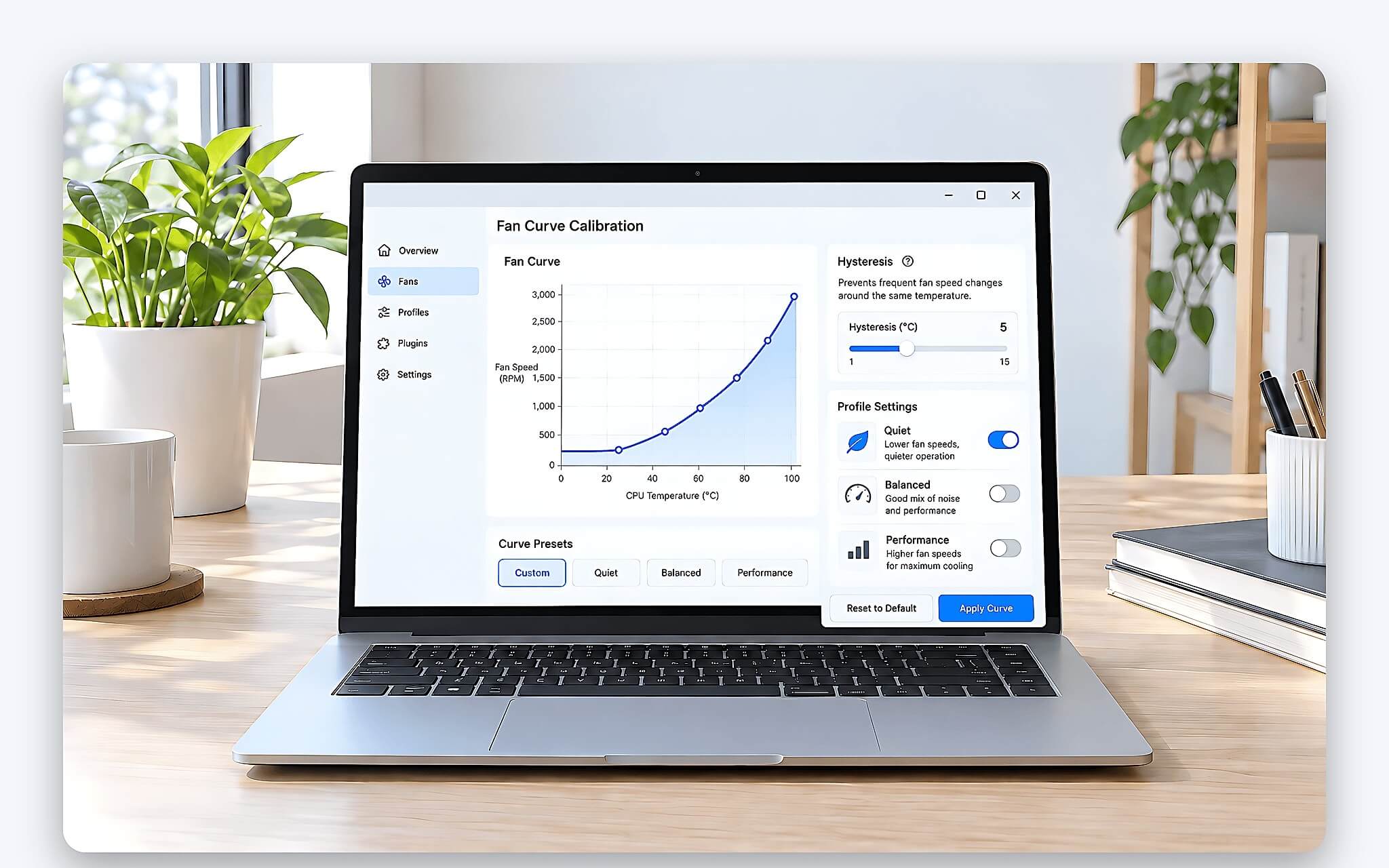
Hai tham số giúp quạt không dao động liên tục là hysteresis và response time. Tài liệu định nghĩa hysteresis là chênh lệch nhiệt độ tối thiểu để tốc độ thay đổi, còn response time là khoảng thời gian tối thiểu giữa hai lần thay đổi. Tùy chọn bỏ qua hysteresis ở nhiệt độ thấp nhất và cao nhất cho phép quạt phản ứng ngay tại hai đầu đường cong quạt. Step up và step down giới hạn nhịp tăng giảm, Start % dùng để kích hoạt quạt từ trạng thái dừng, Stop % là mức dưới đó quạt về 0%.
Nguồn nhiệt độ quyết định chất lượng đường cong quạt. Nhiệt CPU biến động nhanh theo các đợt tải ngắn, nên bám thẳng vào giá trị tức thời dễ khiến quạt lên xuống liên tục. Hàm Mix lấy giá trị lớn nhất giữa CPU và GPU hợp lý khi hai chip chia chung khối tản nhiệt. Plugin FanControl.HWInfo cho phép nhập cảm biến từ HWiNFO, và cách đọc đúng nhóm cảm biến được hướng dẫn trong bài Dùng HWiNFO đo cảm biến laptop - Cách ghi log và đọc cờ công suất.
Ngưỡng Tjmax, rủi ro hạ quạt và lúc nên tăng tốc độ quạt
Mỗi bộ xử lý có nhiệt độ vận hành tối đa do hãng công bố. Intel ARK ghi 110°C cho Core Ultra 7 155H và Core Ultra 7 255H, 105°C cho Core Ultra 9 275HX, 100°C cho Core i7-14700HX và Core Ultra 7 258V. AMD công bố Tjmax 100°C trên trang thông số Ryzen AI 9 HX 370 và Ryzen 7 8845HS. Khi chip tiến sát ngưỡng này, cơ chế bảo vệ hạ xung nhịp để giảm điện năng, tương ứng khái niệm làm mát thụ động trong ACPI.
| CPU laptop | Hãng | Nhiệt độ vận hành tối đa (°C) | Công suất cơ bản hoặc TDP mặc định (W) |
|---|---|---|---|
| Core Ultra 7 155H | Intel | 110 | 28 |
| Core Ultra 7 255H | Intel | 110 | 28 |
| Core Ultra 9 275HX | Intel | 105 | 55 |
| Core i7-14700HX | Intel | 100 | 55 |
| Core Ultra 7 258V | Intel | 100 | 17 |
| Ryzen AI 9 HX 370 | AMD | 100 | 28 |
| Ryzen 7 8845HS | AMD | 100 | 45 |
Hạ tốc độ quạt để laptop êm hơn không xóa được lượng nhiệt sinh ra, chỉ đẩy điểm cân bằng nhiệt lên cao hơn. Hướng dẫn của ROG cảnh báo nếu đặt giới hạn công suất cao mà đường cong quạt quá thấp, laptop có thể quá nóng và hạ xung nhịp để giữ nhiệt độ an toàn. Đặc tả ACPI còn quy định khi cảm biến vùng nhiệt chạm ngưỡng _CRT, hệ điều hành phải tắt máy ngay. Biểu hiện hiệu năng sụt khi tải dài được phân tích trong bài Laptop tụt xung khi tải nặng - Cách đo nhiệt và giữ hiệu năng thực tế.
Tăng tốc độ quạt hợp lý khi tải kéo dài như kết xuất video, biên dịch dự án lớn hay chơi game nhiều giờ, lúc laptop cắm sạc ở chế độ hiệu năng cao. Cooler Boost của MSI và chế độ Performance của Lenovo được thiết kế cho đúng tình huống đó. Khi ưu tiên độ êm cho công việc văn phòng, giảm giới hạn công suất bộ xử lý thường an toàn hơn ép quạt chậm lại. Một hướng khác là hạ điện áp, được trình bày trong bài Undervolt laptop là gì - Hạ điện áp CPU cho mát hơn và những rủi ro cần biết.
Câu hỏi thường gặp về Fan Control
Fan Control có phải phần mềm mã nguồn mở không?
Không. README trên GitHub ghi mã nguồn chương trình chính là đóng, dù phần mềm phát hành miễn phí. Phần mã mở nằm ở các dự án xung quanh như LibreHardwareMonitor, ADLXWrapper và hệ thống plugin.
Fan Control có điều khiển được quạt laptop gaming không?
Phần lớn là không. Cài đặt vẫn thành công nhưng ứng dụng thường không tìm thấy quạt hoặc báo lỗi. Một số mẫu có plugin cộng đồng, như laptop Dell qua WMI, laptop Lenovo có Lenovo ACPI-Compliant Virtual Power Controller hay Acer Predator Helios 300 PH315-53. Với laptop khác, phần mềm chính hãng vẫn là lựa chọn ổn định nhất để chỉnh tốc độ quạt.
Vì sao GPU NVIDIA không xuống dưới 30% khi chỉnh bằng Fan Control?
Tài liệu Fan Control giải thích card NVIDIA giữ tốc độ quạt tối thiểu 30% và không cho đặt 0 RPM thủ công. Khi lệnh về 0%, phần mềm trả lại quyền điều khiển cho card, và nếu card hỗ trợ sẵn chế độ 0 RPM thì quạt sẽ tự dừng theo điều kiện riêng, thường quanh mức 45 độ C.
Kiểu đường cong Auto khác Linear ở điểm nào?
Linear nội suy tốc độ theo nhiệt độ giữa hai điểm cố định. Auto chia hai vùng là nghỉ và tải, ở vùng tải dùng vòng phản hồi theo xu hướng nhiệt để giảm dần tốc độ cho tới khi nhiệt độ ổn định. Tài liệu lưu ý Auto hoạt động tốt nhất với tải đều, kém hiệu quả hơn trong sử dụng thông thường.



0 phản hồi cho “Fan Control trên laptop - Vì sao EC khóa tốc độ quạt và cách chỉnh an toàn”