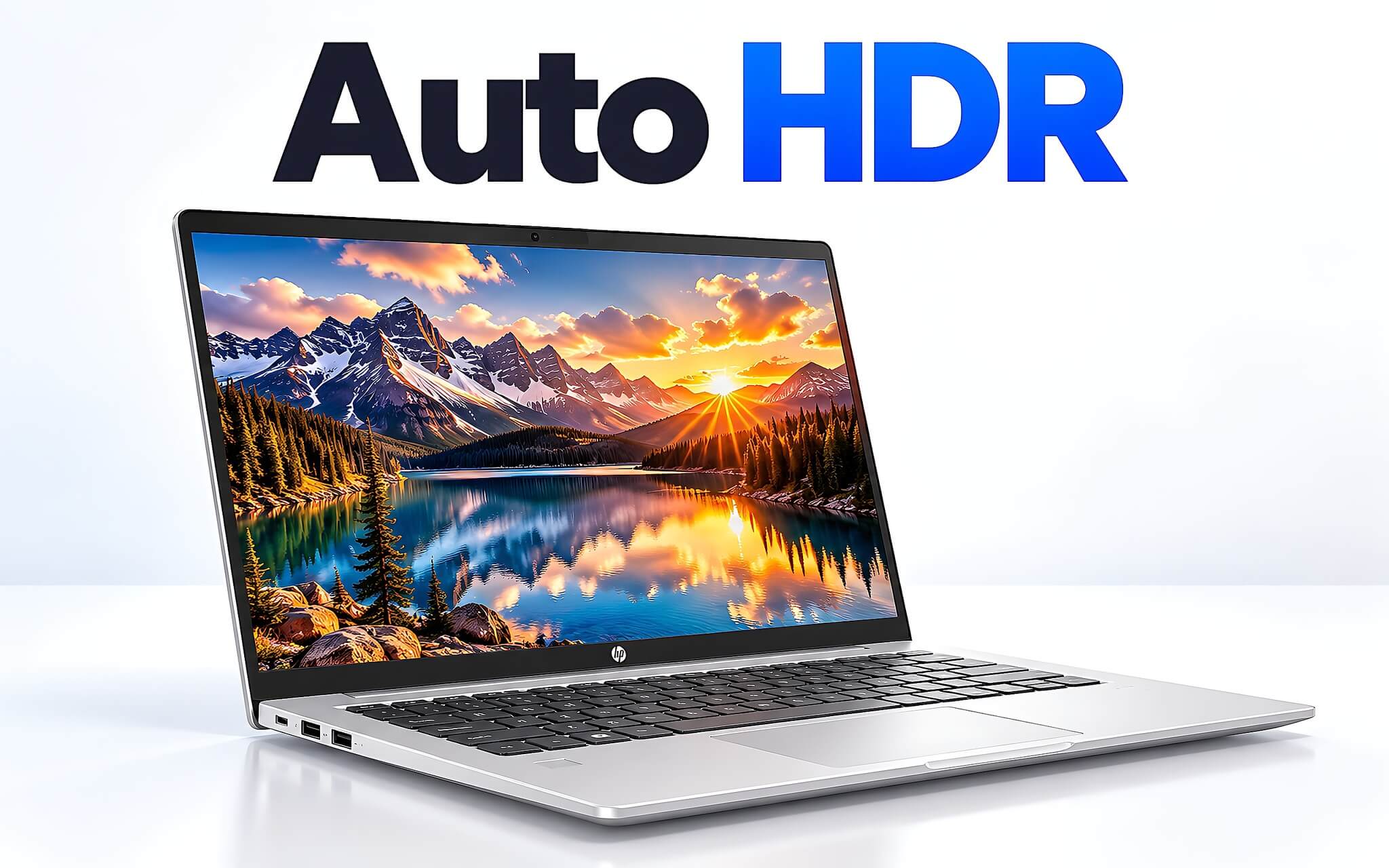

Auto HDR là tính năng của Windows 11 tự nâng hình ảnh của game DirectX 11 và DirectX 12 vốn chỉ có dải màu chuẩn SDR lên HDR. Hiểu đơn giản, HDR (dải tương phản động mở rộng) cho phép màn hình thể hiện cùng lúc điểm sáng chói và bóng tối sâu mà không làm mất chi tiết ở hai đầu. Tính năng chỉ phát huy khi màn hình HDR đủ sáng và được tinh chỉnh đúng; trên tấm nền yếu hoặc khi chạy pin, tắt đi lại hợp lý hơn.
Auto HDR trên Windows 11 là gì và khác HDR gốc ra sao
Microsoft giới thiệu Auto HDR lần đầu trên Xbox Series X|S vào tháng 11/2020, sau đó đưa bản xem trước lên PC từ tháng 3/2021 qua chương trình Windows Insider (bản dựng 21337). Theo DirectX Developer Blog, tính năng lấy các game DirectX 11 hoặc DirectX 12 chỉ có SDR rồi mở rộng dải màu và độ sáng lên HDR, áp dụng cho hơn 1.000 tựa game ở thời điểm công bố. Trên Windows 11, đây là công tắc có sẵn trong cài đặt màn hình, nhà phát triển game không cần sửa mã nguồn.
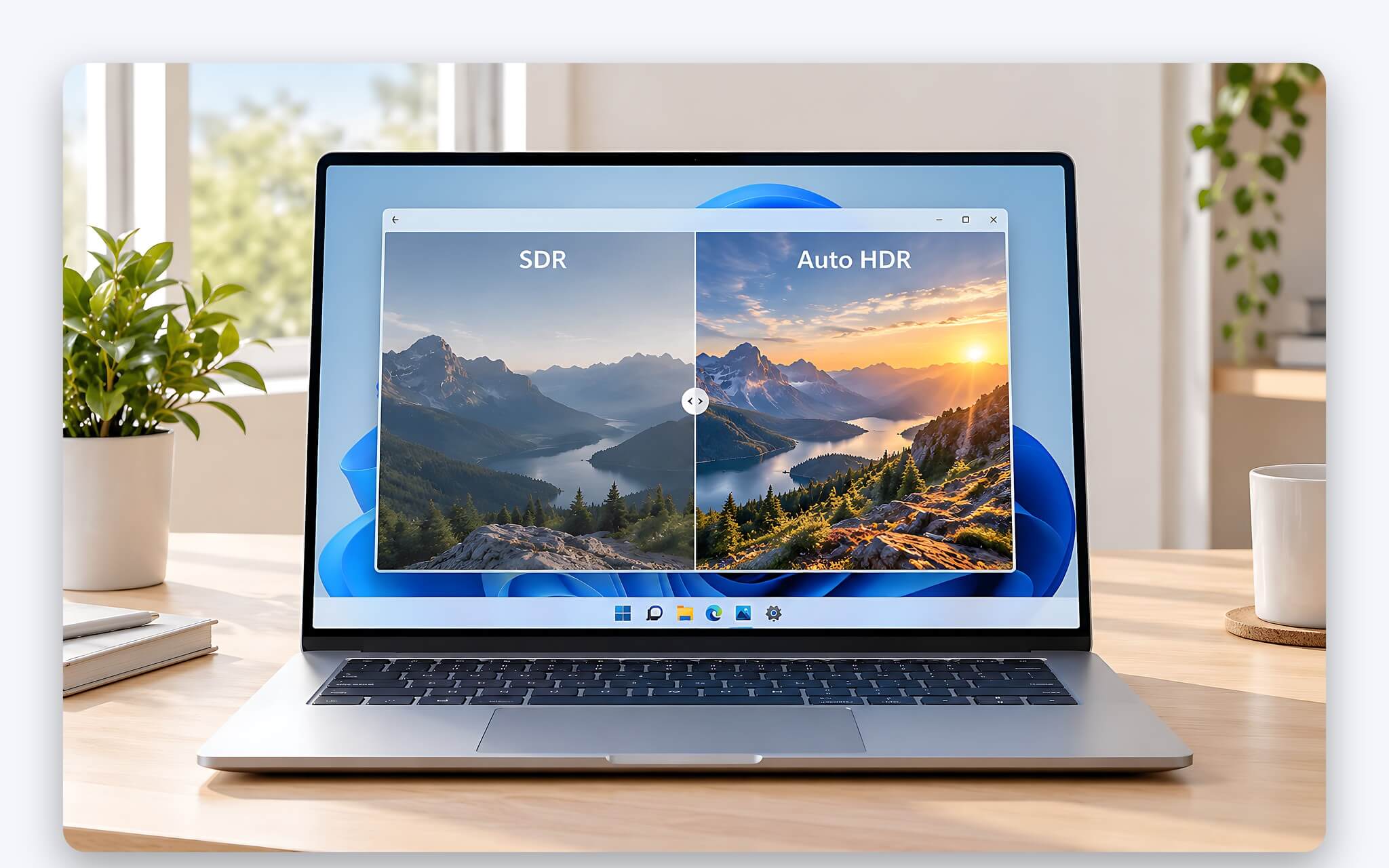
HDR gốc là khi studio xử lý hình ảnh riêng cho HDR ngay từ khâu phát triển game. Microsoft đặt ba chế độ SDR, HDR tự động và HDR gốc của Gears 5 cạnh nhau, đồng thời thừa nhận HDR gốc do studio thực hiện vẫn cho chất lượng tốt nhất. Với game không có HDR gốc, chế độ tự động vẫn cải thiện rõ so với SDR, nhất là ở vùng phản chiếu trên kính bảo hộ và mũ giáp. Bản chất của tính năng là làm tối vùng bóng đổ và làm sáng vùng điểm sáng, không phải đẩy độ sáng toàn khung hình.
Phạm vi hỗ trợ được Microsoft mô tả hơi khác nhau theo từng tài liệu. Trang hỗ trợ Windows nhắc đến game DirectX 11 và DirectX 12, còn bài viết năm 2023 về trang Graphics settings trên DirectX Developer Blog ghi tính năng áp dụng cho game từ DirectX 10 đến DirectX 12. Game đã có HDR gốc nằm ngoài phạm vi xử lý, vì Auto HDR chỉ can thiệp vào các tựa game xuất hình ở SDR.
Điều kiện phần cứng để bật Auto HDR trên màn hình laptop
Theo trang hỗ trợ của Microsoft, màn hình tích hợp trên laptop cần độ phân giải từ 1080p và độ sáng tối đa khuyến nghị từ 300 nits để hiển thị nội dung HDR. Màn hình HDR rời phải hỗ trợ HDR10 và kết nối qua DisplayPort 1.4, HDMI 2.0 trở lên, USB-C hoặc Thunderbolt. Cách kiểm tra là mở Settings > System > Display > HDR, xem dòng HDR video streaming, games, apps and more trong mục Display capabilities đang ghi Supported hay Not supported. Một số laptop chỉ phát được video HDR, chưa đáp ứng game HDR.
| Hạng mục | Yêu cầu hoặc thiết lập | Ghi chú |
|---|---|---|
| Màn hình tích hợp laptop | Từ 1080p, độ sáng tối đa khuyến nghị từ 300 nits | Dòng HDR video streaming, games, apps and more phải ghi Supported |
| Màn hình rời | HDR10; DisplayPort 1.4, HDMI 2.0 trở lên, USB-C hoặc Thunderbolt | Dùng chế độ Extend, không dùng Duplicate |
| Chứng nhận khuyến nghị | DisplayHDR 500 trở lên (bản 1.2), FreeSync Premium Pro, G-SYNC Ultimate, Dolby Vision | Theo trang hỗ trợ Windows |
| Loại game | Game DirectX 11 hoặc DirectX 12 chỉ có SDR | Blog DirectX năm 2023 ghi từ DirectX 10 đến 12 |
| Bật toàn hệ thống | Settings > System > Display > HDR, bật HDR rồi bật công tắc tự động | Áp dụng cho mọi game đủ điều kiện |
| Bật theo từng game | Settings > System > Display > Graphics | Thiết lập riêng ghi đè thiết lập chung |
| Xbox Game Bar | Phiên bản mới hơn 5.721 | Có ô bật tắt và thanh trượt cường độ |
Microsoft khuyến nghị chọn màn hình HDR có chứng nhận, gồm AMD FreeSync Premium Pro, Dolby Vision, NVIDIA G-SYNC ULTIMATE hoặc VESA DisplayHDR. Với DisplayHDR, hãng gợi ý ưu tiên bản chứng nhận 1.2 mới nhất và cấp từ DisplayHDR 500 trở lên. Về đồ họa, hướng dẫn HDR năm 2021 của Microsoft đề xuất GPU hỗ trợ DirectX 12 Ultimate cho nhu cầu chơi game HDR và khuyên cài driver đồ họa (WDDM) mới nhất.
Khi nối laptop với màn hình ngoài, Windows mặc định nhân bản nội dung (Duplicate) lên cả hai màn hình, và chế độ này không hỗ trợ HDR. Muốn dùng HDR trên màn hình HDR gắn ngoài, cần chuyển sang chế độ mở rộng (Extend these displays). Trong mục Advanced display, dòng HDR certification ghi Not found nghĩa là màn hình chưa có chứng nhận HDR hoặc nhà sản xuất chưa công bố thông tin chứng nhận.
Cách bật và tắt Auto HDR cho từng game trên Windows 11
Cách bật chung được Microsoft mô tả trong trang hướng dẫn chính thức của Microsoft: mở Settings > System > Display, chọn màn hình HDR nếu đang nối nhiều màn hình, bật HDR, mở rộng mục HDR rồi kích hoạt công tắc Auto HDR. Khi bật ở cấp hệ thống, mọi game đủ điều kiện đều được nâng lên HDR. Tổ hợp phím Windows + Alt + B bật hoặc tắt nhanh HDR, áp dụng với Xbox Game Bar từ phiên bản 5.721.7292.0.
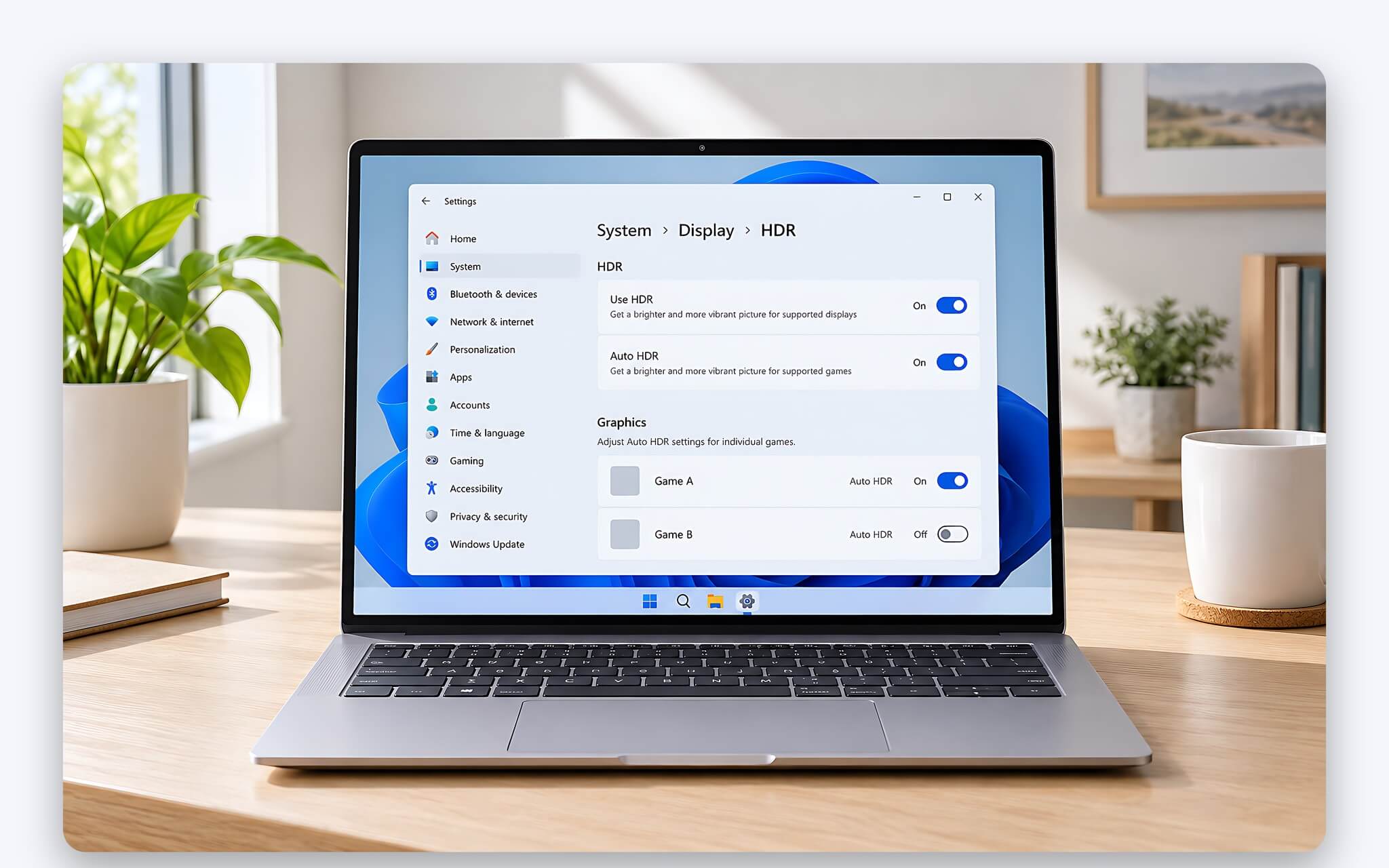
Để bật hoặc tắt theo từng game, vào Settings > System > Display > Graphics, tìm game trong danh sách Custom settings for applications hoặc thêm bằng nút Add desktop app (tệp .exe) hay Add Windows Store app. Mỗi ứng dụng có công tắc riêng, và lựa chọn cho từng ứng dụng sẽ ghi đè thiết lập toàn hệ thống. Microsoft cũng đã chủ động bật hoặc tắt mặc định cho một số ứng dụng để tối ưu hiệu năng, nên vài game có thể không theo công tắc chung.
Cách thứ ba là dùng Xbox Game Bar ngay trong lúc chơi. Nhấn Windows + G, chọn Settings, vào mục Gaming features rồi đánh dấu hoặc bỏ dấu ô Use Auto HDR with supported games. Thiết lập mới chỉ được áp dụng sau khi khởi động lại game. Nếu thông báo tính năng bật lên mỗi lần vào game gây phân tâm, có thể tắt riêng thông báo này trong Settings > System > Notifications.
Ứng dụng hiệu chỉnh HDR và thanh trượt cường độ trong Game Bar
Ứng dụng hiệu chỉnh HDR của Microsoft trên Microsoft Store mang tên Windows HDR Calibration, gồm ba mẫu thử theo khuyến nghị của HDR Gaming Interest Group (HGIG). Ba bài thử lần lượt xác định chi tiết tối nhất còn nhìn thấy, chi tiết sáng nhất còn nhìn thấy và độ sáng tối đa của màn hình. Ở mỗi bước, kéo thanh trượt đến khi mẫu thử vừa biến mất. Bước cuối cho chỉnh độ bão hòa màu của cả nội dung SDR lẫn HDR khi HDR đang bật, kết quả được lưu thành một hồ sơ màu.
| Công cụ | Vị trí | Tác dụng |
|---|---|---|
| Windows HDR Calibration (ứng dụng hiệu chỉnh HDR) | Microsoft Store, chạy toàn màn hình | Ba mẫu thử HGIG cho vùng tối, vùng sáng, độ sáng tối đa; chỉnh độ bão hòa màu |
| Display calibration for HDR video | Settings > System > Display > HDR | Cân chi tiết sáng và tối khi xem video HDR, chỉ cho màn hình tích hợp |
| SDR content brightness hoặc HDR content brightness | Settings > System > Display > HDR | Cân độ sáng giữa nội dung SDR và HDR khi HDR đang bật |
| Adjust HDR Intensity | Xbox Game Bar > Settings > Gaming features | Cường độ lưu riêng từng game, kéo hết sang trái tương đương tắt |
Thanh trượt cường độ có trong Xbox Game Bar từ tháng 4/2022, theo bài giới thiệu trên DirectX Developer Blog. Kéo hết về bên trái tương đương tắt tính năng, kéo hết về bên phải cho cường độ tối đa. Mức đã chọn được lưu riêng cho từng game và tự áp lại ở lần chơi sau. Thanh trượt chỉ tác động lên game đang chạy chế độ tự động, không áp dụng cho game có HDR gốc. Game có màu quá rực hoặc quá tối nên được hạ cường độ trước khi tắt hẳn.
Microsoft lưu ý màn hình HDR có chứng nhận thường hiển thị tốt ngay khi xuất xưởng nhưng vẫn nên chạy ứng dụng hiệu chỉnh HDR trong điều kiện ánh sáng thường dùng, và chạy lại khi thêm hoặc thay màn hình. Tăng độ bão hòa quá tay sẽ khiến nội dung HDR trông thiếu tự nhiên. Công cụ này phục vụ trải nghiệm game và phim, khác với quy trình đo màu bằng colorimeter cho dân thiết kế được trình bày trong bài Calibrate màn hình laptop - Quy trình hiệu chỉnh màu chuẩn đồ họa.
Khi nào nên tắt Auto HDR để tránh ảnh bệt và hao pin
Trường hợp đầu tiên là màn hình HDR có độ sáng thấp. Microsoft cảnh báo thiết bị HDR chất lượng kém có thể cho màu tối, nhạt và chữ bị làm nét quá mức. Với tấm nền chỉ chạm mức khuyến nghị tối thiểu 300 nits của Windows, khoảng cách giữa vùng sáng và vùng tối hẹp, nên chế độ tự động có thể khiến khung hình bệt hơn thay vì đẹp hơn. Khi đó, chạy lại ứng dụng hiệu chỉnh HDR, hạ thanh trượt cường độ hoặc tắt tính năng cho riêng game đó.
Trường hợp thứ hai là chơi game khi chạy pin. Microsoft cho biết phát nội dung HDR khi dùng pin làm giảm thời lượng pin, nên nhà sản xuất có thể tắt HDR mặc định ở chế độ này; rút sạc thì HDR tự tắt, cắm lại thì tự bật. Muốn giữ HDR lúc dùng pin, bỏ chọn ô Turn off HDR when my PC is running on battery trong mục HDR. Mức hao pin còn phụ thuộc loại tấm nền, như phân tích trong bài OLED trên laptop có thực sự hao pin hơn so với IPS không?
Trường hợp thứ ba là game đã có HDR gốc. Lúc này nên bật HDR trong menu của game và dùng công cụ hiệu chỉnh HDR riêng của game nếu có. Về hiệu năng, Microsoft chỉ cho biết Auto HDR tiêu tốn một phần sức mạnh tính toán của GPU nhưng không dự kiến ảnh hưởng đáng kể đến trải nghiệm chơi game, và bài công bố không kèm con số cụ thể. Game nào giảm khung hình rõ rệt hoặc hiển thị lỗi sau khi bật thì nên tắt riêng trong trang Graphics.
Các cấp DisplayHDR và độ sáng màn hình HDR cần cho Auto HDR
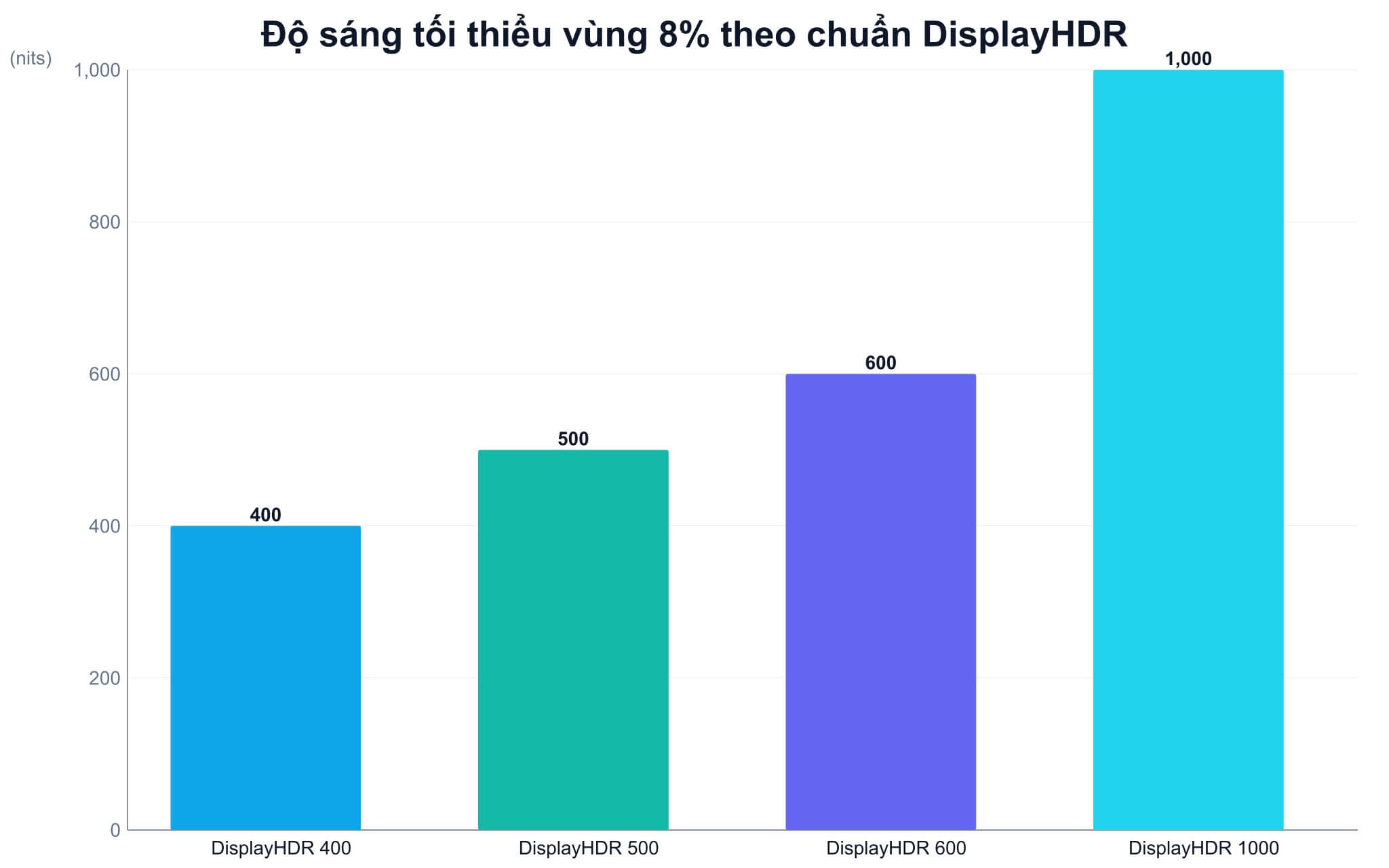
DisplayHDR là chương trình chứng nhận của VESA, phân cấp theo độ sáng tối thiểu đo được. Ở bộ tiêu chí kiểm thử CTS 1.2, độ sáng đỉnh được đo trên vùng 8% giữa màn hình trong khi phần còn lại hiển thị ảnh tối hơn, kèm bài đo độ sáng toàn màn hình kéo dài. Nhánh DisplayHDR True Black dành cho tấm nền có mức đen cực sâu, giới hạn mức đen tối đa 0,0005 nits, thấp hơn nhiều so với 0,4 nits của DisplayHDR 400. Đơn vị nits tương đương candela trên mét vuông (cd/m2).
| Cấp chứng nhận | Độ sáng tối thiểu vùng 8% giữa màn (nits) | Độ sáng toàn màn hình kéo dài tối thiểu (nits) | Mức đen tối đa (nits) |
|---|---|---|---|
| DisplayHDR 400 | 400 | 320 | 0,4 |
| DisplayHDR 500 | 500 | 320 | 0,1 |
| DisplayHDR 600 | 600 | 350 | 0,1 |
| DisplayHDR 1000 | 1.000 | 600 | 0,05 |
| DisplayHDR True Black 400 | 400 | 250 | 0,0005 |
| DisplayHDR True Black 600 | 600 | 350 | 0,0005 |
Số liệu cho thấy cấp 400 và cấp 500 có cùng ngưỡng toàn màn hình kéo dài 320 nits, trong khi cấp 1000 yêu cầu 600 nits. Microsoft khuyên chọn màn hình HDR từ cấp 500 trở lên; độ sáng đỉnh cao hơn cho Auto HDR thêm khoảng trống để mở rộng vùng điểm sáng. Microsoft cũng ghi nhận một số màn hình giới hạn độ sáng tối đa quanh 450 nits ở cả chế độ Dolby Vision lẫn DisplayHDR, trong khi chế độ HDR10 không chứng nhận bật từ menu của màn hình có thể mở tới 1.000 nits.
Loại tấm nền quyết định phần lớn cấp chứng nhận mà màn hình đạt được: tấm nền tự phát sáng thường nhắm tới nhánh True Black nhờ mức đen sâu, còn tấm nền dùng đèn nền phân vùng hướng tới độ sáng cao, khác biệt được phân tích chi tiết trong bài Ba loại tấm nền OLED Mini-LED IPS trên laptop 2026 khác nhau ra sao. Trước khi mua, nên tra cấp DisplayHDR ghi trên trang thông số của hãng, vì con số nits quảng cáo chưa cho biết độ sáng toàn khung hình duy trì ở mức nào.
Câu hỏi thường gặp về Auto HDR
Tính năng có chạy với game Vulkan hoặc OpenGL không?
Tài liệu của Microsoft chỉ nêu các phiên bản DirectX. Trang hỗ trợ Windows ghi DirectX 11 và DirectX 12, bài blog năm 2023 ghi từ DirectX 10 đến DirectX 12. Cả hai tài liệu đều không nhắc Vulkan hay OpenGL.
Laptop cần cấu hình gì để chạy Windows HDR Calibration?
Ứng dụng hiệu chỉnh HDR này yêu cầu Windows 11, màn hình HDR với HDR đang bật và chạy ở chế độ toàn màn hình. GPU cần từ AMD RX 400 Series hoặc Ryzen có Radeon Graphics, Intel thế hệ 11 (Ice Lake) hoặc Intel DG1 trở lên, NVIDIA GTX 10xx trở lên, kèm driver WDDM 2.7 trở lên. Màn hình chỉ hỗ trợ phát video HDR thì dùng mục Display calibration for HDR video trong Settings.
Vì sao bật HDR xong giao diện Windows trông tối hoặc nhạt hơn?
Màn hình diễn giải tín hiệu HDR và SDR khác nhau tùy hãng và mẫu. Trên màn hình rời, chỉnh thanh SDR content brightness; trên laptop có màn hình HDR tích hợp, chỉnh HDR content brightness cùng thanh độ sáng chung. Xem nội dung HDR ở nơi tối hơn với độ sáng vừa phải sẽ duy trì độ tương phản tốt hơn.
Có cách nào xem trước và sau khi bật Auto HDR trên cùng một khung hình?
Microsoft từng công bố chế độ chia đôi màn hình (nửa trái SDR, nửa phải HDR) bằng giá trị registry AutoHDR.ScreenSplit, chạy qua cửa sổ lệnh quyền quản trị. Chế độ này chỉ dành cho phát triển và đánh giá, nên cần xóa giá trị sau khi thử.

0 phản hồi cho “Auto HDR trên laptop Windows 11 - Bật khi nào để game đẹp hơn, khi nào nên tắt”