

Một chiếc laptop gập nắp lúc 22 giờ, sáng hôm sau mở ra đã hụt gần một phần tư dung lượng pin. Lỗi này hiếm khi nằm ở viên pin, mà nằm ở trạng thái nguồn Windows 11 chọn ngay lúc màn hình được gập xuống: Sleep truyền thống theo chuẩn ACPI S3, Modern Standby theo mô hình S0 low power idle, hay Hibernate theo chuẩn S4. Bài viết đối chiếu ba cơ chế đó theo tài liệu Microsoft, rồi đi thẳng vào phần khắc phục bằng lệnh powercfg, thiết lập hành vi khi gập nắp và cách cắt bớt những nguồn đánh thức không cần thiết.
Cơ chế lưu trữ phiên làm việc của Sleep và Hibernate
Điểm mấu chốt phân biệt hai trạng thái nằm ở nơi cất giữ ảnh bộ nhớ. Ở nhóm trạng thái S1 tới S3, Microsoft mô tả bộ nhớ khả biến vẫn được làm tươi liên tục để duy trì trạng thái hệ thống, đồng thời một số linh kiện tiếp tục nhận điện để máy có thể tỉnh dậy từ bàn phím, cổng mạng LAN hoặc thiết bị USB. Toàn bộ tài liệu đang mở, các tab trình duyệt và tiến trình nền vẫn nằm nguyên trên chip nhớ. Viên pin vì thế phải gánh một dòng điện duy trì suốt thời gian máy đóng nắp, dù màn hình đã tắt và quạt đã ngừng quay.
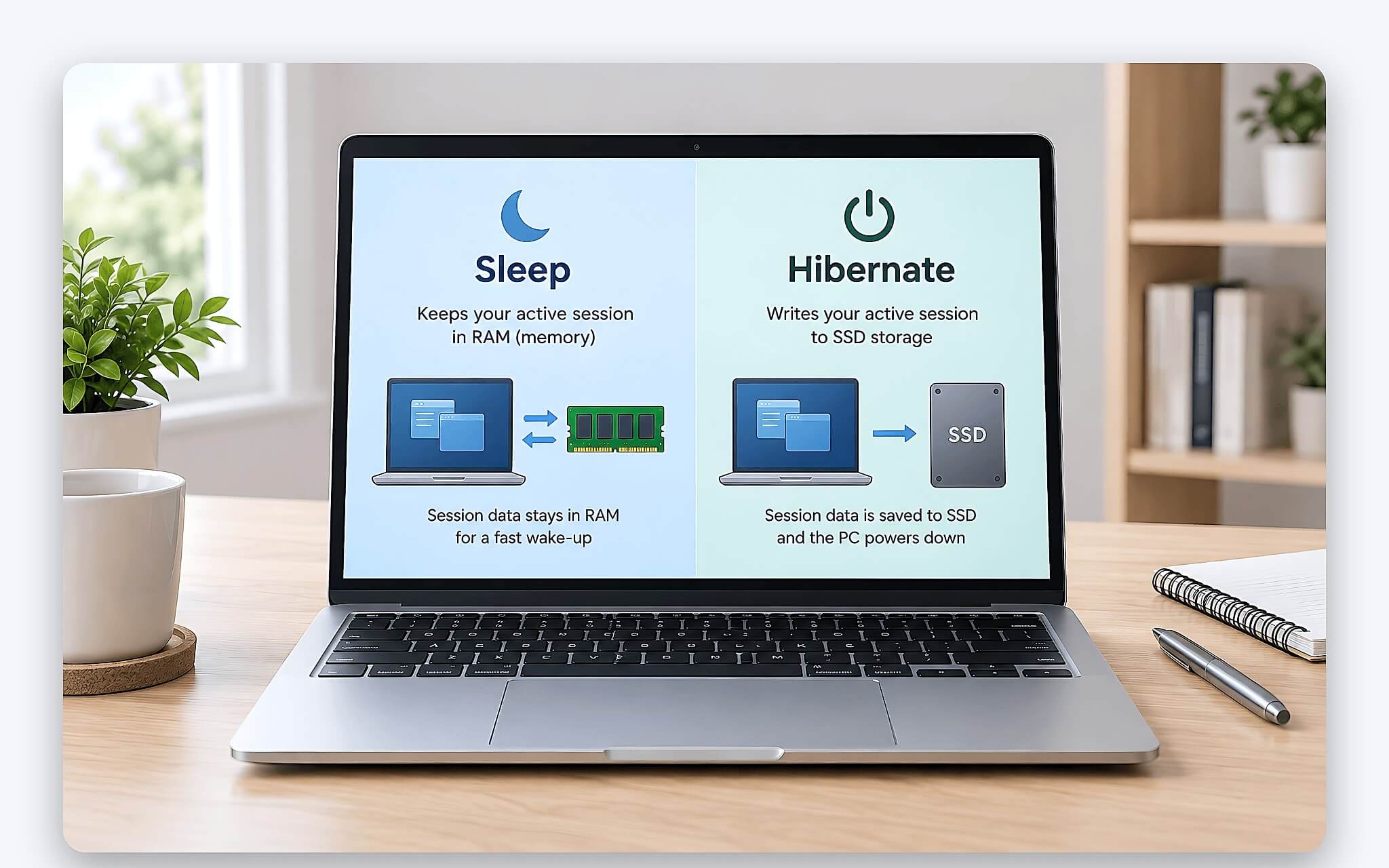
Hibernate đi theo nguyên lý ngược lại. Tài liệu Microsoft ghi rõ rằng trong một lượt chuyển sang trạng thái S4, toàn bộ nội dung bộ nhớ được ghi thành một tập tin trên ổ hệ thống chính, gọi là tập tin ngủ đông. Vì dữ liệu đã nằm trên bộ nhớ bất biến, DRAM không cần tự làm tươi nữa và được ngắt điện hoàn toàn, nên mức tiêu thụ của trạng thái S4 gần bằng mức tắt máy. Cái giá phải trả là thời gian: máy phải đọc lại toàn bộ ảnh bộ nhớ từ ổ đĩa rồi nạp ngược vào RAM trước khi màn hình khóa hiện ra.
Trạng thái tắt máy S5 nằm ở cực còn lại của thang đo. Microsoft mô tả đây là một chu kỳ tắt và khởi động trọn vẹn, toàn bộ phiên người dùng bị tháo bỏ rồi dựng lại từ đầu, nên thời gian vào máy dài hơn hẳn nhóm S1 tới S4. Cách phân loại chi tiết của từng trạng thái nguồn nằm trong tài liệu System power states trên Microsoft Learn.
Vì sao laptop vẫn hao pin sau khi gập nắp màn hình
Phần lớn laptop mỏng nhẹ đời mới không còn dùng S3 nữa, nên thao tác gập nắp không đưa máy vào giấc ngủ như nhiều người vẫn tưởng. Microsoft xác nhận trong Modern Standby, thiết bị vận hành theo mô hình S0 low power idle, tức là hệ thống về mặt kỹ thuật vẫn nằm trong trạng thái làm việc nhưng hạ toàn bộ linh kiện xuống ngưỡng điện năng thấp. Ưu thế của phương án này là tốc độ: hãng ghi rõ khoảng thời gian từ lúc nhấn nút nguồn tới lúc màn hình sáng lên dưới một giây. Đổi lại, SoC không hề ngủ theo nghĩa cứng, và mọi tác vụ nền còn quyền đánh thức nó.
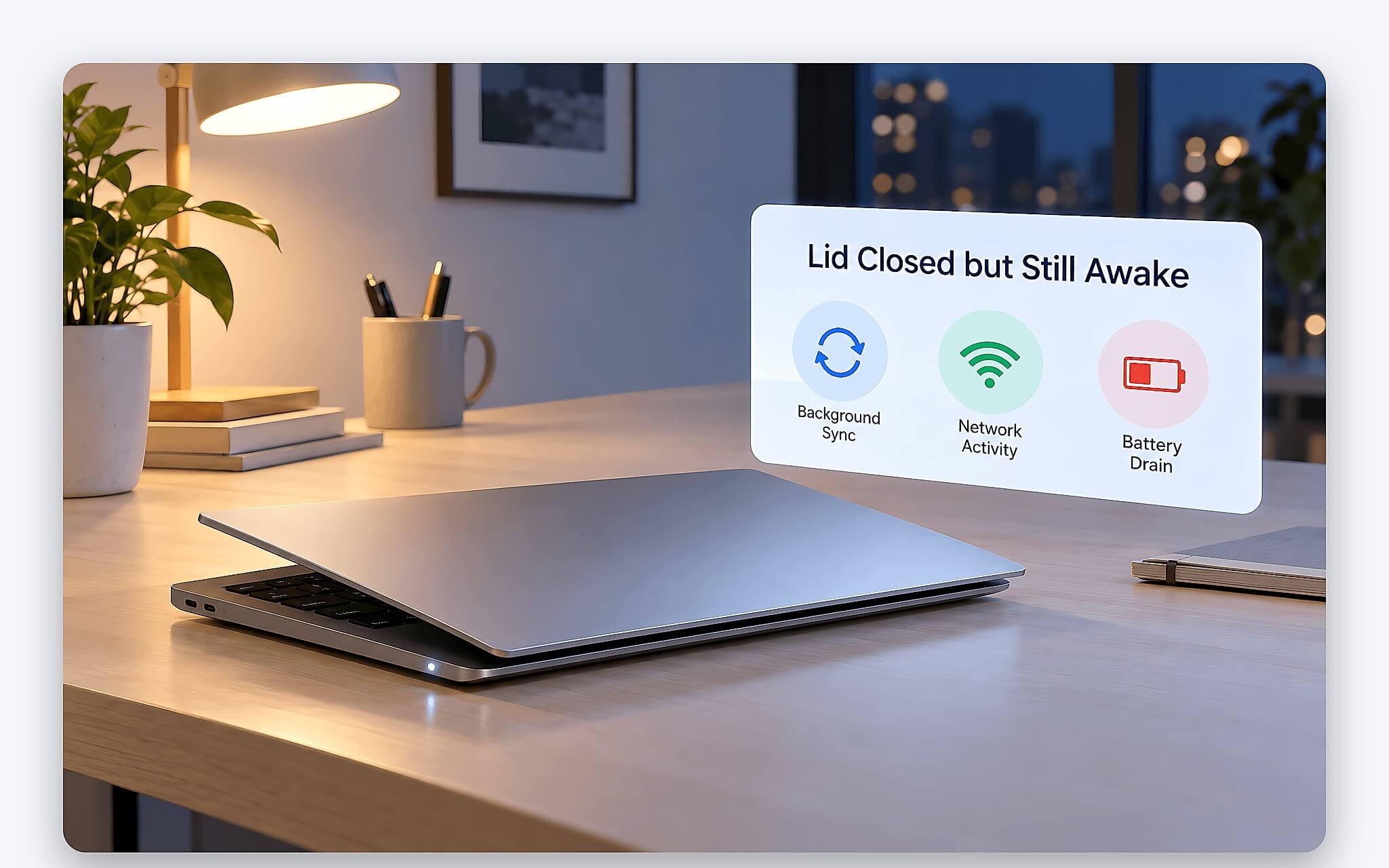
Microsoft chia Modern Standby thành hai biến thể. Bản Connected giữ kết nối Wi-Fi hoặc Ethernet để ứng dụng nhận thông báo và thư điện tử ngay trong lúc máy đóng nắp. Bản Disconnected cho phép ngắt mạng để tiết giảm điện năng, chỉ chừa lại vài tiến trình hệ thống. Hai biến thể này giải thích vì sao cùng một dòng laptop mà mức hao pin qua đêm chênh nhau rất xa, chủ đề được phân tích sâu trong bài Modern standby là gì mà laptop để qua đêm vẫn bị tụt pin?.
Windows 11 có sẵn cơ chế tự cứu gọi là Adaptive Hibernate. Theo tài liệu cấu hình nguồn của Microsoft, hệ thống theo dõi mức hao pin trong lúc máy nằm ở trạng thái S0ix và chỉ áp dụng khi máy chạy pin, với ngưỡng mặc định StandbyBudgetPercent là 5% cho mỗi chu kỳ StandbyBudgetRefreshInterval dài 12 giờ, tối đa 4 lượt làm mới ngân sách. Vượt ngưỡng đó trước khi hết chu kỳ, máy tự chuyển sang trạng thái ngủ đông sau khoảng ân hạn 15 phút. Firmware kém hoặc trình điều khiển ngăn cản chuyển trạng thái sẽ khiến cơ chế này thất bại.
Đối chiếu mức tiêu thụ điện năng và thời gian đánh thức
Đặt bốn trạng thái cạnh nhau sẽ thấy rõ mỗi phương án đang đánh đổi cái gì. Bảng dưới đây tổng hợp theo đúng mô tả trong tài liệu Microsoft, không quy đổi sang con số phần trăm hao pin mỗi giờ vì mức đó phụ thuộc firmware, trình điều khiển và cấu hình mạng của từng mẫu laptop.
| Trạng thái nguồn | Nơi lưu phiên làm việc | Điện năng nuôi bộ nhớ | Mô tả của Microsoft |
|---|---|---|---|
| Sleep truyền thống, ACPI S1 tới S3 | Bộ nhớ RAM | Còn, DRAM được làm tươi liên tục | Tiêu thụ thấp hơn S0 và cao hơn S4, tỉnh dậy nhờ bàn phím, LAN hoặc USB |
| Modern Standby, S0 low power idle | Bộ nhớ RAM | Còn, SoC hạ xuống ngưỡng điện năng thấp | Từ lúc nhấn nút nguồn tới lúc màn hình sáng dưới một giây |
| Hibernate, ACPI S4 | Tập tin hiberfil.sys trên ổ hệ thống | Không, DRAM được ngắt điện | Mức tiêu thụ rất thấp, gần bằng trạng thái tắt nguồn |
| Tắt máy, ACPI S5 | Không giữ phiên làm việc | Không | Phiên người dùng bị tháo bỏ và dựng lại, vào máy lâu hơn nhóm S1 tới S4 |
Quan sát bảng, khác biệt thực chất không nằm ở vài giây chờ đợi mà ở chỗ viên pin có phải làm việc hay không. Sleep và Modern Standby đều bắt pin nuôi bộ nhớ, còn Hibernate cắt hẳn dòng điện đó. Với một cỗ máy có dung lượng pin lớn, phần hao hụt ban đêm dễ bị bỏ qua, nhưng cách quy đổi từ dung lượng sang thời lượng thực tế lại phức tạp hơn nhiều, như phân tích trong bài Thời lượng pin: Vì sao dung lượng lớn chưa chắc dùng lâu.
Khuyến nghị của chính Microsoft khá gọn. Hãng đề nghị dùng Sleep cho những quãng nghỉ ngắn, kiểu rời bàn đi uống cà phê, và chuyển sang Hibernate khi biết chắc sẽ không đụng tới laptop trong thời gian dài mà cũng không có chỗ cắm sạc. Cách phân vai này bám đúng bản chất kỹ thuật: một bên mua tốc độ bằng điện năng, một bên mua điện năng bằng thời gian chờ.
Cách kích hoạt Hibernate và chỉnh hành vi khi gập nắp
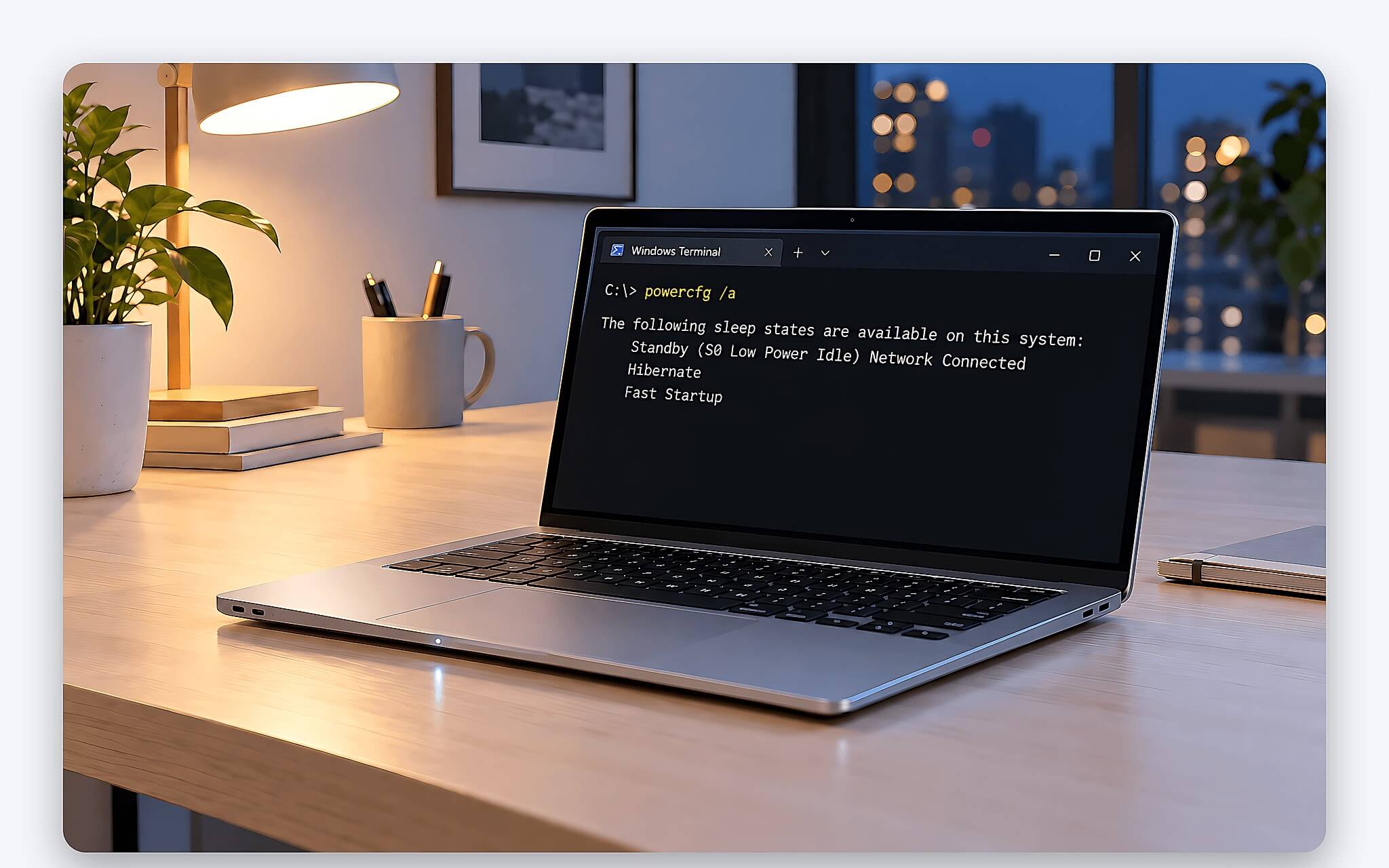
Bước đầu tiên là xác minh phần cứng đang hỗ trợ những trạng thái nào. Mở Command Prompt hoặc Windows Terminal với quyền quản trị rồi chạy lệnh powercfg /a, viết đầy đủ là powercfg /availablesleepstates. Kết quả liệt kê các trạng thái khả dụng và cả lý do những trạng thái còn lại bị chặn. Máy nào trả về dòng Standby S0 Low Power Idle tức là đang chạy Modern Standby chứ không phải S3, và đó là dấu hiệu quan trọng nhất để chọn cách xử lý ở các phần sau.
Kích hoạt tính năng này chỉ cần một lệnh duy nhất là powercfg /hibernate on, và lệnh nghịch đảo powercfg /hibernate off sẽ gỡ tính năng cùng tập tin của nó. Muốn tùy chọn ngủ đông hiện thẳng trong trình đơn nguồn, vào Control Panel, chọn System and Security, mở Power Options, bấm Choose what the power buttons do, nhấn Change settings that are currently unavailable rồi tích ô ngủ đông và lưu lại. Đường dẫn này lấy nguyên theo hướng dẫn Shut down, sleep, or hibernate your PC của Microsoft.
Bước quyết định nằm ở hành vi khi gập nắp. Microsoft định nghĩa thiết lập Lid switch close action với bốn giá trị: 0 là không làm gì, 1 là Sleep, 2 là Hibernate và 3 là tắt máy, tương ứng GUID 5ca83367-6e45-459f-a27b-476b1d01c936. Có thể đổi giá trị này ngay trong Power Options ở mục quy định thao tác đóng nắp, chọn chế độ ngủ đông cho nhánh chạy pin. Nếu muốn giữ Sleep để mở máy nhanh, hãy đặt thêm mốc tự chuyển bằng lệnh powercfg /change hibernate-timeout-dc kèm số phút, để máy tự rơi xuống S4 sau ngưỡng đó.
Fast Startup, Hybrid Sleep và kích thước tập tin hiberfil.sys
Hai tính năng quen thuộc khác cũng mượn chung tập tin ngủ đông. Microsoft định nghĩa Fast Startup là một kiểu tắt máy dùng tập tin ngủ đông để rút ngắn lần khởi động kế tiếp, trong đó phiên đăng nhập bị đóng trước khi tập tin được tạo, nên tập tin sinh ra nhỏ hơn. Hybrid Sleep thì lai giữa hai thế giới: hệ thống ghi tập tin ngủ đông nhưng vẫn nằm ở trạng thái ngủ điện năng cao hơn, và nếu mất điện giữa chừng, máy sẽ tỉnh dậy theo đường ngủ đông để giữ nguyên phiên làm việc.
| Loại tập tin hiberfil.sys | Dung lượng theo RAM vật lý | Tính năng được hỗ trợ | Lệnh thiết lập |
|---|---|---|---|
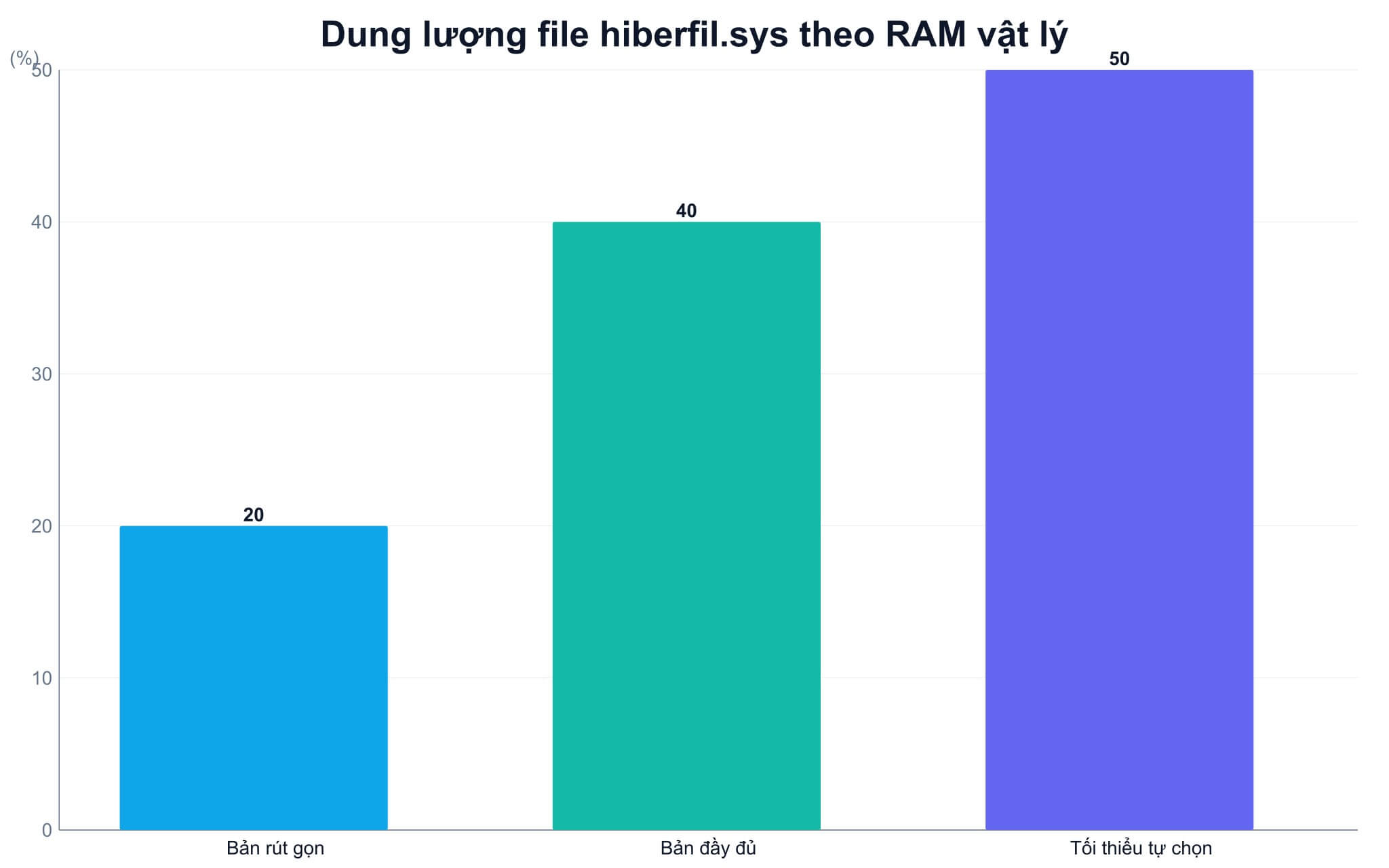
| Bản đầy đủ, Full | 40% dung lượng bộ nhớ vật lý | Hibernate, Hybrid Sleep và Fast Startup | powercfg /hibernate /type full |
| Bản rút gọn, Reduced | 20% dung lượng bộ nhớ vật lý | Chỉ Fast Startup | powercfg /hibernate /type reduced |
| Tùy chỉnh theo phần trăm | Theo giá trị khai báo, Microsoft ghi rõ không nhỏ hơn 50 | Theo loại tập tin đang chọn | powercfg /hibernate /size kèm phần trăm |
| Vô hiệu hóa | Tập tin bị gỡ khỏi ổ hệ thống | Mất cả Hibernate lẫn Hybrid Sleep | powercfg /hibernate off |
Con số trong bảng lý giải một hiểu lầm phổ biến. Nhiều máy bán ra đã bật sẵn Fast Startup nhưng lại dùng tập tin bản rút gọn, nên tùy chọn ngủ đông không xuất hiện trong trình đơn nguồn dù ổ đĩa vẫn mất một phần dung lượng cho hiberfil.sys. Việc tắt máy theo kiểu này cũng không đưa thiết bị về S5 thật, hệ quả đã được nêu trong bài Fast Startup giúp khởi động nhanh nhưng tắt máy vẫn hao pin.
Một cảnh báo khác đáng lưu tâm trước khi gõ lệnh tắt. Vì Hybrid Sleep dùng chung tập tin ngủ đông, tắt hibernation đồng nghĩa mất luôn Hybrid Sleep: tập tin hiberfil.sys bị gỡ khỏi ổ hệ thống, nên nếu thiết lập Hybrid Sleep vẫn bật mà nguồn điện mất đột ngột, phiên làm việc có nguy cơ bay sạch. Với máy để bàn dùng điện lưới không ổn định, giữ tập tin bản đầy đủ là phương án an toàn hơn hẳn việc tiết kiệm vài chục gigabyte ổ đĩa.
Chuyển Modern Standby sang Disconnected và cắt nguồn đánh thức
Trước hết cần gạt bỏ một kỳ vọng sai. Microsoft khẳng định việc chuyển đổi giữa S3 và Modern Standby không thể thực hiện bằng cách đổi một thiết lập trong BIOS, và Windows không hỗ trợ đổi mô hình nguồn nếu không cài lại toàn bộ hệ điều hành. Vì vậy trên máy đã xuất xưởng theo S0ix, đòn bẩy thực tế là ép máy rơi xuống Hibernate sớm, cắt bớt nguồn đánh thức và chọn biến thể Disconnected, chứ không phải đi tìm một dòng tùy chọn ẩn trong firmware.
Hướng xử lý này trùng với khuyến nghị Dell công bố trong tài liệu hỗ trợ mã KB 000177921, dành cho các dòng máy gặp hiện tượng nóng và hao pin trong lúc ngủ. Hãng đề nghị đặt hệ thống về Modern Standby bản Disconnected, tức là báo cho card mạng khỏi thức trong lúc máy ngủ, đồng thời tắt các quyền đánh thức không dây trong Device Manager và cập nhật trình điều khiển cùng firmware lên bản mới nhất. Windows 11 phiên bản 24H2 trở đi còn bổ sung cơ chế phát hiện hao pin bất thường, khi kích hoạt sẽ chỉ chừa lại nút nguồn và công tắc nắp máy làm nguồn đánh thức.
Phần còn lại là dọn danh sách linh kiện có quyền đánh thức. Lệnh powercfg /devicequery wake_armed liệt kê những thiết bị đang được phép gọi máy dậy, và powercfg /devicedisablewake kèm tên thiết bị sẽ gỡ quyền đó của từng cái. Lệnh powercfg /waketimers liệt kê các hẹn giờ đánh thức đang hoạt động, thủ phạm quen thuộc của những lần máy tự bật giữa đêm. Sau mỗi lần chỉnh, hãy chạy powercfg /sleepstudy để đọc báo cáo ba ngày gần nhất, powercfg /batteryreport cho lịch sử pin và powercfg /energy để dò lỗi hiệu suất còn sót.
Câu hỏi thường gặp về chế độ ngủ đông trên Windows 11
Hibernate khác gì Sleep trên Windows 11?
Khác biệt nằm ở nơi cất phiên làm việc. Sleep giữ dữ liệu trên RAM và bắt viên pin nuôi bộ nhớ suốt thời gian máy đóng nắp, đổi lại máy sáng màn hình gần như tức thì. Hibernate ghi toàn bộ ảnh bộ nhớ xuống tập tin hiberfil.sys rồi ngắt điện DRAM, nên mức tiêu thụ gần bằng lúc tắt máy, nhưng lần mở lại phải chờ hệ thống nạp ngược dữ liệu từ ổ đĩa vào RAM.
Vì sao laptop vẫn tụt pin dù đã đóng nắp và cất vào balo?
Đa số laptop mỏng nhẹ hiện nay chạy Modern Standby, nghĩa là hệ thống vẫn nằm trong trạng thái làm việc ở ngưỡng điện năng thấp thay vì ngủ thật. Các tiến trình nền, thông báo ứng dụng và card mạng vẫn có quyền đánh thức SoC. Nếu firmware hoặc trình điều khiển chặn máy rơi xuống trạng thái S4, thiết bị sẽ vừa hao pin vừa tích nhiệt trong không gian kín của balo.
Có nên tắt Modern Standby để tiết kiệm pin không?
Microsoft nói rõ không thể đổi giữa S3 và mô hình S0ix bằng thiết lập BIOS, và Windows không hỗ trợ đổi mô hình nguồn nếu không cài lại hệ điều hành, nên việc tắt hẳn thường không khả thi. Phương án hợp lý hơn là ép máy chuyển sang Hibernate sớm, chọn biến thể Disconnected, gỡ quyền đánh thức của các thiết bị không cần thiết rồi kiểm chứng lại bằng báo cáo powercfg /sleepstudy.
Tập tin hiberfil.sys chiếm bao nhiêu dung lượng ổ đĩa?
Theo tài liệu Microsoft, bản đầy đủ chiếm khoảng 40% dung lượng bộ nhớ vật lý và hỗ trợ cả Hibernate, Hybrid Sleep lẫn Fast Startup, còn bản rút gọn chiếm khoảng 20% nhưng chỉ phục vụ Fast Startup. Loại tập tin được đổi bằng lệnh powercfg /hibernate /type full hoặc reduced, còn phần trăm được chỉnh bằng tham số /size. Xóa hẳn tập tin ngủ đông sẽ vô hiệu hóa luôn Hybrid Sleep.


0 phản hồi cho “Khắc phục lỗi hao pin khi gập Laptop: So sánh Modern Standby và Hibernate Windows 11”