
Một chiếc laptop Windows được đóng lại lúc 90% pin, để qua đêm còn 78% pin, sáng hôm sau thân máy hơi ấm và quạt từng quay nhẹ trong ba lô. Tình trạng laptop để qua đêm bị tụt pin này thường liên quan đến modern standby, cơ chế ngủ mới cho phép hệ thống duy trì kết nối mạng, đồng bộ thông báo và thực thi một số tác vụ nền. Vấn đề nằm ở cách Windows, trình điều khiển và ứng dụng nền phối hợp trong trạng thái chờ, nên cùng một mẫu máy có thể tiêu hao rất khác nhau sau mỗi lần cập nhật.
Cơ chế hoạt động của modern standby khác Sleep truyền thống ra sao
Sleep truyền thống trên Windows, thường được gọi là S3, đưa phần lớn linh kiện vào trạng thái nghỉ sâu: bộ xử lý gần như ngừng hoạt động, RAM vẫn được cấp điện để giữ phiên làm việc, kết nối mạng bị ngắt hoặc rất hạn chế. Với modern standby, Microsoft chuyển tư duy sang mô hình giống điện thoại hơn: máy vẫn tiêu thụ điện thấp nhưng có thể duy trì một số kết nối, nhận thông báo, đồng bộ thư và hoàn tất tác vụ ngắn trong nền. Đổi lại, mức tiêu hao không còn là hằng số của phần cứng mà phụ thuộc vào phần mềm đang chạy.
| Trạng thái | Mức tiêu hao tham chiếu | Thời gian mở lại | Phù hợp với tình huống nào |
|---|---|---|---|
| Sleep S3 truyền thống | Thấp và khá ổn định vì mạng bị ngắt | Khoảng 2 - 5 giây | Máy đời cũ hỗ trợ S3, ưu tiên pin hơn thông báo tức thì |
| Modern standby tối ưu tốt | Khoảng 2 - 5% pin sau 8 giờ | Gần như tức thì | Đóng máy ngắn giữa hai cuộc họp, cần mở là có ngay tài liệu |
| Modern standby bị đánh thức nhiều | Từ 10 - 20% pin sau một đêm, thân máy ấm | Gần như tức thì | Không phù hợp, cần chẩn đoán bằng SleepStudy |
| Hibernate | Gần như bằng không trong 8 - 12 giờ | Khoảng 8 - 20 giây tùy SSD và RAM | Cất máy qua đêm, đi công tác, mang lên máy bay |
| Shut down | Bằng không, mất toàn bộ phiên làm việc | Khởi động lại từ đầu | Cất máy nhiều ngày hoặc cần cập nhật firmware |
Theo tài liệu Modern Standby trên Microsoft Learn, cơ chế này dựa trên khả năng chuyển nhanh giữa trạng thái hoạt động rất ngắn và trạng thái nghỉ sâu. Báo cáo SleepStudy của Windows thường dùng chỉ số DRIPS, tức thời gian hệ thống thực sự ở trạng thái tiết kiệm điện sâu. Nếu DRIPS đạt khoảng 90% trong phiên ngủ dài, pin thường giảm ít; nếu chỉ đạt 40 - 60%, máy đã thức dậy quá nhiều lần và phần chênh lệch đó chính là lượng pin bị mất.
Khác biệt thực tế của modern standby nằm ở tốc độ đánh thức và mức tiêu hao khi cất máy. Laptop hỗ trợ cơ chế này có thể mở nắp và vào màn hình khóa gần như tức thì, thuận tiện cho người thường di chuyển giữa phòng họp, quán cà phê và văn phòng. Đổi lại, nếu trình điều khiển Wi-Fi, Bluetooth, âm thanh hoặc phần mềm đồng bộ chưa tối ưu, trạng thái chờ sẽ không sâu như kỳ vọng. Đây là lý do hai máy cùng model, cùng dung lượng pin vẫn cho kết quả rất khác nhau sau một đêm.
Vì sao laptop để qua đêm bị tụt pin dù đã chuyển sang chế độ ngủ
Nguyên nhân phổ biến đầu tiên là tác vụ nền đánh thức hệ thống quá thường xuyên. Với modern standby, Teams, Outlook, OneDrive, Google Drive, Dropbox, ứng dụng VPN doanh nghiệp và phần mềm bảo mật có thể yêu cầu mạng trong khi máy đang ngủ. Bộ xử lý không chạy liên tục như khi sử dụng, nhưng vẫn có các khoảng thức ngắn để xử lý gói mạng, đồng bộ dữ liệu hoặc ghi nhật ký. Mức giảm 2 - 5% sau 8 giờ thường chấp nhận được; mức 10 - 20% sau một đêm là dấu hiệu cần kiểm tra.
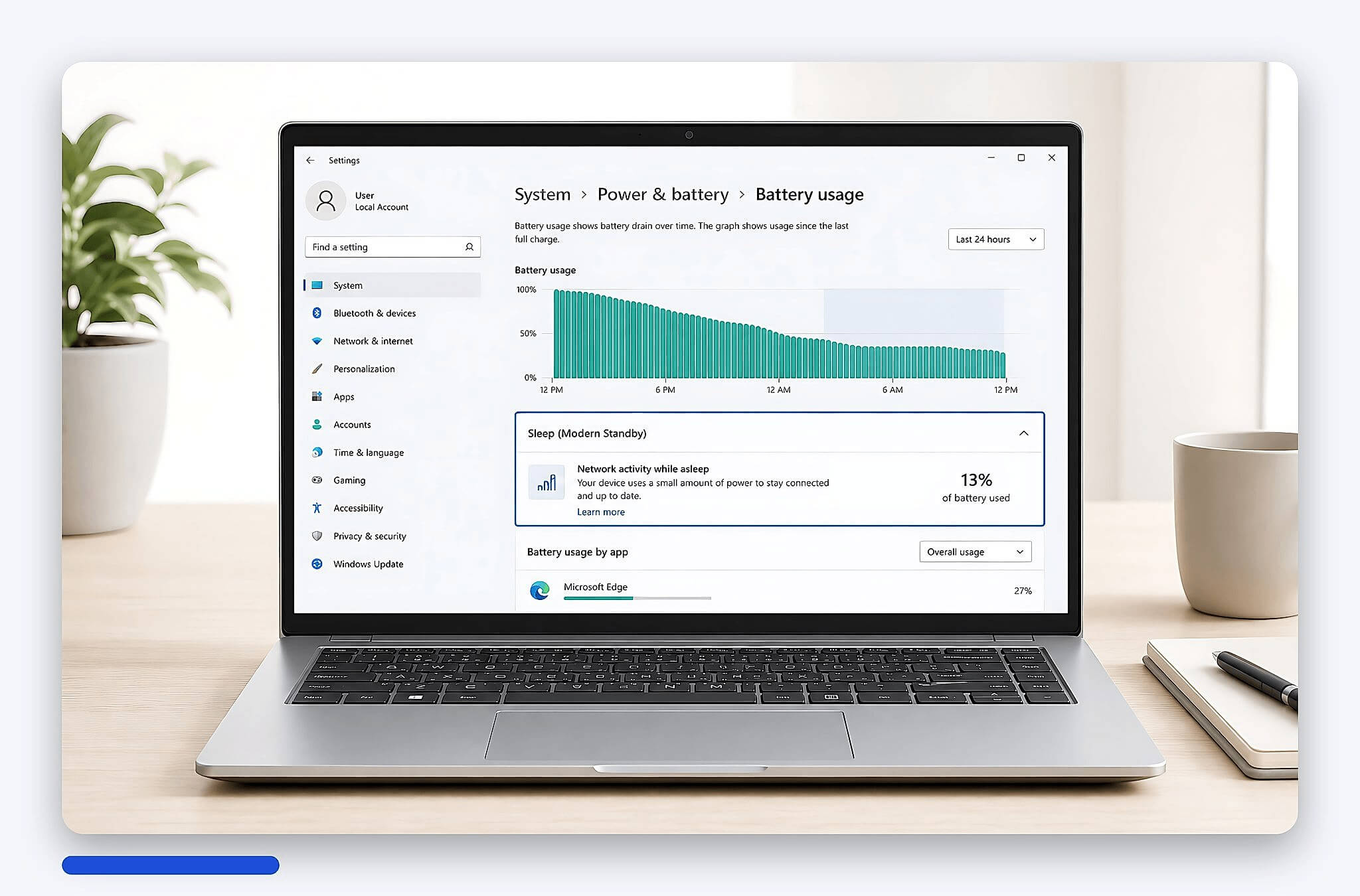
Nguyên nhân thứ hai nằm ở trình điều khiển và phần cứng ngoại vi. Chuột Bluetooth, tai nghe không dây, đế mở rộng USB-C, ổ cứng rời hoặc màn hình ngoài có thể giữ một phần hệ thống ở trạng thái sẵn sàng. SleepStudy thường ghi nhận các mục như “USB xHCI”, “Bluetooth Radio”, “Network Adapter” hoặc “Audio Device” có thời gian hoạt động cao. Nếu máy nóng trong túi, rủi ro không chỉ là pin giảm mà còn ảnh hưởng hiệu năng và tuổi thọ pin về sau.
Bối cảnh thị trường khiến vấn đề rõ hơn. Nhiều laptop mỏng nhẹ 2026 ưu tiên đánh thức nhanh, luôn kết nối và tích hợp NPU cho tác vụ AI cục bộ; Snapdragon X Elite được Qualcomm công bố có NPU 45 TOPS, còn Intel Core Ultra 200V có NPU tối đa 48 TOPS theo tài liệu Intel. Các con số TOPS không quyết định mức hao pin khi ngủ, nhưng cho thấy xu hướng thiết kế laptop giống thiết bị di động: phản hồi nhanh, chạy nền nhiều hơn và lệ thuộc vào tối ưu firmware. Nói cách khác, phần cứng ngày càng tiết kiệm điện trong khi phần mềm lại ngày càng chủ động đánh thức máy.
Chẩn đoán bằng lệnh powercfg sleepstudy có sẵn trong Windows
Bước đầu tiên là xác định máy đang dùng chế độ ngủ nào, vì không phải máy nào cũng chạy modern standby. Bạn mở Windows Terminal hoặc Command Prompt bằng quyền quản trị rồi nhập powercfg /a: nếu kết quả hiện “Standby (S0 Low Power Idle) Network Connected” thì máy đang dùng modern standby, còn nếu hiện “Standby (S3)” thì đó là Sleep truyền thống. Sau khi biết chắc, nhập tiếp powercfg /sleepstudy rồi mở tệp HTML được tạo trong thư mục người dùng. Báo cáo cho biết từng phiên ngủ kéo dài bao lâu, pin giảm bao nhiêu phần trăm, thiết bị nào hoạt động nhiều và hệ thống đạt trạng thái nghỉ sâu theo tỷ lệ nào.
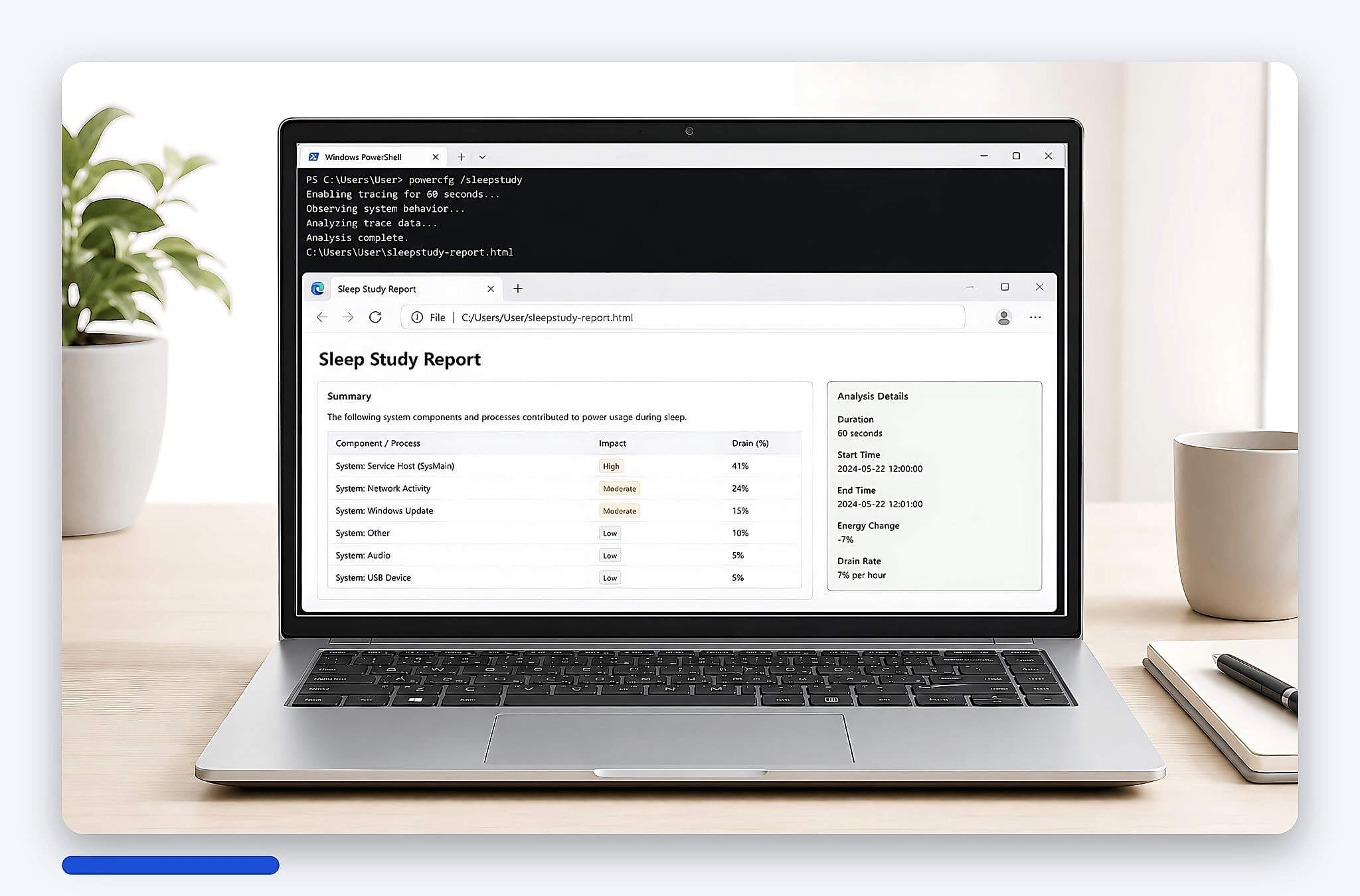
Một ví dụ thực tế: laptop 14 inch dùng pin 60 Wh, gập máy trong 9 giờ, SleepStudy ghi nhận pin giảm từ 86% xuống 80%, tức mất 6 điểm phần trăm, tương đương khoảng 3,6 Wh. Mức này chưa lý tưởng nhưng vẫn có thể chấp nhận nếu máy duy trì Wi-Fi và đồng bộ thư. Ngược lại, nếu giảm 18 điểm phần trăm sau 8 giờ, mức tiêu thụ xấp xỉ 10,8 Wh, gần bằng một phiên duyệt web nhẹ hơn một giờ trên nhiều laptop văn phòng. Khi đó, cần xem mục “Top Offenders” để xác định thiết bị hoặc ứng dụng gây hoạt động nền.
Hai lệnh nữa giúp khoanh vùng nhanh hơn. powercfg /devicequery wake_armed liệt kê những thiết bị đang được phép đánh thức máy, thường là card mạng, chuột, bàn phím hoặc đế mở rộng; bỏ quyền đánh thức của thiết bị không cần thiết trong Device Manager sẽ cắt bớt số lần máy thức dậy. powercfg /batteryreport thì so sánh dung lượng thiết kế với dung lượng sạc đầy hiện tại: nếu pin thiết kế 56.000 mWh mà dung lượng sạc đầy còn 44.000 mWh, mức chai khoảng 21%, khiến cùng một lượng điện tiêu thụ nền lại hiển thị thành phần trăm pin lớn hơn. Với máy đạt chứng nhận Intel Evo, tiêu chí nền tảng nhấn mạnh đánh thức nhanh nhưng không bảo đảm mọi ứng dụng nền đều tối ưu, nên vẫn cần đo thay vì tin vào nhãn dán.
Thiết lập thực dụng để giảm hao pin khi gập máy
Thiết lập đầu tiên nên kiểm tra là chế độ kết nối mạng trong trạng thái ngủ. Trên Windows 11, bạn vào Settings, System, Power & battery, chọn Screen and sleep hoặc các tùy chọn nguồn nâng cao tùy phiên bản. Một số máy có mục “Network connectivity in Standby” với các lựa chọn Always, Managed by Windows hoặc Never. Với người thường cất máy vào ba lô, lựa chọn hạn chế kết nối khi dùng pin sẽ an toàn hơn, vì modern standby vẫn giữ ưu thế đánh thức nhanh nhưng giảm khả năng ứng dụng nền đánh thức hệ thống liên tục.
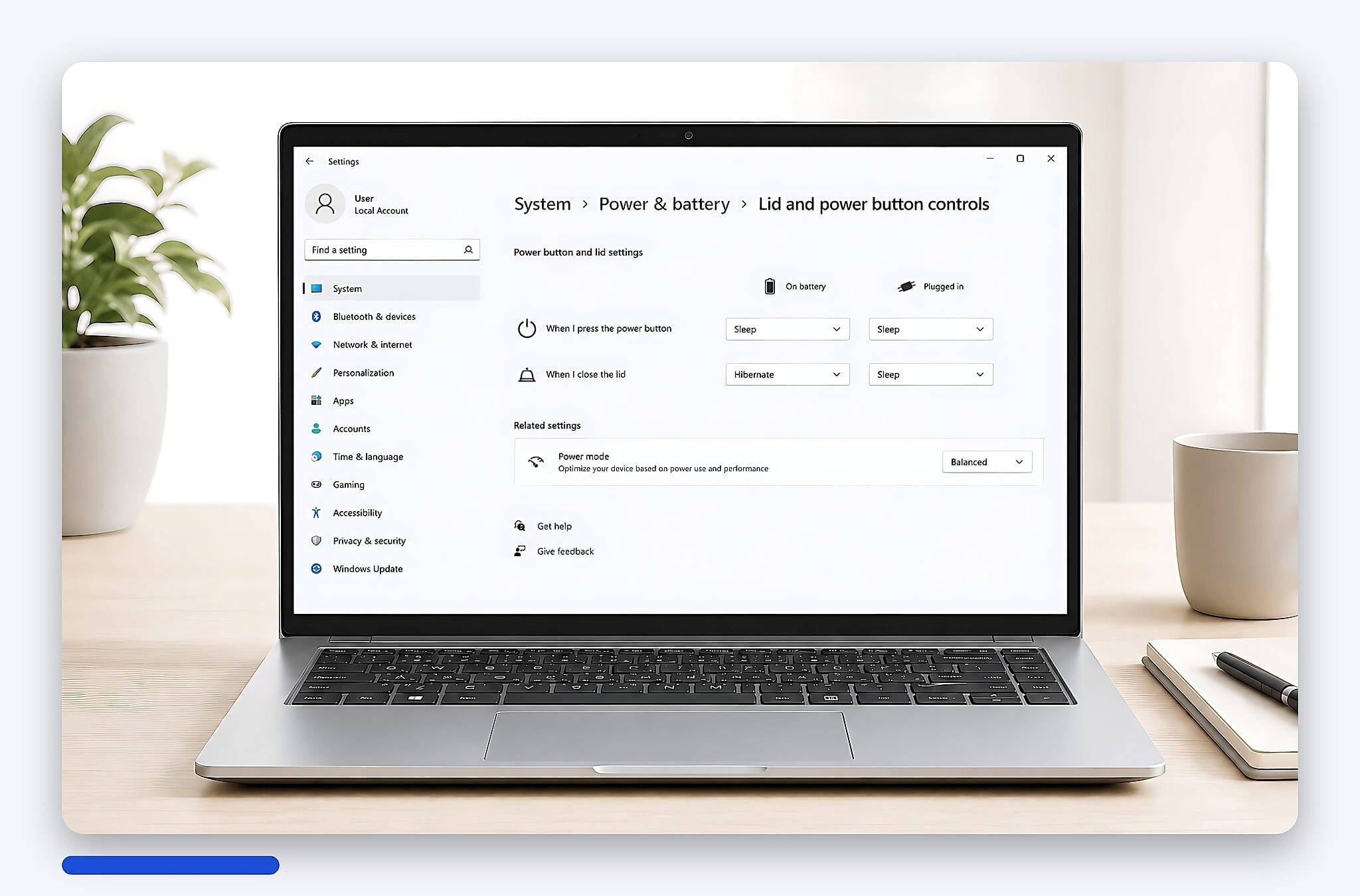
Thiết lập thứ hai là chuyển hành vi gập nắp sang Hibernate nếu bạn không cần mở máy tức thì. Hibernate ghi toàn bộ trạng thái RAM xuống SSD rồi tắt gần như hoàn toàn, nên pin giảm rất ít trong 8 - 12 giờ so với modern standby. Nhược điểm là thời gian mở lại lâu hơn, thường khoảng 8 - 20 giây tùy SSD và dung lượng RAM đang sử dụng. Với người để máy trong túi qua đêm, đi công tác hoặc lên máy bay, Hibernate là phương án thực tế hơn Sleep.
Trên mạng có hướng dẫn tắt hẳn modern standby để quay về Sleep S3 bằng khóa registry PlatformAoAcOverride. Cách này đúng về kỹ thuật nhưng cần cảnh báo rõ: nhiều dòng máy đời mới không còn firmware hỗ trợ S3, nên sau khi chỉnh có thể rơi vào trạng thái đóng nắp rồi không đánh thức lại được, buộc phải nhấn giữ nguồn. Hãy chỉ thử khi đã tạo điểm khôi phục hệ thống, và nếu chỉ cần giảm hao pin thì đặt gập nắp sang Hibernate an toàn hơn nhiều.
Một số điều chỉnh nhỏ cũng có tác dụng rõ: hạn chế ứng dụng khởi động cùng Windows trong Task Manager, tạm dừng đồng bộ OneDrive khi không cần, tháo thiết bị USB-C trước khi đóng máy và cập nhật BIOS từ phần mềm chính chủ của hãng. Không nên dùng công cụ “tối ưu pin” không rõ nguồn gốc vì có thể can thiệp dịch vụ hệ thống, làm máy phản hồi chậm hoặc gây lỗi cập nhật. Riêng với những máy từng gặp sự cố BitLocker tự kích hoạt sau bản cập nhật Windows, bạn nên sao lưu khóa khôi phục trước khi đổi cấu hình nguồn hoặc cập nhật firmware.
Công cụ chẩn đoán nên dùng khi nghi ngờ lỗi nguồn trên máy
Với nhóm công cụ kiểm tra nguồn, ưu tiên nên là phần mềm chính chủ hoặc công cụ miễn phí có danh tiếng rõ ràng. Windows đã có Powercfg, Event Viewer, Task Manager và Battery Report, đủ cho phần lớn trường hợp xác định ứng dụng nền, mức chai pin và thiết bị gây thức máy. Event Viewer đặc biệt hữu ích khi cần xem nhật ký Kernel-Power để biết thiết bị nào đánh thức hệ thống và vào thời điểm nào. Nếu cần theo dõi cảm biến nhiệt độ và công suất, HWiNFO64 bản miễn phí cho cá nhân là lựa chọn phổ biến, nhưng nên tải từ trang chính thức và không bật ghi log liên tục khi không cần.
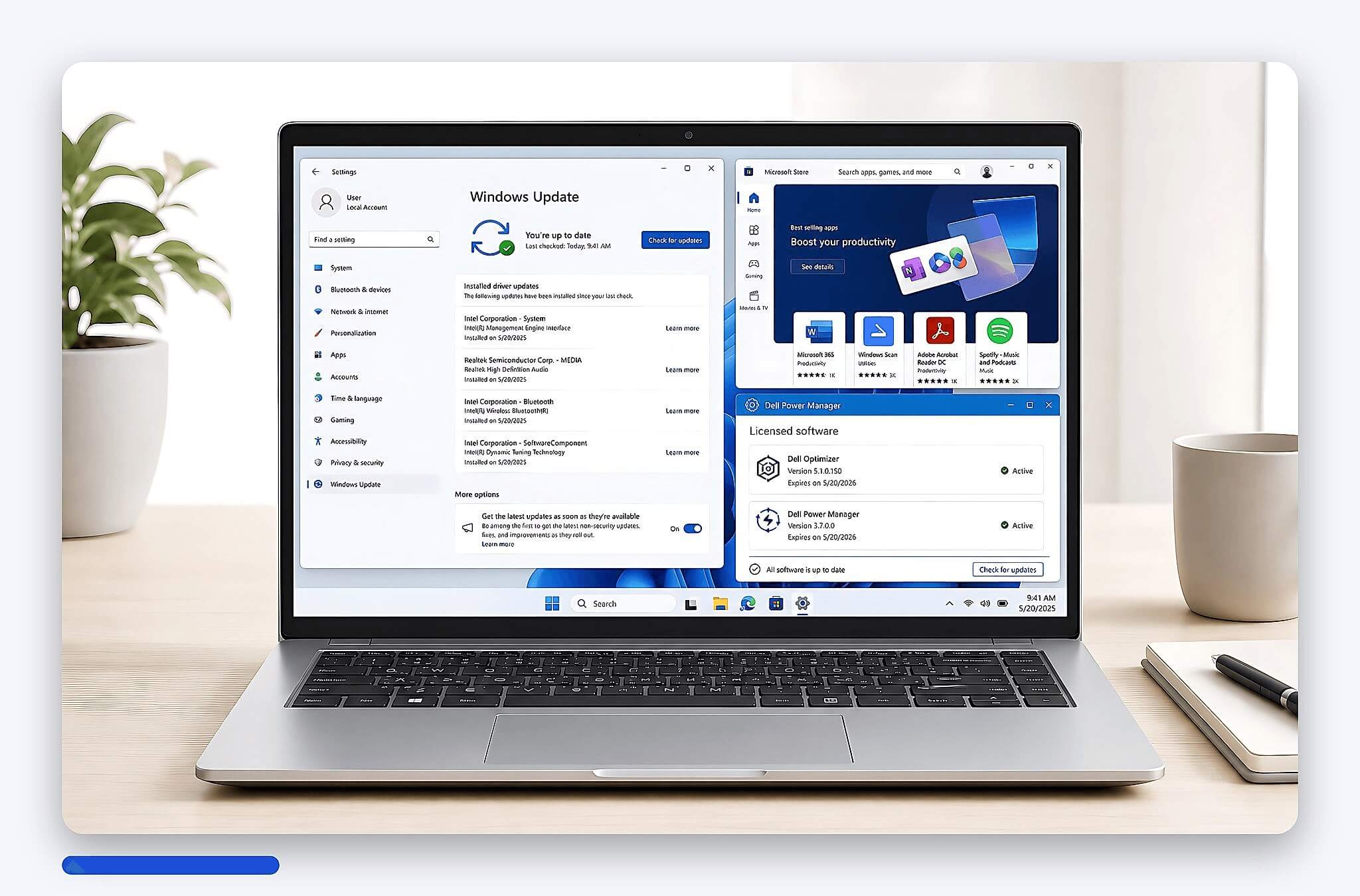
Về phía phần mềm thường trú, việc cài đúng nhu cầu giúp giảm đáng kể tác vụ nền. Máy chỉ nên chạy một bộ bảo mật quét thời gian thực thay vì hai, vì hai lớp quét song song làm tăng hoạt động nền và kéo dài thời gian máy phải thức. Driver đồ họa nên tải từ ứng dụng chính chủ của NVIDIA, AMD hoặc Intel, tránh gói cài đặt chỉnh sửa vì đây là nhóm trình điều khiển hay xuất hiện trong danh sách gây thức máy. Với bộ ứng dụng văn phòng, cấu hình lịch đồng bộ hợp lý cho Outlook và OneDrive có tác dụng rõ hơn việc thay đổi phần mềm.
Đối tượng phù hợp với từng lựa chọn chế độ ngủ
Người dùng văn phòng di chuyển nhiều trong ngày phù hợp với Sleep kèm cấu hình hạn chế mạng khi dùng pin. Tình huống điển hình là đóng máy 20 phút giữa hai cuộc họp, mở lại cần có tài liệu và trình duyệt ngay. Nếu SleepStudy cho thấy pin giảm 1 - 2% sau mỗi giờ ngủ ngắn, mức này chưa đáng lo. Khi mức giảm vượt 5% mỗi giờ hoặc thân máy ấm trong túi, nên chuyển sang Hibernate cho các khoảng nghỉ dài hơn.
Người ưu tiên pin dài khi không sử dụng nên chọn máy có dung lượng pin lớn ngay từ đầu, vì phần trăm hao hụt sẽ ít ảnh hưởng hơn. Nền tảng Windows on Arm là hướng đáng cân nhắc: ThinkPad T14s Gen 6 chạy Snapdragon X Elite dùng pin 58 Wh và được Notebookcheck đo khoảng 22 giờ 30 phút duyệt web Wi-Fi, tức mức tiêu thụ nền vốn đã rất thấp.
Ở phía Intel, Galaxy Book5 Pro 16 chạy Core Ultra 7 256V có pin 76 Wh, phù hợp nếu bạn cần giữ tương thích x86 mà vẫn muốn biên pin rộng.
Người làm nội dung, đồ họa, lập trình hoặc vận hành workstation di động nên cân nhắc Hibernate sau mỗi phiên làm việc nặng. Adobe Premiere Pro, DaVinci Resolve, Docker Desktop, máy ảo và phần mềm dựng hình có thể giữ tiến trình nền lâu hơn ứng dụng văn phòng. Benchmark hiệu năng không phản ánh trực tiếp mức hao pin khi ngủ, nhưng cho thấy tải hệ thống rất khác nhau: laptop Core Ultra 7 155H thường đạt khoảng 12.000 - 13.000 điểm Geekbench 6 đa nhân trong dữ liệu công khai, còn Cinebench 2024 đa nhân trên cùng phân khúc thường quanh 700 - 850 điểm tùy giới hạn điện. Sau tải nặng, nên để máy hạ nhiệt vài phút trước khi gập.
Người ưu tiên thông báo tức thì, đồng bộ lịch và mở nắp nhanh có thể tiếp tục dùng modern standby, nhưng cần kiểm tra định kỳ bằng SleepStudy sau các bản cập nhật BIOS, Windows và driver. Ngược lại, người thường để máy qua đêm hoặc cất trong ba lô nhiều giờ nên đặt thao tác gập nắp sang Hibernate và chấp nhận vài giây chờ khi mở lại. Nếu máy đã chai pin trên 20%, tối ưu chế độ ngủ chỉ giảm phần tiêu thụ nền chứ không khôi phục thời lượng như pin mới.
Một góc nhìn khác về thời lượng pin laptop được phân tích trong bài Thời lượng pin: Vì sao dung lượng lớn chưa chắc dùng lâu trên Reviewlaptop.
Câu hỏi thường gặp (FAQ)
Laptop để qua đêm tụt bao nhiêu phần trăm pin là bình thường?
Mức tham chiếu thực dụng là dưới 5% sau 8 giờ với máy bật modern standby và vẫn giữ kết nối. Từ 10% trở lên sau một đêm là dấu hiệu hệ thống bị đánh thức quá nhiều, cần mở SleepStudy xem chỉ số DRIPS và danh sách Top Offenders. Nếu DRIPS dưới 60%, nguyên nhân gần như chắc chắn nằm ở ứng dụng nền hoặc trình điều khiển chứ không phải pin hỏng.
Sleep khác gì Hibernate và nên dùng cái nào hằng ngày?
Sleep giữ phiên làm việc trong RAM và vẫn cấp điện cho bộ nhớ, còn Hibernate ghi toàn bộ nội dung RAM xuống SSD rồi tắt gần như hoàn toàn, nên hết pin cũng không mất dữ liệu. Dưới một giờ không dùng, modern standby hợp lý vì mở nắp là làm việc được ngay. Trên bốn giờ hoặc qua đêm, Hibernate tiết kiệm hơn hẳn dù phải chờ khoảng 8 - 20 giây khi mở lại. Nhiều người đặt hành vi đóng nắp là Sleep khi cắm sạc và Hibernate khi dùng pin để có cả hai ưu điểm.
Tắt modern standby có ảnh hưởng gì tới máy không?
Có rủi ro thật nên không nên làm tùy tiện. Nhiều laptop đời mới đã bỏ hỗ trợ Sleep S3 ở tầng firmware, nên ép quay về S3 bằng khóa registry có thể khiến máy đóng nắp rồi không đánh thức lại được, phải nhấn giữ nguồn để khởi động cứng. Bạn nên chạy powercfg /a trước để xem máy còn hỗ trợ S3 hay không, tạo điểm khôi phục hệ thống, và ưu tiên phương án đặt đóng nắp sang Hibernate vì an toàn hơn mà hiệu quả tiết kiệm pin tương đương.
Laptop đã tắt máy mà vẫn hao pin là do đâu?
Nguyên nhân thường gặp nhất là Fast Startup: khi bật tính năng này, lệnh Shut down thực chất chỉ đưa nhân hệ thống vào trạng thái ngủ đông một phần chứ không tắt hẳn. Một nguyên nhân khác là cổng USB vẫn cấp điện để sạc thiết bị khi máy tắt, tùy thiết lập trong BIOS. Bạn có thể tắt Fast Startup trong Control Panel, mục Power Options, phần Choose what the power buttons do, hoặc kiểm tra mục USB Charging trong BIOS nếu thường cắm điện thoại vào laptop qua đêm.



0 phản hồi cho “Modern standby là gì mà laptop để qua đêm vẫn bị tụt pin?”