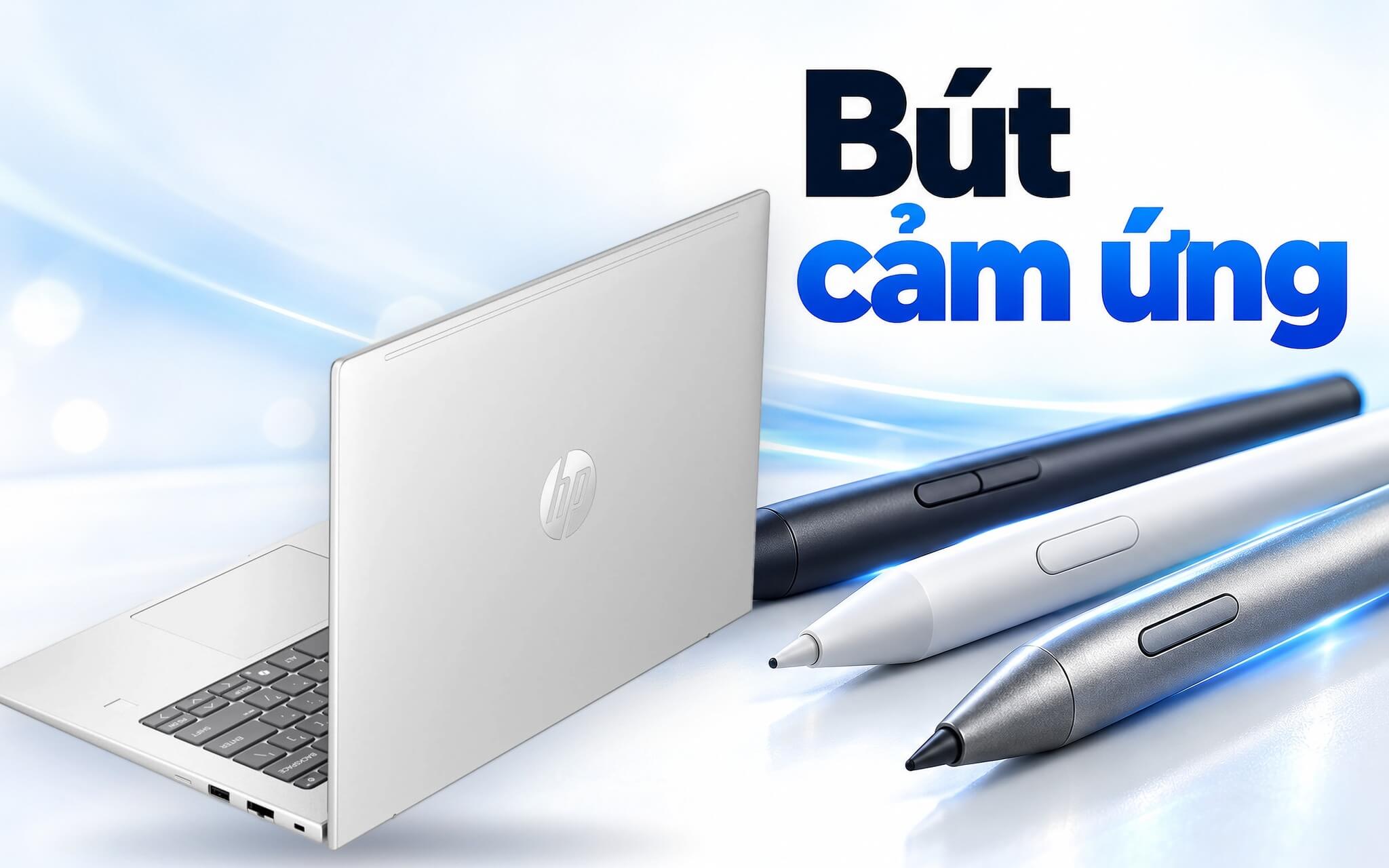

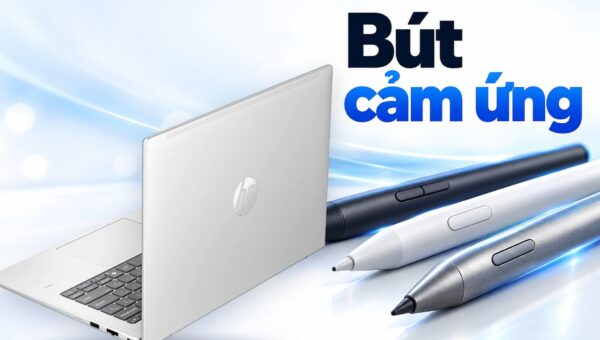
Một cây bút cảm ứng mua về có thể không để lại nét nào trên laptop màn hình cảm ứng, dù cả hai đều ghi hỗ trợ bút. Lý do nằm ở giao thức, hiểu đơn giản là bộ quy ước tín hiệu để màn hình đọc được vị trí đầu bút, lực nhấn và nút bấm. Trên laptop Windows có ba họ giao thức hay gặp: chuẩn MPP của Microsoft, USI của liên minh Universal Stylus Initiative và Wacom AES. Bài viết giải thích vì sao các chuẩn không thay thế nhau, ý nghĩa của mức lực nhấn, độ nghiêng, kiểu pin bút và cách kiểm tra laptop trước khi mua bút.
Bút cảm ứng chủ động khác bút điện dung thông thường ở đâu
Trên thị trường có hai nhóm bút dễ bị nhầm với nhau. Nhóm thứ nhất là bút điện dung thụ động, đầu cao su hoặc vải dẫn điện, hoạt động như một ngón tay nối dài nên viết trên mọi màn hình chạm nhưng không phân biệt lực nhấn và không có nút tẩy. Nhóm thứ hai là bút cảm ứng chủ động, bên trong có mạch điện tử phát tín hiệu riêng để laptop nhận ra vị trí đầu bút, mức lực nhấn và trạng thái nút bấm. Các chuẩn MPP, USI hay Wacom AES đều thuộc nhóm thứ hai.
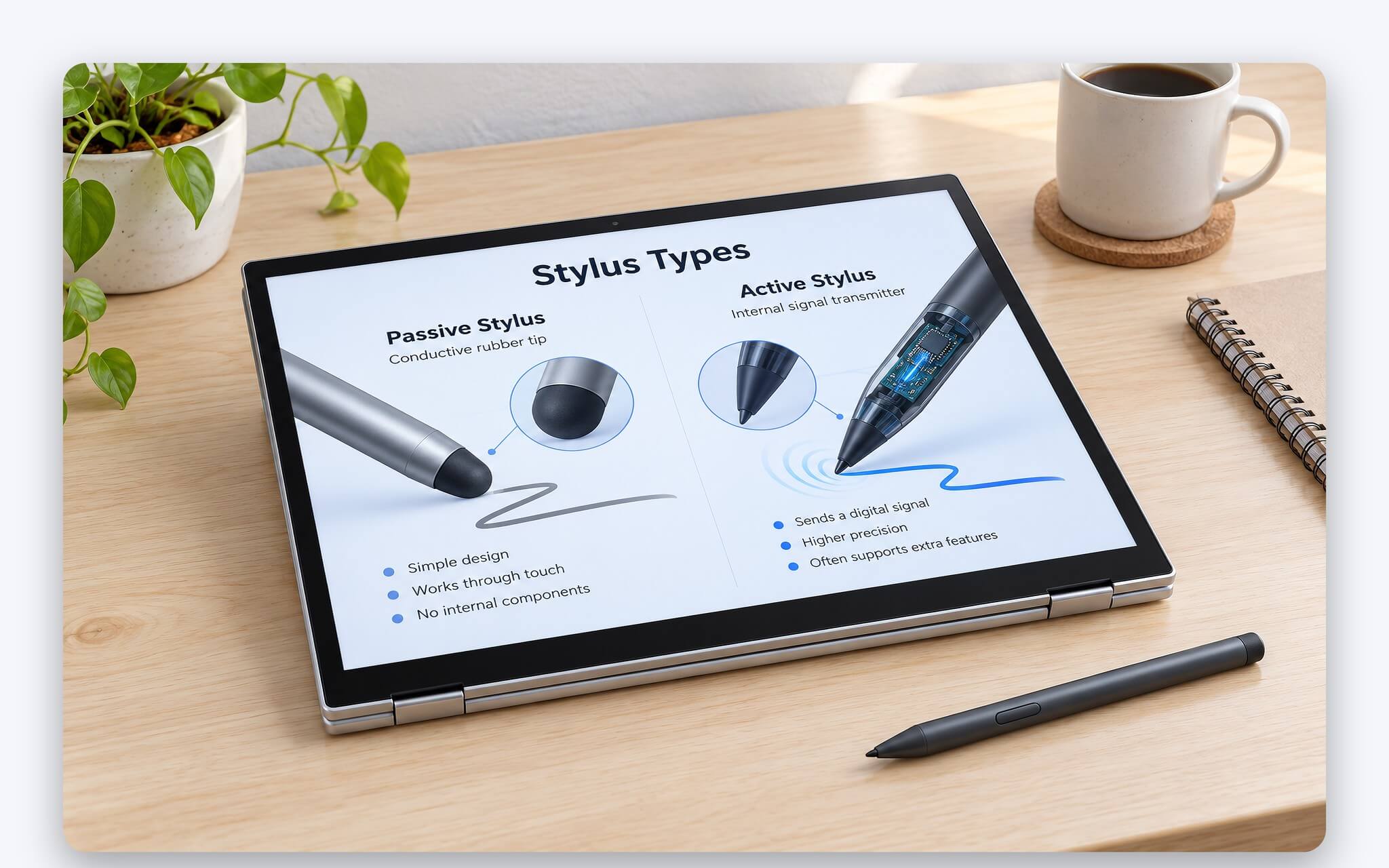
Wacom, đơn vị phát triển công nghệ bút cho nhiều nhà sản xuất PC, mô tả hai hướng kỹ thuật chính. Với EMR, cảm biến đặt dưới tấm nền tạo ra trường điện từ, cuộn dây trong thân bút nhận năng lượng từ trường này rồi gửi ngược vị trí, độ nghiêng và lực nhấn, nên bút cảm ứng loại này không cần pin. Với Active ES, viết tắt là AES, đầu bút phát tín hiệu tĩnh điện và dùng chung cảm biến với thao tác chạm ngón tay, đổi lại bút phải có nguồn pin riêng.
Theo tài liệu của Wacom, nhiều nhà sản xuất PC chọn hướng tĩnh điện vì khỏi lắp thêm cảm biến bút riêng sau tấm nền. Điều đó cũng có nghĩa một laptop có màn hình chạm chưa chắc nhận bút cảm ứng chủ động, bởi bộ điều khiển cảm ứng phải được thiết kế để giải mã tín hiệu bút. Phần lợi hại của riêng màn hình chạm, từ trọng lượng tới mức tiêu hao pin, được phân tích trong bài Màn hình cảm ứng trên laptop - Tiện ích thực tế hay khoản chi thừa.
Ba họ giao thức MPP, USI và Wacom AES do ai phát triển
Chuẩn MPP, tức Microsoft Pen Protocol, là giao thức bút do Microsoft xây dựng cho dòng Surface và mở cho các hãng laptop Windows khác. Trang hỗ trợ của Microsoft xác nhận bút Surface có thể hoạt động trên PC Windows của hãng khác nếu thiết bị hỗ trợ chuẩn MPP, kèm khuyến nghị phiên bản MPP của bút phải khớp với laptop. HP và Lenovo đều có bút ghi rõ MPP 2.0 trong bảng thông số chính thức.
| Chuẩn bút | Đơn vị phát triển | Nguồn điện của bút | Thiết bị hay gặp |
|---|---|---|---|
| MPP (Microsoft Pen Protocol) | Microsoft | Pin AAAA hoặc pin sạc, tùy mẫu | Surface, laptop Windows của HP, Lenovo |
| USI 1.0 và USI 2.0 | Liên minh Universal Stylus Initiative | Pin AAAA hoặc pin sạc, bản 2.0 thêm tùy chọn sạc NFC | Chromebook và một số PC |
| Wacom AES 1.0 và 2.0 | Wacom | Bắt buộc có pin | Laptop Windows, ví dụ bút Dell Active Pen PN5122W |
| Wacom EMR | Wacom | Không cần pin | Bảng vẽ và màn hình vẽ chuyên dụng |
USI ra đời để giải bài toán phân mảnh. Thông cáo ngày 22/9/2016 của Universal Stylus Initiative cho biết hơn 30 công ty tham gia soạn bản 1.0, với mục tiêu một cây bút USI hoạt động trên mọi thiết bị hỗ trợ USI, kể cả khi khác hãng. Bản USI 2.0 công bố đầu năm 2022, theo PCWorld, nâng số màu nét mà bút mang theo từ 256 lên hơn 16 triệu, hỗ trợ tấm nền in-cell có lớp cảm ứng nằm dưới kính, cải thiện nhận diện độ nghiêng và thêm tùy chọn sạc không dây qua NFC.
Điểm mấu chốt là ba họ giao thức không tương thích chéo, vì mỗi chuẩn mã hóa tín hiệu theo cách riêng, còn bộ điều khiển cảm ứng trong laptop chỉ được thiết kế để giải mã một hoặc vài chuẩn mà hãng đã chọn. Bút cảm ứng chuẩn MPP chạm lên laptop chỉ hỗ trợ USI sẽ không để lại nét nào, dù hình dáng hai cây bút gần như giống nhau. Bút đa giao thức xuất hiện để giảm rủi ro này, ví dụ datasheet Lenovo Precision Pen 2 bản 2023 ghi hỗ trợ WGP, AES 2.0 và MPP 2.0 trong cùng một thân bút.
Các phiên bản chuẩn MPP từ 1.2 tới 2.6 trên bút Surface
Bản thân chuẩn MPP của Microsoft cũng có nhiều đời. Trang hỗ trợ Surface liệt kê sáu mẫu bút với các mức phiên bản từ MPP v1.2 trên bút hai nút cạnh bên tới MPP v2.6 trên Surface Slim Pen. Đây là căn cứ chính thức khi bảng thông số laptop ghi hỗ trợ MPP 1.51 hay MPP 2.0, vì con số phiên bản cho biết bút nào khớp với màn hình.
| Mẫu bút Surface | Phiên bản MPP | Mức lực nhấn theo Microsoft |
|---|---|---|
| Surface Pen hai nút cạnh bên | v1.2 | 1024 mức |
| Surface Pen một nút cạnh phẳng | v1.5 | 1024 mức trên Surface Pro 3, Pro 4; 4096 mức trên Surface Studio |
| Surface Pen không kẹp | v2.0 | 4096 mức trên đa số thiết bị đời mới; 1024 mức trên Surface Laptop 2 và Surface Book |
| Surface Hub 2 Pen | v2.5 | 4096 mức |
| Surface Slim Pen thế hệ đầu | v2.5 | 4096 mức |
| Surface Slim Pen | v2.6 | 4096 mức |
Cột lực nhấn cho thấy một điểm dễ bỏ sót: cùng một cây bút nhưng thông số phụ thuộc cả laptop. Microsoft ghi Surface Pen không kẹp đạt 4096 mức trên đa số thiết bị mới nhưng chỉ 1024 mức trên Surface Laptop 2 và Surface Book, đồng thời không nhận độ nghiêng trên hai dòng này. Nói cách khác, bút cảm ứng đời mới đặt lên laptop đời cũ chỉ phát huy phần tính năng mà màn hình của laptop hỗ trợ.
Phía HP, bút HP MPP 1.51 Pen ghi yêu cầu hệ thống là MPP 1.51 và cho 1024 mức lực nhấn, trong khi HP Rechargeable MPP 2.0 Tilt Pen ghi 4096 mức và nêu rõ các thiết bị HP hỗ trợ Windows Ink cùng giao thức MPP2.0. Cách đặt tên bút theo phiên bản chuẩn MPP giúp so nhanh: laptop ghi MPP 2.0 trong bảng thông số thì chọn bút cùng nhãn 2.0 là hướng an toàn.
Lực nhấn, độ nghiêng và nút tẩy quyết định cảm giác viết vẽ
Lực nhấn là số mức mà bút phân biệt được giữa chạm nhẹ và ấn mạnh, càng nhiều mức thì nét chuyển dày mỏng càng mịn. Mốc 4096 mức có mặt trên bốn mẫu bút cảm ứng đời mới trong bảng dưới, còn 1024 mức thuộc bút đời trước như HP MPP 1.51 Pen. Lenovo ghi USI Pen 2 nhận 4096 mức trong dải lực từ 5 đến 450 gam, tức ngưỡng ghi nhận của đầu bút bắt đầu từ một cú chạm rất nhẹ.
| Mẫu bút | Giao thức theo hãng | Mức lực nhấn (mức) | Nguồn điện |
|---|---|---|---|
| HP MPP 1.51 Pen | MPP 1.51 | 1024 | 1 pin AAAA |
| HP Rechargeable MPP 2.0 Tilt Pen | MPP 2.0 | 4096 | Pin Li-ion sạc lại |
| Dell Active Pen PN5122W | AES 1 và AES 2, WGP | 4096 | 1 pin AAAA |
| Lenovo USI Pen 2 | USI | 4096 | 1 pin AAAA |
| Lenovo Precision Pen 2 (2023) | WGP, AES 2.0, MPP 2.0 | 4096 | Pin Li-ion 53 mAh, sạc USB-C |
Độ nghiêng cho phép phần mềm vẽ đổi độ rộng nét theo góc cầm bút, giống tô bóng bằng cạnh ruột chì. Bảng thông số Dell Active Pen PN5122W và Lenovo USI Pen 2 đều ghi có nhận diện độ nghiêng, chữ Tilt trong tên bút HP cũng chỉ thẳng tính năng này. Microsoft lưu ý Surface Slim Pen 2 nhận độ nghiêng trên Surface Pro, Surface Pro X và Surface Laptop Studio, kèm phản hồi rung xúc giác trên Surface Pro 8 tới 12 và Laptop Studio trong một số ứng dụng Windows 11.
Nút bấm và đầu tẩy ảnh hưởng đáng kể tới trải nghiệm thao tác hằng ngày. Bút Surface có nút trên đỉnh kiêm đầu tẩy và nút chuột phải ở thân, còn Dell PN5122W dùng nút dưới để chuyển qua lại giữa viết và tẩy, nút trên mở menu nội dung. HP Rechargeable MPP 2.0 Tilt Pen có hai nút đều lập trình được. Chức năng nút tắt trên bút có thể đổi trong phần cài đặt Windows Ink, được trình bày ở cuối bài.
Pin bút AAAA, sạc USB-C hay sạc từ tính khác nhau thế nào
Mọi bút cảm ứng chủ động theo chuẩn AES, MPP hay USI đều cần nguồn điện, chỉ khác cách cấp. Trang hướng dẫn dùng bút với Windows của Microsoft cho biết phần lớn bút dùng pin sạc hoặc một viên pin AAAA thay được. Pin AAAA có kích thước nhỏ hơn pin AAA quen thuộc, vì vậy nên kiểm tra loại pin trước và chuẩn bị sẵn pin dự phòng khi mua bút.
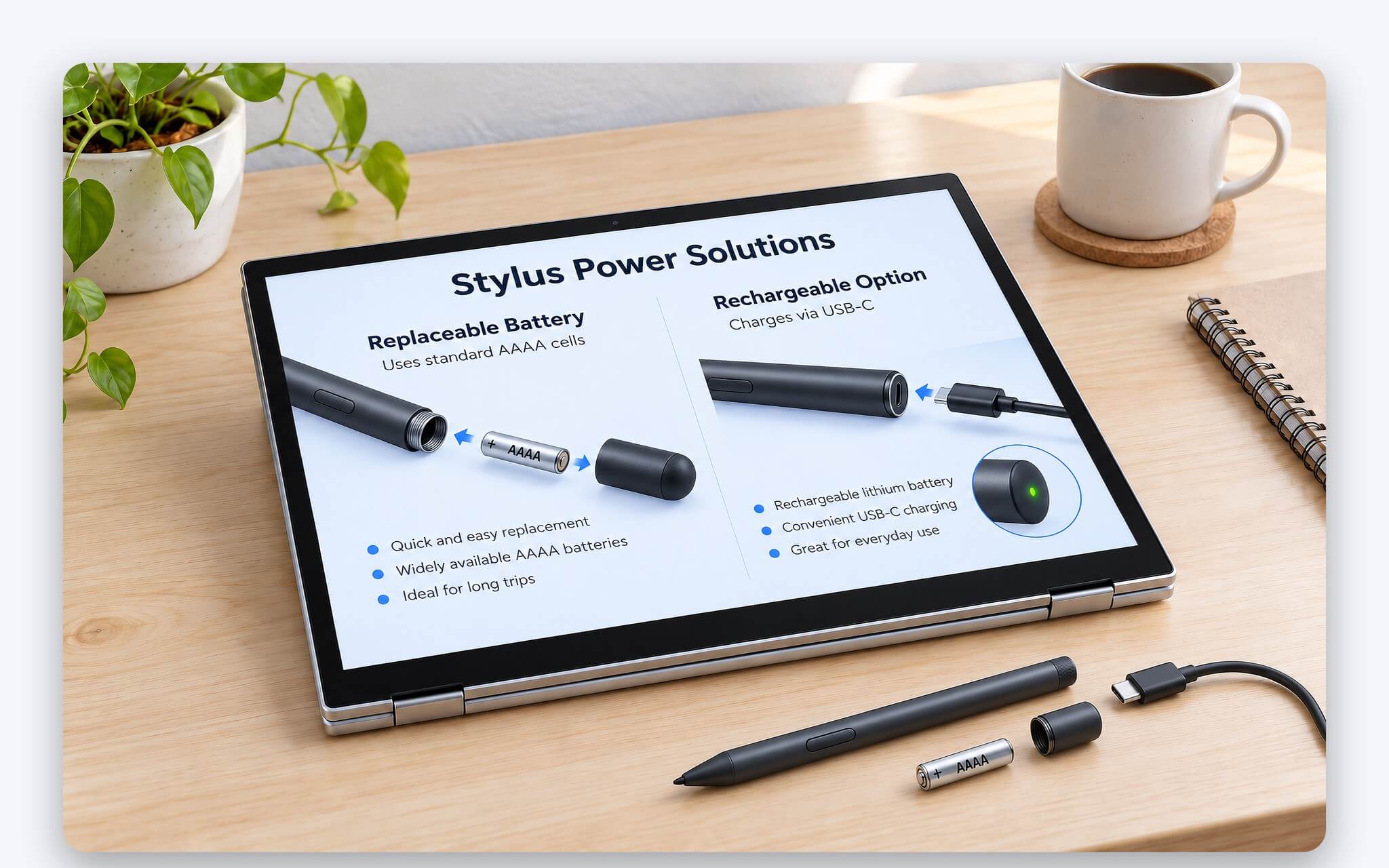
Bút cảm ứng chạy pin AAAA có lợi thế thời gian sử dụng dài: HP ghi bút MPP 1.51 Pen dùng tới 18 tháng nếu viết 2 giờ mỗi ngày, Lenovo ghi USI Pen 2 dùng khoảng 1 năm với cùng mức 2 giờ mỗi ngày, Dell ghi Active Pen PN5122W tới 12 tháng. Bút pin sạc đổi thời lượng lấy sự tiện lợi: HP Rechargeable MPP 2.0 Tilt Pen ghi tới 30 ngày với 2 giờ mỗi ngày, còn Lenovo Precision Pen 2 bản 2023 ghi khoảng 200 giờ, sạc qua cổng USB-C với công suất vào tối đa 7,5W.
Nhóm thứ ba sạc khi bút nằm trên khay hoặc phụ kiện đi kèm thiết bị. Microsoft cho biết Surface Slim Pen 2 có pin lithium-ion tích hợp, sạc qua thiết bị và phụ kiện Surface tương thích, bộ sạc rời bán riêng; chuẩn USI 2.0 cũng bổ sung tùy chọn sạc không dây qua NFC. Bút sạc USB-C có thể cắm thẳng vào cổng của laptop, khi đó laptop đang cấp điện ra ngoài, cơ chế và mức hao pin được phân tích trong bài USB-C sạc ngược: Ranh giới mỏng giữa cứu điện thoại và hao pin Laptop.
Kiểm tra laptop hỗ trợ chuẩn bút nào và thiết lập Windows Ink
Bước đầu là đọc bảng thông số chính thức của laptop, tìm dòng ghi giao thức bút như MPP 2.0, USI 2.0 hay AES 2.0, hoặc tên mẫu bút hãng bán kèm. Bài hướng dẫn dùng bút Surface với PC Windows khác của Microsoft nêu đúng trình tự này: xem website nhà sản xuất PC để biết thiết bị có hỗ trợ chuẩn MPP không và phiên bản bao nhiêu, rồi so với phiên bản của bút cảm ứng. Thông số chỉ ghi màn hình cảm ứng mà không nhắc giao thức bút thì nên hỏi lại hãng.
Trên Windows, nhấn chuột phải vào nút Start rồi chọn System sẽ mở trang thông tin thiết bị, nơi có dòng Pen and touch mô tả khả năng nhận bút và chạm. Theo trang hỗ trợ của Lenovo, nếu dòng này báo không có đầu vào bút hoặc chạm cho màn hình thì tấm nền không phải loại cảm ứng, dù thông báo đôi khi vẫn xuất hiện trên laptop có cảm ứng do lỗi driver. Khi đó có thể tắt rồi bật lại thiết bị cảm ứng trong Device Manager hoặc cài lại driver từ trang hỗ trợ của hãng.
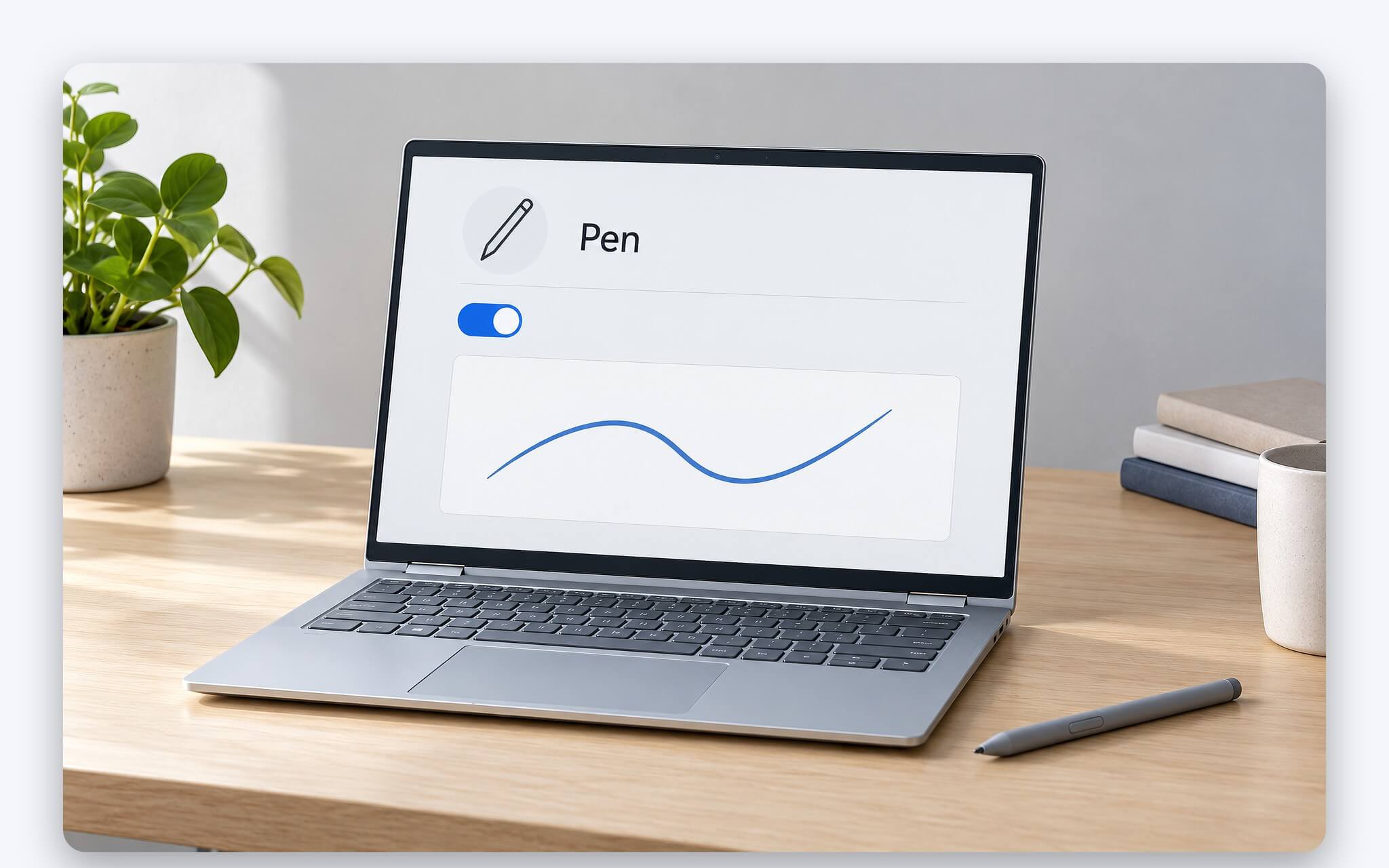
Windows Ink là tên Microsoft đặt cho nhóm tính năng viết và vẽ bằng bút trên Windows. Phần tinh chỉnh nằm ở Settings > Bluetooth & devices > Pen & Windows Ink, nơi chọn tay thuận và gán thao tác nhấn một lần, nhấn đúp hoặc nhấn giữ cho nút tắt trên bút. Theo hướng dẫn dùng bút với Windows của Microsoft, menu bút mặc định gồm OneNote, Whiteboard, Snipping Tool và Journal, chỉnh sửa để ghim tối đa bốn ứng dụng; bút có kết nối Bluetooth được ghép qua mục Add device.
Câu hỏi thường gặp (FAQ)
Bút cảm ứng chuẩn MPP có viết được trên Chromebook hỗ trợ USI không?
Không. Hai chuẩn mã hóa tín hiệu khác nhau và bộ điều khiển cảm ứng của laptop chỉ giải mã giao thức hãng đã chọn. Ngoại lệ là bút đa giao thức có ghi rõ cả hai chuẩn trong bảng thông số của hãng.
Bút MPP 2.0 có viết được trên laptop ghi MPP 1.51 không?
Microsoft không công bố bảng tương thích ngược giữa các đời giao thức mà khuyến nghị phiên bản của bút khớp với thiết bị. Cách chắc chắn là chọn bút cùng nhãn phiên bản với bảng thông số laptop hoặc mẫu bút hãng liệt kê là tương thích.
Windows Ink có cần cài thêm phần mềm không?
Không. Cài đặt Windows Ink có sẵn trong Settings > Bluetooth & devices > Pen & Windows Ink. Menu bút mặc định đã có OneNote, Whiteboard, Snipping Tool và Journal để ghi chép, cắt màn hình hoặc vẽ phác thảo.
Bút cảm ứng 1024 mức lực nhấn có còn đủ để ghi chép?
Với nét chữ viết tay, 1024 mức của các bút đời trước vẫn đáp ứng việc ghi lại nét đậm nhạt. Mức 4096 tạo khác biệt khi vẽ nét chuyển dày mỏng hoặc tô bóng, nhất là khi kết hợp nhận diện độ nghiêng.
Bút Wacom EMR của bảng vẽ có viết được trên laptop màn hình chạm không?
Thường là không, vì EMR cần cảm biến điện từ riêng đặt dưới tấm nền, trong khi nhiều hãng PC chọn hướng tĩnh điện dùng chung cảm biến chạm, theo Wacom. Chỉ thiết bị được hãng công bố có cảm biến EMR mới nhận loại bút không pin này.
0 phản hồi cho “Bút cảm ứng cho laptop - Chuẩn MPP, USI và Wacom AES khác nhau thế nào”