

Laptop chạy tải nặng vài phút thì xung nhịp CPU giảm, dù nhiệt độ còn cách ngưỡng bảo vệ khá xa. Nguyên nhân có thể là giới hạn công suất hoặc dòng điện chứ không phải nhiệt. ThrottleStop là tiện ích miễn phí trên Windows do Kevin Glynn phát triển, có bảng Limit Reasons chỉ ra cờ nào đang kìm CPU Intel, từ PL1, PL2 đến EDP OTHER và PROCHOT. Xung nhịp là tốc độ làm việc của bộ xử lý, còn cờ giới hạn là đèn báo lý do tốc độ đó bị hạ. Đọc đúng các cờ giúp phân định lỗi do cấu hình hãng, bộ sạc hay tản nhiệt.
ThrottleStop là công cụ gì và nên dùng để đọc trước
ThrottleStop là chương trình nhỏ do Kevin Glynn, biệt danh unclewebb trên diễn đàn TechPowerUp, viết ra và được TechPowerUp phân phối miễn phí. Trang tải mô tả công dụng gốc của phần mềm là giám sát và khắc phục ba kiểu điều tiết xung nhịp chính trên CPU Intel. Giao diện chia làm hai nửa: bên trái là các tùy chọn can thiệp, bên phải là bảng giám sát từng luồng xử lý với hệ số nhân, xung nhịp, nhiệt độ và công suất gói. Với một chiếc laptop văn phòng hay đồ họa phổ thông, nửa bên phải mới là phần cần quan tâm.
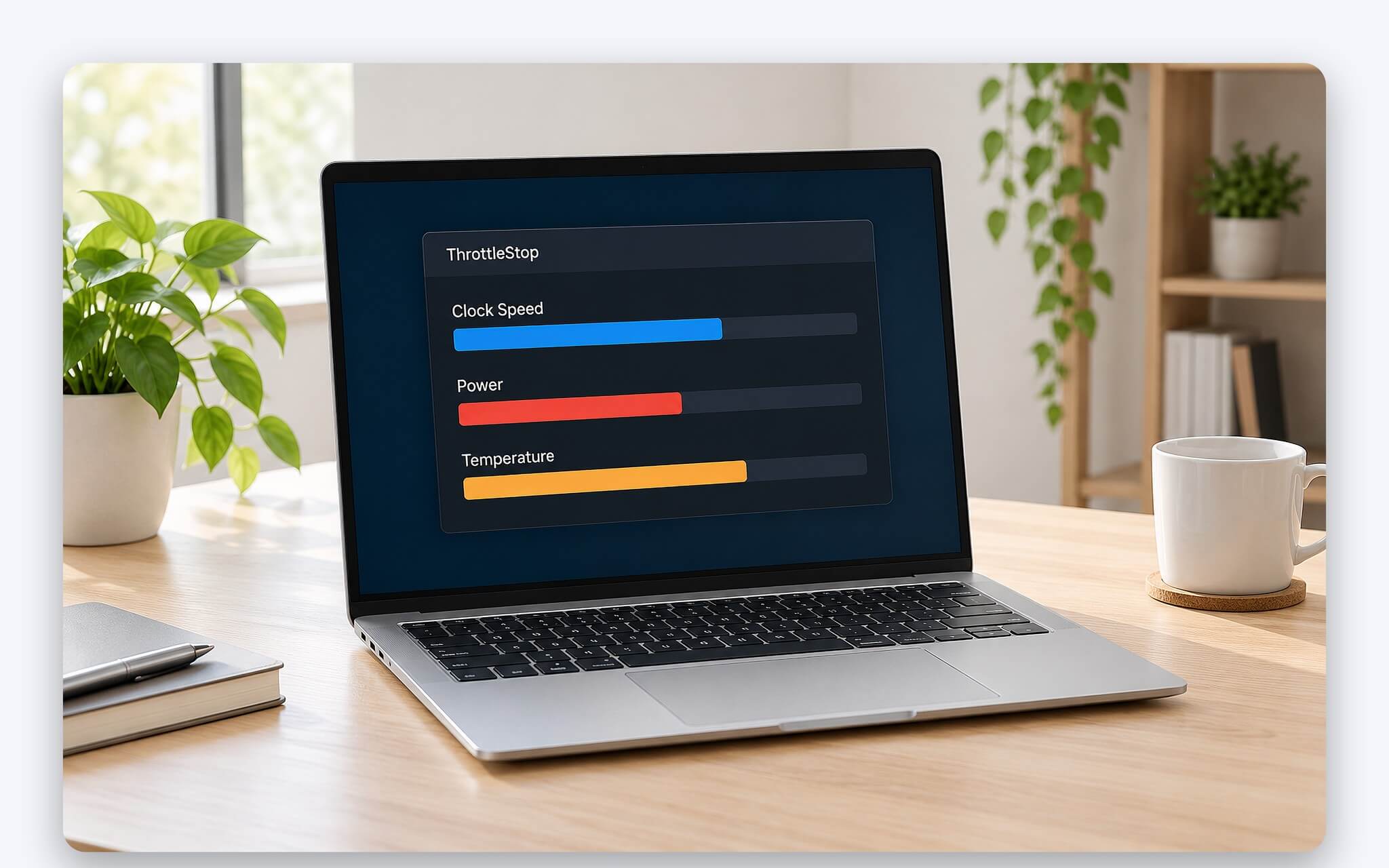
Trang tải trên TechPowerUp ghi rõ việc dùng phần mềm để vượt qua các cơ chế điều tiết là rủi ro tự chịu và có thể gây hư hỏng vĩnh viễn. Lời cảnh báo này đủ lý do để coi ThrottleStop trước hết là một thiết bị đo. Ở lượt dùng đầu, mọi ô điện áp, hệ số nhân và giới hạn công suất nên giữ nguyên, để số liệu phản ánh đúng cấu hình mà nhà sản xuất nạp vào BIOS. Chỉ khi đã có bản ghi gốc mới có căn cứ để so sánh với bất kỳ thay đổi nào về sau.
Mỗi phiên bản thường gắn với một đời chip cụ thể. TechPowerUp công bố bản 9.6 bổ sung hỗ trợ Core thế hệ 13 Raptor Lake cho cả desktop lẫn laptop, đồng thời nâng mức IccMax tối đa cho chip thế hệ 12 và 13, sửa lỗi báo FIVR-PL4 trên một số CPU. Gói tải về là tệp nén, giải nén rồi chạy trực tiếp, nhưng cần quyền quản trị để đọc các thanh ghi phần cứng. Nguồn tải nên là trang phát hành của TechPowerUp, tránh các gói đóng lại kèm phần mềm lạ.
Mở bảng Limit Reasons và phân biệt ô đỏ với ô vàng
Nút Limits ở cửa sổ chính mở bảng Limit Reasons, chia thành ba cột theo miền xử lý: CORE cho nhân CPU, GPU cho đồ họa tích hợp và RING cho đường truyền nội bộ cùng bộ nhớ đệm. Mỗi cột liệt kê các lý do khiến miền đó bị kìm xung. Theo giải thích của tác giả tại diễn đàn hỗ trợ trên TechPowerUp, ô đỏ nghĩa là việc điều tiết đang diễn ra, còn ô vàng chỉ cho biết điều tiết đã từng xảy ra trước đó. Phân biệt hai màu này là bước đầu tiên khi đọc ThrottleStop.
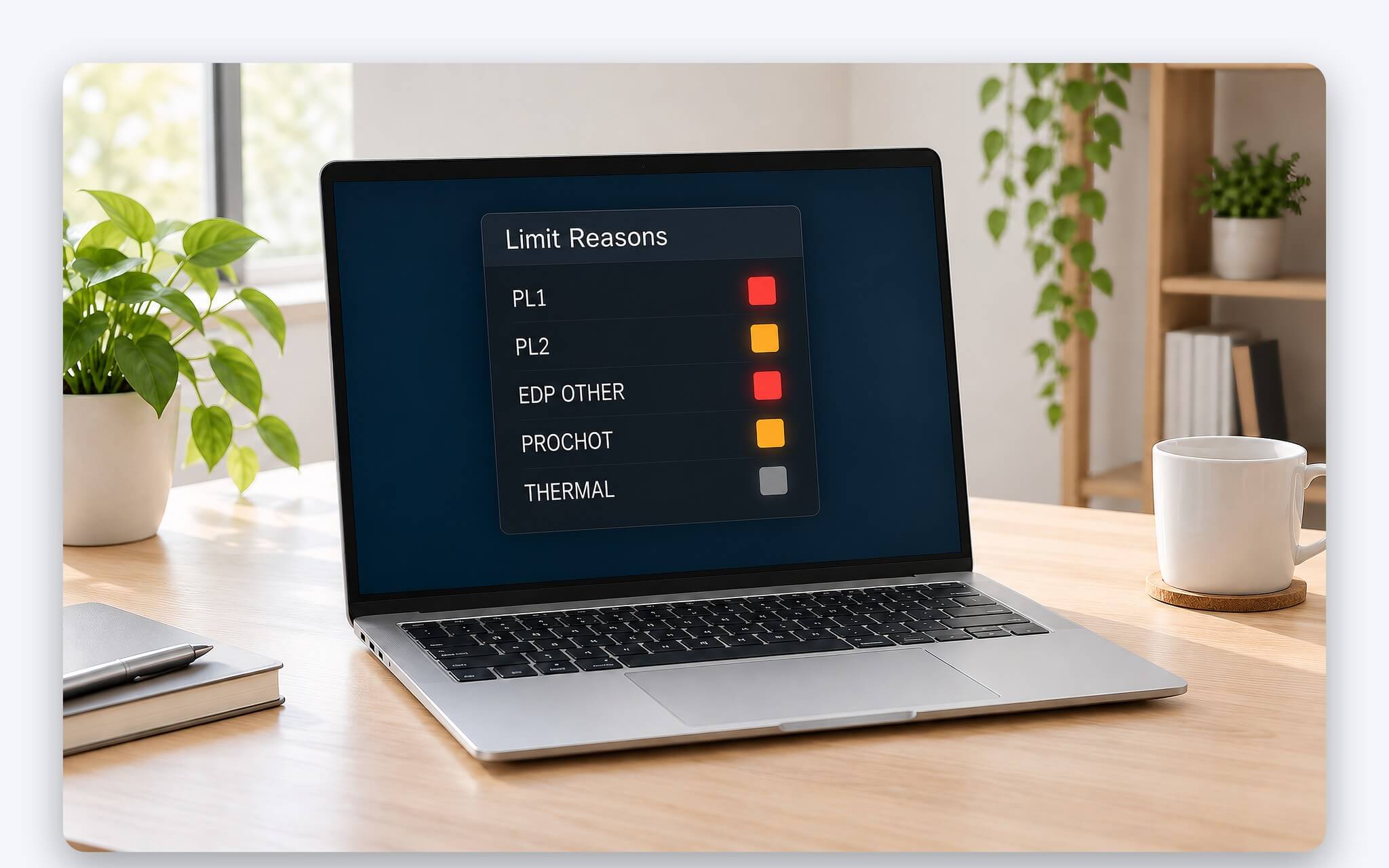
Bảng lưu lại lịch sử điều tiết, gồm cả các lần chạm giới hạn công suất từ trước, kể cả khoảng thời gian chương trình chưa chạy. Tác giả cho biết bấm vào tiêu đề CORE, GPU hoặc RING sẽ xóa thông tin điều tiết mà CPU đã ghi, còn ô PROCHOT ở cửa sổ chính hiện dấu tích nếu CPU từng điều tiết kể từ lần khởi động gần đây. Vì vậy trước mỗi lượt kiểm tra cần xóa sạch các ô rồi mới khởi chạy tải, để chỉ thấy những cờ phát sinh mới trong đúng phiên đo.
Ô vàng xuất hiện cả lúc CPU nhàn rỗi không phải chuyện hiếm, tùy thiết lập của từng hệ thống. Tác giả nhấn mạnh ô nhấp nháy đỏ chỉ kể một phần câu chuyện, còn tệp nhật ký mới cho bức tranh đầy đủ. Một cờ đỏ thoáng qua trong một giây khác hẳn cờ đỏ kéo dài suốt bài tải 10 phút. Điểm cần ghi nhận là thời điểm cờ đỏ xuất hiện có trùng với lúc xung nhịp hiệu dụng suy giảm hay không, vì chỉ khi hai mốc này khớp nhau thì cờ đó mới là nguyên nhân.
Ý nghĩa từng cờ PL1 PL2 EDP OTHER và PROCHOT trên màn hình
Theo tài liệu Intel Core Ultra Processor Datasheet, Volume 1 of 2 (bảng dữ liệu kỹ thuật của Core Ultra thế hệ Meteor Lake), Power Limit 1 (PL1) là ngưỡng công suất trung bình không được vượt, Intel khuyến nghị đặt bằng Processor Base Power và không cao hơn năng lực tản nhiệt. Power Limit 2 (PL2) là ngưỡng mà khi bị vượt, thuật toán sẽ hãm các đỉnh công suất ngắn. Thông số Tau, tính bằng giây, là hằng số lấy trung bình động theo hàm mũ cho PL1. Cờ PL1 đỏ trong ThrottleStop nên hiểu là CPU đang chạm power limit dài hạn do hãng laptop đặt.
| Cờ trong ThrottleStop | Ý nghĩa theo tài liệu | Hướng kiểm tra tiếp |
|---|---|---|
| PL1 | Công suất trung bình chạm ngưỡng PL1 | Xem công suất gói có dừng đúng mức dài hạn trong cửa sổ TPL |
| PL2 | Công suất ngắn hạn chạm ngưỡng PL2 | So xung nhịp vài giây đầu với giai đoạn sau của bài tải |
| EDP OTHER | Giới hạn dòng điện, công suất chồng lấn với PL1 và PL2 | Đỏ ở cả ba cột thì nghi PP0 Current Limit đặt thấp |
| PROCHOT | CPU bật tín hiệu khi mạch kiểm soát nhiệt TCC hoạt động | Đối chiếu nhiệt độ gói với ngưỡng TjMAX |
| BD PROCHOT | Linh kiện ngoài CPU kéo tín hiệu PROCHOT# | Kiểm bộ sạc, pin, GPU và bộ điều áp khi CPU còn mát |
EDP OTHER là cờ dễ gây hiểu nhầm. Tác giả mô tả đây là giới hạn dòng điện và công suất chồng lấn với PL1, PL2; nếu ngưỡng dòng đặt quá thấp, EDP OTHER sẽ bật trước cả hai cờ kia. EDP OTHER đỏ ở cả ba miền thường do PP0 Current Limit bị đặt thấp, còn EDP OTHER vàng dưới cột RING là hiện tượng hay gặp và không đáng lo. Khi PL1 và EDP OTHER cùng đỏ, tác giả kết luận nguyên nhân là giới hạn công suất dài hạn chứ không phải lỗi phần cứng.
Datasheet Intel nêu tín hiệu PROCHOT# được CPU bật khi mạch kiểm soát nhiệt TCC kích hoạt, tức khi cảm biến chạm ngưỡng TCC. Ở chế độ hai chiều, linh kiện bên ngoài như bộ điều áp cũng có thể kéo tín hiệu này, và khi đó cả gói CPU lập tức về trạng thái hiệu năng thấp (P-state Pn). Đây chính là cờ BD PROCHOT: CPU tụt xung sâu dù nhiệt độ của chính nó vẫn thấp. Tác giả lưu ý bỏ chọn BD PROCHOT chỉ chặn tín hiệu từ bên ngoài, không tắt được cơ chế điều tiết nhiệt bên trong CPU.
Cửa sổ TPL cho biết hãng laptop đặt power limit bao nhiêu
Nút TPL (Turbo Power Limits) trong ThrottleStop mở cửa sổ hiển thị các giá trị giới hạn công suất mà BIOS nạp vào: Long power limit tương ứng PL1, Short power limit tương ứng PL2 và Turbo Time Limit chính là Tau. Trong một trường hợp tác giả phân tích trên diễn đàn, laptop được đặt mức dài hạn 50 W và ngắn hạn 65 W. Đọc cửa sổ này cho biết power limit thực tế của chiếc laptop đang dùng, thay vì con số chung trên trang thông số Intel.
| CPU Intel cho laptop | Processor Base Power (W) | Maximum Turbo Power (W) | Minimum Assured Power (W) |
|---|---|---|---|
| Core Ultra 5 125U | 15 | 57 | 12 |
| Core Ultra 7 155H | 28 | 115 | 20 |
| Core i7-14650HX | 55 | 157 | 45 |
Processor Base Power là mức Intel khuyến nghị dùng làm PL1, Maximum Turbo Power là mức công suất turbo tối đa công bố cho mẫu chip, còn Minimum Assured Power là chế độ cấu hình hạ thấp (cTDP Down). Hãng laptop có thể đặt giới hạn công suất khác tùy tản nhiệt và bộ sạc, nên hai mẫu cùng Core Ultra 7 155H vẫn có thể chạy PL1 khác nhau. Cách Intel định nghĩa các mức này và vì sao cùng chip mà hiệu năng chênh lệch được phân tích trong bài TDP, PBP và MTP là gì? Vì sao cùng chip mà laptop chênh hiệu năng.
Khi Long power limit trong cửa sổ TPL thấp hơn Processor Base Power, hãng đã chủ động hạ giới hạn công suất để giữ vỏ máy mát hoặc quạt êm hơn. Datasheet Intel cũng nêu khi thay đổi công suất hoặc Tau lúc đang chạy, thuật toán cần khoảng 3 đến 5 lần Tau để ổn định ở giới hạn mới. Vì vậy sau mỗi lần đổi chế độ hiệu năng trong phần mềm của hãng, cần chờ một khoảng rồi mới ghi số, tránh đọc nhầm giai đoạn chuyển tiếp thành giá trị duy trì.
Ghi log ThrottleStop và so sánh trong cùng một chế độ nguồn
Trên diễn đàn, tác giả nhiều lần khuyên bật tùy chọn Log File rồi chơi game hoặc chạy bài kiểm tra khoảng 15 phút. Ở cửa sổ Options cần bật thêm mục Add Limit Reasons to Log File để nhật ký ghi kèm các cờ giới hạn. Nhờ đó từng dòng số liệu có đủ xung nhịp, nhiệt độ, công suất gói lẫn lý do điều tiết theo thời gian. Tệp nhật ký ThrottleStop ở dạng văn bản, mở bằng trình soạn thảo thông thường để dò lại từng mốc.
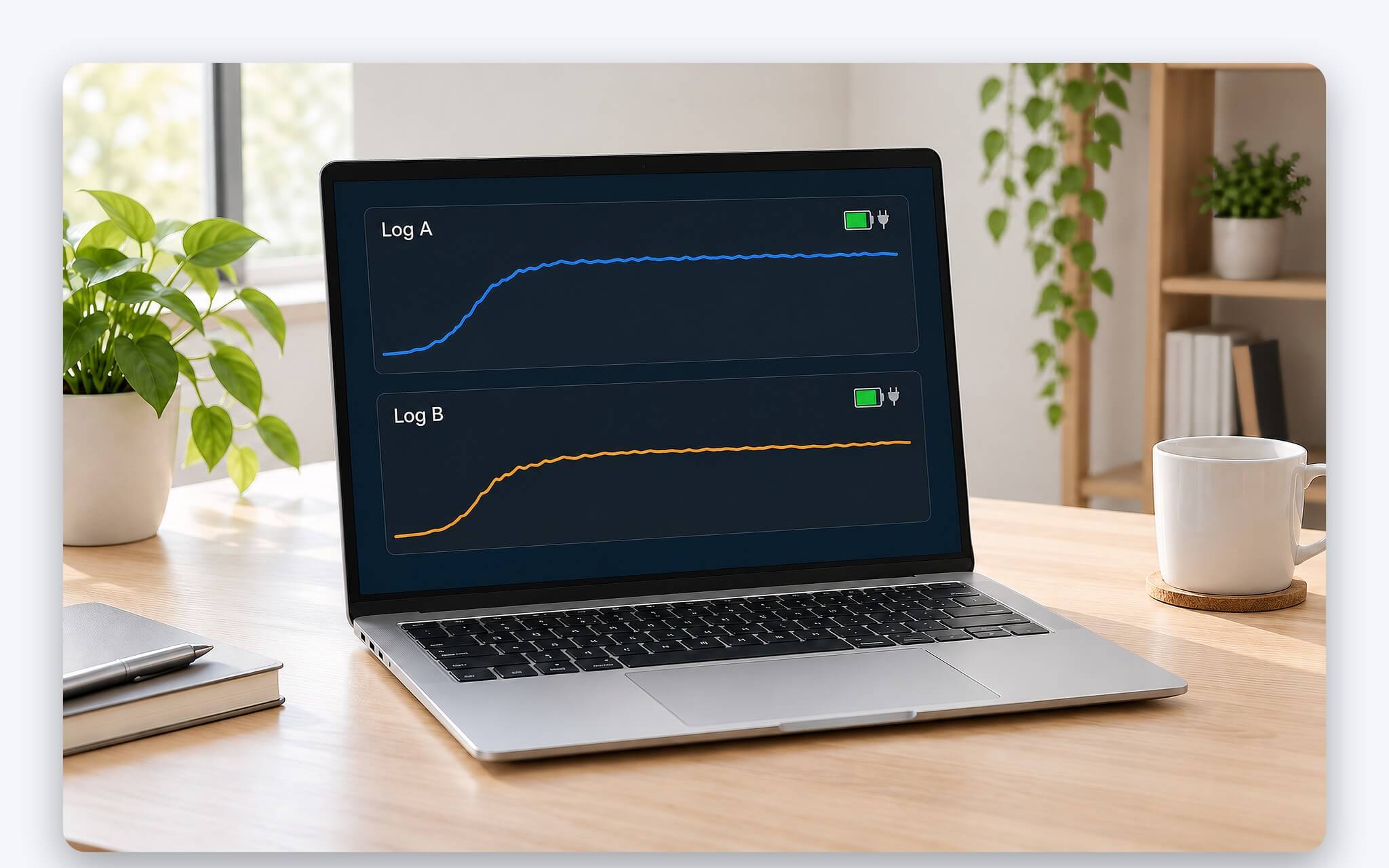
Phép so sánh chỉ có giá trị khi cố định chế độ nguồn của Windows, chế độ hiệu năng trong phần mềm hãng và trạng thái cắm sạc. Power limit có thể thay đổi theo nguồn điện và hồ sơ hiệu năng do hãng cài sẵn, nên log lúc cắm sạc và lúc chạy pin không thể đặt cạnh nhau. Mỗi mức giới hạn công suất nên chạy ít nhất ba lượt cùng bài tải, cùng thời lượng và cùng nhiệt độ phòng, để chênh lệch giữa các lượt phản ánh đúng thay đổi cấu hình chứ không phải sai số đo.
Cách đọc log là tìm thời điểm xung nhịp hiệu dụng giảm rồi xem cột lý do giới hạn trên cùng dòng. Cờ PL1 bật sau một khoảng gần bằng Tau, công suất gói dừng đúng số trong cửa sổ TPL, nghĩa là giới hạn công suất do cấu hình. EDP OTHER đỏ kéo dài khi công suất còn dưới PL1 gợi ý giới hạn dòng điện. Nếu THERMAL và PROCHOT chiếm phần lớn thời gian, hướng xử lý chuyển sang tản nhiệt, với quy trình đo nhiệt trong bài Laptop tụt xung khi tải nặng - Cách đo nhiệt và giữ hiệu năng thực tế.
Mức hỗ trợ trên Core Ultra và rủi ro khi tự chỉnh
Trong một chủ đề trên diễn đàn TechPowerUp về laptop Lunar Lake dùng Core Ultra 5 228V, tác giả xác nhận cửa sổ FIVR báo Not Available nên phần lớn mục trong đó sẽ không hoạt động, và việc đổi điện áp là bất khả thi. Ông viết ThrottleStop nhiều khả năng sẽ không hỗ trợ Lunar Lake thêm so với hiện tại, hỗ trợ đầy đủ Arrow Lake cũng khó xảy ra, và thế hệ 14 có thể là điểm dừng. Trên Lunar Lake và Arrow Lake, công cụ vì thế chủ yếu còn giá trị đọc một phần số liệu, cần kiểm chéo với phần mềm của hãng.
Intel XTU là phương án chính hãng, song trang tải của Intel ghi bản 10.0 dành cho Core Ultra Series 2 trở lên ở dòng mở khóa K và HX, kèm lưu ý công cụ có thể không chạy trên chip ngoài danh sách. Laptop dùng chip U, H hoặc V không thuộc dòng mở khóa, nên việc chỉnh phụ thuộc BIOS cùng phần mềm của hãng. Lý do nhiều laptop Intel đời mới khóa hạ điện áp và dấu hiệu mất ổn định khi chỉnh quá sâu được phân tích trong bài Undervolt laptop là gì - Hạ điện áp CPU cho mát hơn và những rủi ro cần biết.
Chính datasheet Intel ghi rằng thay đổi xung nhịp hoặc điện áp có thể làm mất hiệu lực bảo hành, giảm độ ổn định, bảo mật, hiệu năng và tuổi thọ của bộ xử lý cùng linh kiện khác. Nâng giới hạn công suất làm tăng nhiệt, tiếng quạt và tải lên bộ điều áp. Bỏ chọn BD PROCHOT có thể vô hiệu cơ chế mà Intel thiết kế để bảo vệ linh kiện khác khi quá nhiệt. Cách làm an toàn là dùng ThrottleStop chỉ để đọc, ghi log, rồi mang bằng chứng đến trung tâm bảo hành khi nghi lỗi.
Câu hỏi thường gặp (FAQ)
ThrottleStop có miễn phí và cần cài đặt không?
Phần mềm được TechPowerUp phân phối miễn phí cho Windows, gói tải về là tệp nén chạy trực tiếp sau khi giải nén. Chương trình cần quyền quản trị để đọc thanh ghi phần cứng. Nên tải từ trang phát hành của TechPowerUp thay vì các trang trung gian.
Ô vàng trong bảng Limit Reasons có đáng lo không?
Theo tác giả, ô vàng chỉ cho biết điều tiết đã từng xảy ra, còn ô đỏ mới là điều tiết đang diễn ra. EDP OTHER vàng dưới cột RING là hiện tượng hay gặp. Cần xóa các ô rồi chạy lại tải để xem cờ nào xuất hiện mới.
Có nên bỏ chọn BD PROCHOT để hết tụt xung?
Không nên làm vội. Tín hiệu PROCHOT# hai chiều được Intel thiết kế để bảo vệ cả linh kiện khác khi quá nhiệt. Trước hết cần ghi log để tìm thành phần đang kéo tín hiệu, có thể là bộ sạc, pin, GPU hoặc bộ điều áp.
Vì sao laptop Lunar Lake báo Not Available trong ThrottleStop?
Trên Lunar Lake, cửa sổ FIVR báo Not Available nên phần lớn mục chỉnh điện áp không hoạt động. Tác giả cho biết khó có hỗ trợ đầy đủ cho Lunar Lake và Arrow Lake. Khi đó việc điều chỉnh giới hạn công suất phụ thuộc BIOS và phần mềm của hãng.



0 phản hồi cho “ThrottleStop là gì - Đọc nguyên nhân CPU Intel tụt xung khi nhiệt độ chưa cao”