
Một laptop Windows mới xuất xưởng thường kèm theo ứng dụng dùng thử, tiện ích của nhà sản xuất và dịch vụ đồng bộ mà phần lớn người dùng không bao giờ mở tới. Debloat Windows vì vậy trở thành nhu cầu phổ biến, nhất là với máy 8GB RAM hoặc SSD dung lượng nhỏ. Nhưng tối ưu Windows đúng cách và chạy một script trôi nổi là hai chuyện khác hẳn nhau: gỡ có chọn lọc giúp hệ thống gọn hơn, còn tập lệnh gom sẵn có thể làm hỏng Microsoft Store, vô hiệu hóa Windows Update hoặc gỡ mất lớp bảo mật mà máy đang phụ thuộc.
Debloat Windows là gì và vì sao script trôi nổi lại rủi ro
Debloat Windows là việc gỡ bớt ứng dụng cài sẵn, tắt dịch vụ nền và giảm tác vụ theo lịch để hệ thống chạy gọn hơn. Mục tiêu này hợp lý, nhưng cùng một lệnh PowerShell lại tác động khác nhau giữa Windows 10 và Windows 11, giữa bản Home, Pro và máy doanh nghiệp có chính sách quản trị. Khi người dùng chạy một tập lệnh mà không đọc mã nguồn, quyền kiểm soát hệ thống thực chất được trao cho người viết script.
Nhóm rủi ro thường gặp gồm mất Microsoft Store, Photos hoặc Snipping Tool không mở được, tài khoản Microsoft đồng bộ không ổn định, BitLocker khó quản trị. Một số script còn tắt Microsoft Defender, SmartScreen hoặc dịch vụ chẩn đoán vì xem đó là thành phần thừa. Với laptop dùng cho ngân hàng số, email công việc hoặc dữ liệu khách hàng, phần tài nguyên tiết kiệm được không bù nổi nguy cơ vận hành.
Riêng chuyện tắt Defender, Microsoft đã có động thái rõ ràng. Khóa registry DisableAntiSpyware từng được nhiều hướng dẫn truyền tay đã bị Microsoft gỡ bỏ, kèm giải thích rằng thiết lập này không dành cho thiết bị người dùng phổ thông. Tamper Protection cũng bật sẵn trên máy cá nhân và sẽ bỏ qua các thay đổi ngoài luồng, nên phần lớn thủ thuật tắt Defender lan truyền trên mạng hiện đã không còn tác dụng như mô tả.
Về việc gỡ ứng dụng Store bằng PowerShell, Microsoft không cấm nhưng tài liệu chính thức liệt kê rõ hệ quả. Lệnh Remove-AppxProvisionedPackage tạo một khóa registry báo cho Windows không cài lại ứng dụng đó ở các lần cập nhật sau. Gỡ ứng dụng cũng xóa luôn dữ liệu liên quan trên ổ đĩa, và một số gói thuộc nhóm thành phần hệ thống thì không gỡ được. Cơ chế gỡ theo chính sách được hỗ trợ chính thức chỉ có trên bản Enterprise và Education.
Tối ưu Windows nhưng vì sao không nên chặn Windows Update
Đây là điểm khác biệt lớn nhất giữa một lần dọn dẹp hợp lý và một lần can thiệp gây hại. Nhiều script debloat đưa tùy chọn vô hiệu hóa Windows Update, và cả một nhóm công cụ chặn Windows Update riêng cũng được tìm kiếm rất nhiều với lý do tiết kiệm băng thông, tránh khởi động lại giữa giờ làm. Đổi lại, máy dừng nhận bản vá lỗ hổng, và đây là loại thiệt hại không hiện ra ngay mà tích tụ dần theo tháng.
Với người còn dùng Windows 10, hậu quả rõ ràng hơn nhiều. Windows 10 kết thúc hỗ trợ chính thức ngày 14/10/2025, nhưng chương trình Extended Security Updates vẫn cấp bản vá bảo mật cho người dùng cá nhân. Ngày 25/06/2026, Microsoft lặng lẽ gia hạn chương trình này thêm một năm, nên mốc kết thúc hiện tại là 12/10/2027 chứ không phải tháng 10/2026 như nhiều bài viết còn ghi. Thông tin và cách ghi danh nằm trên trang ESU chính thức của Microsoft.
Điểm mấu chốt nằm ở điều kiện ghi danh. Máy phải chạy Windows 10 phiên bản 22H2 và phải cài đặt bản cập nhật mới nhất thì mới đủ điều kiện. Nghĩa là một script tắt Windows Update sẽ trực tiếp loại người dùng khỏi chương trình gia hạn, đúng vào lúc họ cần nó nhất. Máy nhẹ hơn vài trăm MB bộ nhớ nhưng mất hai năm bản vá bảo mật là một cuộc đổi chác rất tệ.
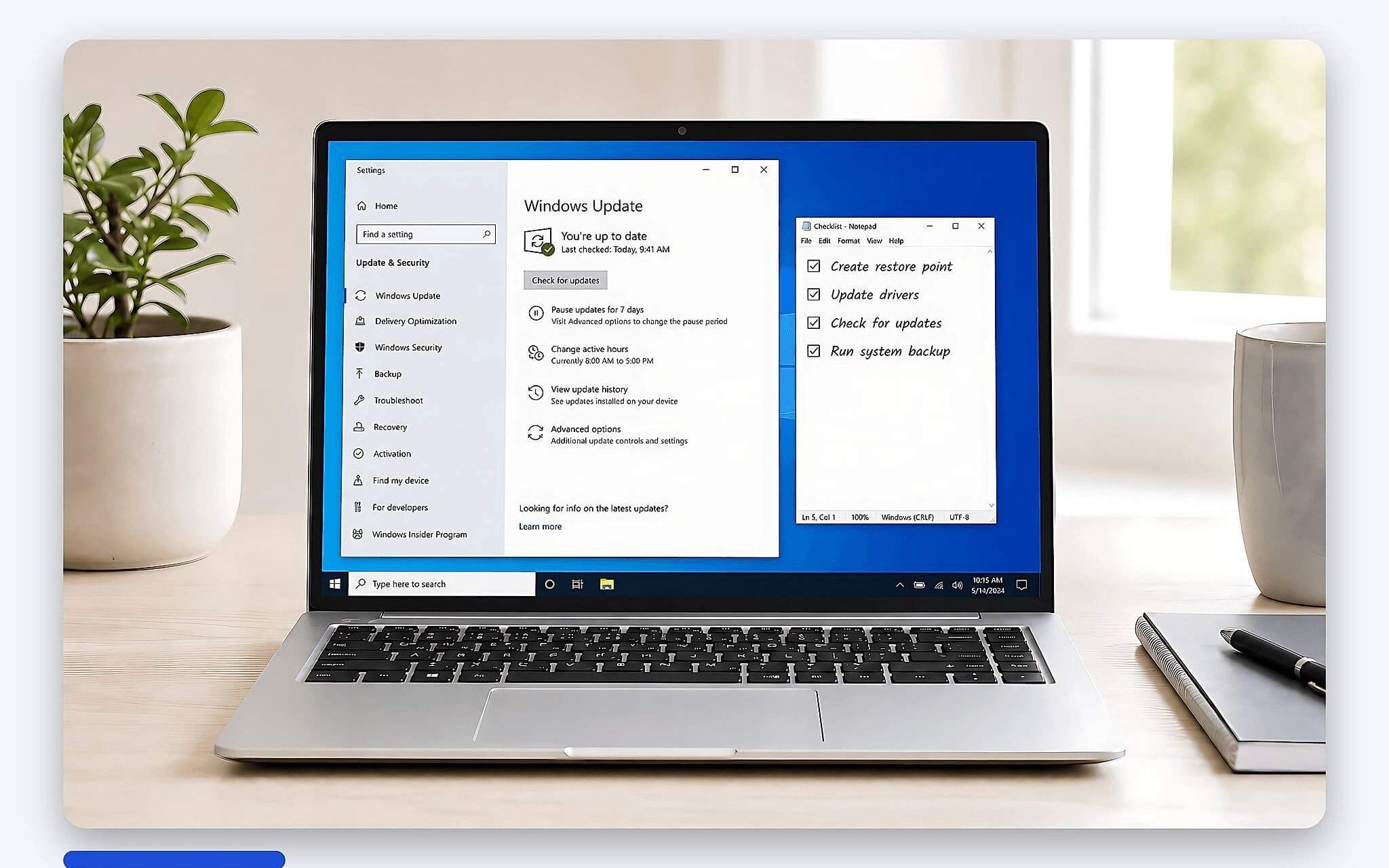
Ba cách ghi danh hiện có gồm miễn phí nếu bật đồng bộ thiết lập qua Windows Backup, đổi 1.000 điểm Microsoft Rewards, hoặc trả một lần khoảng 30 USD cộng thuế. Một giấy phép dùng được cho tối đa 10 thiết bị, và người đã ghi danh trước đó được tự động gia hạn mà không cần thao tác gì thêm. Đường đi là Settings, Update & Security, Windows Update rồi chọn Enroll now.
Trên Windows 11, tình huống nhẹ nhàng hơn nhưng vẫn có mốc cần nhớ. Windows 11 phiên bản 24H2 hết hỗ trợ cho phiên bản Home và Pro vào ngày 13/10/2026, tức chỉ còn hơn hai tháng nữa. Phiên bản nên dùng cho máy đang vận hành là 25H2, phát hành ngày 30/09/2025 và được vá tới 12/10/2027. Bản 26H1 chỉ cài sẵn trên máy mới xuất xưởng đầu năm 2026, không phát qua Windows Update nên người dùng không cần tìm cách nâng lên.
Nhóm công cụ chuyên chặn Windows Update cũng nên được nhắc riêng vì lượng người tìm rất lớn. Chúng hoạt động bằng cách dừng và khóa dịch vụ cập nhật ở tầng hệ thống, nên khác với việc tạm hoãn trong Settings, người dùng thường quên mất là mình đã chặn. Nếu cần trì hoãn, Settings đã có sẵn tùy chọn tạm dừng cập nhật theo tuần và đặt giờ hoạt động để máy không khởi động lại giữa giờ làm, đủ giải quyết đúng vấn đề mà không phải đụng tới dịch vụ.
Cách gỡ ứng dụng cài sẵn bằng công cụ có sẵn của Windows
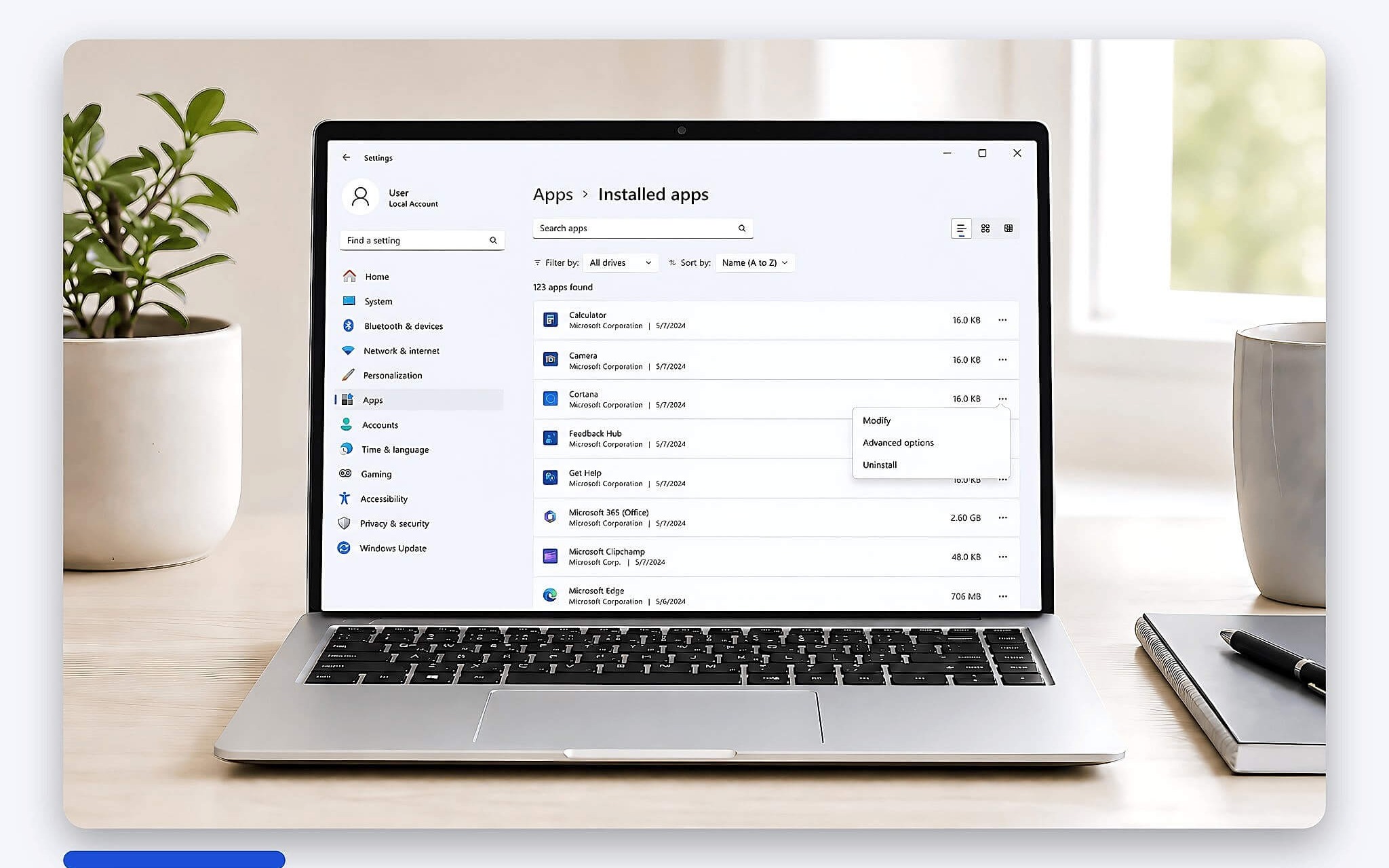
Phương án chính thống nên bắt đầu từ Settings thay vì PowerShell. Người dùng vào Settings, Apps, Installed apps để gỡ phần mềm dùng thử, tiện ích quảng bá, game cài sẵn và ứng dụng của hãng máy không phục vụ phím chức năng, cập nhật firmware hoặc quản lý pin. Microsoft có hướng dẫn tiếng Việt cho thao tác này tại bài gỡ cài đặt ứng dụng và chương trình trong Windows, áp dụng cho cả Windows 10 lẫn Windows 11.
Nhóm gỡ được tương đối an toàn gồm Xbox nếu không chơi game qua hệ sinh thái này, Clipchamp nếu không biên tập video, bản Spotify cài sẵn, ứng dụng khuyến mại của hãng máy và tiện ích sao lưu bên thứ ba đã hết hạn dùng thử. Đây đều là phần mềm không có thành phần nào khác phụ thuộc vào, nên gỡ xong hệ thống không thay đổi hành vi.
Nhóm nên giữ lại gồm Windows Security, Microsoft Store, WebView2 Runtime, .NET Runtime, driver âm thanh, driver đồ họa, driver bàn phím nóng và phần mềm cập nhật BIOS. Gỡ nhầm các thành phần này khiến máy phản hồi chậm sau cập nhật hoặc mất chức năng điều chỉnh hiệu năng. Với máy còn dùng lâu dài, trạng thái bảo mật phần cứng cũng nên được kiểm tra qua nội dung TPM 2.0 trên laptop trước khi can thiệp sâu.
Trước khi thay đổi, nên tạo điểm khôi phục. Người dùng vào System Protection, kích hoạt bảo vệ ổ hệ thống và tạo restore point thủ công, sau đó chạy Windows Update cho đến khi không còn bản cập nhật quan trọng. Nếu máy có TPM và đang bật BitLocker, trạng thái mã hóa cũng cần xác nhận trước khi gỡ tiện ích của hãng liên quan tới bảo mật hoặc quản trị thiết bị.
Tối ưu Windows 11 bằng cách tắt ứng dụng khởi động và dọn ổ
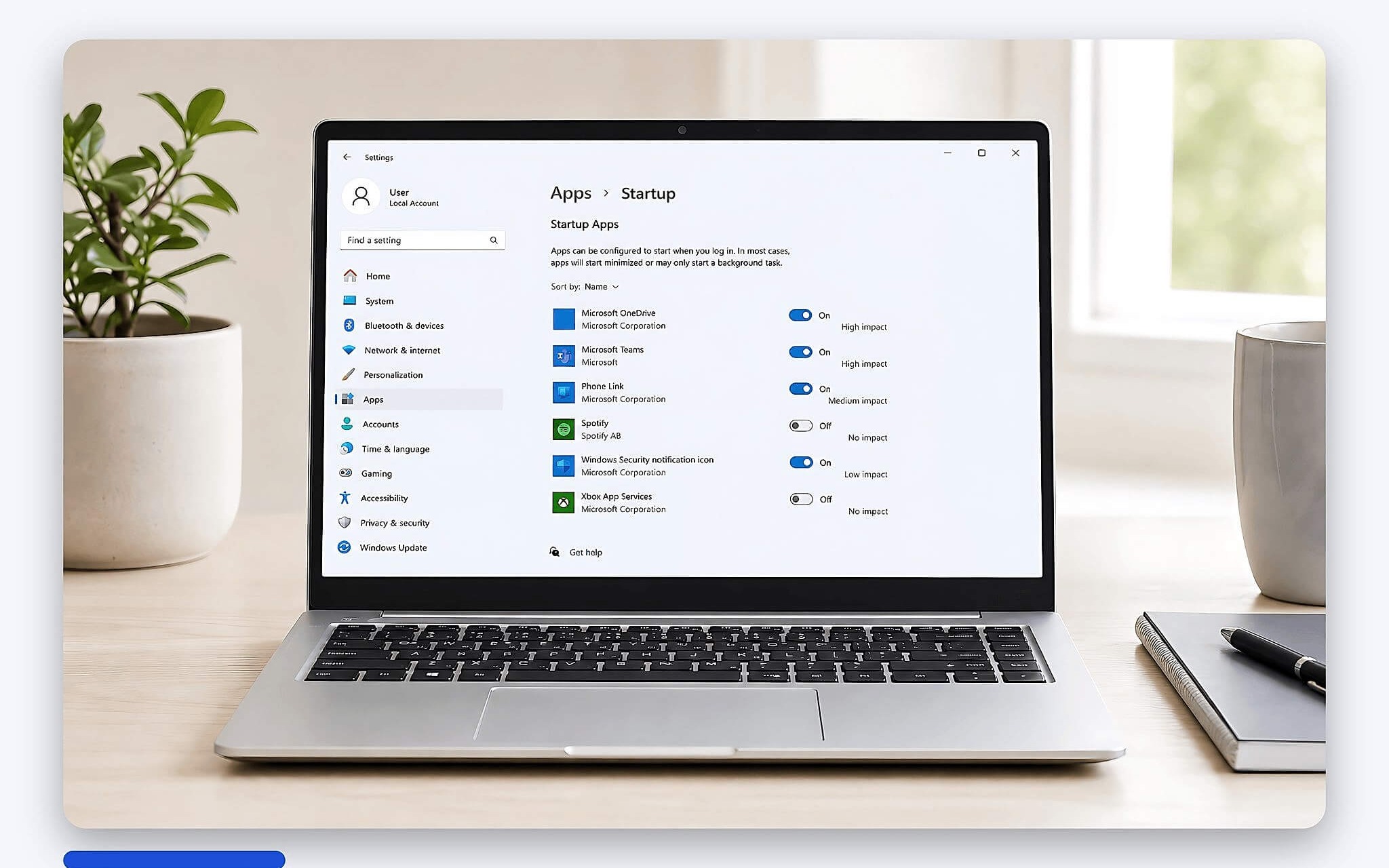
Phần Startup thường mang lại khác biệt rõ hơn cả việc gỡ ứng dụng. Trong Task Manager, thẻ Startup apps cho biết mức tác động của từng mục khi máy khởi động, từ đó có thể tắt Teams, Discord, launcher game hoặc trình đồng bộ đám mây nếu không dùng hằng ngày. Khác với gỡ cài đặt, thao tác này hoàn tác được trong vài giây nên rủi ro gần như bằng không.
Storage Sense là công cụ đáng dùng hơn nhiều tiện ích dọn rác không rõ nguồn. Nó xóa file tạm, dọn thùng rác theo ngưỡng ngày và chuyển nội dung OneDrive đã tải về thành dạng chỉ lưu trực tuyến, nhưng không can thiệp vào registry. Có ba điểm hay bị viết sai: công cụ này tắt mặc định nên phải tự bật, chỉ chạy trên ổ hệ thống, và không tự xóa thư mục Windows.old.
Riêng phần dọn registry, Microsoft có hẳn một chính sách hỗ trợ nói rằng hãng không hỗ trợ việc dùng các tiện ích dọn registry, và sự cố nghiêm trọng có thể xảy ra khi registry bị sửa sai bằng nhóm công cụ này. Đây là lý do nên bỏ qua toàn bộ nhóm phần mềm quảng cáo khả năng tăng tốc bằng cách làm sạch registry, dù chúng vẫn xuất hiện nhiều trong kết quả tìm kiếm tiếng Việt.
Nếu máy vẫn hao pin khi gập màn hình, nguyên nhân thường không nằm ở ứng dụng cài sẵn. Cơ chế ngủ hiện đại mới là thứ cần xem trước, và nội dung Modern Standby làm laptop tụt pin qua đêm giải thích rõ vì sao con số phần trăm vẫn giảm dù máy đã đóng nắp.
Trường hợp máy khởi động chậm hoặc tắt máy rồi pin vẫn hao, thiết lập Fast Startup là yếu tố cần kiểm tra tiếp theo. Đây là hai cơ chế thuộc tầng quản lý nguồn, nằm ngoài phạm vi mà việc gỡ ứng dụng chạm tới, nên chỉnh chúng thường cho kết quả rõ hơn hẳn so với gỡ thêm vài phần mềm cài sẵn.
Debloat Windows cải thiện được bao nhiêu trên số đo thực tế
Kỳ vọng nên được đặt đúng chỗ. Điểm benchmark CPU gần như không đổi sau khi debloat, vì các bài đo này chạy trong thời gian ngắn và đẩy CPU lên tải tối đa, nơi vài tiến trình nền chiếm 0% CPU không tạo ra khác biệt. Core Ultra 5 125H chẳng hạn có mức tham chiếu khoảng 2.279 điểm đơn nhân và 11.268 điểm đa nhân trên Geekbench 6, và con số này không nhích lên đáng kể chỉ vì máy vừa được gỡ vài ứng dụng.
Khi đối chiếu số liệu, cần lưu ý Geekbench 7 phát hành ngày 23/07/2026 đã đổi lại toàn bộ hệ quy chiếu điểm, nên điểm Geekbench 6 và Geekbench 7 không so sánh trực tiếp với nhau được. Nhiều bảng benchmark tiếng Việt đang trộn lẫn hai hệ này, dẫn tới kết luận sai về mức chênh giữa các dòng chip.
Khác biệt thật của việc tối ưu Windows nằm ở ba chỗ khác. Thời gian từ lúc bấm nguồn tới lúc desktop phản hồi được rút ngắn vì ít mục khởi động hơn. Thời lượng pin trong tác vụ văn phòng nhẹ được cải thiện vì ít tiến trình đánh thức CPU. Và dung lượng SSD trống tăng lên, điều này quan trọng với máy 256GB vì SSD gần đầy sẽ chậm rõ rệt. Đây đều là những thứ người dùng cảm nhận được nhưng benchmark không ghi lại.
Trên máy văn phòng phổ thông, mức cải thiện này đáng kể hơn nhiều so với máy cấu hình cao. Một cấu hình như Dell Inspiron 15 3530 giá 13,5 triệu đồng với Core i5-1334U, 8GB RAM và SSD 512GB là ví dụ điển hình: ở mức 8GB bộ nhớ, việc cắt bớt chục tiến trình nền tạo ra khoảng thở thật sự khi mở nhiều tab trình duyệt, trong khi máy 32GB thì gần như không thấy khác biệt.
Nói thêm về khía cạnh AI đang được quảng bá nhiều. Theo số Intel công bố khi ra mắt, NPU trên nền tảng Meteor Lake đạt khoảng 11 TOPS, còn chuẩn Copilot+ PC của Microsoft yêu cầu NPU từ 40 TOPS trở lên. Trong dòng Intel, chỉ Lunar Lake với 48 TOPS đạt ngưỡng này. Việc tắt dịch vụ thiếu chọn lọc không làm điểm CPU tăng, nhưng có thể vô hiệu hóa hiệu ứng camera hoặc phụ đề trực tiếp trong họp trực tuyến.
Công cụ cộng đồng WinUtil và Talon nên được dùng thế nào
Hai cái tên phổ biến nhất trong cộng đồng là WinUtil của Chris Titus Tech và Talon của Raven. Cả hai đều còn được phát triển, không phải dự án bị bỏ rơi như một số bài viết mô tả. Điều cần đính chính là kho talon-lite mới bị lưu trữ vào tháng 3/2026, còn Talon bản chính vẫn ra bản mới trong tháng 6/2026, chỉ khác là kho GitHub nay chỉ đọc và phản hồi được chuyển sang website.
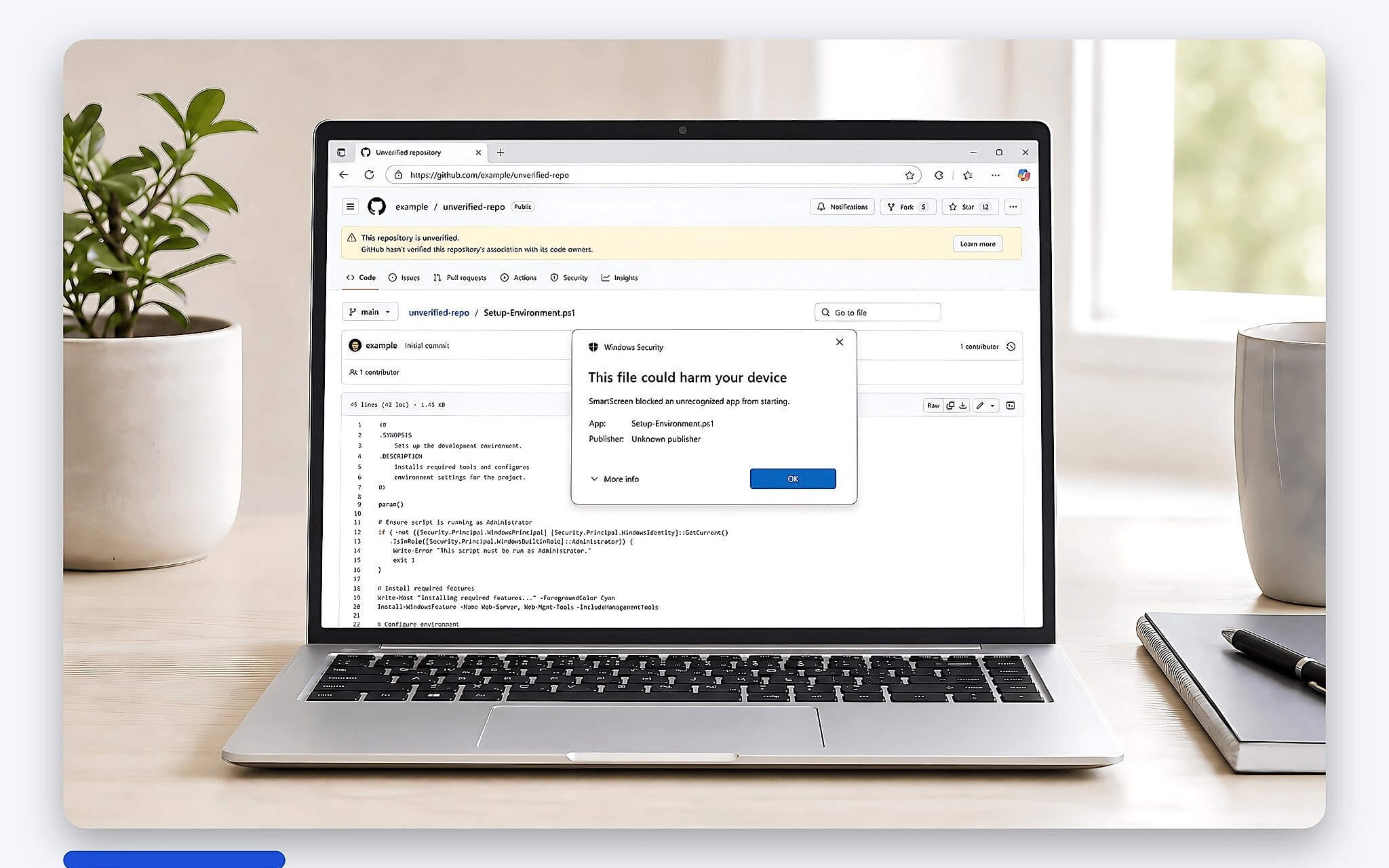
Rủi ro lớn nhất với WinUtil hiện nay không nằm ở mã nguồn mà ở các trang giả mạo. Đã ghi nhận chiến dịch dựng hàng loạt website tải phần mềm Windows giả, trong đó có tên miền nhái WinUtil, dụ người dùng tải về bản cài đã bị tráo mã độc. Người dùng chỉ nên lấy công cụ từ kho GitHub gốc, và nên cảnh giác với mẫu lệnh tải rồi chạy thẳng trong PowerShell vì nó không cho phép xem trước nội dung sẽ được thực thi.
Với Talon, chính tài liệu của công cụ ghi rõ nó chỉ dành cho máy Windows 11 vừa cài mới, và dùng trên hệ thống đang sử dụng có thể làm hỏng ứng dụng hoặc gây lỗi hệ thống. Tài liệu này cũng hướng dẫn tạm thời loại ổ C khỏi danh sách quét của Windows Security trước khi chạy. Với người dùng không rành, đây là bước rất nguy hiểm vì nó vô hiệu hóa đúng lớp phòng vệ cần thiết ngay tại thời điểm chạy một file thực thi lạ.
Dấu hiệu nên tránh ở bất kỳ công cụ nào gồm yêu cầu tắt Windows Security trước khi chạy, khuyến nghị chạy quyền quản trị mà không giải thích lệnh, không có hướng dẫn hoàn tác, gỡ toàn bộ ứng dụng Store, vô hiệu hóa Windows Update hoặc xóa tác vụ bảo trì hệ thống. Không nên chọn các chế độ đặt tên kiểu ultimate hay remove all trên máy làm việc chính. Với máy công ty, mọi thay đổi nên thông qua quản trị viên vì VPN, chứng chỉ và phần mềm kế toán có thể phụ thuộc vào dịch vụ Windows tưởng như không liên quan.
Phần mềm thay thế hợp pháp sau khi tối ưu Windows cho công việc
Sau khi hệ thống gọn hơn, câu hỏi thực tế là nên cài phần mềm nào để không phải dùng bản lậu. Bảng dưới đây tổng hợp các lựa chọn phổ biến kèm phiên bản ổn định tính tới cuối tháng 7/2026, vì phần lớn bài hướng dẫn tiếng Việt vẫn đang dẫn phiên bản cũ từ hai đến ba năm trước.
| Phần mềm | Chi phí | Thay cho | Ghi chú thực tế |
|---|---|---|---|
| Microsoft 365 Personal | 2.099.000 đồng mỗi năm | Bộ Office dùng thử cài sẵn | Nay có thêm gói Premium 5.099.000 đồng; tính năng Copilot chỉ dành cho chủ tài khoản |
| LibreOffice 26.2.5 | Miễn phí, mã nguồn mở | Microsoft Office ở nhu cầu cơ bản | Có thể lệch bố cục với file Excel hoặc Word nhiều macro |
| Adobe Acrobat Reader | Miễn phí, có bản trả phí | Trình đọc PDF không rõ nguồn | Tên đã bỏ hậu tố DC từ năm 2022; chỉnh sửa sâu cần bản trả phí |
| GIMP 3.2.4 | Miễn phí, mã nguồn mở | Phần mềm chỉnh ảnh trả phí cơ bản | Nhánh 3.x đã thay hẳn 2.10; hạn chế ở quy trình quản lý màu chuyên nghiệp |
| Krita 5.3.2.1 | Miễn phí, mã nguồn mở | Phần mềm vẽ minh họa trả phí | Đây là bản khuyến nghị; nhánh 6.0 còn ở giai đoạn thử nghiệm |
| Windows Security | Có sẵn trong Windows | Phần mềm diệt virus bên thứ ba | Đủ cho đa số nếu cập nhật đều và không cài phần mềm bẻ khóa |
Danh sách phần mềm nên chọn theo công việc thay vì cài theo thói quen. Người dùng văn phòng cần bộ Office, trình đọc PDF, trình duyệt và công cụ họp trực tuyến. Người làm nội dung cần thêm phần mềm chỉnh ảnh, ghi màn hình và quản lý font. Người xử lý dữ liệu nhạy cảm nên ưu tiên sao lưu, mã hóa và xác thực hai lớp trước khi nghĩ tới việc tinh chỉnh hệ thống.
Khi mua bản quyền, nên ưu tiên trang chính hãng hoặc đại lý được ủy quyền. Các khóa kích hoạt giá quá rẻ, bán qua tin nhắn riêng, thường là khóa doanh nghiệp bị bán lại và có thể bị thu hồi bất kỳ lúc nào. Tại TP.HCM, nếu mua cho công ty thì nên yêu cầu hóa đơn, điều khoản chuyển máy và số lượng thiết bị được kích hoạt trước khi thanh toán.
Tóm lại, tối ưu Windows mang lại máy khởi động nhanh hơn, pin bền hơn một chút và ổ đĩa rộng hơn, nhưng không làm CPU mạnh lên. Ranh giới cần giữ rất rõ: gỡ ứng dụng không dùng thì được, tắt Windows Update và Windows Security thì không. Với máy còn chạy Windows 10, ranh giới đó còn quan trọng hơn vì bản vá bảo mật tới tháng 10/2027 phụ thuộc trực tiếp vào việc hệ thống cập nhật đầy đủ. Người muốn xem quy trình gỡ chi tiết có thể tham khảo bài loại bỏ bloatware trên Windows 11.
Độc giả quan tâm đến tối ưu Windows có thể tham khảo thêm bài RemoveWindowsAI - Giải pháp xóa sạch AI của Microsoft khỏi PC trên Reviewlaptop.
Câu hỏi thường gặp về debloat Windows
Debloat Windows là gì và có làm mất bảo hành không?
Debloat Windows là việc gỡ bớt ứng dụng cài sẵn và tắt dịch vụ nền để hệ thống chạy gọn hơn. Thao tác này nằm ở tầng phần mềm nên không ảnh hưởng tới bảo hành phần cứng. Tuy nhiên nếu gỡ nhầm phần mềm quản lý của hãng máy, một số chức năng như điều chỉnh chế độ hiệu năng, cập nhật BIOS hoặc bảo hành điện tử có thể không hoạt động cho tới khi cài lại.
Công cụ WinUtil của Chris Titus có an toàn không?
Mã nguồn công khai và dự án vẫn được cập nhật đều, nhưng rủi ro thực tế đến từ các trang giả mạo dựng tên miền nhái để phát tán bản cài nhiễm mã độc. Người dùng nên tải từ kho GitHub gốc, đọc danh sách thay đổi và chọn từng mục thay vì chạy trọn gói. Đặc biệt nên bỏ qua các tùy chọn tắt Windows Update hoặc gỡ toàn bộ ứng dụng Store.
Có nên dùng Talon để debloat Windows 11 không?
Chỉ nên cân nhắc trên máy Windows 11 vừa cài mới, vì chính tài liệu của Talon cảnh báo dùng trên hệ thống đang sử dụng có thể làm hỏng ứng dụng và gây lỗi hệ thống. Tài liệu này cũng yêu cầu tạm loại ổ C khỏi danh sách quét của Windows Security, một bước không nên làm nếu người dùng chưa hiểu rõ hệ quả.
Dùng công cụ chặn Windows Update để máy nhẹ hơn có được không?
Không nên. Các công cụ này khóa dịch vụ cập nhật ở tầng hệ thống nên máy ngừng nhận bản vá lỗ hổng, trong khi phần tài nguyên tiết kiệm được rất nhỏ vì dịch vụ cập nhật vốn chỉ chạy theo đợt. Nếu vấn đề là máy khởi động lại giữa giờ làm, Settings đã có sẵn tùy chọn tạm dừng cập nhật theo tuần và đặt khung giờ hoạt động.
Máy đang chạy Windows 10 có nên debloat không?
Được, nhưng tuyệt đối không tắt Windows Update. Windows 10 phiên bản 22H2 vẫn nhận bản vá bảo mật tới ngày 12/10/2027 thông qua chương trình ESU, và điều kiện bắt buộc là máy phải cài đầy đủ bản cập nhật mới nhất. Một script vô hiệu hóa Windows Update sẽ khiến máy mất quyền nhận vá bảo mật trong hơn một năm còn lại.

0 phản hồi cho “Debloat Windows: Máy nhẹ hơn nhưng Update vẫn phải chạy”