
BatteryInfoView là tiện ích miễn phí của NirSoft, chạy ngay không cần cài đặt, hiển thị dung lượng thiết kế, dung lượng sạc đầy, điện áp và mức sạc hoặc xả hiện tại của pin laptop chạy Windows. Phiên bản 1.27 hiện hành có gói 32-bit và 64-bit, kèm cửa sổ nhật ký ghi trạng thái pin mỗi 30 giây. Nói dễ hiểu, tốc độ xả pin là công suất laptop đang rút từ pin, đo bằng milliwatt, nhìn vào đó sẽ biết tác vụ nào làm pin cạn nhanh và dung lượng thật còn lại bao nhiêu so với lúc mới mua.
BatteryInfoView là gì và Windows mô tả các trường pin ra sao
BatteryInfoView do Nir Sofer phát triển và phát hành dạng phần mềm miễn phí trên nirsoft.net từ năm 2011. Trang chính thức mô tả đây là tiện ích nhỏ dành cho laptop và netbook, hiển thị trạng thái hiện tại cùng thông tin của pin. Các thông tin đó gồm tên pin, nhà sản xuất, số sê-ri, ngày sản xuất, trạng thái nguồn, dung lượng hiện tại, Full Charged Capacity, điện áp và mức sạc hoặc xả. Phiên bản hiện hành là 1.27, bổ sung tùy chọn Black Background trong menu View. Theo NirSoft, công cụ chạy trên mọi bản Windows từ Windows 2000 tới Windows 11.
Khác với biểu tượng pin ở thanh tác vụ, phần mềm đưa ra con số tuyệt đối thay vì chỉ phần trăm. Cột Current Capacity (in %) trùng với phần trăm Windows hiển thị, còn Current Capacity Value cho biết năng lượng còn lại, thường tính bằng mWh (milliwatt giờ). Nhờ đó, hai laptop cùng báo 50% vẫn có thể chênh lệch đáng kể về năng lượng thực còn trong pin, tùy dung lượng gốc và mức suy giảm của từng viên pin. Cột Charge/Discharge Rate bổ sung tốc độ xả pin tức thời, thông số mà biểu tượng pin ở thanh tác vụ không hiển thị.
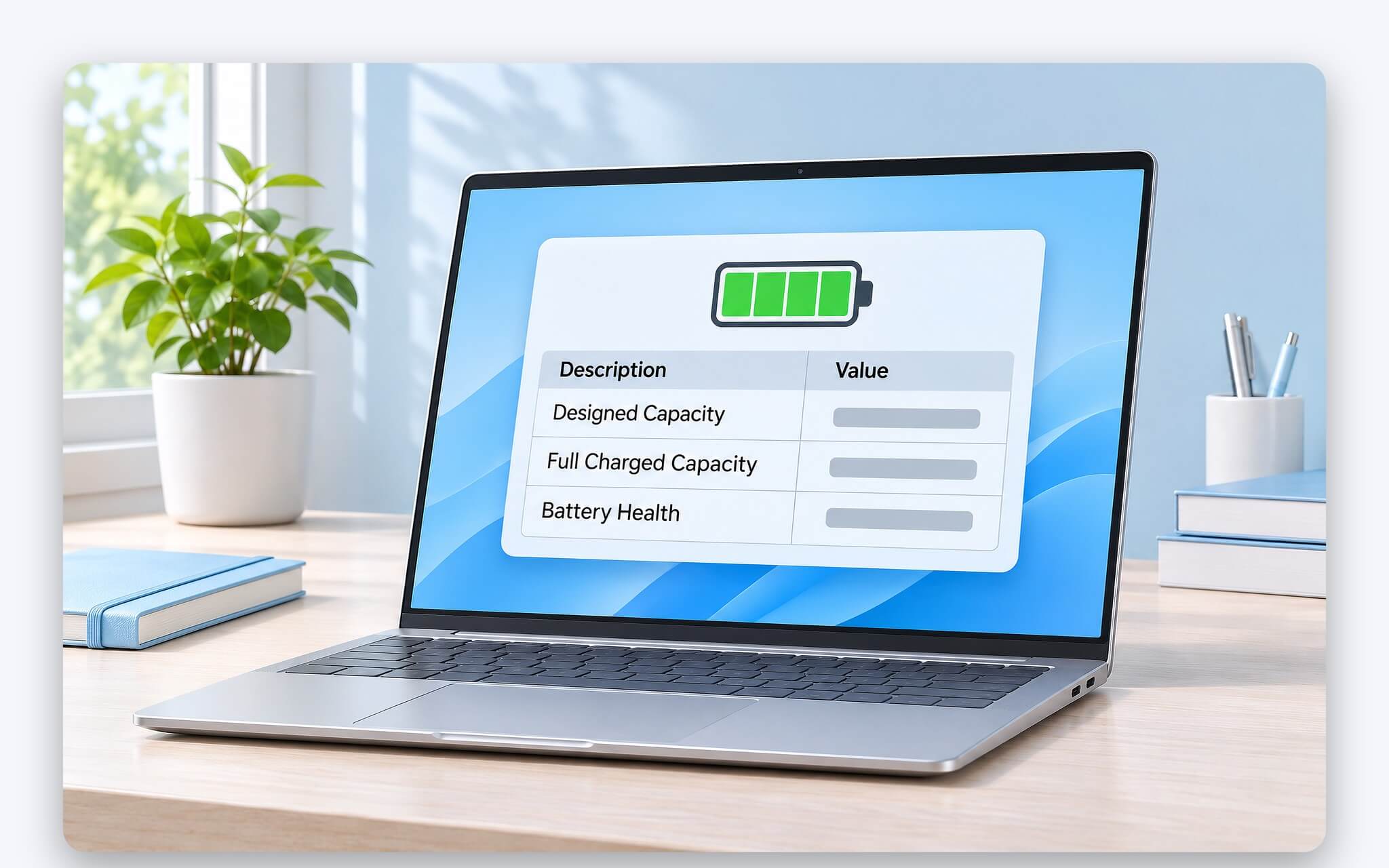
Trên Microsoft Learn, Microsoft mô tả thông tin pin trong tài liệu cấu trúc BATTERY_INFORMATION, và tên các cột của BatteryInfoView khớp với những trường này. DesignedCapacity là dung lượng lý thuyết khi pin còn mới, FullChargedCapacity là dung lượng sạc đầy ở hiện tại, tương ứng cột Full Charged Capacity, và Microsoft ghi rõ so sánh hai giá trị này để ước lượng mức hao mòn. Đơn vị mặc định là mWh, trừ khi pin bật cờ BATTERY_CAPACITY_RELATIVE; khi đó đơn vị không xác định và chỉ nên đọc theo tỉ lệ.
Trường CycleCount, tức số chu kỳ sạc xả, cũng được Microsoft mô tả là một căn cứ xác định độ hao mòn, nhưng pin không có bộ đếm chu kỳ sẽ trả về 0. NirSoft ghi nhận tương tự: số sê-ri, ngày sản xuất và số chu kỳ chỉ hiện khi pin cung cấp thông tin đó. Vì vậy, một trường để trống trong BatteryInfoView thường phản ánh giới hạn của mạch quản lý pin trên laptop, không phải lỗi của công cụ, và không nên vội kết luận pin có vấn đề.
Tải bản ZIP chính thức, chọn 32-bit hay 64-bit và chạy
Trang tải chính thức là trang BatteryInfoView trên nirsoft.net, cuối trang có hai liên kết tải gói 32-bit và gói 64-bit. Gói 64-bit được bổ sung từ phiên bản 1.26. Microsoft xác nhận Windows 11 chỉ có bản 64-bit, nên laptop chạy Windows 11 dùng gói batteryinfoview-x64.zip. Với Windows 10, loại hệ điều hành xem tại Settings > System > About, ở dòng System type thuộc mục Device specifications.
Quy trình tải và mở gồm bốn bước. Bước 1, mở trang chính thức, kéo xuống cuối và bấm liên kết đúng kiến trúc; kết quả là tệp ZIP tương ứng nằm trong thư mục tải về của trình duyệt. Bước 2, giải nén toàn bộ ZIP vào một thư mục riêng, ví dụ C:\Tools\Pin; kết quả mong đợi là ba tệp gồm chương trình .exe, trợ giúp .chm và readme.txt như bảng dưới, đo ngày 27/11/2026. Bước 3, nhấp đúp tệp chương trình .exe. NirSoft ghi rõ công cụ không cần quá trình cài đặt hay tệp DLL bổ sung.
| Tệp trong gói phiên bản 1.27 | Gói 32-bit | Gói 64-bit (x64) |
|---|---|---|
| Dung lượng tệp ZIP tải về | 116,1 KB | 129,7 KB |
| Tệp chương trình .exe | 78,5 KB | 112,5 KB |
| Tệp trợ giúp .chm | 81,6 KB | 81,6 KB |
| readme.txt (hướng dẫn văn bản) | 9,9 KB | 9,9 KB |
Bước 4, xác nhận cửa sổ chính đã mở ở chế độ Battery Information, phím tắt F7; kết quả mong đợi là bảng gồm cột Description và Value liệt kê từng trường của pin. Muốn giao diện tiếng Việt, tải tệp ngôn ngữ Vietnamese ở bảng cuối trang, giải nén tệp ngôn ngữ đuôi .ini rồi đặt cùng thư mục với tệp exe. Bảng ghi bản dịch tiếng Việt của T.D. Stoneheart làm cho phiên bản 1.23, cũ hơn phiên bản 1.27 đang phát hành.
Lỗi hay gặp ở bước này đều liên quan phần mềm bảo mật, theo trang FAQ của NirSoft. Tệp ZIP mở ra không có tệp .exe nghĩa là tường lửa hoặc antivirus đã chặn tệp thực thi tải từ Internet. Thông báo is not a valid Win32 application hoặc Windows cannot access the specified device, path, or file cũng thường do phần mềm bảo mật chặn. NirSoft cho biết antivirus có thể báo nhầm công cụ của hãng là mã độc, hiện tượng gọi là False Positive, và khuyên liên hệ hãng antivirus để sửa. Muốn gỡ, chỉ cần xoá tệp ZIP và thư mục đã giải nén.
Đọc Designed Capacity, Full Charged Capacity và Battery Health trong bảng
Ba trường quyết định việc đánh giá pin nằm gần nhau trong chế độ Battery Information. Designed Capacity là dung lượng toàn phần khi pin còn mới. Full Charged Capacity là dung lượng pin chứa được khi sạc đầy ở thời điểm đo, thường tính bằng mWh. Battery Health là phần trăm sức khỏe pin; NirSoft ghi pin mới ở quanh mức 100% rồi giảm dần, và giá trị này được tính từ Designed Capacity cùng Full Charged Capacity.
Cách đọc gồm ba bước. Bước 1, mở BatteryInfoView và nhấn F7 để chắc chắn đang ở chế độ Battery Information; kết quả là bảng hiển thị đủ các trường. Bước 2, chép lại Designed Capacity và Full Charged Capacity; hai giá trị cùng đơn vị mWh nên so trực tiếp được. Muốn sao chép nhanh, chọn dòng rồi nhấn Alt+Enter (File > Properties) để mở cửa sổ thuộc tính. Bước 3, đối chiếu với Battery Health. Ví dụ giả định để minh họa: pin thiết kế 57.000 mWh, Full Charged Capacity đo được 51.300 mWh, lấy 51.300 chia 57.000 rồi nhân 100 được 90%.
| Trường hiển thị | Ý nghĩa theo mô tả của NirSoft | Đơn vị thường gặp |
|---|---|---|
| Designed Capacity | Dung lượng toàn phần khi pin còn mới | mWh |
| Full Charged Capacity | Dung lượng pin chứa được khi sạc đầy ở hiện tại | mWh |
| Battery Health | Sức khỏe pin, pin mới quanh 100% rồi giảm dần | % |
| Current Capacity Value | Năng lượng còn lại tính theo giá trị tuyệt đối | mWh |
| Voltage | Điện áp giữa hai cực pin | millivolt |
| Charge/Discharge Rate | Mức sạc hoặc xả ở thời điểm đo | milliwatt |
| Number of charge/discharge cycles | Số chu kỳ sạc xả, chỉ hiện nếu pin hỗ trợ | lần |
| Low Battery Capacity | Mức dung lượng hãng gợi ý để cảnh báo pin yếu | mWh |
| Chemistry | Hóa học pin như Lithium Ion, Nickel Metal Hydride | không có |
Ở phiên bản 1.05, trường này mang tên Battery Wear Level; tới phiên bản 1.23, NirSoft đổi thành Battery Health vì cho rằng đây mới là thuật ngữ đúng, còn Wear Level mang nghĩa ngược lại. Với ví dụ trên, sức khỏe 90% tương ứng mức hao mòn 10%. Các bài viết hay ảnh chụp màn hình cũ ghi Battery Wear Level thường thuộc phiên bản trước 1.23, nên khi đọc hướng dẫn cũ cần hiểu đúng chiều của con số, tránh nhầm hao mòn 10% thành sức khỏe 10%.
Khi muốn so với nhãn trên pin ghi bằng mAh (milliampe giờ), bật đơn vị này theo hai bước. Bước 1, mở menu Options. Bước 2, đánh dấu Show Capacity in mAh; kết quả mong đợi là các trường dung lượng chuyển sang mAh. NirSoft lưu ý tùy chọn chỉ hoạt động khi pin cung cấp điện áp. Lỗi hay gặp là trường Voltage để trống, khi đó tùy chọn không có tác dụng; cứ tiếp tục đọc theo mWh, vì tỉ lệ giữa Full Charged Capacity và Designed Capacity không phụ thuộc đơn vị.
Đọc tốc độ xả pin qua Charge/Discharge Rate và Voltage
Charge/Discharge Rate là mức sạc hoặc xả hiện tại, NirSoft cho biết thường hiển thị bằng milliwatt. Khi rút sạc, con số này chính là tốc độ xả pin tức thời, tức công suất laptop đang lấy từ pin. Tài liệu BATTERY_STATUS của Microsoft mô tả giá trị dương nghĩa là đang sạc, giá trị âm là đang xả, và một số pin chỉ báo mức xả. Trường Voltage là điện áp giữa hai cực pin tính bằng millivolt, hữu ích để biết tùy chọn mAh có khả dụng hay không.
Đo tốc độ xả pin theo từng tác vụ gồm bốn bước. Bước 1, rút bộ sạc và chờ trường Power State chuyển sang Discharging. Bước 2, đóng ứng dụng không cần, mở đúng tác vụ muốn đo như duyệt web, họp video hay chỉnh ảnh. Bước 3, chờ ít nhất 30 giây, vì bốn trường ước tính thời gian được tính theo biến thiên của Current Capacity Value trong 30 giây trước đó. Bước 4, ghi lại Charge/Discharge Rate; kết quả mong đợi là con số dao động quanh một mức theo tải.
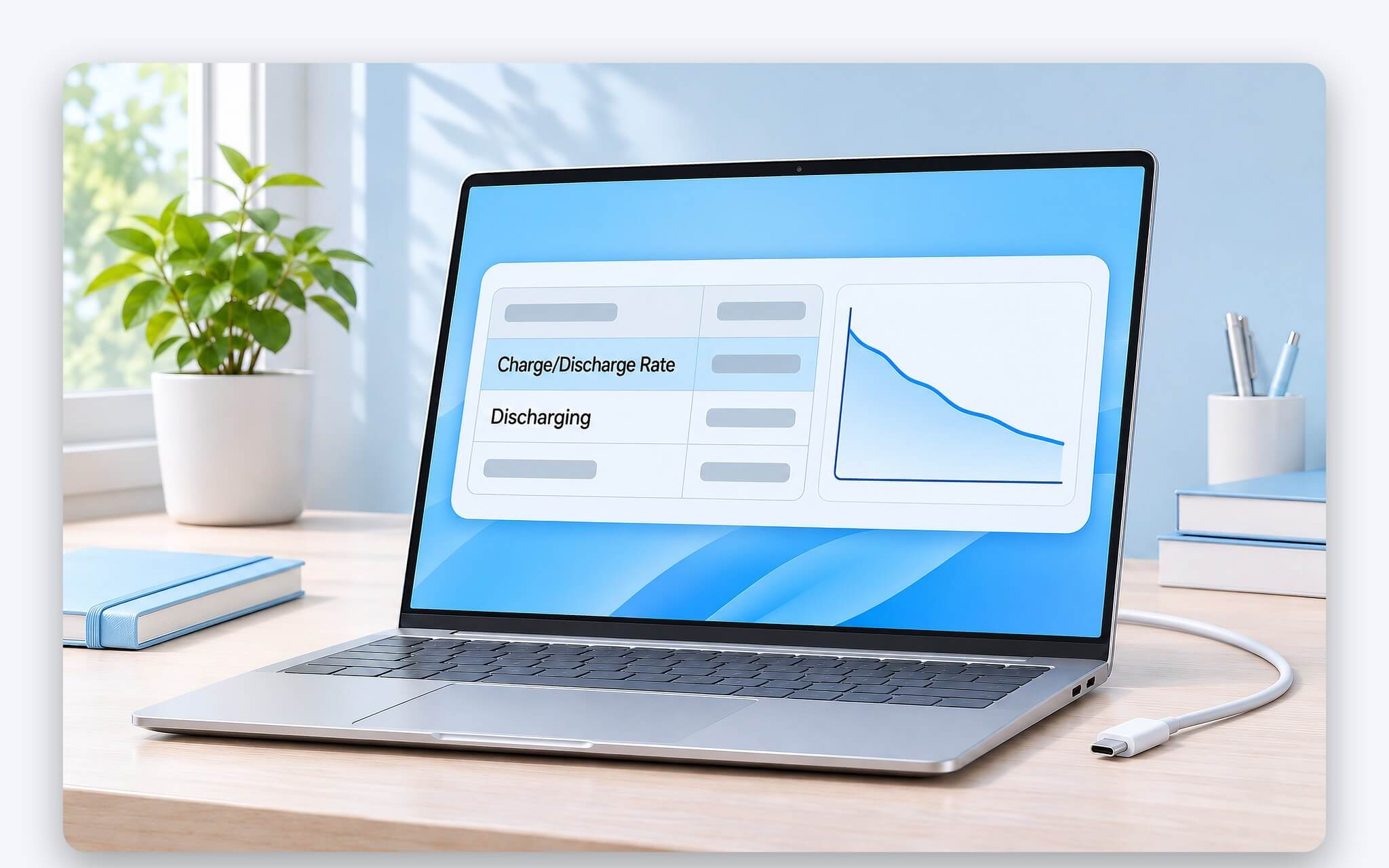
Từ tốc độ xả pin đo được có thể ước tính thời gian dùng. Ví dụ giả định: Current Capacity Value còn 40.000 mWh, tốc độ xả pin 8.000 mW, chia hai giá trị được khoảng 5 giờ. BatteryInfoView tính sẵn qua trường Remaining battery time for the current activity (Estimated), còn Full battery time for the current activity (Estimated) cho biết pin đầy trụ được bao lâu với tải hiện tại. Trang thông tin làm mới sau 10 giây theo mặc định, bốn trường ước tính chỉ cập nhật sau 30 giây trở lên.
Con số đo bằng phần mềm phản ánh tải thực tế lúc đo, nên thường lệch với số giờ hãng công bố theo bài thử chuẩn. Cách hãng đo và vì sao hai con số khác nhau được phân tích trong bài MobileMark 30 là gì - Cách đọc số giờ pin trên trang thông số laptop. Khi cắm sạc, trường Remaining time for charging the battery (Estimated) cho biết thời gian sạc còn lại, còn Total time for charging the battery (Estimated) chỉ hiện khi pin đang ở trạng thái Charging.
Lúc cắm sạc, Charge/Discharge Rate là công suất đang nạp vào pin. Con số này cho thấy pin nhận bao nhiêu khi laptop báo sạc chậm, tình huống được giải thích trong bài Sạc công suất thấp cho laptop - Vì sao sạc chậm và báo Slow charger. Lỗi hay gặp là chưa đọc được tốc độ xả pin ngay sau khi rút sạc. Microsoft ghi một số pin chưa báo được mức sạc xả và giá trị có thể xuất hiện khi trạng thái nguồn thay đổi; cách xử lý là chờ vài chục giây hoặc nhấn F5 (View > Refresh).
Bật Battery Log, chỉnh chu kỳ ghi và lưu nhật ký ra tệp
Chế độ Battery Log mở bằng phím F8 hoặc View > Show Battery Log, ghi một dòng trạng thái pin mỗi 30 giây theo mặc định. Mỗi dòng gồm các cột Event Time, Power State, % Capacity, Capacity Value, Rate, Voltage và Event Type. NirSoft cho biết phần mềm còn thêm dòng khi laptop vào chế độ chờ hoặc ngủ đông và khi được đánh thức, nhờ đó dễ thấy tốc độ xả pin trong lúc laptop đang ngủ. Đây là ưu thế so với cách nhìn phần trăm pin bằng mắt rồi ghi chép thủ công.
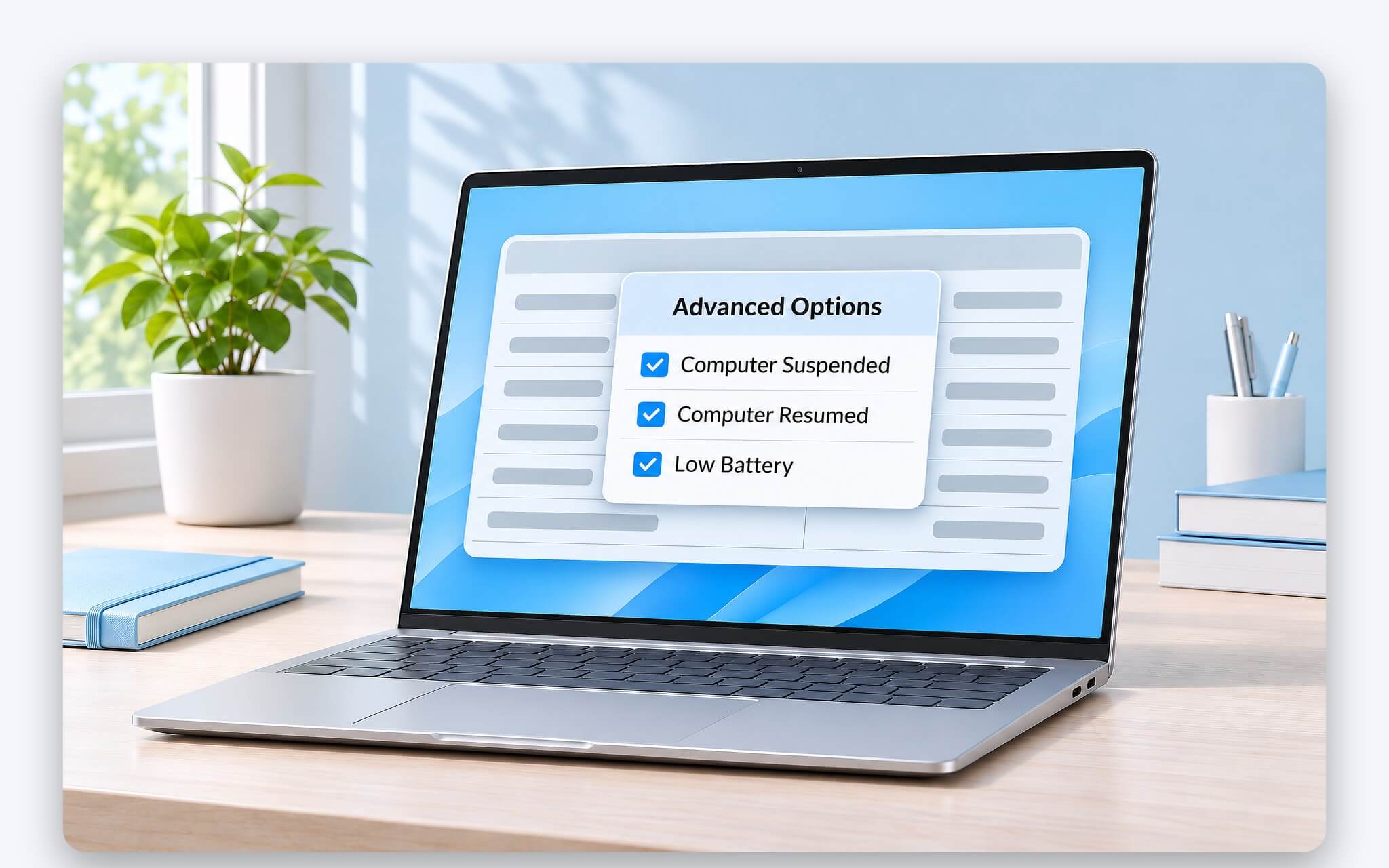
Chỉnh chu kỳ ghi gồm ba bước. Bước 1, vào Options > Advanced Options hoặc nhấn F9. Bước 2, ở dòng Automatically add a new battery log event every... Seconds, nhập số giây mong muốn, ví dụ 60 cho phiên đo tốc độ xả pin dài ngày; dòng Automatically refresh the battery information page every... Seconds chỉnh tần suất làm mới trang thông tin. Bước 3, ở nhóm Add battery log event line on the following events, đánh dấu Computer Suspended, Computer Resumed, Computer Resumed (Critical) và Low Battery rồi bấm OK; kết quả là nhật ký có thêm các dòng sự kiện tương ứng.
Tính năng lưu nhật ký ra tệp để mở bằng Excel có từ phiên bản 1.20. Cách bật là điền đường dẫn vào ô Add battery log lines to the following filename trong cùng cửa sổ Advanced Options, chọn Log file format giữa phân tách bằng dấu phẩy hoặc tab. Kết quả mong đợi là mỗi dòng nhật ký mới được ghi thêm vào tệp đó. Bật thêm Options > Automatically Scroll Down On New Log Item để cửa sổ luôn cuộn tới dòng mới, hoặc Sort Log On Every Update để sắp xếp lại nhật ký sau mỗi lần thêm dòng.
Kiểm tra mức hao pin khi gập laptop là ứng dụng thực tế của chế độ này. Ghi lại % Capacity và Capacity Value ở dòng Computer Suspended, so với dòng Computer Resumed sáng hôm sau, lấy hiệu số chia cho số giờ ngủ sẽ ra mức hao mỗi giờ. Nếu con số lớn, nguyên nhân thường nằm ở cơ chế ngủ của Windows, phần giải thích chi tiết có trong bài Khắc phục lỗi hao pin khi gập Laptop: So sánh Modern Standby và Hibernate Windows 11.
Lỗi hay gặp là nhật ký trống hoặc thiếu dòng qua đêm, thường do cửa sổ phần mềm đã bị đóng, vì BatteryInfoView chỉ ghi khi đang chạy. Cách xử lý là bật Options > Put Icon On Tray để thu nhỏ xuống khay hệ thống, kết hợp Start As Hidden nếu muốn phần mềm mở ở dạng ẩn. Trước mỗi phiên đo mới, dùng File > Clear Battery Log (Ctrl+X) để xoá nhật ký cũ, tránh lẫn số liệu giữa hai lần đo.
Xuất báo cáo HTML, CSV bằng menu và tham số dòng lệnh
Ở cả hai chế độ, phần mềm xuất được dữ liệu ra tệp csv, phân tách bằng tab, html hoặc xml. Bước 1, chọn các dòng cần lưu hoặc nhấn Ctrl+A (Edit > Select All). Bước 2, vào File > Save Selected Items (Ctrl+S). Bước 3, chọn loại tệp trong hộp thoại lưu, đặt tên rồi bấm Save; kết quả là tệp chứa đúng các dòng đã chọn. Cách nhanh hơn là nhấn Ctrl+C (Edit > Copy Selected Items) rồi dán vào Excel hoặc bảng tính khác, đúng như NirSoft gợi ý.
Muốn có trang báo cáo dạng bảng, dùng View > HTML Report - All Items cho toàn bộ dòng, hoặc View > HTML Report - Selected Items cho các dòng đang chọn. Kết quả mong đợi là một trang HTML chứa thông tin pin, tiện lưu làm mốc so sánh trước khi gửi bảo hành hoặc trước khi bán laptop. Lưu cùng lúc cả Full Charged Capacity và ngày đo giúp theo dõi tốc độ suy giảm qua từng tháng.
| Tham số dòng lệnh | Định dạng tệp xuất theo NirSoft |
|---|---|
| /stext <Filename> | Tệp văn bản thường |
| /stab <Filename> | Văn bản phân tách bằng tab |
| /scomma <Filename> | Văn bản phân tách bằng dấu phẩy (CSV) |
| /stabular <Filename> | Văn bản dạng bảng |
| /shtml <Filename> | Tệp HTML trình bày ngang |
| /sverhtml <Filename> | Tệp HTML trình bày dọc |
| /sxml <Filename> | Tệp XML |
Tham số dòng lệnh, có từ phiên bản 1.10, cho phép lưu thông tin mà không cần mở giao diện, phù hợp để chạy định kỳ bằng tập lệnh. Bước 1, mở Command Prompt và chuyển tới thư mục chứa tệp exe, ví dụ lệnh cd C:\Tools\Pin. Bước 2, gõ BatteryInfoView.exe /shtml pin.html, hoặc /scomma pin.csv nếu cần tệp phân tách bằng dấu phẩy. Bước 3, mở thư mục để kiểm tra; kết quả mong đợi là tệp mới có nội dung của chế độ Battery Information. Không thấy tệp thì ghi đường dẫn đầy đủ sau tham số.
Windows có sẵn lệnh powercfg /batteryreport; theo tài liệu Powercfg trên Microsoft Learn, lệnh tạo báo cáo HTML về đặc điểm sử dụng pin suốt vòng đời hệ thống, lưu ở thư mục hiện hành. Tham số /output chỉ định tên tệp, /xml đổi sang XML, /duration giới hạn số ngày phân tích. Hai công cụ bổ trợ nhau: báo cáo của Windows nhìn lại lịch sử dài ngày, còn BatteryInfoView theo dõi Full Charged Capacity và tốc độ xả pin theo thời gian thực.
Câu hỏi thường gặp (FAQ)
BatteryInfoView có miễn phí và cần cài đặt không?
Có miễn phí. NirSoft phát hành dạng freeware, không cần cài đặt, chỉ cần chạy tệp chương trình .exe sau khi giải nén. Công cụ được phân phối lại miễn phí nếu giữ nguyên toàn bộ tệp trong gói và không thu phí.
Laptop Windows 11 nên tải gói 32-bit hay 64-bit?
Gói 64-bit (x64), vì Microsoft xác nhận Windows 11 chỉ có bản 64-bit. Gói 64-bit có từ phiên bản 1.26, còn gói 32-bit dành cho Windows 32-bit cũ.
Vì sao Full Charged Capacity thấp hơn Designed Capacity?
Designed Capacity là dung lượng khi pin mới, còn Full Charged Capacity là dung lượng sạc đầy ở hiện tại. Microsoft ghi so sánh hai giá trị này để ước lượng mức hao mòn; NirSoft cho biết Battery Health giảm dần theo thời gian.
Vì sao không thấy số chu kỳ sạc hoặc số sê-ri pin?
NirSoft cho biết số sê-ri, ngày sản xuất và số chu kỳ chỉ hiện khi pin cung cấp. Theo Microsoft, pin không có bộ đếm chu kỳ sẽ trả về giá trị 0.
Antivirus báo BatteryInfoView có mã độc thì xử lý ra sao?
Trang FAQ của NirSoft gọi đây là False Positive, tức báo nhầm, và khuyên báo lại cho hãng antivirus để sửa trong bản cập nhật. Nên tải đúng gói ZIP của BatteryInfoView từ nirsoft.net.



0 phản hồi cho “BatteryInfoView - Theo dõi sức khỏe pin laptop và đo tốc độ xả pin”