

Hàm AI trong Google Sheets là công thức =AI() cho phép Gemini viết, tóm tắt, phân loại nội dung hoặc tra thông tin mới từ Google Search ngay trong từng ô bảng tính. Hiểu đơn giản, mỗi ô chứa một câu lệnh và nhận về một đoạn chữ do AI soạn. Từ ngày 20/10/2026, Google bắt đầu triển khai phần nguồn web gắn với từng ô. Nguồn chỉ là điểm xuất phát: muốn đưa kết quả AI vào báo cáo, người lập bảng vẫn phải mở trang gốc, so đúng tổ chức và đúng thời điểm.
Hàm AI trong Google Sheets là gì và cần gói nào
Theo trang trợ giúp Google Docs Editors, hàm AI có năm công dụng: tạo văn bản, tóm tắt thông tin, phân loại dữ liệu, phân tích sắc thái cảm xúc và truy cập thông tin thời gian thực từ Google Search. Khả năng tra web có sau: bài đăng ngày 14/10/2025 trên blog Google Workspace Updates cho biết hàm được nối với kết quả Google Search, triển khai dần từ ngày 15/10/2025.
Về điều kiện, trang trợ giúp ghi tính năng cần một gói Google Workspace hoặc Google AI đủ điều kiện, đồng thời mở cho chương trình thử nghiệm Google Workspace Experiments. Bài đăng ngày 28/10/2026 về nguồn web theo từng ô liệt kê các gói áp dụng: Business Standard, Business Plus, Enterprise Standard, Enterprise Plus, Google AI Pro, Google AI Ultra, gói bổ sung Google AI Pro for Education và AI Expanded Access. Việc Gemini trở thành lớp kết nối các sản phẩm doanh nghiệp của Google được phân tích riêng trong bài Google thống nhất hệ sinh thái doanh nghiệp - Gemini AI là chất kết dính.
Ngôn ngữ cũng là điều kiện. Trang Supported languages for Google Workspace with Gemini xếp tiếng Việt (vi-VN) vào danh sách ngôn ngữ của hàm AI, cùng tiếng Thái, tiếng Indonesia, tiếng Nhật và nhiều thứ tiếng khác. Khi ô báo AI function not available, Google nêu hai nhóm nguyên nhân: tài khoản không tham gia Workspace Experiments hoặc không thuộc gói có hàm AI, hoặc thiết lập của quản trị viên và thiết lập ngôn ngữ đang chặn quyền truy cập.
Ở phần miễn trừ, Google viết rõ Gemini có thể gợi ý thông tin không chính xác hoặc không phù hợp, và không nên dựa vào các gợi ý này như lời khuyên y tế, pháp lý hay tài chính. Câu cảnh báo đó là lý do quy trình kiểm chứng dữ liệu AI phải có ngay từ lúc thiết kế bảng, không đợi tới khi nộp báo cáo. Microsoft cũng đưa lời nhắc tương tự vào điều khoản trợ lý của hãng, nội dung điều khoản được phân tích trong bài Microsoft nói Copilot chỉ nên dùng để giải trí, không nên hỏi việc quan trọng.
Cú pháp hàm AI và các bước điền cho cả cột
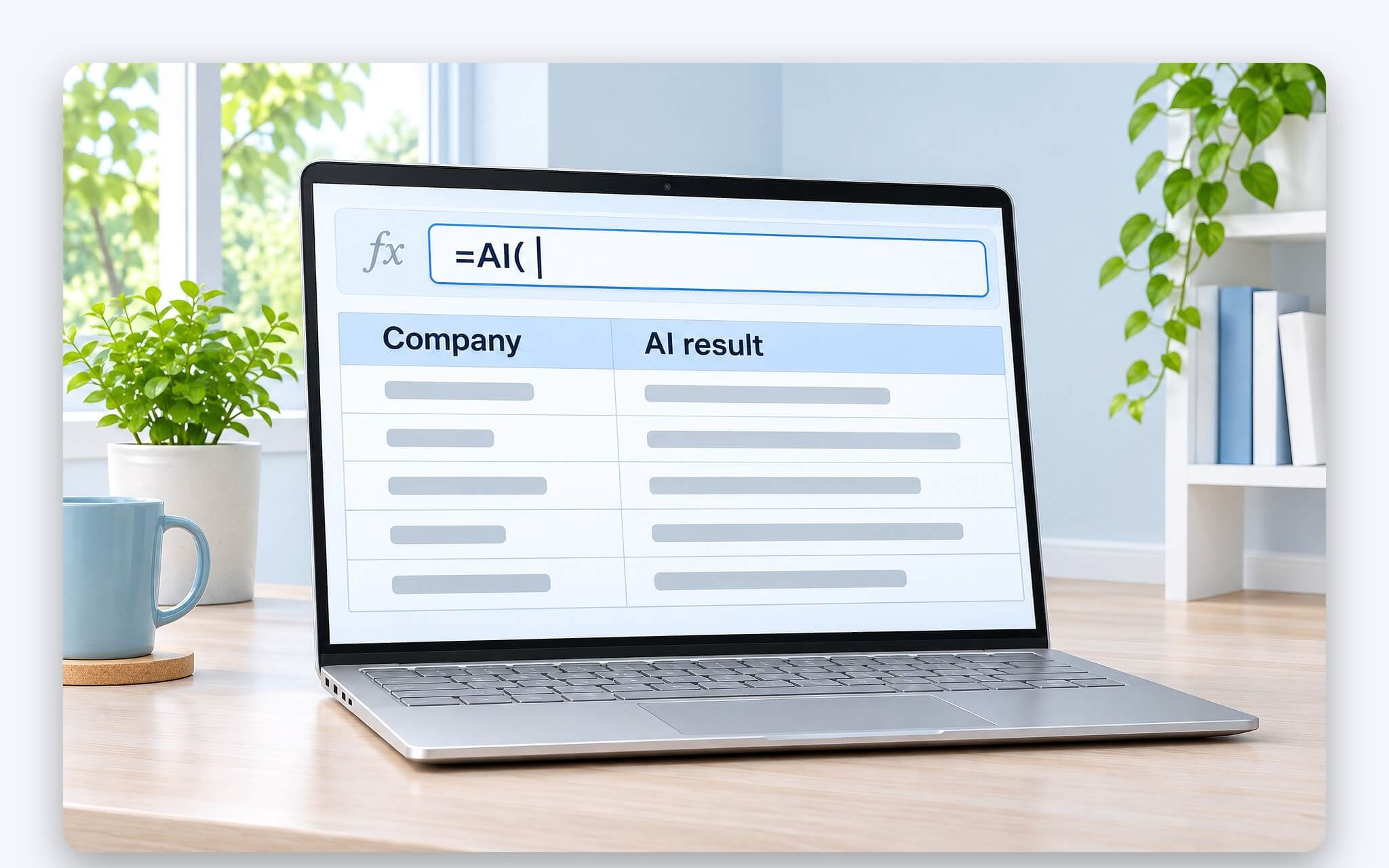
Cú pháp chuẩn là AI("prompt", [optional range]). Tham số prompt là câu lệnh mô tả việc cần làm, còn range là vùng ô mà câu lệnh tham chiếu khi tạo dữ liệu và có thể bỏ trống. Trang Use the AI function in Google Sheets nhấn mạnh hàm không đọc được toàn bộ bảng tính hay tệp khác trong Google Drive, nên muốn AI hiểu ngữ cảnh thì phải đưa dữ liệu vào trang tính hiện tại và khai báo trong range. Google khuyến nghị mạnh phương án này để cải thiện chất lượng đầu ra, và =Gemini() hoạt động tương đương =AI().
Về số ô mỗi lượt, tài liệu Google ghi ba con số ở ba thời điểm khác nhau. Bài ra mắt ngày 25/06/2025 cho biết chỉ 200 ô đầu tiên trong vùng chọn được tạo nội dung; trang trợ giúp hiện hành ghi 350 ô; bài đăng ngày 28/10/2026 nói Fill with Gemini hỗ trợ tới 3.000 ô mỗi yêu cầu. Google không giải thích hai mốc sau áp dụng cùng lúc ra sao, nên với cột dài, phương án an toàn là chia lượt theo ngưỡng 350 ô và chờ lượt trước chạy xong.
| Tài liệu Google | Ngày đăng | Số ô tối đa mỗi lượt | Phạm vi áp dụng |
|---|---|---|---|
| Bài ra mắt công thức =AI() trên Workspace Updates | 25/06/2025 | 200 ô | Chọn nhiều ô chứa công thức =AI() rồi tạo nội dung |
| Trang trợ giúp Use the AI function in Google Sheets | Phiên bản hiện hành | 350 ô | Chọn nhiều ô chứa công thức =AI() rồi tạo nội dung |
| Bài Fill with Gemini có nguồn web theo từng ô | 28/10/2026 | 3.000 ô | Một yêu cầu Fill with Gemini |
Các bước tạo kết quả cho một ô như sau. Bước 1, trên máy tính, mở bảng tính trong Google Sheets. Bước 2, nhập hàm vào một ô, ví dụ =AI("Generate slogan for event in 10 words or less", A2), hoặc vào menu Insert > Function > AI. Bước 3, chọn ô hoặc nhóm ô chứa hàm AI. Bước 4, bấm Generate and Insert. Kết quả mong đợi là đoạn chữ do Gemini soạn xuất hiện trong ô. Muốn tạo lại kết quả AI, bấm Refresh and Insert.
Để điền cả cột, có ba cách. Cách thứ nhất là kéo công thức xuống các hàng như mọi hàm khác, chọn cả vùng rồi bấm Generate and Insert. Cách thứ hai dành cho dữ liệu dạng bảng: ở góc trên bên phải của cột cuối, bấm Insert AI column right, hàng dữ liệu đầu tiên tự hiện hàm AI, nhập câu lệnh rồi tự động điền phần còn lại của cột. Cách thứ ba là Fill with Gemini: cột đã có ít nhất một ô hoàn chỉnh thì dùng điểm kéo mới để điền theo ngữ cảnh bảng, còn vùng nhiều ô trống thì bấm Fill và viết câu lệnh riêng.
Xem nguồn web của từng ô và giới hạn của trích dẫn
Bài đăng ngày 28/10/2026 trên Google Workspace Updates thông báo khi hàm AI tạo giá trị cho ô, Gemini sẽ cung cấp các nguồn web được tham chiếu ngay trong từng ô riêng lẻ. Google mô tả mục đích là giúp kiểm tra, xác minh và so chéo đầu ra, bản chất là bổ sung căn cứ chứ không thay người kiểm. Tính năng triển khai dần cho cả miền Rapid Release lẫn Scheduled Release từ ngày 20/10/2026, có thể mất tới 15 ngày mới hiện, và nguồn chỉ khả dụng trên phiên bản web của Google Sheets.
Thao tác xem nguồn theo trang trợ giúp gồm ba bước. Bước 1, bấm vào ô chứa kết quả AI. Bước 2, rê chuột lên nội dung trong ô. Bước 3, bấm Sources để xem các nguồn web mà Gemini dùng cho câu trả lời đó. Kết quả mong đợi là danh sách nguồn hiện ra gắn với đúng ô đang chọn. Không thấy nút Sources thì xem lại hai điều kiện có trong tài liệu: tài khoản đã nhận đợt triển khai kéo dài tới 15 ngày chưa, và bảng tính có đang mở trên phiên bản web hay không.

Cả trang trợ giúp lẫn bài blog không mô tả nguồn hiện ở dạng nào ngoài việc gắn với từng ô, cũng không cam kết trang nguồn chứa nguyên văn giá trị trong ô. Thực chất, với mỗi kết quả AI, nút Sources chỉ trả lời câu hỏi Gemini đã đọc trang nào, chưa trả lời câu hỏi trang đó có nói đúng điều ô đang ghi hay không. Một đường dẫn hợp lệ vẫn có thể trỏ tới trang của tổ chức khác cùng tên, trang đã cũ hoặc trang không có số liệu cần tìm, nên bước kiểm chứng dữ liệu AI vẫn thuộc về con người.
Với những kết quả AI không cần tra web, như tóm tắt nhận xét khách hàng hay phân loại email, căn cứ nằm ngay trong vùng range. Cách kiểm khi đó là mở ô nguồn bên cạnh, đọc lại nội dung gốc và xem câu tóm tắt có thêm chi tiết nào không xuất hiện trong ô nguồn. Công cụ dựng cả bảng tính từ khung chat lại cần soát công thức thay vì nguồn web, như mô tả trong bài AI tạo bảng tính Claude Sheets - Cách bật, tạo bảng, kiểm công thức và chia sẻ.
Kiểm chứng dữ liệu AI với công ty trùng tên và tin cũ
Trước khi chạy hàm, nên dựng bảng với các cột tách bạch: cột dữ liệu đầu vào gồm tên tổ chức, mã số thuế hoặc website, cột kết quả AI, cột URL nguồn đã mở, cột ngày truy cập và cột trạng thái. Đưa cả tên lẫn website vào range giúp Gemini có thêm dấu hiệu nhận diện, vì hàm chỉ thấy những ô được khai báo. Phương án bố trí này biến việc kiểm chứng dữ liệu AI thành thao tác theo từng hàng.
Quy trình mở trang gốc để kiểm chứng dữ liệu AI gồm bốn bước. Bước 1, bấm Sources ở ô cần kiểm và mở từng đường dẫn trong tab mới. Bước 2, tìm trên trang câu chứa đúng giá trị mà ô đang ghi, dùng Ctrl + F để nhảy tới từ khóa. Bước 3, xác minh ba điều: trang nói về đúng tổ chức không, giá trị có khớp không, ngày đăng hoặc ngày cập nhật là khi nào. Bước 4, dán URL đã mở vào cột nguồn, ghi ngày truy cập và chọn trạng thái. Kết quả mong đợi là mỗi hàng có trạng thái kèm đường dẫn.
| Tiêu chí | Cách kiểm trên trang gốc | Trạng thái ghi vào bảng |
|---|---|---|
| Đúng tổ chức | Tên đầy đủ, website, địa chỉ hoặc mã số thuế trên trang trùng với cột đầu vào | Đã xác minh hoặc Không khớp |
| Đúng giá trị | Trang có câu nêu thẳng giá trị trong ô, không phải suy ra từ ngữ cảnh | Đã xác minh hoặc Không khớp |
| Còn hiệu lực | Ngày đăng, ngày cập nhật hoặc năm báo cáo trên trang còn đáp ứng nhu cầu | Đã xác minh hoặc Chưa xác định |
| Loại trang | Trang chính thức của tổ chức, cơ quan đăng ký hay trang danh bạ tổng hợp | Ưu tiên trang chính thức |
Tình huống dễ sai là hai tổ chức trùng hoặc gần trùng tên, nhất là khi cùng đặt văn phòng ở một thành phố. Chỉ thấy tên thành phố khớp, người kiểm dễ ghi Đã xác minh dù trang nói về đơn vị khác. Cách phân biệt khi kiểm chứng dữ liệu AI là so thêm một dấu hiệu độc lập: mã số thuế, tên miền website, ngành nghề hoặc tên người đại diện. Thiếu dấu hiệu thứ hai thì kết quả AI chỉ được ghi Chưa xác định, dù nguồn web trông hợp lệ.
Dạng nhầm thứ hai là lẫn công ty mẹ với chi nhánh hoặc công ty con. Câu lệnh hỏi số nhân sự, địa chỉ hay doanh thu của một chi nhánh, nhưng trang nguồn lại nêu số liệu cấp tập đoàn. Giá trị đó đúng với tập đoàn nhưng thành kết quả AI sai với hàng đang xét. Khi gặp trường hợp này, ghi Không khớp, chép câu gốc vào ghi chú và viết lại câu lệnh nêu rõ cấp đơn vị, sau đó bấm Refresh and Insert cho riêng ô đó.
Dạng nhầm thứ ba là thông tin lỗi thời: trang danh bạ hay bài báo tồn tại nhiều năm nhưng không cập nhật khi tổ chức đổi trụ sở. Google Search giúp hàm AI lấy dữ liệu mới, song trang trợ giúp và các bài blog của Google không cam kết loại trang cũ khỏi nguồn. Nguồn quá cũ và không có trang mới hơn thì ghi Chưa xác định. Không thấy tận mắt câu chứa giá trị trên trang có ngày rõ ràng thì hàng đó chưa được tính là đã kiểm chứng dữ liệu AI.
Đánh dấu mức tin cậy bằng cột trạng thái và tô màu
Sau khi kiểm chứng dữ liệu AI trên trang gốc, trạng thái nên nằm ở một cột riêng thay vì ghi chú rải rác. Ba giá trị đủ dùng là Đã xác minh, Chưa xác định và Không khớp. Cột này tách bạch phần kết quả AI với phần đã có người xác nhận, nên khi lọc dữ liệu để làm báo cáo chỉ cần giữ hàng Đã xác minh và ưu tiên rà lại hàng Chưa xác định.
Các bước tạo danh sách thả xuống theo trang trợ giúp Google Sheets. Bước 1, chọn vùng ô của cột trạng thái. Bước 2, vào Insert > Dropdown, hoặc Data > Data validation > Add rule. Bước 3, trong bảng Data validation rules, mục Criteria chọn Dropdown, nhập giá trị đầu tiên rồi bấm Add another item để thêm hai giá trị còn lại. Bước 4, bấm Done. Kết quả mong đợi là mỗi ô có nút chọn; chữ gõ ngoài danh sách bị từ chối, trừ khi vào Advanced options và chọn Show a warning ở mục If the data is invalid.
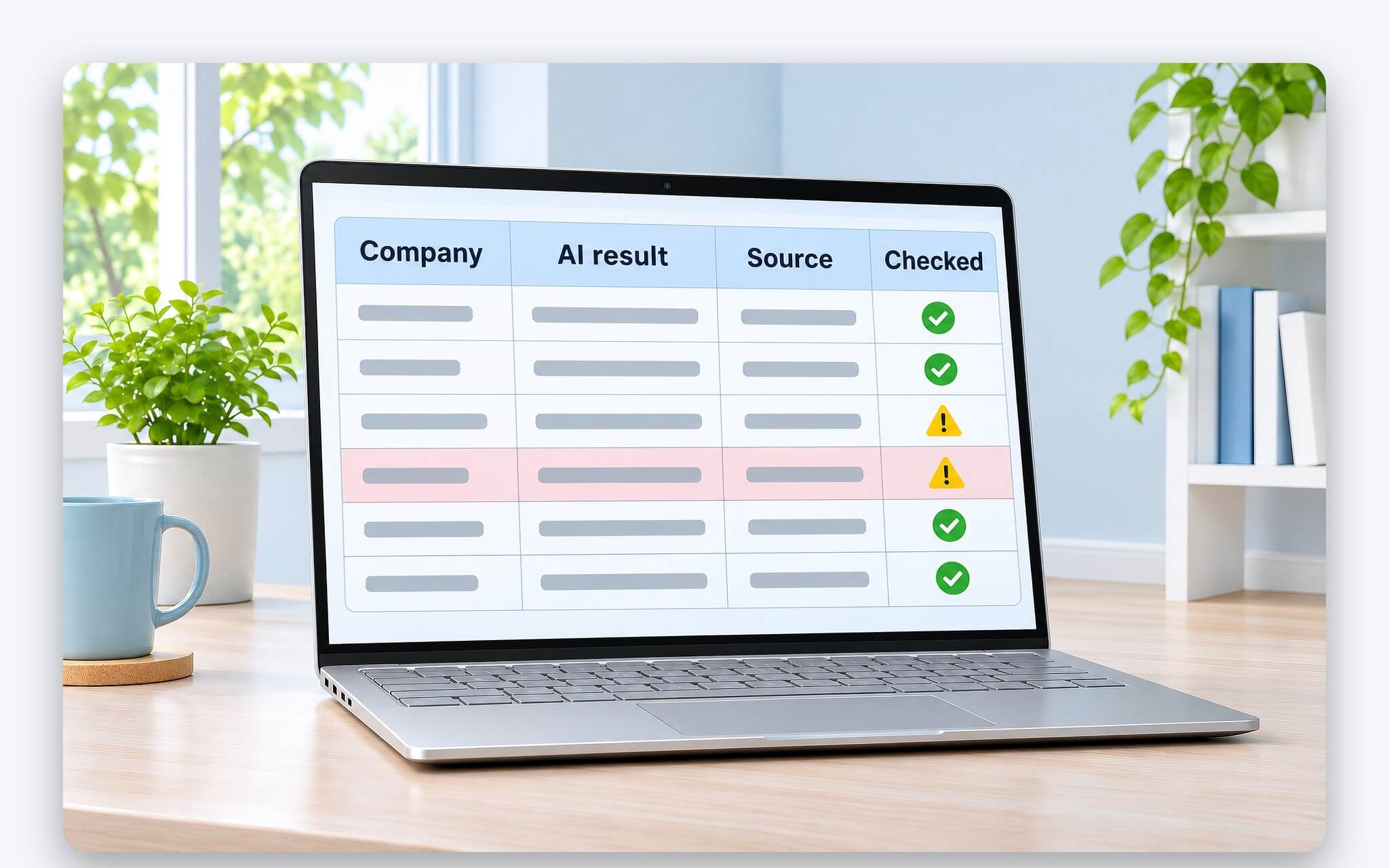
Tiếp theo là tô màu cả hàng theo trạng thái. Bước 5, chọn vùng dữ liệu, ví dụ cột A tới F, rồi vào Format > Conditional formatting. Bước 6, ở mục Format cells if, chọn Custom formula is và nhập công thức cho hàng 1 của vùng, chẳng hạn =$F1="Không khớp" nếu cột F là cột trạng thái. Bước 7, chọn màu ở Formatting style và bấm Done. Kết quả mong đợi là hàng sai đổi màu. Google lưu ý quy tắc được xét theo thứ tự liệt kê, quy tắc đúng đầu tiên quyết định định dạng, muốn đổi thì kéo thả lại thứ tự.
Bảng nhiều người cùng kiểm có thể thêm cột hộp kiểm bằng Insert > Checkbox để đánh dấu hàng đã có người mở trang gốc. Muốn biết ai đổi trạng thái, nhấp chuột phải vào ô và chọn Show edit history. Trang trợ giúp về hàm AI cũng ghi rằng nội dung chèn bằng Generate and Insert hoặc Refresh and Insert được tính cho chính người bấm trong lịch sử phiên bản. Vì thế, trách nhiệm kiểm chứng dữ liệu AI gắn với tài khoản đã đưa nội dung vào ô.
Lỗi hay gặp khi dùng hàm AI và cách xử lý từng lỗi
Phần lớn lỗi của hàm AI đã được Google liệt kê ở mục giới hạn trong trang trợ giúp. Lỗi đầu tiên hay gặp là thông báo AI function not available. Thông báo này thường xuất phát từ gói tài khoản, thiết lập quản trị hoặc ngôn ngữ, không phải do công thức gõ sai.
Lỗi thứ hai là không bấm được Generate sau một loạt lượt chạy. Google cho biết hàm có giới hạn tạo nội dung ngắn hạn và dài hạn; chạm giới hạn dài hạn thì nút này tạm thời không khả dụng, có thể chờ 24 giờ rồi thử lại. Lỗi thứ ba là công thức lồng, ví dụ đặt AI bên trong IF, vì hàm nhúng không được hỗ trợ. Phương án xử lý là để hàm AI ở cột riêng rồi cho IF tham chiếu sang cột đó.
| Lỗi hoặc hiện tượng | Nguyên nhân theo trang trợ giúp | Cách xử lý |
|---|---|---|
| Ô báo AI function not available | Không tham gia Workspace Experiments, gói không có tính năng này, thiết lập quản trị hoặc ngôn ngữ chặn | Xác minh gói, nhờ quản trị viên kích hoạt Gemini, đổi sang ngôn ngữ có trong danh sách |
| Không bấm được Generate | Chạm giới hạn tạo nội dung dài hạn | Chờ 24 giờ rồi thử lại |
| Chỉ một phần vùng chọn có kết quả AI | Mỗi lượt chỉ tạo 350 ô đầu tiên được chọn | Chờ lượt trước xong rồi chọn nhóm ô kế tiếp |
| Công thức IF chứa AI không chạy | Công thức =AI() lồng trong hàm khác chưa được hỗ trợ | Tách công thức =AI() ra cột riêng |
| Undo không gỡ được kết quả | Hàm không hỗ trợ hoàn tác hay làm lại | Bấm Refresh and Insert để tạo lại |
| Mở qua Box, Dropbox hoặc Egnyte không tạo được nội dung | Không hỗ trợ khi truy cập Sheets qua dịch vụ lưu trữ khác | Mở tệp lưu trên Google Drive |
Nhóm lỗi cuối liên quan tới dữ liệu cũ. Khi ghép nhiều vùng không liền kề bằng toán tử & trong câu lệnh, Sheets không nhắc làm mới dù ô nguồn đã đổi, nên người lập bảng phải tự quyết định thời điểm chạy lại. Bài ra mắt năm 2025 mô tả trạng thái lệch đồng bộ: ô tham chiếu hoặc câu lệnh đổi thì ô giữ đầu ra cũ để tham khảo. Cột ngày truy cập vì vậy là căn cứ xác nhận kết quả AI đã bao lâu chưa được làm mới.
Khi kết quả AI sai rõ ràng, Google hướng dẫn bấm biểu tượng phản hồi cạnh nội dung vừa tạo, còn góp ý chung thì vào Help > Help Docs improve. Trang trợ giúp nhắc nhân viên doanh nghiệp không đưa thông tin cá nhân, nhạy cảm hoặc bí mật vào phản hồi. Lưu ô lỗi, câu lệnh và nguồn web đã mở vào một tab riêng giúp lần kiểm chứng dữ liệu AI sau nhanh hơn.
Câu hỏi thường gặp
Tài khoản Gmail miễn phí có gọi hàm AI không?
Danh sách gói trong bài đăng ngày 28/10/2026 không có tài khoản miễn phí. Ngoài các gói trả phí đã nêu, trang trợ giúp chỉ nêu thêm đường tham gia chương trình Google Workspace Experiments.
=AI() và =Gemini() có khác nhau không?
Không. Trang trợ giúp ghi có thể dùng một trong hai cách viết. Nếu bảng tính đã có hàm tùy chỉnh trùng tên AI hoặc Gemini, hàm đó sẽ chuyển sang hàm gốc của Sheets.
Nút Sources có trên ứng dụng điện thoại không?
Bài đăng của Google chỉ ghi nguồn web theo từng ô khả dụng trên phiên bản web của Google Sheets, không nhắc tới ứng dụng Android hay iOS.
Mỗi lượt điền được bao nhiêu ô?
Trang trợ giúp ghi 350 ô mỗi lượt chọn, bài đăng ngày 28/10/2026 ghi tới 3.000 ô mỗi yêu cầu Fill with Gemini. Chia lượt theo ngưỡng 350 ô là phương án chắc chắn.
Có cần kiểm chứng dữ liệu AI cho mọi ô không?
Google cảnh báo Gemini có thể gợi ý thông tin không chính xác. Dữ liệu dùng cho báo cáo, hồ sơ hay quyết định kinh doanh nên có trạng thái và URL nguồn cho từng hàng; kết quả AI chưa mở trang gốc giữ trạng thái Chưa xác định.




0 phản hồi cho “Hàm AI trong Google Sheets - Cách dùng, xem nguồn và kiểm chứng kết quả”