
Cinema 4D trên laptop chỉ phát huy tốc độ dựng hình khi phần render chạy trên GPU rời thay vì CPU, và việc này cần đúng giấy phép, đúng driver lẫn đúng thiết lập Windows. Renderer mặc định từ bản 2024.0 là Redshift, nhưng bản đi kèm phần mềm chỉ render bằng CPU; muốn render GPU phải cài thêm Redshift riêng hoặc dùng gói Maxon One. Nói dễ hiểu, render GPU nghĩa là giao việc tính ánh sáng, vật liệu cho card đồ họa có bộ nhớ VRAM riêng, vốn nhanh hơn nhiều lần so với chỉ dùng bộ xử lý trung tâm.
Phiên bản phần mềm, giấy phép CPU và điều kiện để render GPU
Theo ghi chú phát hành trên trang hỗ trợ của Maxon, Cinema 4D 2027.0.0 ra mắt ngày 14/10/2026 và là bản hiện hành tại thời điểm viết. Bảng tương thích trong tài liệu cấu hình plugin liệt kê hai bản 2027.0.0 và 2027.0.1 của trình kết xuất, cùng phát hành tháng 10/2026, chạy được với bản 2027 lẫn các đời trước. Ghi chú phát hành 2027 nêu kiến trúc quản lý VRAM mới với cách cấp phát bộ nhớ chi tiết hơn, và chế độ xem trước tương tác trong viewport phản hồi nhanh hơn.
Điểm dễ nhầm nằm ở giấy phép. Trang Redshift Preferences của Maxon ghi rõ bản trình kết xuất đi kèm phần mềm chỉ hỗ trợ render bằng CPU. Khi cài thêm bản riêng hoặc dùng thuê bao Maxon One, danh sách thiết bị mới cho phép chọn GPU, hoặc CPU và GPU cùng lúc. Vì vậy, laptop có card rời mạnh nhưng chỉ cài gói phần mềm cơ bản vẫn render bằng CPU, và danh sách thiết bị sẽ không hiện card đồ họa để đánh dấu.
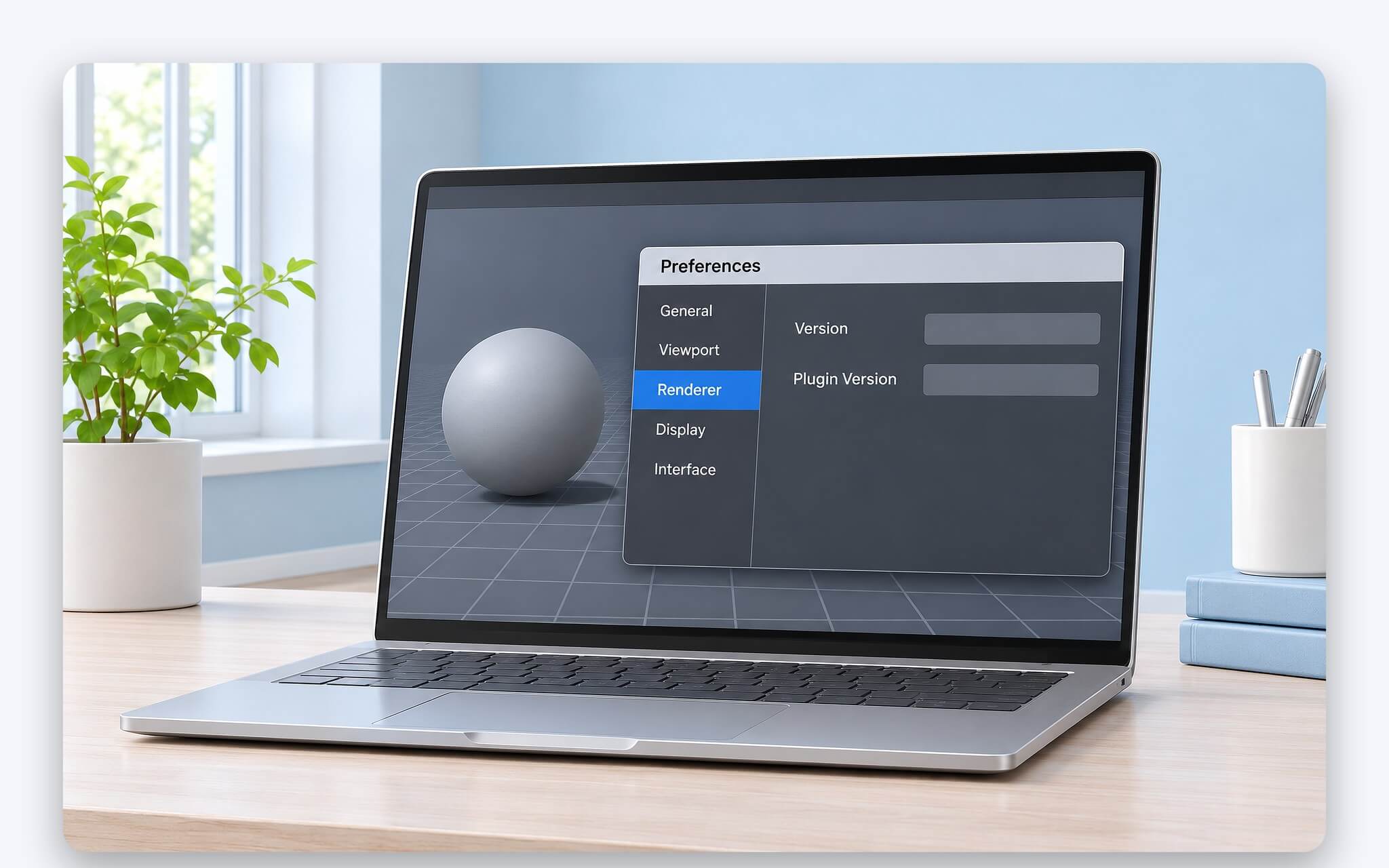
Cách kiểm tra phiên bản đang cài gồm ba bước. Bước 1, mở Cinema 4D, chọn menu Edit rồi Preferences... để mở cửa sổ thiết lập chung. Bước 2, mở rộng nhóm Renderer ở cột trái và chọn mục Redshift. Bước 3, xem khung About Redshift. Kết quả mong đợi là hai dòng Redshift Version, tức phiên bản lõi, và Plugin Version, tức phiên bản plugin kèm ngày phát hành. Cuối chuỗi Plugin Version có số hiệu phiên bản phần mềm tối thiểu mà plugin yêu cầu, dùng để đối chiếu khi cập nhật tay.
Nếu số hiệu ở đây cũ hơn bản trong bảng tương thích, nên cập nhật trước khi làm các bước sau. Laptop dùng chip ARM chạy Windows được Maxon dặn cập nhật driver GPU lên bản mới, driver Qualcomm tải trên trang của hãng.
Yêu cầu GPU, VRAM và hệ điều hành cho trình kết xuất
Trang yêu cầu hệ thống trên maxon.net đặt mức tối thiểu cho Windows và Linux là GPU NVIDIA có CUDA compute capability 5.0 kèm 8 GB VRAM, khuyến nghị compute capability 7.0, từ 12 GB VRAM và có RTX. GPU AMD trên Windows cần kiến trúc RDNA 2 trở lên, 8 GB VRAM và driver AMD Software PRO Edition 23.Q4.
Yêu cầu AVX2 có hiệu lực từ Cinema 4D 2024 và trình kết xuất bản 3.5.18. Theo thông báo của Maxon, CPU Intel ra trước quý 2 năm 2013 và CPU AMD ra trước quý 2 năm 2015 không còn đáp ứng. Laptop đời 2025 và 2026 đều vượt mốc này, nên yếu tố cần soi là VRAM của GPU rời. Trên laptop có cả iGPU lẫn GPU rời, VRAM là bộ nhớ riêng gắn trên card rời, không phải phần RAM hệ thống mà iGPU mượn.
| Hạng mục | Mức tối thiểu theo Maxon | Mức khuyến nghị theo Maxon |
|---|---|---|
| Hệ điều hành | Windows 10, Windows 11 64-bit; macOS 12.6 trở lên | Bản cập nhật mới của hệ điều hành đang dùng |
| CPU Windows, Linux | CPU 64-bit hỗ trợ AVX2 | Tương đương Core i7 hoặc Xeon, từ 3,0 GHz |
| RAM hệ thống | 16 GB | 32 GB trở lên |
| GPU NVIDIA | Compute capability 5.0, 8 GB VRAM | Compute capability 7.0, từ 12 GB VRAM, có RTX |
| GPU AMD trên Windows | RDNA 2 trở lên, 8 GB VRAM, driver PRO 23.Q4 | Nhiều GPU dòng Navi, từ 12 GB VRAM |
| Mac chip Apple | Dòng M, 16 GB bộ nhớ hợp nhất | Dòng M từ 16 GB, macOS cập nhật |
Phần khác nhau giữa bộ nhớ riêng và bộ nhớ dùng chung được giải thích trong bài Shared GPU Memory trên laptop - iGPU mượn RAM làm bộ nhớ đồ họa thế nào. Bài này giúp đọc đúng con số "Dedicated GPU memory" trong Task Manager để biết card rời có bao nhiêu GB thật.
Tài liệu Dealing with Out-Of-VRAM situations của Maxon nhận định GPU 4 đến 6 GB dễ gặp lỗi thiếu bộ nhớ, còn GPU từ 11 GB trở lên ít gặp hơn nhiều. Như vậy, laptop dưới 8 GB VRAM chưa đạt mức tối thiểu của Maxon cho render GPU, laptop 8 GB đạt tối thiểu, còn laptop từ 12 GB đạt mức khuyến nghị về dung lượng. Laptop chưa đạt mức này vẫn render bằng CPU, vì tài liệu Maxon cho biết trình kết xuất có thể chạy trên CPU khi không có GPU phù hợp. Dung lượng VRAM chính xác xem ở mục Dedicated GPU memory hoặc thông số hãng công bố cho đúng mã laptop.
Cài bản GPU và bật card rời trong mục Compute Devices
Theo trang Installing Redshift on Windows, quy trình cài bản riêng gồm các bước sau. Bước 1, đóng Cinema 4D cùng các phần mềm 3D khác như Maya, 3ds Max, Houdini, ZBrush, vì để mở có thể làm cài đặt thất bại. Bước 2, chạy bộ cài, chọn thư mục cài rồi bấm Next. Bước 3, ở màn hình Auto-configure, giữ dấu chọn ở các phiên bản phần mềm 3D mà bộ cài phát hiện. Kết quả mong đợi là bộ cài tự điền đường dẫn cài đặt mặc định cho từng phiên bản được phát hiện.
Bước 4, sau khi sao chép tệp xong, bộ cài có thể hiện màn hình TDR Settings để chỉnh thời gian chờ Timeout Detection and Recovery của Windows. Maxon khuyến nghị chấp nhận giá trị mặc định mà bộ cài đưa ra; thay đổi này nằm trong Registry và được hoàn tác khi gỡ cài đặt. Không thấy màn hình này nghĩa là TDR của hệ thống đã phù hợp hoặc hệ thống không hỗ trợ TDR. Cơ chế driver tự khởi động lại khi GPU treo quá lâu được phân tích trong bài Lỗi TDR trên laptop - Vì sao màn hình đen vài giây rồi báo driver đã phục hồi. Bước 5, bấm Finish.

Sau khi cài, bật GPU theo đường dẫn Edit > Preferences > Renderer > Redshift. Bước 1, trong nhóm System, tìm danh sách Compute Devices. Bước 2, đánh dấu GPU rời cần dùng; theo tài liệu, lựa chọn thiết bị có hiệu lực ngay, không cần khởi động lại. Bước 3, để nguyên tùy chọn Hybrid Rendering ở trạng thái tắt, vì Maxon xếp việc dùng CPU và GPU cùng lúc vào nhóm thử nghiệm và tắt mặc định. Kết quả mong đợi là tên card rời xuất hiện trong danh sách và được đánh dấu.
Thiết lập Texture Cache Max GB (0=Unlimited) chỉ áp dụng sau khi khởi động lại phần mềm; cache không tự xóa khi đóng dự án, nên giới hạn này giúp ổ SSD không đầy dần. Muốn dọn ngay, nhấn Shift+C mở Commander, gõ "clear", nhấp đúp Clear Memory Caches để giải phóng RAM hoặc Clear Baked Textures để xóa texture đã nướng.
Lỗi hay gặp ở bước này là plugin không nạp. Tài liệu cấu hình plugin chỉ ra nguyên nhân thường do có hơn một bản thư mục plugin trong các vị trí phần mềm nạp plugin, khi đó Console báo dòng "Redshift: Plugin initialization failed". Cách xử lý là đóng phần mềm, tìm thư mục Maxon trong %appdata%, xóa hoặc dời bản thừa ra ngoài. Sau đó kiểm tra cả danh sách Search Paths tại Edit > Preferences > Plugins, chỉ giữ lại bản trong C:\Program Files\Maxon Cinema 4D 2026\plugins (đổi số năm theo bản đang dùng).
Ép Windows chạy Cinema 4D bằng GPU rời trên laptop hai GPU
Trên laptop có cả iGPU và GPU rời, Windows có thể chọn nhầm card tiết kiệm điện cho viewport. Trang hỗ trợ của Maxon về laptop dùng đồ họa tích hợp và card rời nêu các triệu chứng như phần mềm không mở, treo, viewport trắng hoặc chạy chậm. Các bước theo hướng dẫn Optimizations for windowed games in Windows 11 của Microsoft như sau. Bước 1, chọn Start rồi Settings. Bước 2, vào System > Display > Graphics. Bước 3, dưới Custom options for apps, chọn ứng dụng cần chỉnh rồi bấm Options.
Bước 4, trong Graphics preference, chọn High performance thay cho Let Windows decide (Power saving) hoặc Power saving; theo Microsoft, các lựa chọn GPU này chỉ hiện khi laptop có hơn một bộ xử lý đồ họa. Bước 5, bấm Save. Bước 6, đóng hẳn và mở lại Cinema 4D, vì Microsoft yêu cầu khởi động lại ứng dụng sau khi đổi thiết lập.

Kết quả mong đợi được kiểm tra ngay trong Cinema 4D qua Edit > Preferences > Viewport Hardware. Khung Information hiển thị trường GPU là tên card đang vẽ viewport, Framework là DirectX trên PC hoặc Metal trên Mac. Nếu trường GPU vẫn là iGPU, cần làm lại bước Graphics settings rồi kiểm tra driver theo đoạn dưới.
Driver là nguyên nhân thứ hai. Bài hướng dẫn cài sạch driver cho Cinema 4D của Maxon yêu cầu laptop hai GPU cập nhật cả hai card. Bước 1, nhấp phải nút Start, chọn Device Manager, mở Display adapters để biết tên card. Bước 2, tải driver mới trực tiếp từ hãng GPU. Bước 3, khi cài, với NVIDIA chọn Custom (Advanced) rồi Perform a clean installation; AMD chọn Additional Options rồi Factory Reset; Intel chọn Custom Installation rồi Execute a clean installation. Bước 4, khởi động lại và thử lại phần mềm.
Khi cài sạch vẫn chưa hết lỗi, hướng dẫn của Maxon đưa thêm phương án gỡ driver bằng công cụ DDU trong Safe Mode: nhấn Windows+R, gõ msconfig, vào tab Boot, đánh dấu Safe boot và Minimal; trong DDU bấm Options, bật mục chặn tải driver, chọn GPU và hãng, bấm Clean and restart, rồi cài lại driver và bỏ Safe boot.
Đặt Render Settings, IPR và chế độ Live để xem trước nhanh
Theo tài liệu Render Options, trình kết xuất phải là renderer đang hoạt động thì thiết lập và lệnh của nó mới hiện trong menu Cinema 4D. Bước 1, vào menu Render, chọn Edit Render Settings... Bước 2, ở ô Renderer chọn Redshift. Bước 3, chọn mục cùng tên ở cột trái để mở bảng thiết lập, có hai dạng Basic và Advanced. Basic gom thiết lập chất lượng, khử nhiễu, chiếu sáng toàn cục, nhòe chuyển động; Advanced mở toàn bộ tùy chọn, chuyển qua lại không mất thiết lập.
Tab Sampling trong Advanced có ô Rendering Mode với hai lựa chọn: Production là engine chính cho khung hình cuối, còn Live là engine tương tác cho cập nhật gần thời gian thực. Ở chế độ Production, mục Interactive Rendering mặc định Progressive, ưu tiên tốc độ phản hồi, còn mục Final Rendering mặc định Bucket, ưu tiên ảnh sạch. Maxon luôn khuyến nghị Bucket cho ảnh xuất cuối, vì Progressive bỏ qua một số tính năng như photon mapping, irradiance cache và một phần AOV.
| Upsampling Mode | Độ phân giải bắt đầu (% so với độ phân giải đích) | Tác động khi xem trước |
|---|---|---|
| Quality | 44% | Tương tác chậm hơn, chi tiết cao hơn |
| Balanced | 33% | Cân bằng giữa tốc độ và chất lượng |
| Performance | 25% | Tương tác nhanh hơn, chất lượng thấp hơn |
| Ultra Performance | 11% | Tương tác nhanh, chỉ hợp để bố cục cảnh |
Bảng trên lấy từ trang Render Settings Live Basic của Maxon. Mục Denoising có engine Native, dùng học máy để nâng độ phân giải, chạy DLSS trên phần cứng NVIDIA ở Windows và MetalFX trên Mac; engine OIDN tương thích mọi phần cứng, có các mức High, Balanced và Fast. Để chạy xem trước trong viewport, bước 1, mở menu Redshift trên thanh của khung nhìn; menu này chỉ có khi trình kết xuất là renderer đang hoạt động. Bước 2, chọn Start IPR. Kết quả mong đợi là hình trong viewport đi từ thô đến mịn và tự cập nhật khi xoay camera, dời vật thể hay đổi vật liệu.
Trong cùng menu, Options có Undersampling giảm độ phân giải ở các lượt đầu, và Scale, ví dụ đặt 50 thì viewport render ở 50% rồi phóng lên; Clay Mode thay mọi vật liệu bằng một màu để xem ánh sáng. Chế độ Live theo tài liệu chưa hỗ trợ SSS, tóc, point cloud, volume, motion blur và AOV, nên cảnh có các thành phần này cần quay về Production. Muốn xem trước trong cửa sổ riêng, mở RenderView từ menu Window rồi bấm nút ▶.
Trang Viewport Hardware mô tả Anti-Aliasing có None, FXAA nhanh và MSAA chậm hơn nhưng chính xác hơn; Shadows Max, Lights Max giới hạn số bóng đổ, số đèn được vẽ; Shader Cache nên tắt nếu gây treo driver. Với cảnh nặng đa giác hoặc texture, tài liệu về thiếu VRAM khuyên hiển thị bằng bounding box và tắt hardware texturing, vì viewport OpenGL cũng chiếm VRAM của chính card dùng để render GPU.
Xử lý hết VRAM, driver cũ và GPU không hiện trong danh sách
Khi render GPU thiếu bộ nhớ, trình kết xuất dừng khung hình và báo một trong hai thông điệp: "cannot operate with less than 256MB of free VRAM. Frame rendering aborted" hoặc "There is less than 128MB of free VRAM once fixed data and minimal ray memory are considered". Theo cùng tài liệu về thiếu VRAM, dù có cơ chế out-of-core, trình kết xuất vẫn cần một lượng VRAM trống tối thiểu để chạy. Cửa sổ Feedback Display hiện khi render cho biết bộ nhớ trống, và theo Maxon, trình kết xuất cố dùng 90% bộ nhớ thực còn trống của card.
Cách xử lý thiếu VRAM theo thứ tự như sau. Bước 1, đóng Google Chrome và các ứng dụng có tăng tốc GPU như Photoshop, Nuke trước khi render. Bước 2, mở Task Manager kiểm tra Cinema 4D có đang chạy hai phiên hay không, vì một lần treo có thể để lại tiến trình cũ chiếm bộ nhớ. Bước 3, với cảnh nặng, chuyển viewport sang bounding box và tắt hardware texturing. Bước 4, dùng driver không quá vài tháng tuổi và khởi động lại sau khi cài. Kết quả mong đợi là con số bộ nhớ trống trong Feedback Display tăng lên gần dung lượng card.
| Lỗi hay gặp | Nguyên nhân theo tài liệu Maxon | Cách xử lý |
|---|---|---|
| Báo thiếu 256MB hoặc 128MB VRAM trống | GPU 4 đến 6 GB, ứng dụng khác chiếm VRAM | Đóng Chrome, Photoshop, Nuke; giảm tải viewport |
| VRAM vẫn đầy dù đã đóng ứng dụng | Phần mềm 3D chạy hai phiên do treo trước đó | Mở Task Manager, tắt phiên thừa |
| Lỗi sau khi cập nhật driver | Driver cũ hoặc chưa khởi động lại | Dùng driver không quá vài tháng tuổi, khởi động lại |
| Compute Devices không có GPU | Chỉ có bản đi kèm, vốn chỉ render CPU | Cài bản riêng hoặc gói Maxon One |
| Plugin không nạp, menu không hiện | Trùng thư mục plugin, Anaconda trong biến Path | Xóa bản trùng, gỡ mục Anaconda khỏi Path |
Trang Memory trong tài liệu kèm bản 2024 khuyên giữ Automatic Memory Management bật; Percentage of GPU memory to use mặc định 90%, hạ xuống 80 hoặc 70 khi chạy kèm ứng dụng nặng GPU, không nên vượt 90% vì dễ gây lỗi driver. Bucket Size ở tab System mặc định 128, Maxon khuyên giữ 128 và tránh 64 vì dễ làm GPU chạy dưới công suất.
Để xác nhận render GPU đã chạy đúng card, công cụ redshiftBenchmark là cách kiểm chứng khách quan. Bước 1, mở Command Prompt bằng cách gõ cmd từ Start. Bước 2, gõ cd C:\Program Files\Maxon Redshift 20XX\bin, thay 20XX bằng số năm phiên bản. Bước 3, chạy RunBenchmark.bat; công cụ tải cảnh Vultures, render và in dòng GPU(s) kèm thời gian Time. Kết quả mong đợi là dòng GPU(s) ghi đúng tên card rời. Tham số -gpu 0 chọn riêng một GPU, -nortx tắt RTX, -blocksize nhận 64, 128, 256 hoặc 512.
Câu hỏi thường gặp (FAQ)
Bản Cinema 4D thường có render GPU được không?
Không. Theo tài liệu Maxon, bản trình kết xuất đi kèm phần mềm chỉ render bằng CPU. Muốn render GPU cần cài thêm bản riêng hoặc dùng thuê bao Maxon One, sau đó card rời mới hiện trong Compute Devices.
Laptop cần bao nhiêu VRAM để render GPU trong Cinema 4D?
Maxon đặt tối thiểu GPU NVIDIA compute capability 5.0 với 8 GB VRAM, khuyến nghị từ 12 GB và có RTX. GPU 4 đến 6 GB dễ gặp lỗi thiếu bộ nhớ.
Vì sao viewport trắng hoặc chậm trên laptop hai GPU?
Thường do Windows chạy Cinema 4D bằng iGPU hoặc driver chưa cập nhật. Vào Settings > System > Display > Graphics đặt High performance cho ứng dụng, cập nhật driver cả hai card, rồi xem trường GPU trong Viewport Hardware.
Có nên bật Hybrid Rendering để dùng cả CPU và GPU?
Maxon mô tả Hybrid Rendering của Redshift là tùy chọn còn thử nghiệm và tắt mặc định. Cách an toàn là giữ mặc định và chỉ đánh dấu GPU rời trong Compute Devices.




0 phản hồi cho “Cinema 4D trên laptop - Thiết lập Redshift render GPU và xử lý lỗi VRAM”