
AI tạo bảng tính Claude Sheets là bảng tính tích hợp ngay trong Claude, được Anthropic phát hành dạng beta, tức bản thử nghiệm còn bổ sung tính năng, từ ngày 10/11/2026 cho các gói trả phí. Từ một câu mô tả, Claude dựng sẵn các tab, công thức bảng tính, định dạng và danh sách thả xuống. Bài viết bám tài liệu chính thức của Anthropic: gói được dùng, cách bật, các bước tạo bảng, kiểm và hoàn tác công thức, nhập CSV, xuất xlsx, chia sẻ bảng tính và giới hạn bản beta.
AI tạo bảng tính Claude Sheets là gì và khác Excel ở đâu
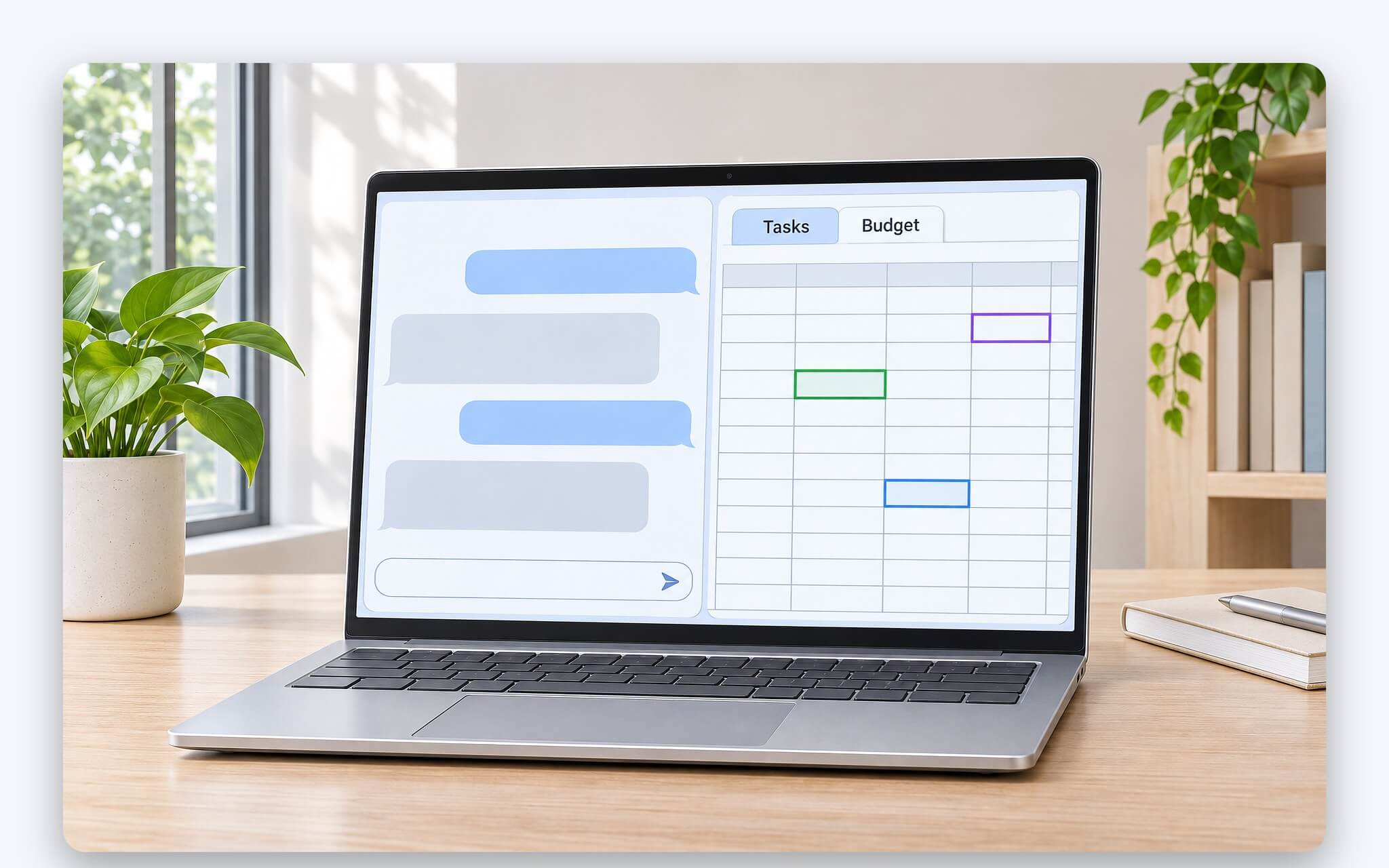
Theo trang Get started with Claude Sheets của Anthropic, cập nhật ngày 16/11/2026, Claude Sheets là công cụ AI tạo bảng tính dựng sẵn bên trong Claude. Mỗi bảng là một artifact, tức sản phẩm Claude tạo ra để chỉnh sửa và chia sẻ, mở trong khung riêng cạnh cuộc trò chuyện, nơi chủ bảng và Claude cùng thao tác trên một bộ ô. Claude thêm được tab mới, viết công thức bảng tính tham chiếu chéo giữa các tab, áp định dạng thường và định dạng có điều kiện, chèn danh sách thả xuống, ô đánh dấu (checkbox) và biểu đồ.
Điểm khác với kiểu chat thông thường nằm ở chỗ công thức bảng tính được giữ nguyên trong từng ô, nên ai mở bảng cũng xác minh được mỗi con số tính ra sao. Mỗi lần Claude chỉnh sửa, ô bị thay đổi được viền nổi lên ngay lúc đó. Khi chia sẻ bảng tính cho nhiều thành viên cùng mở, tất cả làm việc trên chung một bộ ô tại cùng thời điểm. Mọi bảng đều tự lưu ở tab Artifacts.
Anthropic phân biệt rõ ba công cụ. Claude Sheets đặt bảng tính vào trong Claude, còn Claude for Excel và Claude for Google Workspace đưa Claude vào các tệp vốn đang nằm trong Excel hay Google Sheets. Theo hướng dẫn của hãng, AI tạo bảng tính trong Claude phù hợp với bảng gọn nhẹ, làm chung với Claude; tệp đã có sẵn trong Excel, Google Sheets hoặc cần đủ bộ tính năng của hai ứng dụng đó thì dùng hai tiện ích kia, hoặc xuất bảng ra ngoài.
Trong bài giới thiệu ngày 10/11/2026, Anthropic cho biết Sheets ra mắt cùng Claude Whiteboards, còn Claude Dashboards đổi tên thành Claude Data. Hãng thừa nhận Sheets hiện mới có chức năng bảng tính cơ bản và đang bổ sung thêm. Khi cần đủ tính năng Excel, bảng xuất được sang .xlsx hoặc CSV, chuyển sang Claude for Excel, hoặc làm tiếp trên Airtable, Asana, monday.com và Smartsheet. Vì vậy AI tạo bảng tính này hợp với bảng theo dõi, ngân sách nhỏ hơn là mô hình tài chính nhiều công thức bảng tính lồng nhau.
Gói trả phí được dùng và cách bật Sheets cho tổ chức
Trang hỗ trợ ghi tính năng AI tạo bảng tính Claude Sheets khả dụng ở dạng beta trên các gói Pro, Max, Ultra, Team và Enterprise; bài ra mắt gọi chung là mọi gói trả phí. Trang What are artifacts cũng cho thấy gói Free không có mẫu Sheets. Trên gói Team, Sheets được kích hoạt sẵn. Trên gói Enterprise, tính năng tắt theo mặc định cho tới khi chủ tổ chức kích hoạt trong Organization settings > Artifacts. Bảng dưới tóm tắt theo từng gói.
Với gói cá nhân Pro, Max hoặc Ultra, cần đáp ứng một điều kiện chung của mọi artifact. Bước 1, mở Settings > Capabilities. Bước 2, bật mục Cloud code execution and file creation; ở giao diện Settings mới, mục này mang tên Create and edit files. Kết quả mong đợi là tài khoản tạo được artifact, trong đó có bảng tính. Đã bật mà vẫn không thấy mẫu Sheets thì xác minh lại gói đang dùng.
| Gói Claude | Trạng thái Claude Sheets | Thiết lập mặc định | Ai bật hoặc tắt |
|---|---|---|---|
| Free | Không có trong danh sách hỗ trợ | Không có tab Sheets | Không áp dụng |
| Pro, Max, Ultra | Beta | Cần bật Cloud code execution and file creation | Chủ tài khoản, ở Settings > Capabilities |
| Team | Beta | Bật sẵn | Owner hoặc Primary Owner, ở Organization settings > Artifacts |
| Enterprise | Beta | Tắt cho tới khi Owner bật | Owner, Primary Owner hoặc vai trò tùy chỉnh có quyền quản trị |
| Enterprise có vai trò tùy chỉnh | Beta | Theo nhóm được cấp | Giới hạn Sheets cho từng nhóm sau khi đã bật |
Với gói Team và Enterprise, Owner hoặc Primary Owner đảm nhận việc bật. Bước 1, vào Organization settings > Capabilities và bật Cloud code execution and file creation. Bước 2, vào Organization settings > Artifacts, bật công tắc Artifacts. Bước 3, ở mục Templates ngay trong trang đó, kích hoạt Sheets (beta). Bật Artifacts cho phép thành viên tạo artifact và chia sẻ bảng tính trong nội bộ tổ chức; kết quả mong đợi là mẫu Sheets hiện ra khi tạo artifact. Theo hướng dẫn quản trị, tắt một mẫu về sau không ảnh hưởng tới các bảng đã tạo từ mẫu đó.
Trên gói Enterprise, sau khi Sheets đã bật, quản trị viên có thể dùng vai trò tùy chỉnh để giới hạn tính năng AI tạo bảng tính cho một số nhóm, chẳng hạn cho phòng tài chính thử trước. Anthropic cũng lưu ý Claude Sheets tính vào hạn mức sử dụng của gói giống mọi thao tác khác với Claude, nên dựng bảng lớn sẽ tiêu hao hạn mức đó. Cách hạn mức gói Pro vận hành và cách phân bổ được phân tích trong bài Kinh nghiệm dùng Claude Pro: Sử dụng sao cho không phí hạn mức.
Tạo bảng tính mới từ khung chat hoặc tab Artifacts
Cách thứ nhất là yêu cầu ngay trong cuộc trò chuyện. Bước 1, mở một cuộc chat bất kỳ trên Claude bản web hoặc desktop. Bước 2, gõ yêu cầu mô tả bảng, công cụ AI tạo bảng tính sẽ dựng theo mô tả đó. Trang hỗ trợ đưa ba câu lệnh mẫu: Build a campaign tracker with owners, dates, and status; Make a hiring budget by team and quarter; Forecast next quarter from these deals and flag what is at risk; tức bảng theo dõi chiến dịch, ngân sách tuyển dụng theo quý và dự báo từ danh sách hợp đồng. Kết quả mong đợi là bảng tính mở trong khung riêng bên cạnh cuộc trò chuyện.
Cách thứ hai đi từ tab Artifacts. Bước 1, chọn tab Artifacts ở thanh bên của Claude. Bước 2, chọn ô Sheets. Bước 3, mô tả bảng muốn tạo, hoặc chọn bắt đầu với bảng trống. Theo trang What are artifacts, còn một lối tắt khác là chọn mục Output trong ô nhập tin nhắn rồi chọn mẫu. Kết quả mong đợi là bảng được lưu vào tab Artifacts để mở lại từ bất kỳ cuộc trò chuyện nào. Trên điện thoại, Sheets chỉ truy cập giới hạn, nên tạo bảng trên web hoặc desktop.
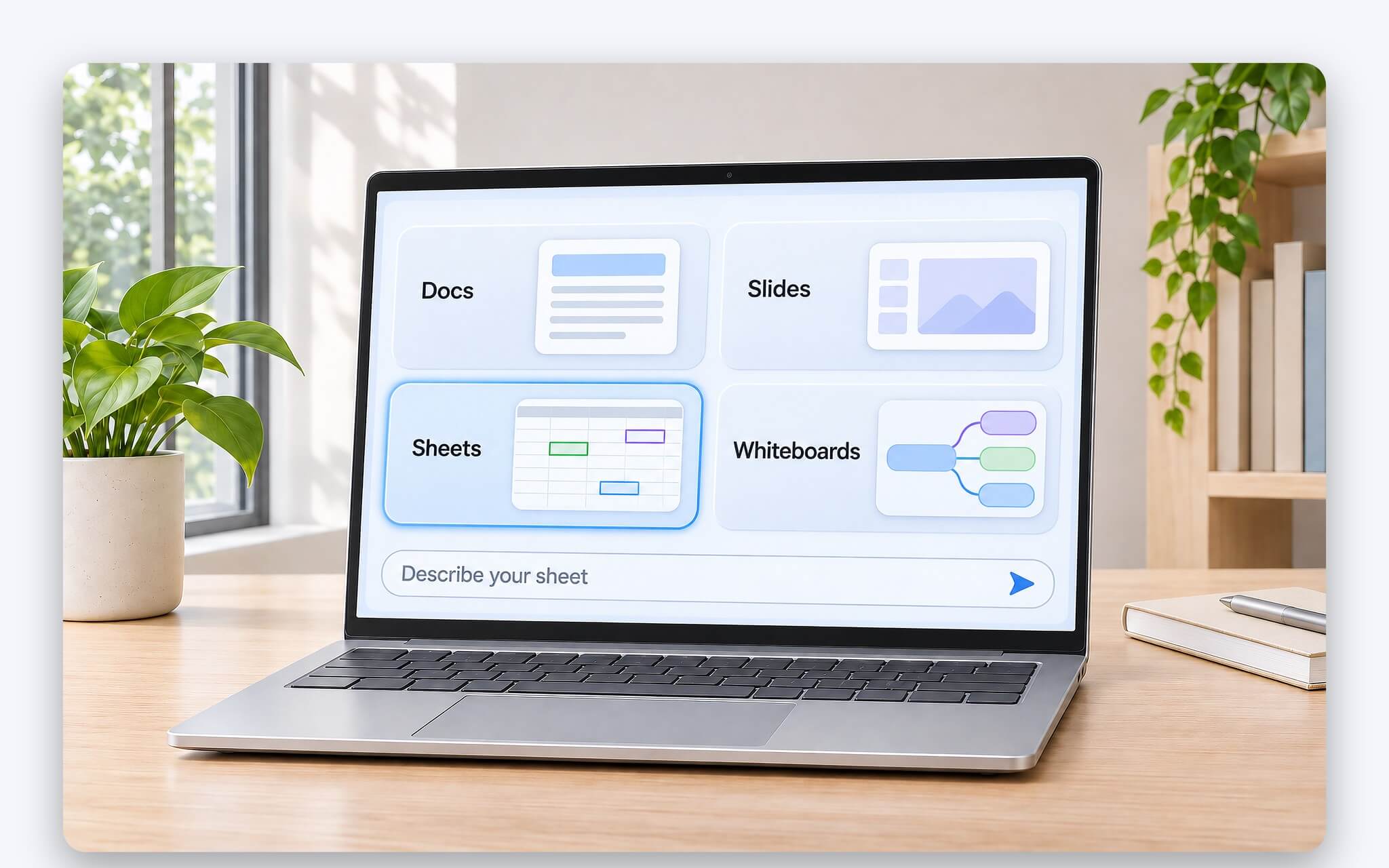
Chất lượng bảng phụ thuộc nhiều vào câu lệnh, câu lệnh càng rõ thì AI tạo bảng tính càng ít phải đoán cấu trúc. Anthropic khuyên nói rõ bảng dùng để làm gì và cần theo dõi những gì. Đã có số liệu thì đưa luôn cho Claude để bảng xây từ dữ liệu thật. Câu lệnh đủ ý thường nêu tên tab, tên cột, cột nào nhập tay và cột nào cần công thức bảng tính tự tính, ví dụ cột còn lại bằng dự kiến trừ đã chi.
Với dự án lặp lại theo tháng, phần mô tả cấu trúc bảng và quy ước tên cột thường phải gõ lại nhiều lần. Cách giữ bộ mô tả này trong một tệp Markdown riêng rồi nạp vào Projects, để mỗi cuộc chat mới đều đọc cùng một ngữ cảnh, được trình bày theo từng bước trong bài Ngữ cảnh dự án cho Claude và ChatGPT - Lưu bằng tệp Markdown thay vì bộ nhớ chat. Khi đã có tệp mô tả chuẩn, mỗi lần yêu cầu AI tạo bảng tính cho kỳ mới chỉ cần thêm số liệu, cấu trúc tab duy trì thống nhất giữa các tháng.
Sửa công thức, định dạng và hoàn tác thay đổi của Claude
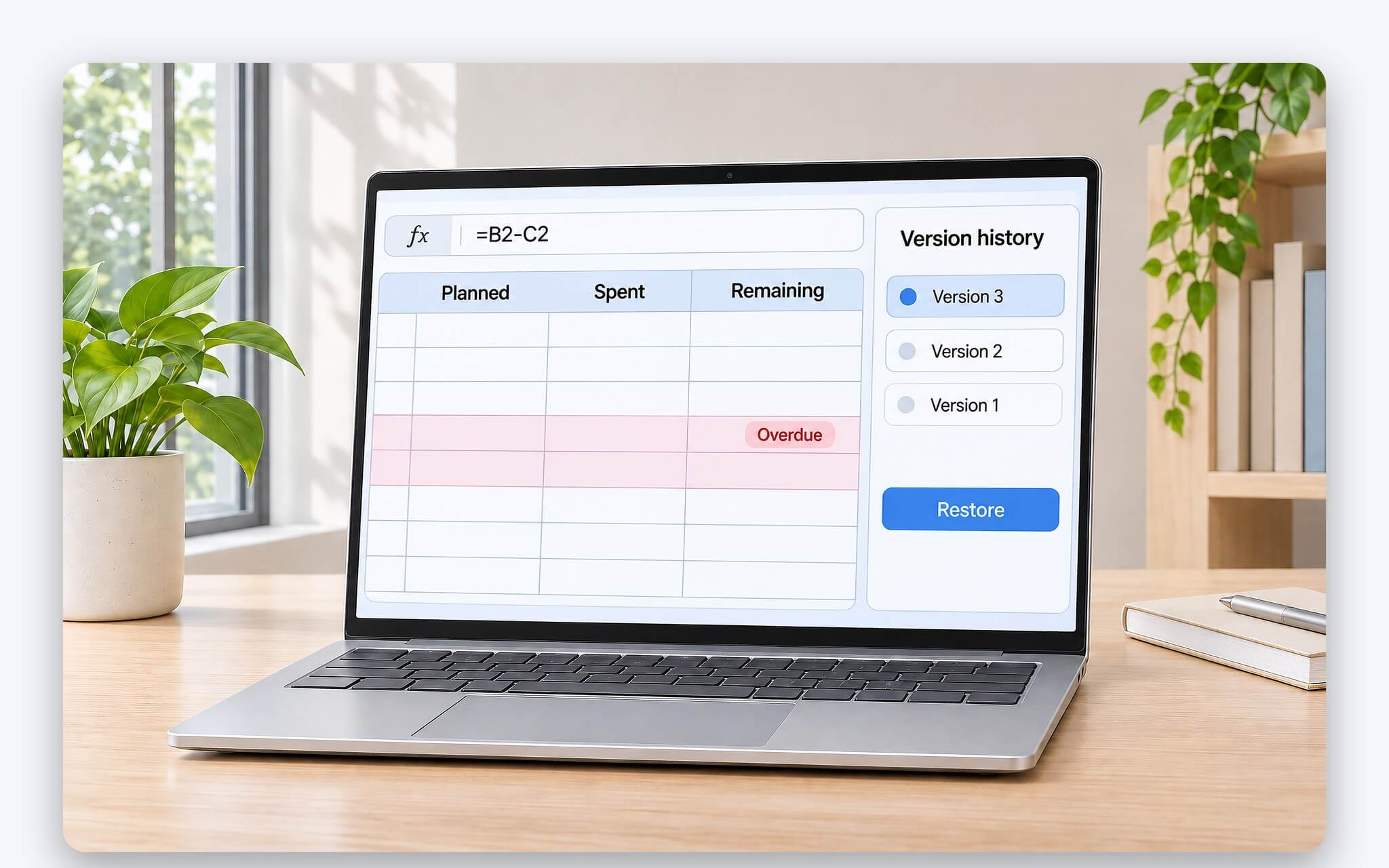
Sau khi bảng hiện ra, có hai cách chỉnh công thức bảng tính và định dạng: nhờ Claude hoặc tự sửa. Bước 1, gõ yêu cầu thay đổi vào khung chat, ví dụ hai câu mẫu của Anthropic là Add a column for budget remaining (thêm cột ngân sách còn lại) và Highlight anything that is overdue (tô nổi các mục quá hạn). Yêu cầu thứ hai chính là định dạng có điều kiện. Kết quả mong đợi là các ô vừa đổi được viền nổi lên, thấy ngay Claude thêm cột nào, tô màu vùng nào.
Bước 2, hỏi về một vùng dữ liệu cụ thể. Chọn các ô cần hỏi rồi đặt câu hỏi, chẳng hạn câu mẫu Why is this total higher than last month? (vì sao tổng này cao hơn tháng trước?). Cách này hữu ích khi kiểm công thức bảng tính do Claude viết: chọn ô tổng, hỏi công thức lấy dữ liệu từ vùng nào, rồi so với nội dung công thức hiển thị trong ô. Công thức nằm sẵn trong ô nên mọi con số đều truy ngược được.
Bước 3, tự chỉnh trực tiếp. Có thể gõ dữ liệu vào ô, tự viết công thức và tự định dạng giống bảng tính thông thường. Thành viên nhóm để lại bình luận ngay trên từng ô. Với phần trực quan, Sheets hỗ trợ biểu đồ cột, đường và tròn, cùng nhiều loại biểu đồ khác do Claude tạo. Khi đã tự sửa nhiều công thức bảng tính, nên nhờ Claude rà lại một lượt để xác nhận các tham chiếu chéo giữa tab vẫn khớp.
Bước 4, hoàn tác khi Claude sửa sai công thức bảng tính. Sheets có lịch sử phiên bản (Version history), hiển thị các phiên bản trước của bảng và cho khôi phục một phiên bản cũ. Anthropic lưu ý khôi phục một phiên bản sẽ xóa luôn mọi chỉnh sửa diễn ra sau phiên bản đó, kể cả phần của người khác. Khi đang chia sẻ bảng tính cho cả nhóm, nên báo trước cho thành viên hoặc xuất một bản .xlsx dự phòng trước khi khôi phục.
Nhập dữ liệu CSV, xuất file xlsx và chia sẻ quyền chỉnh sửa
Công cụ AI tạo bảng tính này không bắt buộc khởi đầu từ bảng trống. Theo trang hỗ trợ, có bốn nguồn đưa dữ liệu vào: nhập tệp CSV, nhập từ Google Sheets, nhập từ Excel, hoặc bắt đầu với bảng trống. Có thể dán trực tiếp dữ liệu sao chép từ Excel hoặc Google Sheets. Có số liệu thật thì nên ưu tiên nhập trước rồi mới nhờ Claude thêm công thức bảng tính và định dạng, để cấu trúc bám đúng tên cột sẵn có.
Chiều ngược lại, bảng xuất được thành tệp .xlsx hoặc CSV để tải về. Muốn làm tiếp ở công cụ khác, dùng tính năng Send to; gửi số liệu cho đối tác chưa dùng Claude thì xuất tệp thay vì chia sẻ bảng tính. Theo trang hỗ trợ, bảng mới tạo luôn ở chế độ riêng tư, chỉ chủ bảng mở được, cho tới khi chủ động bấm Share. Việc chia sẻ bảng tính theo cơ chế chung của artifact, gồm ba cấp quyền và phạm vi truy cập khác nhau theo gói, tóm tắt trong bảng dưới.
| Thiết lập | Phạm vi theo tài liệu Anthropic | Gói áp dụng |
|---|---|---|
| Can view | Mở bảng và đọc bình luận | Mọi gói có Sheets |
| Commenter | Như Can view, thêm bình luận và tải tệp đính kèm | Mọi gói có Sheets |
| Can edit | Như Commenter, thêm quyền sửa nội dung | Mọi gói có Sheets |
| Only you hoặc Anyone with the link | Chỉ chủ bảng, hoặc ai có đường dẫn; mời đích danh qua email | Pro, Max, Ultra |
| Only people invited, Anyone at tên tổ chức, Anyone with the link | Người được mời, cả tổ chức, hoặc ai có đường dẫn khi Owner bật External sharing | Team, Enterprise |
Quy trình chia sẻ bảng tính theo trang Share artifacts gồm bốn bước. Bước 1, mở bảng và bấm Share. Bước 2, trên gói Team và Enterprise, thêm người trong tổ chức và chọn cấp quyền cho từng người; gói Enterprise thêm được cả nhóm. Bước 3, ở mục Who has access, chọn phạm vi người được mở bảng. Bước 4, sao chép đường dẫn và gửi đi. Kết quả mong đợi là người nhận có quyền Can edit làm việc trên bảng cùng lúc với chủ bảng và Claude.
Để mời đích danh qua email (tính năng beta), Bước 1 là bấm Share, Bước 2 gõ địa chỉ email vào ô trên cùng, ghi Add people hoặc Invite people by email ở gói Pro, Max, Ultra. Bước 3, chọn mục Invite có địa chỉ đó. Bước 4, ở Their access, chọn Can view, Commenter hoặc Can edit. Bước 5, bấm Invite. Người nhận phải đăng nhập Claude bằng đúng email được mời. Lời mời chưa chấp nhận hết hạn sau 30 ngày, mỗi artifact mời tối đa 50 người ngoài tổ chức, và ứng dụng iOS, Android không đổi được thiết lập chia sẻ bảng tính.
Giới hạn bản beta và lỗi hay gặp khi dùng Claude Sheets
Trang hỗ trợ liệt kê rõ giới hạn hiện tại của AI tạo bảng tính này. Về dung lượng, một bảng chứa được ít nhất 200.000 ô có dữ liệu. Các tính năng chưa có gồm pivot table, vùng bảo vệ (protected ranges), chế độ lọc dùng chung (shared filter views), danh sách thả xuống chọn nhiều giá trị và xuất PDF. Các tính năng Excel không được hỗ trợ gồm macro, VBA, Power Query, DAX và bố cục in.
Thứ nhất, Sheets chưa kéo được dữ liệu trực tiếp từ các ứng dụng đã kết nối, và tài liệu, slide hay dashboard chưa lấy bảng làm nguồn dữ liệu, nên số liệu cho công thức bảng tính phải nhập hoặc dán vào. Thứ hai, vì là sản phẩm beta, Claude Sheets chưa hỗ trợ HIPAA và ZDR (Zero Data Retention, chế độ không lưu dữ liệu). Tổ chức có yêu cầu tuân thủ khắt khe nên cân nhắc trước khi đưa dữ liệu nhạy cảm vào bảng.
| Lỗi hay gặp | Nguyên nhân theo tài liệu Anthropic | Cách xử lý |
|---|---|---|
| Không thấy mẫu Sheets | Gói Free; Enterprise chưa bật mẫu; chưa bật Capabilities | Nâng gói; nhờ Owner bật mẫu ở mục Templates; bật Cloud code execution and file creation |
| Không chia sẻ bảng tính qua đường dẫn công khai, Anyone with the link bị mờ | Owner chưa bật External sharing | Liên hệ Owner hoặc Primary Owner |
| Người được mời không mở được bảng | Chưa có tài khoản Claude đúng email, lời mời quá 30 ngày | Tạo tài khoản bằng email đó, gỡ lời mời cũ rồi mời lại |
| Cần pivot table, macro hoặc VBA | Bản beta chưa hỗ trợ | Xuất .xlsx, làm tiếp bằng Excel hoặc Claude for Excel |
| Không đổi được chia sẻ trên điện thoại | Ứng dụng iOS và Android không cho chỉnh thiết lập chia sẻ | Dùng Claude bản web hoặc desktop |
Hướng dẫn quản trị có một cảnh báo: tắt công tắc Artifacts ở cấp tổ chức sẽ khiến mọi người, kể cả người tạo, không mở, sửa, tải hay chia sẻ được artifact của tổ chức, và các đường dẫn chia sẻ bảng tính đã gửi cũng ngừng hoạt động cho tới khi bật lại. Thao tác này không xóa dữ liệu. Muốn ngừng riêng Sheets, chỉ cần tắt mẫu Sheets ở mục Templates, các bảng đã tạo vẫn giữ nguyên.
Trước khi gửi bảng cho nhóm, nên tự rà các công thức bảng tính quan trọng: chọn từng ô tổng để xem công thức tham chiếu đúng vùng, đổi thử một số đầu vào xem kết quả có đổi theo, và hỏi Claude giải thích công thức dài. Bước rà này đặc biệt cần khi bảng được AI tạo bảng tính từ câu lệnh ngắn, vì Claude có thể chọn vùng tham chiếu khác với ý định ban đầu. Kết quả mong đợi là mọi ô tổng đều truy ngược được tới đúng dữ liệu nguồn.
Câu hỏi thường gặp (FAQ)
Claude Sheets có dùng trên gói Free không?
Không. Với tính năng AI tạo bảng tính này, trang hỗ trợ của Anthropic chỉ liệt kê Pro, Max, Ultra, Team và Enterprise, bảng tính năng artifact cũng không có mẫu Sheets cho gói Free.
Gói Enterprise không thấy Sheets thì làm gì?
Sheets tắt mặc định trên Enterprise. Owner hoặc Primary Owner cần bật Artifacts và bật mẫu Sheets ở Organization settings > Artifacts, mục Templates, sau khi đã bật Cloud code execution and file creation.
Có nhập file Excel có sẵn vào Claude Sheets được không?
Có. Sheets nhập được tệp CSV, dữ liệu từ Excel và Google Sheets, hoặc dán trực tiếp; khi cần xuất ra, chọn .xlsx hoặc CSV. Macro, VBA và Power Query trong tệp Excel không được hỗ trợ.
Claude sửa sai công thức bảng tính thì khôi phục thế nào?
Mở lịch sử phiên bản (Version history), chọn phiên bản trước rồi khôi phục. Mọi chỉnh sửa diễn ra sau phiên bản đó cũng bị xóa, nên cần báo những người đang được chia sẻ bảng tính hoặc xuất bản .xlsx dự phòng trước.



0 phản hồi cho “AI tạo bảng tính Claude Sheets - Cách bật, tạo bảng, kiểm công thức và chia sẻ”