
PostgreSQL trên laptop là cách dựng một máy chủ cơ sở dữ liệu ngay trên máy cá nhân để học SQL hoặc chạy thử ứng dụng mà không cần thuê máy chủ. Bài viết bám tài liệu chính thức của PostgreSQL 18, EDB, Postgres.app, Homebrew và pgAdmin, hướng dẫn từng bước cài trên Windows, macOS, Ubuntu, WSL, chỉnh cấu hình bộ nhớ rồi sao lưu bằng pg_dump. Nói đơn giản, shared_buffers là vùng RAM mà PostgreSQL giữ riêng để đệm dữ liệu đọc từ ổ đĩa.
Chuẩn bị gì trước khi cài PostgreSQL 18 lên laptop
Theo ghi chú phát hành, PostgreSQL 18 ra mắt ngày 25/09/2025. Bảng chính sách phiên bản trên postgresql.org ghi phiên bản vá hiện hành là 18.7, công bố ngày 12/11/2026, và dòng 18 được hỗ trợ tới 14/11/2030. Dòng 14 đã hết hỗ trợ ngày 12/11/2026, còn PostgreSQL 19 mới ở giai đoạn RC 2. Vì vậy, với PostgreSQL trên laptop dùng để học hoặc làm dự án mới, lựa chọn hợp lý là cài PostgreSQL 18.
Trước khi cài PostgreSQL 18, nên biết ba thay đổi của bản này. Hệ thống I/O bất đồng bộ mới, điều khiển bằng tham số io_method với giá trị mặc định worker, có thể cải thiện hiệu năng quét tuần tự và VACUUM. Lệnh initdb bật kiểm tra tổng (data checksums) theo mặc định khi tạo cụm dữ liệu. Mật khẩu kiểu MD5 bị đánh dấu ngừng dùng, mặc định mã hóa mật khẩu là scram-sha-256.
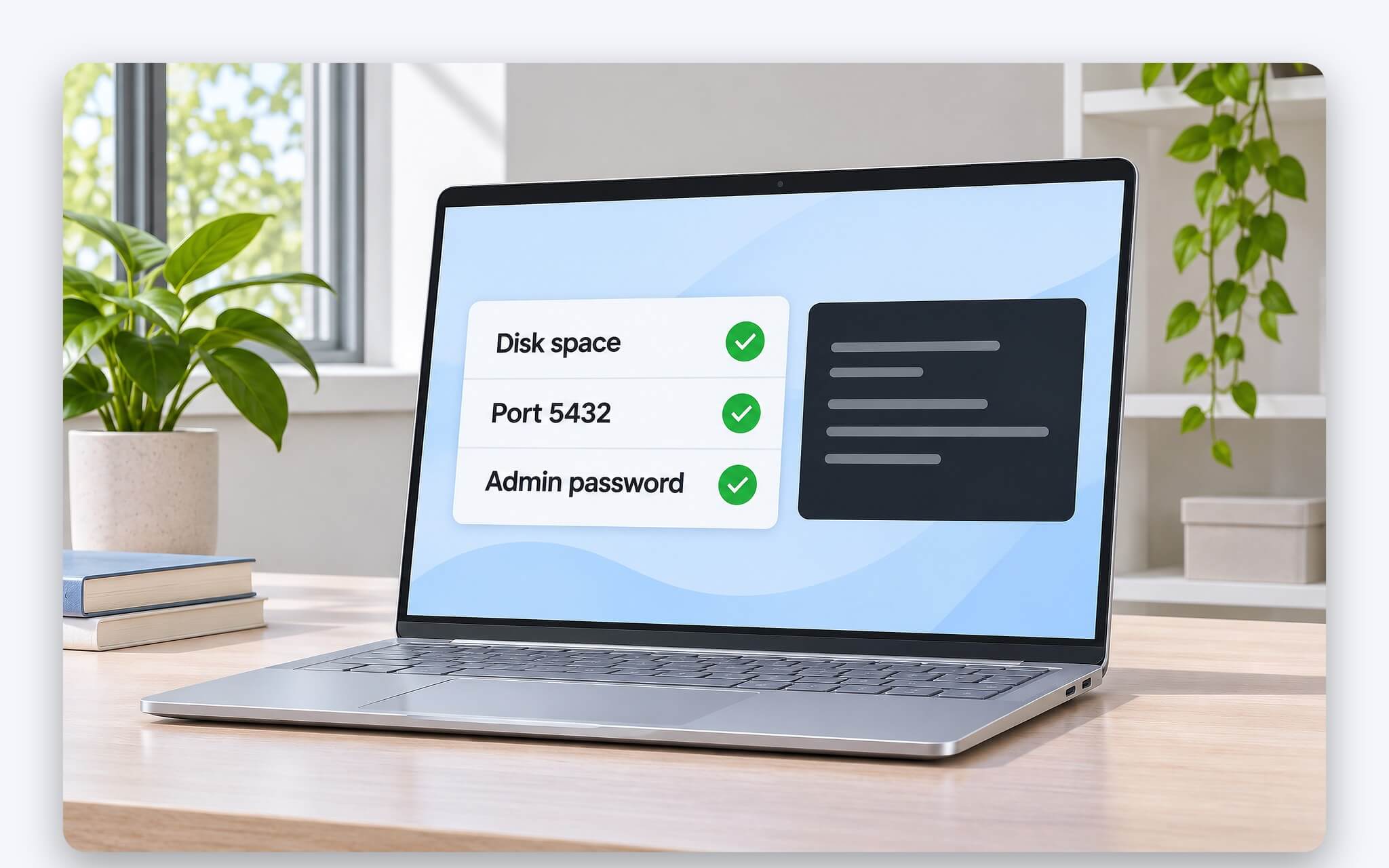
Về phần cứng cho PostgreSQL trên laptop, trang yêu cầu của EDB ghi mức tối thiểu là bộ xử lý 1 GHz, 2 GB RAM và 512 MB dung lượng ổ, chưa tính phần dữ liệu. Với bản 18, EDB kiểm thử bộ cài trên Windows Server 2025 và 2022, cho biết bộ cài thường chạy trên bản Windows desktop tương đương; trên macOS là bản 13 trở lên cho cả chip Intel lẫn Apple Silicon.
Bước 1, xác minh quyền: Windows cần quyền quản trị, máy bật UAC thì chạy bộ cài bằng Run as Administrator; macOS cần quyền superuser. EDB lưu ý bộ cài không hỗ trợ đầy đủ ký tự nhiều byte trong tên tài khoản hay tên máy, nên tài khoản Windows đặt tên có dấu tiếng Việt dễ gây lỗi đường dẫn. Nên cập nhật Windows đầy đủ trước khi cài PostgreSQL 18.
Bước 2, chọn phương án cài. Trang tải về của postgresql.org trỏ Windows sang bộ cài EDB gồm máy chủ, pgAdmin, StackBuilder và công cụ dòng lệnh. macOS có bộ cài EDB, Postgres.app và Homebrew; Ubuntu cài qua apt; WSL theo hướng dẫn của Microsoft Learn. Bước 3, rà bản cài cũ: máy chủ lắng nghe cổng 5432 theo mặc định, hai bản cùng chạy sẽ tranh nhau cổng này. listen_addresses mặc định là localhost, tức PostgreSQL trên laptop chỉ nhận kết nối từ chính máy đó, hợp khi hay dùng Wi-Fi công cộng.
Cài PostgreSQL trên Windows bằng bộ cài EDB từng bước
Để cài PostgreSQL 18 trên Windows, bước 1 là vào trang tải bản Windows trên postgresql.org, bấm Download the installer để sang trang EDB, chọn PostgreSQL 18.7 ở cột Windows x86-64; bản 32 bit không còn hỗ trợ. Bước 2, nhấp chuột phải vào tệp cài, chọn Run as Administrator. Kết quả mong đợi là cửa sổ Welcome của trình cài hiện ra, bấm Next. Bước 3, ở màn Installation Directory, giữ thư mục mặc định rồi bấm Next.
Bước 4, màn Select Components liệt kê PostgreSQL Server, pgAdmin 4, Stack Builder và Command Line Tools. Cần giữ PostgreSQL Server và Command Line Tools để có psql, pg_dump; pgAdmin 4 nên giữ nếu muốn quản trị bằng giao diện đồ họa. Stack Builder chỉ có công dụng khi cần cài thêm driver. Bước 5, màn Data Directory cho chọn nơi chứa dữ liệu, laptop có hai ổ thì đặt ở ổ còn trống nhiều.
| Màn hình bộ cài | Việc cần làm | Ghi chú |
|---|---|---|
| Select Components | Giữ PostgreSQL Server và Command Line Tools | Command Line Tools có psql, pg_dump, pg_restore |
| Data Directory | Chọn nơi lưu tệp dữ liệu | Giữ mặc định hoặc chọn vị trí khác |
| Password | Nhập Password, Retype Password | Dùng cho superuser và dịch vụ postgres |
| Port | Giữ hoặc đổi cổng | Mặc định 5432 |
| Advanced Options | Chọn Locale | Mặc định theo hệ điều hành |
Bước 6, màn Password yêu cầu nhập mật khẩu ở ô Password và gõ lại ở ô Retype Password. Theo EDB, mật khẩu này dùng chung cho superuser của cơ sở dữ liệu và tài khoản dịch vụ postgres chạy nền; máy từng có tài khoản dịch vụ postgres thì phải nhập đúng mật khẩu cũ. Bước 7, màn Port mặc định 5432, chỉ đổi khi cổng này đã bị một bản PostgreSQL khác chiếm.
Bước 8, màn Advanced Options cho chọn Locale, mặc định theo hệ điều hành. Bước 9, màn Pre Installation Summary tóm tắt lựa chọn, bấm Next, rồi bấm Next lần nữa ở màn báo đã đủ thông tin để cài, chờ thanh tiến trình chạy hết, bỏ chọn Stack Builder rồi bấm Finish. Bước 10, thêm PATH: chạy SystemPropertiesAdvanced.exe, bấm Environment Variables, chọn Path ở mục System variables, bấm Edit, thêm thư mục cài cộng \bin; ví dụ của EDB là c:\program files\postgresql\15\bin, với bản 18 thay 15 bằng 18.
Bước 11, mở Command Prompt mới, gõ psql -U postgres rồi nhập mật khẩu ở bước 6. Kết quả đúng là dấu nhắc postgres=# xuất hiện, nghĩa là PostgreSQL trên laptop đã chạy như dịch vụ nền; gõ SELECT version(); thấy dòng PostgreSQL 18.7, xác nhận đã cài PostgreSQL 18 thành công. Khi trình cài báo lỗi, EDB hướng dẫn mở tệp install-postgresql.log trong %TEMP%; tệp có thể chứa mật khẩu superuser nên phải che trước khi gửi người khác. Gỡ cài đặt ở Control Panel, mục Uninstall or Change a Program, chọn PostgreSQL rồi Uninstall/Change.
Cài trên macOS bằng Postgres.app hoặc Homebrew, trên Ubuntu và WSL
Trên macOS, cách gọn để có PostgreSQL trên laptop là Postgres.app. Bước 1 là tải ứng dụng, kéo vào Applications rồi nhấp đúp; để ngoài thư mục này thì vài tính năng có thể không chạy. Bước 2, bấm Initialize để tạo máy chủ. Kết quả theo trang Postgres.app là máy chủ chạy với Host localhost, Port 5432, User trùng tên tài khoản macOS, Database trùng tên user và chưa có mật khẩu.
Bước 3, thêm công cụ dòng lệnh vào PATH bằng sudo mkdir -p /etc/paths.d && echo /Applications/Postgres.app/Contents/Versions/latest/bin | sudo tee /etc/paths.d/postgresapp, mở Terminal mới rồi gõ psql. Bước 4, bật mật khẩu vì mặc định là trust: dừng máy chủ, bấm Server Settings, tìm HBA file, bấm Show, thay trust bằng scram-sha-256; sau đó vào Server Settings, bấm Change Password cho từng user rồi khởi động lại.
| Nền tảng | Cách cài | Khởi động và kiểm tra |
|---|---|---|
| macOS, Postgres.app | Kéo vào Applications, bấm Initialize | Mở ứng dụng là máy chủ chạy, đóng là dừng |
| macOS, Homebrew | brew install postgresql@18 | brew services start postgresql@18 |
| Ubuntu, kho PGDG | sudo apt install postgresql-18 | pg_isready |
| WSL Ubuntu | sudo apt install postgresql postgresql-contrib | sudo service postgresql start |
Với Homebrew, lệnh cài PostgreSQL 18 là brew install postgresql@18, phiên bản ổn định hiện là 18.7. Công thức tự tạo cụm dữ liệu bằng initdb với locale en_US.UTF-8 tại $HOMEBREW_PREFIX/var/postgresql@18. Tiếp theo chạy brew services start postgresql@18 để khởi động và đăng ký tự chạy khi đăng nhập. Gói này là keg-only nên cần thêm $HOMEBREW_PREFIX/opt/postgresql@18/bin vào PATH.
Trên Ubuntu, apt install postgresql cài phiên bản mà bản Ubuntu đó chốt sẵn, chưa chắc là 18. Muốn cài PostgreSQL 18 trên Ubuntu, bước 1 chạy sudo apt install -y postgresql-common và sudo /usr/share/postgresql-common/pgdg/apt.postgresql.org.sh để thêm kho PGDG; bước 2 chạy sudo apt update rồi sudo apt install postgresql-18. Kho hỗ trợ Ubuntu 26.10, 26.04, 24.04 và 22.04, bản arm64 chỉ có cho các bản LTS.
Với WSL, Microsoft Learn hướng dẫn sudo apt install postgresql postgresql-contrib, kiểm tra bằng psql --version, quản lý dịch vụ bằng sudo service postgresql status, start, stop. Mở psql bằng sudo -u postgres psql, dấu nhắc đổi thành postgres=#, thoát bằng \q hoặc Ctrl+D. Ở mọi nền tảng, để kiểm tra PostgreSQL trên laptop đã sẵn sàng, pg_isready trả mã 0 kèm accepting connections khi máy chủ sẵn sàng, mã 1 khi đang từ chối, mã 2 khi không phản hồi. Muốn cài PostgreSQL 18 trong WSL Ubuntu thì thêm kho PGDG như phần Ubuntu trước khi cài.
Cấu hình RAM cho PostgreSQL trên laptop để tránh nghẽn bộ nhớ
Theo tài liệu tham số tài nguyên của PostgreSQL 18, shared_buffers mặc định thường là 128 MB, có thể thấp hơn nếu nhân hệ điều hành không cho phép, và chỉ đổi được khi khởi động máy chủ. Với máy chủ cơ sở dữ liệu chuyên dụng có từ 1 GB RAM, tài liệu cho mức khởi đầu 25% bộ nhớ, và cấp quá 40% khó cải thiện thêm vì PostgreSQL còn dựa vào bộ đệm của hệ điều hành.
PostgreSQL trên laptop không phải máy chủ chuyên dụng, vì trình duyệt, IDE và nhiều ứng dụng khác dùng chung RAM. Tài liệu không đưa con số riêng cho laptop, chỉ nêu nguyên tắc ưu tiên chừa đủ chỗ cho hệ điều hành, nên mức 25% chỉ là điểm khởi đầu cho máy chủ chuyên dụng, không phải ngưỡng áp thẳng cho laptop. work_mem mặc định 4 MB là giới hạn cho mỗi thao tác sắp xếp hoặc bảng băm trước khi ghi ra tệp tạm; truy vấn phức tạp chạy nhiều thao tác và nhiều phiên song song nên tổng bộ nhớ có thể gấp nhiều lần.
Bảng băm còn được nhân thêm hash_mem_multiplier, mặc định 2.0. maintenance_work_mem mặc định 64 MB, dùng cho VACUUM, CREATE INDEX và ALTER TABLE ADD FOREIGN KEY, đặt cao hơn work_mem khá an toàn vì mỗi phiên chỉ chạy một thao tác loại này, nhưng autovacuum có thể cấp tới autovacuum_max_workers lần mức đó. effective_cache_size mặc định 4 GB chỉ để ước tính chi phí, max_connections mặc định 100.
| Tham số | Mặc định PostgreSQL 18 | Phạm vi tác dụng | Áp dụng thay đổi |
|---|---|---|---|
| shared_buffers | 128 MB | Bộ đệm dùng chung của máy chủ | Khởi động lại máy chủ |
| work_mem | 4 MB | Mỗi thao tác sắp xếp hoặc băm | Nạp lại cấu hình hoặc SET theo phiên |
| maintenance_work_mem | 64 MB | VACUUM, CREATE INDEX | Nạp lại cấu hình |
| effective_cache_size | 4096 MB | Chỉ để ước tính, không cấp phát RAM | Nạp lại cấu hình |
Bước 1, xem giá trị hiện tại bằng SHOW shared_buffers; hoặc SELECT name, setting, unit, pending_restart FROM pg_settings WHERE name = 'work_mem';, và SHOW config_file; để biết vị trí postgresql.conf. Laptop dùng đồ họa tích hợp thường bị trừ một phần RAM, lý do được giải thích trong bài Hardware reserved trên laptop - Vì sao RAM 16GB bị hụt và cách lấy lại, nên cần biết dung lượng khả dụng thực trước khi chia cho PostgreSQL trên laptop.
Bước 2, đổi tham số bằng ALTER SYSTEM SET shared_buffers = '1GB';, giá trị 1GB chỉ là ví dụ cú pháp. Lệnh ghi vào postgresql.auto.conf, tệp này ghi đè postgresql.conf; đơn vị bộ nhớ hợp lệ là kB, MB, GB, TB với hệ số 1024. Bước 3, áp dụng: work_mem, maintenance_work_mem có hiệu lực sau SELECT pg_reload_conf();, còn shared_buffers cần khởi động lại dịch vụ, ví dụ brew services restart postgresql@18.
Kết quả mong đợi là sau khi nạp lại cấu hình, cột pending_restart của shared_buffers hiện true; khởi động lại xong, SHOW trả giá trị mới. Để tối ưu RAM, thay vì nâng work_mem cho cả máy chủ, có thể chạy SET work_mem = '64MB'; chỉ trong phiên đang xử lý truy vấn nặng, vì SET không ảnh hưởng phiên khác. Muốn quay về mặc định, dùng ALTER SYSTEM RESET shared_buffers; rồi khởi động lại.
Kết nối pgAdmin, tạo tài khoản và cơ sở dữ liệu riêng
pgAdmin là công cụ đồ họa để quản trị PostgreSQL trên laptop hay máy chủ từ xa, có sẵn trong bộ cài EDB từ bản 13 trở đi, nên ai cài PostgreSQL 18 bằng EDB chỉ cần giữ mục pgAdmin 4 ở màn Select Components. Trang tải cho Windows liệt kê bản 9.19 phát hành ngày 29/10/2026, từ phiên bản 7.0 hỗ trợ Windows 10 trở lên. Trên macOS, trang Postgres.app giới thiệu pgAdmin 4 và Postico là hai trình khách đồ họa hay dùng.
Bước 1, mở pgAdmin và đặt master password khi được hỏi; mật khẩu này bảo vệ và mở khóa các mật khẩu máy chủ được lưu lại. Bước 2, trong cây Object Explorer, nhấp chuột phải vào Servers, chọn Register rồi Server. Bước 3, ở thẻ General, điền ô Name một tên dễ nhận như PostgreSQL 18 local; ô Connect now? chọn sẵn nên công cụ sẽ kết nối ngay khi đóng hộp thoại.
Bước 4, sang thẻ Connection, điền Host name/address là localhost, Port 5432, Maintenance database là postgres, Username là postgres, hoặc tên tài khoản macOS nếu dùng Postgres.app, nhập Password và chọn Save password?. Bước 5, bấm Save; máy chủ hiện trong Object Explorer của pgAdmin. Theo tài liệu Server Dialog của pgAdmin, pg_hba.conf phải cho phép máy khách kết nối.
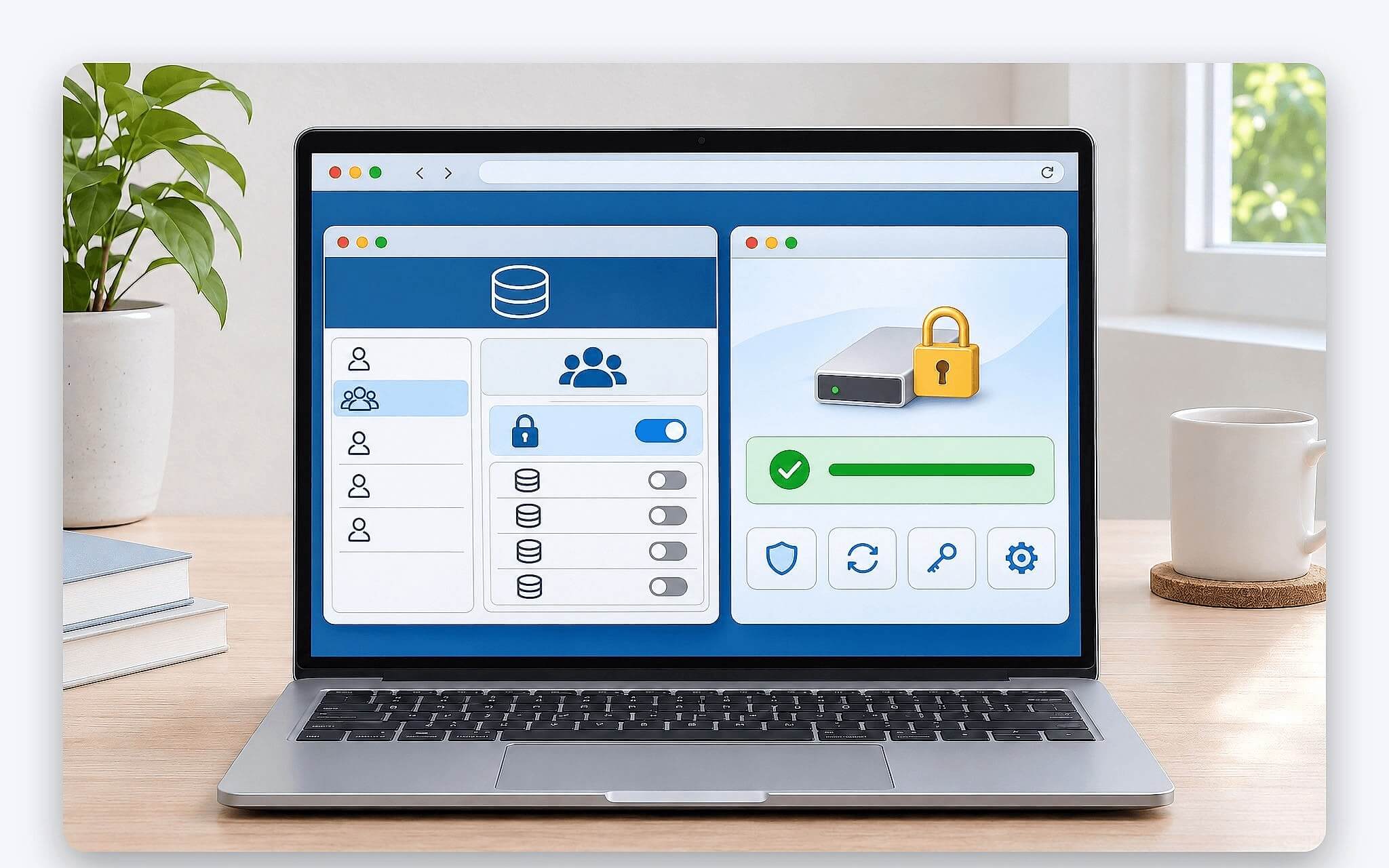
Bước 6, tạo tài khoản riêng. Tài liệu PostgreSQL cảnh báo bản chất superuser là bỏ qua mọi kiểm tra quyền và khuyên làm phần lớn công việc bằng role không phải superuser. Mở menu Tools, chọn Query Tool, gõ lệnh rồi bấm biểu tượng Execute script để chạy toàn bộ khung soạn, hoặc bôi đen một đoạn để chỉ chạy đoạn đó.
Lệnh mẫu là CREATE ROLE hocsql WITH LOGIN PASSWORD 'mat-khau-rieng';, sau đó CREATE DATABASE hocsql_db OWNER hocsql;. CREATE DATABASE không chạy được bên trong khối giao dịch, nên chạy lệnh này riêng, không gộp trong BEGIN và COMMIT. Kiểm tra trong psql: \l liệt kê cơ sở dữ liệu, kết quả phải có hocsql_db; \du liệt kê role, kết quả phải có hocsql.
Trong psql, \c hocsql_db hocsql chuyển sang cơ sở dữ liệu mới bằng tài khoản mới, \dt liệt kê bảng, \q để thoát. Để đổi mật khẩu mà không lộ chuỗi gốc trong lịch sử lệnh hay nhật ký, tài liệu khuyên dùng \password hocsql thay vì ALTER ROLE kèm mật khẩu dạng chữ. password_encryption mặc định scram-sha-256 nên mật khẩu mới được lưu theo chuẩn này.
Sao lưu bằng pg_dump, khôi phục và xử lý lỗi hay gặp
Với PostgreSQL trên laptop, pg_dump là công cụ sao lưu cơ bản: lệnh xuất một bản sao toàn vẹn của cơ sở dữ liệu ngay cả khi đang có kết nối khác, không chặn thao tác đọc hay ghi; muốn lấy cả role thì dùng pg_dumpall. Bước 1, sao lưu dạng script bằng pg_dump hocsql_db > hocsql.sql. Bước 2, sao lưu dạng nén tùy biến bằng pg_dump -Fc hocsql_db > hocsql.dump, định dạng cho phép chọn lọc đối tượng khi khôi phục.
Bước 3, khôi phục vào cơ sở dữ liệu mới bằng createdb -T template0 hocsql_moi rồi pg_restore -d hocsql_moi hocsql.dump; tệp script thì dùng psql -X -d hocsql_moi -f hocsql.sql. Kết quả mong đợi là gõ \dt thấy đủ bảng. Tài liệu lưu ý khôi phục sẽ thực thi mã do superuser của nguồn chọn, nên chỉ khôi phục tệp có nguồn gốc đã xác minh.
Trong pgAdmin, nhấp chuột phải vào cơ sở dữ liệu, chọn Backup, điền Filename và chọn Format: Custom nén sẵn, hợp dữ liệu vừa và lớn; Plain hợp dữ liệu nhỏ; Tar không nén; Directory tạo mỗi bảng một tệp. Hộp thoại Restore khôi phục Custom, tar, Directory. Tệp sao lưu để chung ổ với PostgreSQL trên laptop sẽ mất cùng lúc khi ổ hỏng.
| Thông báo lỗi | Nguyên nhân | Cách xử lý |
|---|---|---|
| Address already in use | Máy chủ khác chiếm cổng 5432 | Dừng bản kia hoặc đổi port |
| Connection refused | Không có máy chủ lắng nghe | Khởi động dịch vụ |
| password authentication failed | Sai mật khẩu theo phương thức trong pg_hba.conf | Nhập lại hoặc đặt lại bằng \password |
| no pg_hba.conf entry for host | Không có dòng khớp trong pg_hba.conf | Thêm dòng, chạy pg_reload_conf() |
| database does not exist | Thiếu tên cơ sở dữ liệu, psql lấy theo tên user | Ghi rõ -d hoặc tạo cơ sở dữ liệu |
Thư mục chứa tệp dump nên được đưa vào công cụ sao lưu ra ổ ngoài, như cách làm trong bài Restic là gì - Cách sao lưu laptop miễn phí trước khi cài lại Windows, để có bản sao tách khỏi laptop.
Lỗi cổng: thông báo Address already in use kèm gợi ý có postmaster khác trên cổng 5432 nghĩa là đã có máy chủ chạy ở đó; dừng bản cũ hoặc đổi tham số port rồi khởi động lại. Lỗi dịch vụ không chạy hiện dạng Connection refused; khi đó chạy pg_isready, trên WSL chạy sudo service postgresql start, trên Homebrew xem brew services list. Homebrew lưu ý nếu tắt đột ngột để lại tệp khóa thì xóa $HOMEBREW_PREFIX/var/postgresql@18/postmaster.pid khi chắc không có tiến trình postgres nào chạy.
Lỗi xác thực: password authentication failed là sai mật khẩu, no pg_hba.conf entry là không có dòng nào khớp. Gõ SHOW hba_file; để tìm tệp, sửa xong chạy SELECT pg_reload_conf(); rồi xem view pg_hba_file_rules, dòng có cột error khác rỗng là dòng lỗi. Quên mật khẩu postgres thì tạm đổi dòng local sang trust, nạp lại, đặt mật khẩu bằng \password postgres, rồi trả về scram-sha-256 và nạp lại ngay để duy trì xác thực bằng mật khẩu.
Câu hỏi thường gặp (FAQ)
Cài PostgreSQL 18 lên laptop có mất phí không?
Không. PostgreSQL dùng giấy phép PostgreSQL mã nguồn mở, bộ cài EDB được giới thiệu là gói cài mã nguồn mở, và pgAdmin cũng là phần mềm mã nguồn mở.
Laptop RAM 8 GB có chạy được không?
Được. Để chạy PostgreSQL trên laptop, mức tối thiểu EDB ghi là 2 GB RAM, mặc định shared_buffers chỉ 128 MB và work_mem 4 MB. Khi mới học SQL, giữ mặc định là đáp ứng đủ.
Không cài pgAdmin thì quản trị bằng gì?
Bằng psql, công cụ dòng lệnh đi kèm mọi bản cài, làm được toàn bộ thao tác trong bài. Trên Mac còn có Postico do nhóm phát triển Postgres.app làm.
Sau này nâng lên PostgreSQL 19 thế nào?
Nâng bản lớn cần dump rồi nạp lại hoặc dùng pg_upgrade. Nâng bản vá nhỏ như 18.6 lên 18.7 chỉ cần dừng máy chủ, cài tệp mới rồi khởi động lại.




0 phản hồi cho “PostgreSQL trên laptop - Cài PostgreSQL 18, cấu hình RAM và kết nối pgAdmin”