
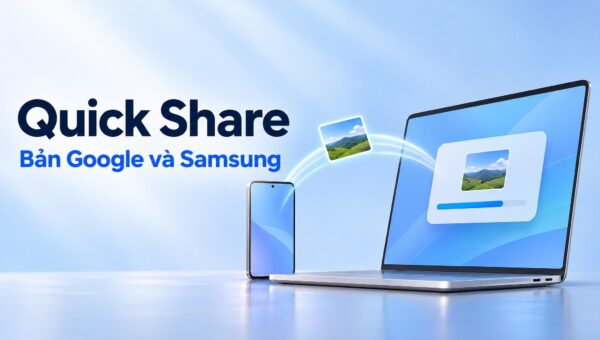
Quick Share là tính năng truyền file không dây giữa điện thoại Android và máy tính đặt gần nhau, trước đây mang tên Nearby Share, trong giao diện tiếng Việt hiển thị là Chia sẻ nhanh. Trên Windows hiện có hai bản ứng dụng: bản của Google cho laptop không phải của Samsung và bản của Samsung trên Microsoft Store cho dòng Galaxy Book. Hai bản khác nhau về yêu cầu hệ điều hành, phiên bản driver, chế độ hiển thị và giới hạn dung lượng, nên cài nhầm bản là nguyên nhân hay gặp khiến laptop không nhận được tệp.
Hai ứng dụng Quick Share trên Windows của Google và Samsung
Bản thứ nhất do Google phát triển, tải trực tiếp từ trang android.com thay vì Microsoft Store. Theo trang giới thiệu của Google, bản này dành cho laptop và PC không phải của Samsung. Từ phiên bản 1.0.2180.0, Google đổi tên ứng dụng từ "Quick Share from Google" thành Quick Share và bổ sung khả năng tương thích với ứng dụng của Samsung. Ghi chú phát hành nêu rõ việc hỗ trợ bản Google trên PC Samsung chấm dứt từ ngày 28/5/2025, khi đó ứng dụng chuyển hướng sang trang cài bản của Samsung.
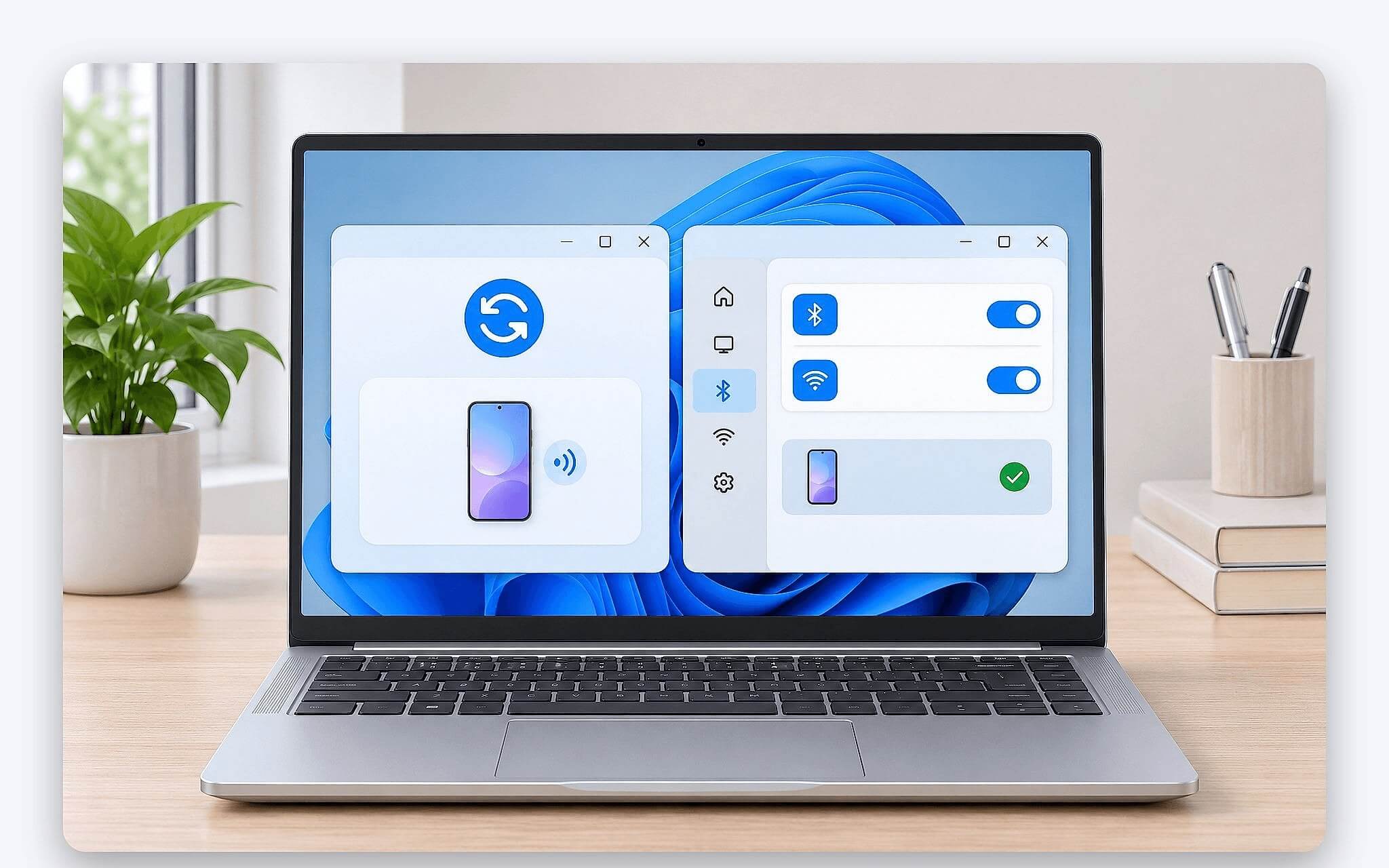
Bản thứ hai thuộc Samsung Electronics, phân phối qua Microsoft Store và trên Galaxy Book được mở từ ứng dụng Galaxy Book Experience. Mô tả trên Microsoft Store ghi thiết bị được hỗ trợ là Galaxy Book, kể cả các mẫu dùng chip Qualcomm phát hành từ năm 2020 trở về sau, đồng thời khuyên PC không phải Galaxy Book chuyển sang bản của Google. Galaxy Book6 14 inch và Galaxy Book6 16 inch đời 2026 thuộc nhóm này, nên cách kích hoạt và thao tác khác laptop hãng khác dù tính năng mang cùng tên.
Công dụng của cả hai bản gói gọn trong việc truyền file không dây gồm ảnh, video, tài liệu, thư mục và liên kết giữa các thiết bị ở gần. Phone Link của Microsoft là công cụ khác, theo trang hỗ trợ của Microsoft tập trung vào tin nhắn, cuộc gọi, ảnh và ứng dụng trên điện thoại. Nhu cầu đưa hình ảnh từ laptop lên tivi hay máy chiếu lại thuộc về chuẩn Miracast, với điều kiện card mạng và lỗi kết nối được tổng hợp trong bài Miracast trên laptop - Điều kiện chiếu màn hình không dây và lỗi hay gặp.
Yêu cầu Windows, Bluetooth và Wi-Fi của từng bản ứng dụng
Trung tâm trợ giúp của Google liệt kê yêu cầu để truyền file không dây trên Windows gồm máy tính chạy Windows 10 trở lên bản 64 bit, điện thoại chạy Android 6.0 trở lên, cả hai thiết bị bật Bluetooth, bật Wi-Fi hoặc Ethernet, cùng kết nối một mạng và đặt cách nhau trong phạm vi 5 mét. Nếu Bluetooth của laptop không hỗ trợ BLE Extended Advertising, Google cho biết trên một số mạng, thiết bị khác sẽ không tìm thấy laptop đó.
| Hạng mục | Bản của Google | Bản của Samsung |
|---|---|---|
| Nơi tải | Trang android.com | Microsoft Store, mở từ Galaxy Book Experience |
| Hệ điều hành | Windows 10 trở lên, bản 64 bit | Windows 10 2004 (build 19041) trở lên |
| Laptop chip ARM | Cần Windows 11 trở lên (trung tâm trợ giúp) | Galaxy Book dùng chip Qualcomm từ 2020 |
| Driver mạng | Không nêu phiên bản | Bluetooth Intel 22.50.02, Wi-Fi Intel 22.50.07 trở lên |
| Điện thoại | Android 6.0 trở lên | Galaxy chạy Android 10 và One UI 2.1 trở lên |
| Tài khoản | Tài khoản Google để mở đủ tùy chọn | Tài khoản Samsung |
Với laptop chip ARM, nguồn của Google chưa thống nhất. Trung tâm trợ giúp và phần câu hỏi thường gặp trên android.com ghi thiết bị ARM cần Windows 11 trở lên, trong khi chú thích ở cuối trang android.com vẫn ghi thiết bị ARM không được hỗ trợ. Laptop chạy Snapdragon nên xác minh trực tiếp khi cài, bởi bài toán tương thích phần mềm trên nền ARM còn nhiều ngoại lệ như phân tích trong bài Snapdragon X2 Elite: Sức mạnh xử lý và rào cản tương thích.
Bản của Samsung đặt yêu cầu ở tầng driver. Trang giới thiệu Quick Share trên samsung.com yêu cầu Windows 10 2004 trở lên, driver Bluetooth Intel từ phiên bản 22.50.02, driver Wi-Fi Intel từ phiên bản 22.50.07 và tài khoản Samsung. Trang này liệt kê thêm PC hãng khác có chipset Bluetooth và Wi-Fi của Intel, còn mô tả trên Microsoft Store chỉ ghi Galaxy Book. Samsung lưu ý tùy hãng và mẫu, một phần hoặc toàn bộ chức năng có thể bị giới hạn.
Bốn chế độ hiển thị quyết định ai được gửi tệp sang laptop
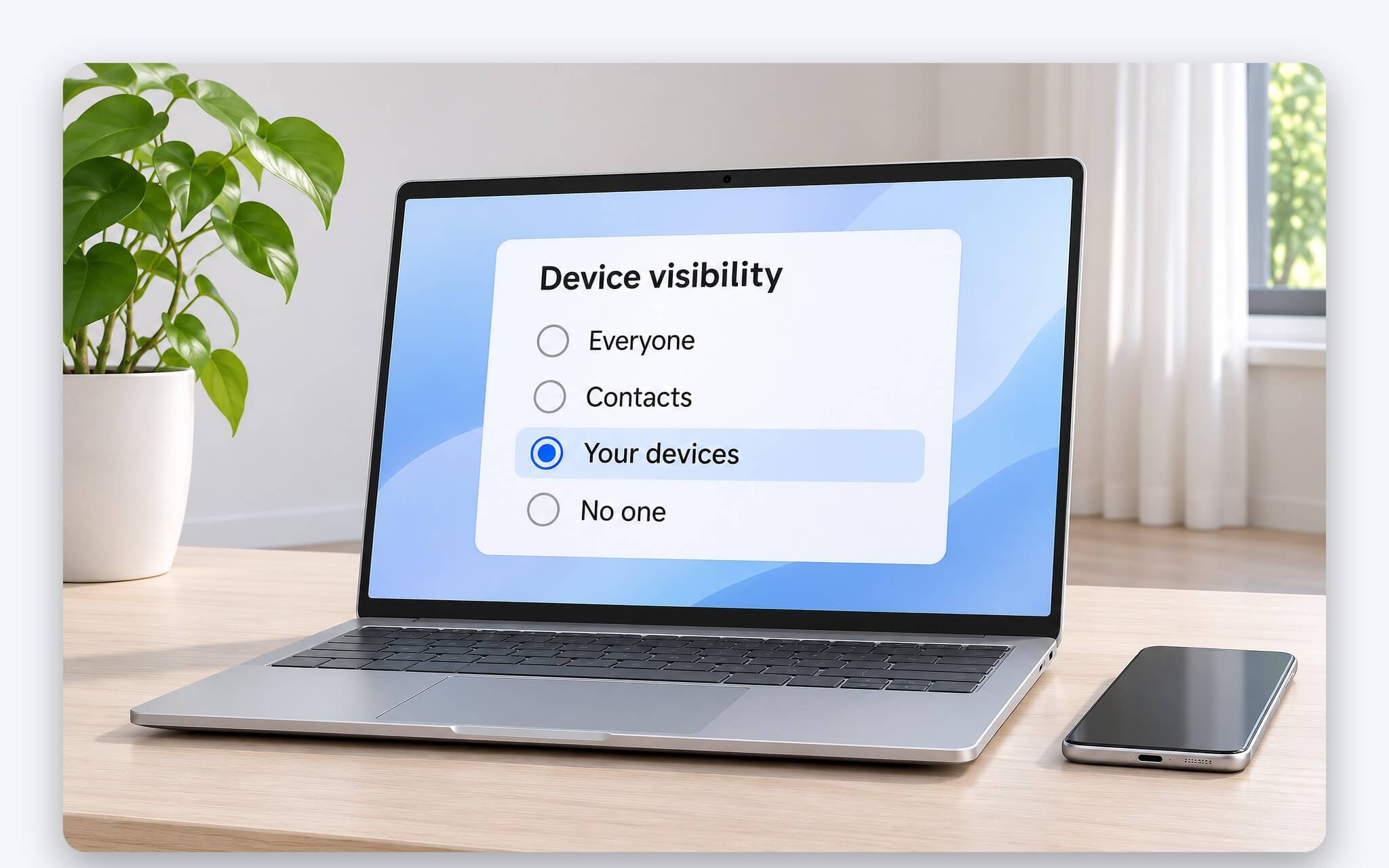
Trong bản của Google, mục Device visibility nằm ở biểu tượng Settings góc trên bên phải cửa sổ, gồm bốn lựa chọn. Everyone cho phép mọi thiết bị ở gần đang bật tính năng nhìn thấy laptop. Contacts chỉ hiển thị với người có trong danh bạ đang ở gần. Your devices chỉ hiển thị với thiết bị đăng nhập cùng tài khoản Google. No one ẩn hoàn toàn laptop. Google khuyến nghị đăng nhập tài khoản và chọn Contacts hoặc Your devices để việc truyền file không dây riêng tư hơn.
Trên điện thoại Android, mục tương ứng nằm trong Settings: tìm từ khóa Quick Share (giao diện tiếng Việt là Chia sẻ nhanh) rồi chọn Who can share with you. Ba lựa chọn gồm Your devices, Contacts và Everyone for 10 minutes. Ở chế độ Your devices, điện thoại vẫn hiển thị với thiết bị cùng tài khoản Google kể cả khi tắt màn hình. Chế độ Contacts chỉ khả dụng khi màn hình đang bật và đã mở khóa. Chế độ Everyone for 10 minutes tự quay về lựa chọn trước đó sau 10 phút.
Bản của Samsung dùng nhóm tên khác. Trong Galaxy Book Experience, mục Who can see you to send you files? có hai lựa chọn Anyone nearby và Contacts only, còn phần câu hỏi thường gặp của Samsung bổ sung lựa chọn No one. Contacts only chỉ chấp nhận người có trong danh bạ và có tài khoản Samsung. Để nhận tệp, màn hình phải bật và chế độ phải là Contacts only hoặc Anyone nearby, ngoại trừ các thiết bị đăng nhập cùng tài khoản Samsung luôn gửi nhận được cho nhau.
Các bước gửi và nhận tệp giữa điện thoại Android và laptop
Thiết lập bản của Google để truyền file không dây gồm bốn bước. Bước 1, tải và cài phiên bản Windows từ trang của Google, không mở bằng quyền quản trị viên mà dùng tài khoản Windows thường. Bước 2, mở ứng dụng và đăng nhập tài khoản Google. Bước 3, tại mục Visible to others as, chọn tên laptop sẽ hiện trên điện thoại. Bước 4, tại mục Receiving, chọn ai được gửi tệp. Sau bước này, laptop sẽ hiện trong danh sách thiết bị ở gần khi điện thoại mở Chia sẻ nhanh, nếu chế độ hiển thị cho phép.
Để gửi từ laptop, kéo tệp hoặc thư mục thả vào cửa sổ ứng dụng, hoặc bấm Select files, Select folders. Một lối tắt khác là nhấp chuột phải vào tệp rồi chọn Send with Quick Share. Tiếp theo chọn điện thoại nhận, đối chiếu mã PIN nếu hai màn hình cùng hiện mã, rồi bấm Share. Tệp bắt đầu truyền khi người nhận xác nhận. Nếu không kéo thả được, Google lưu ý nhiều khả năng ứng dụng đang chạy bằng quyền quản trị viên.
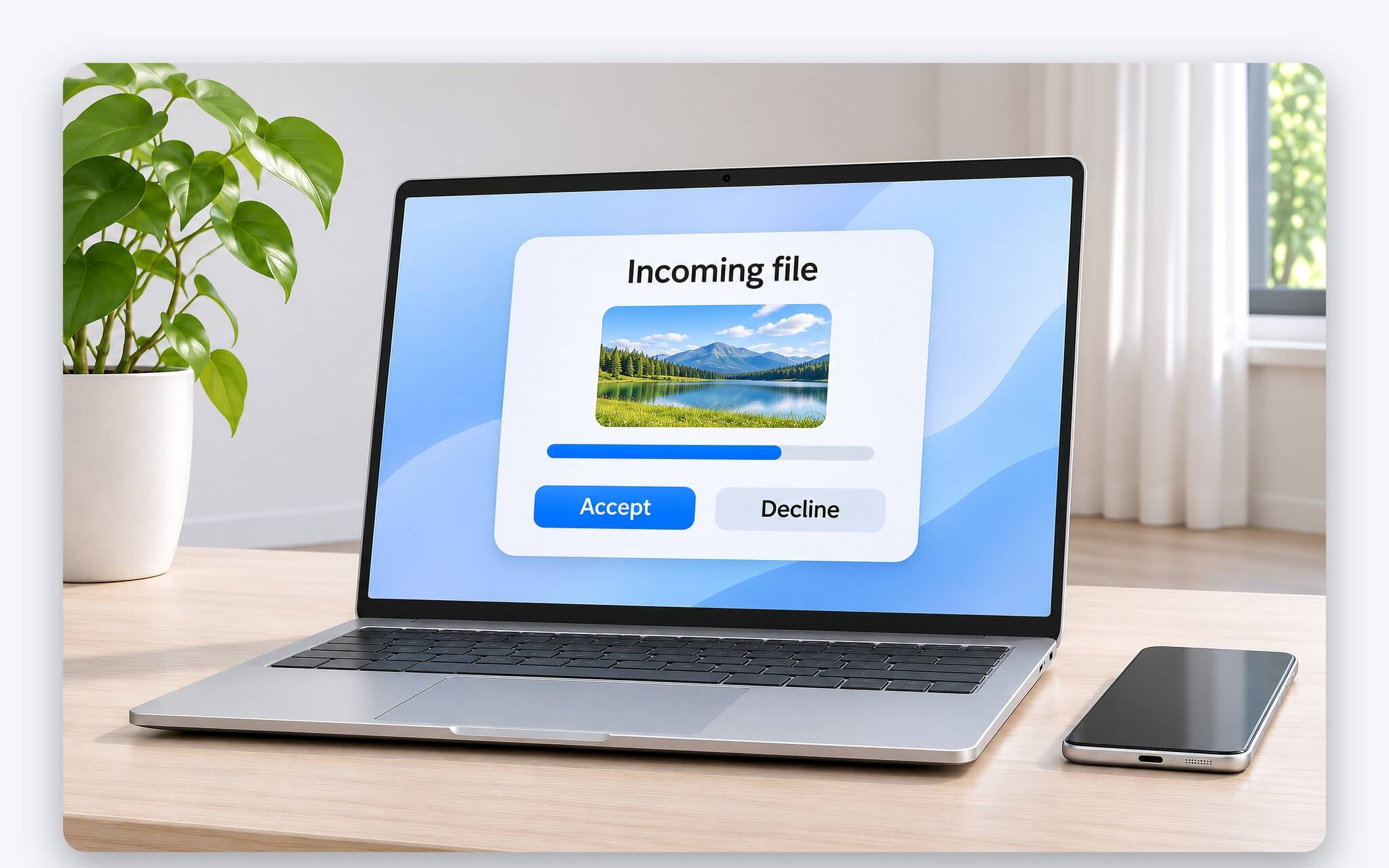
Khi điện thoại gửi sang, laptop hiện thông báo, chỉ cần xác minh mã PIN rồi bấm Accept. Tệp được lưu trong thư mục Quick Share nằm trong Downloads, giao diện tiếng Việt là thư mục Chia sẻ nhanh trong Tệp đã tải xuống. Giữa các thiết bị cùng tài khoản Google, laptop tự chấp nhận mà không hỏi. Ứng dụng vẫn nhận tệp khi chạy nền, muốn tắt hẳn phải nhấp chuột phải vào biểu tượng ở khay hệ thống rồi chọn Quit. Trên Galaxy Book, quy trình là mở Galaxy Book Experience, chọn biểu tượng Quick Share, chọn thiết bị nhận, chọn tệp rồi bấm Send.
Quick Share với iPhone qua AirDrop và mã QR có giới hạn gì
Việc truyền file không dây qua AirDrop hiện chỉ được công bố cho điện thoại, chưa có cho bản Windows. Theo trang hỗ trợ của Google, việc gửi tệp sang iPhone, iPad hoặc macOS qua AirDrop áp dụng cho Pixel 8a trở về sau và một số mẫu của Samsung, Oppo, OnePlus, Vivo, Xiaomi, Honor, Transsion, Motorola. Phía Apple cần chuyển AirDrop sang chế độ Everyone for 10 Minutes. Samsung ghi tính đến tháng 3/2026, tính năng Share with Apple devices mới có trên Galaxy S26, S26+ và S26 Ultra.
| Hình thức chia sẻ | Giới hạn mỗi tệp | Giới hạn theo ngày | Nguồn |
|---|---|---|---|
| Android gửi iPhone bằng mã QR (máy chưa hỗ trợ AirDrop) | Không nêu | 10 GB mỗi 24 giờ | Trang hỗ trợ Google |
| Samsung gửi bằng mã QR hoặc danh bạ | 3 GB | 5 GB | samsung.com |
| Samsung trên PC gửi bằng mã QR hoặc liên kết | 10 GB | 10 GB | Mô tả trên Microsoft Store |
| Samsung Private sharing | 200 MB mỗi lượt, tối đa 20 tệp | Không nêu | samsung.com |
| Gửi tới thiết bị ở gần | Không giới hạn | Không giới hạn | samsung.com |
Với điện thoại chưa hỗ trợ AirDrop, Google cho phép truyền file không dây sang thiết bị Apple bằng mã QR. Tệp được mã hóa đầu cuối, lưu trên máy chủ Google trong 24 giờ, mỗi lượt tối đa 1.000 tệp và 20 thiết bị nhận, cả hai bên đều cần Internet. Trên Windows, trang trợ giúp của bản Google chỉ nêu điện thoại Android 6.0 trở lên trong phần yêu cầu thiết bị, không nhắc iPhone. Bản của Samsung cho phép tạo mã QR hoặc liên kết để thiết bị di động, kể cả iOS, tải tệp về.
Số liệu dung lượng của Samsung đang lệch giữa hai nguồn chính thức. Trang samsung.com ghi 3 GB mỗi tệp và 5 GB mỗi ngày khi gửi qua mã QR hoặc danh bạ, còn mô tả trên Microsoft Store ghi 10 GB mỗi tệp và 10 GB mỗi ngày khi gửi qua mã QR hoặc liên kết. Hai nguồn cùng ghi liên kết hết hạn sau hai ngày, và samsung.com nói thêm hình thức này không nhận tệp thực thi như .exe, .bat, .msi. Tệp vượt ngưỡng 3 GB nên ưu tiên truyền file không dây trực tiếp tới thiết bị ở gần, hình thức Samsung không đặt giới hạn dung lượng.
Lỗi không thấy thiết bị và cách xử lý theo từng nguyên nhân
Lỗi hay gặp khi truyền file không dây là hai thiết bị không nhìn thấy nhau. Google hướng dẫn kiểm tra các điểm sau: cả hai bật Wi-Fi và cùng kết nối một mạng, bật Bluetooth, kiểm tra chế độ hiển thị Chia sẻ nhanh của bên nhận, đưa hai thiết bị lại gần trong khoảng 30 cm, đóng rồi mở lại ứng dụng. Mạng văn phòng thường chặn kết nối trực tiếp giữa thiết bị, khi đó Google đề xuất tắt Wi-Fi trên điện thoại, bật điểm phát sóng di động rồi cho laptop kết nối vào.
| Triệu chứng | Nguyên nhân thường gặp | Cách xử lý theo nguồn hãng |
|---|---|---|
| Không thấy thiết bị nhận | Khác mạng Wi-Fi, mạng chặn kết nối trực tiếp | Cùng một mạng, hoặc nối laptop vào điểm phát sóng của điện thoại |
| Báo device not supported | Thiếu Bluetooth, Wi-Fi hoặc Location | Bật cả ba trên hai thiết bị, dùng Windows 10/11 bản 64 bit |
| Không kéo thả được tệp | Ứng dụng mở bằng quyền quản trị viên | Mở lại bằng tài khoản Windows thường |
| Không hiện thông báo nhận tệp | Bật Focus Assist hoặc Do not disturb | Tắt hai chế độ này, bật thông báo cho ứng dụng |
| Galaxy Book không nhận tệp | Driver Intel cũ, màn hình tắt, chọn No one | Cập nhật driver, bật màn hình, chọn Contacts only hoặc Anyone nearby |
Khi Quick Share báo "device not supported", Google yêu cầu bật Bluetooth, Wi-Fi và Location trên cả hai thiết bị, dùng Windows 10 hoặc 11 bản 64 bit và tải ứng dụng trực tiếp từ trang của Google. Điện thoại Samsung cần cập nhật ứng dụng để nhận tệp từ thiết bị không phải Samsung. Với điện thoại chạy Android 12 trở về trước, phần khắc phục sự cố của Google yêu cầu kiểm tra Location đã bật hay chưa. Tắt rồi bật lại chế độ máy bay trên điện thoại cũng nằm trong các bước được đề xuất.
Trường hợp tệp đã gửi nhưng laptop không hiện thông báo, nguyên nhân thường nằm ở Focus Assist hoặc Do not disturb. Đường dẫn Google hướng dẫn là Settings > System > Notifications & actions, bật Get notifications from apps and other senders, rồi bật Quick Share trong danh sách ứng dụng gửi thông báo. Tính năng chưa khả dụng tại Cuba, Iran, Triều Tiên và Syria. Với Galaxy Book, Samsung khuyến nghị duy trì Windows và driver Bluetooth, Wi-Fi ở phiên bản mới để kết nối ổn định.
Câu hỏi thường gặp (FAQ)
Quick Share và Chia sẻ lân cận có phải là một không?
Có. Theo trang hỗ trợ của Google, tính năng trước đây mang tên Chia sẻ lân cận (Nearby Share), nay hiển thị là Chia sẻ nhanh trong giao diện tiếng Việt. Thiết bị còn hiện tên cũ vẫn hoạt động bình thường.
Laptop không phải Samsung nên cài bản nào để truyền file không dây?
Bản của Google tải từ android.com. Cả Google lẫn mô tả trên Microsoft Store của Samsung đều hướng PC không phải Galaxy Book sang bản này, dù trang samsung.com có liệt kê PC dùng chipset Intel.
Gửi tệp bằng Quick Share có cần Internet không?
Khi truyền file không dây tới thiết bị ở gần, hai bên chỉ cần bật Bluetooth và Wi-Fi hoặc Ethernet trên cùng mạng. Hình thức mã QR hoặc liên kết cần Internet vì tệp được tải lên máy chủ trước khi người nhận tải về.
Bật chế độ Everyone có an toàn không?
Google cho biết mọi lượt truyền đều mã hóa đầu cuối và luôn hỏi xác nhận trước khi nhận tệp từ người khác. Chế độ Everyone cho phép mọi thiết bị ở gần thấy laptop, nên ở nơi đông người, Contacts hoặc Your devices kín đáo hơn.
Gửi file từ laptop Windows sang iPhone bằng Chia sẻ nhanh được không?
Bản Samsung trên Galaxy Book cho phép tạo mã QR hoặc liên kết để iPhone tải tệp. Bản của Google trên Windows chưa nêu hỗ trợ iPhone, còn khả năng tương thích AirDrop hiện chỉ áp dụng cho một số điện thoại Android.
0 phản hồi cho “Quick Share trên Windows - Phân biệt bản Google, bản Samsung và cách gửi file”