
Game mobile có thể chơi trên màn hình lớn của laptop nhờ trình giả lập Android, phần mềm dựng một chiếc điện thoại ảo ngay bên trong Windows. Điều kiện tiên quyết là CPU bật ảo hóa phần cứng (VT-x của Intel hoặc AMD-V của AMD), hiểu đơn giản là tính năng cho phép bộ xử lý chạy song song thêm một hệ điều hành. Bài viết tổng hợp yêu cầu chính thức của BlueStacks, LDPlayer, Google Play Games on PC, chuyện xung đột Hyper-V, tình trạng Windows Subsystem for Android, cách ánh xạ phím và rủi ro bảo mật.
Trình giả lập Android chạy game mobile trên laptop như thế nào
Ứng dụng Android được biên dịch cho môi trường điện thoại, nên Windows không thể chạy trực tiếp tệp cài đặt của chúng. Trình giả lập giải quyết bằng cách dựng một hệ điều hành Android hoàn chỉnh trong máy ảo, cấp cho nó một phần RAM, nhân CPU và năng lực đồ họa của laptop, rồi hiển thị giao diện Android trong một cửa sổ. Theo Microsoft, ảo hóa cho phép thiết bị Windows mô phỏng một hệ điều hành khác như Android hay Linux. Mọi giải pháp chơi game Android trên PC vì thế đều dựa vào khả năng ảo hóa của bộ xử lý.
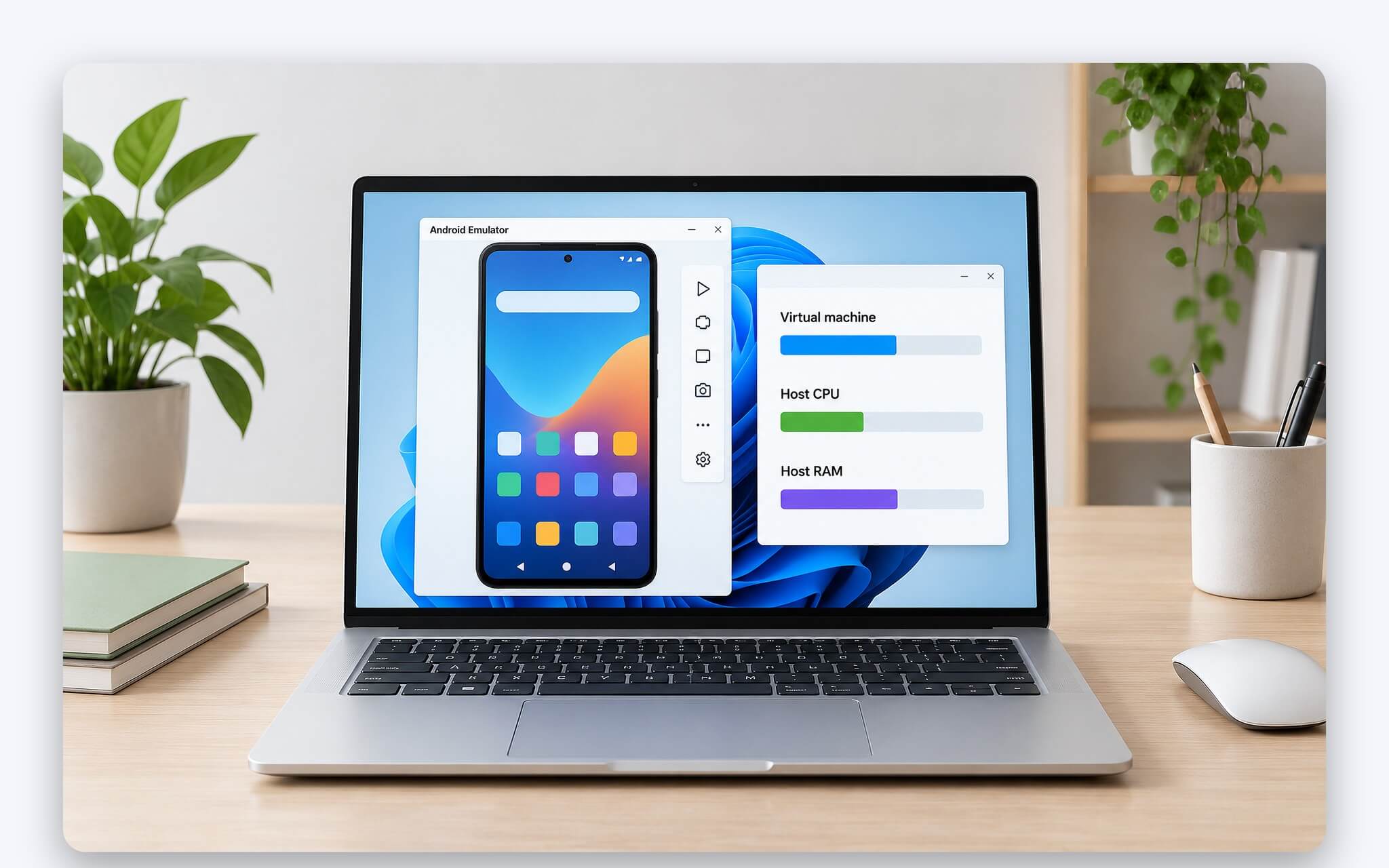
Hiện có ba hướng phổ biến. BlueStacks và LDPlayer là hai trình giả lập độc lập, cài như phần mềm thông thường, cho phép tải game từ Google Play ngay trong cửa sổ Android. Google Play Games on PC là ứng dụng chính chủ của Google, tải tại địa chỉ play.google.com/googleplaygames và chỉ cung cấp danh mục game đã được Google đưa lên nền tảng máy tính. Theo Google, danh mục còn tự lọc bớt game nhiều khả năng chạy kém trên cấu hình hiện tại.
Hướng thứ tư từng được Microsoft giới thiệu là Windows Subsystem for Android, chạy ứng dụng Android trực tiếp trên Windows 11 thông qua Amazon Appstore. Trang Microsoft Learn ghi rõ kể từ ngày 5/3/2025, Windows Subsystem for Android và Amazon Appstore không còn được cung cấp trên Microsoft Store. Amazon đã báo trước quyết định này từ ngày 5/3/2024 và cho biết ứng dụng cài từ Amazon Appstore trên Windows 11 không còn được hỗ trợ sau thời điểm ngừng. Vì vậy, với laptop đang dùng hiện nay, phương án khả thi chỉ còn các trình giả lập độc lập hoặc Google Play Games on PC.
Bật ảo hóa VT-x hoặc AMD-V trong BIOS trước khi cài đặt
Ảo hóa phần cứng là điều kiện nền tảng. LDPlayer liệt kê Intel VT-x hoặc AMD-V bật trong BIOS ngay ở mục yêu cầu tối thiểu, Google Play Games on PC cũng đòi hỏi bật ảo hóa phần cứng, còn BlueStacks xếp tính năng này vào nhóm khuyến nghị. Microsoft cho biết nhiều thiết bị đã bật sẵn ảo hóa, nên bước đầu tiên là kiểm tra thay vì vội vào BIOS. Cách nhanh nhất là mở Task Manager, chọn thẻ Performance và xem dòng Virtualization đang ở trạng thái Enabled hay Disabled.
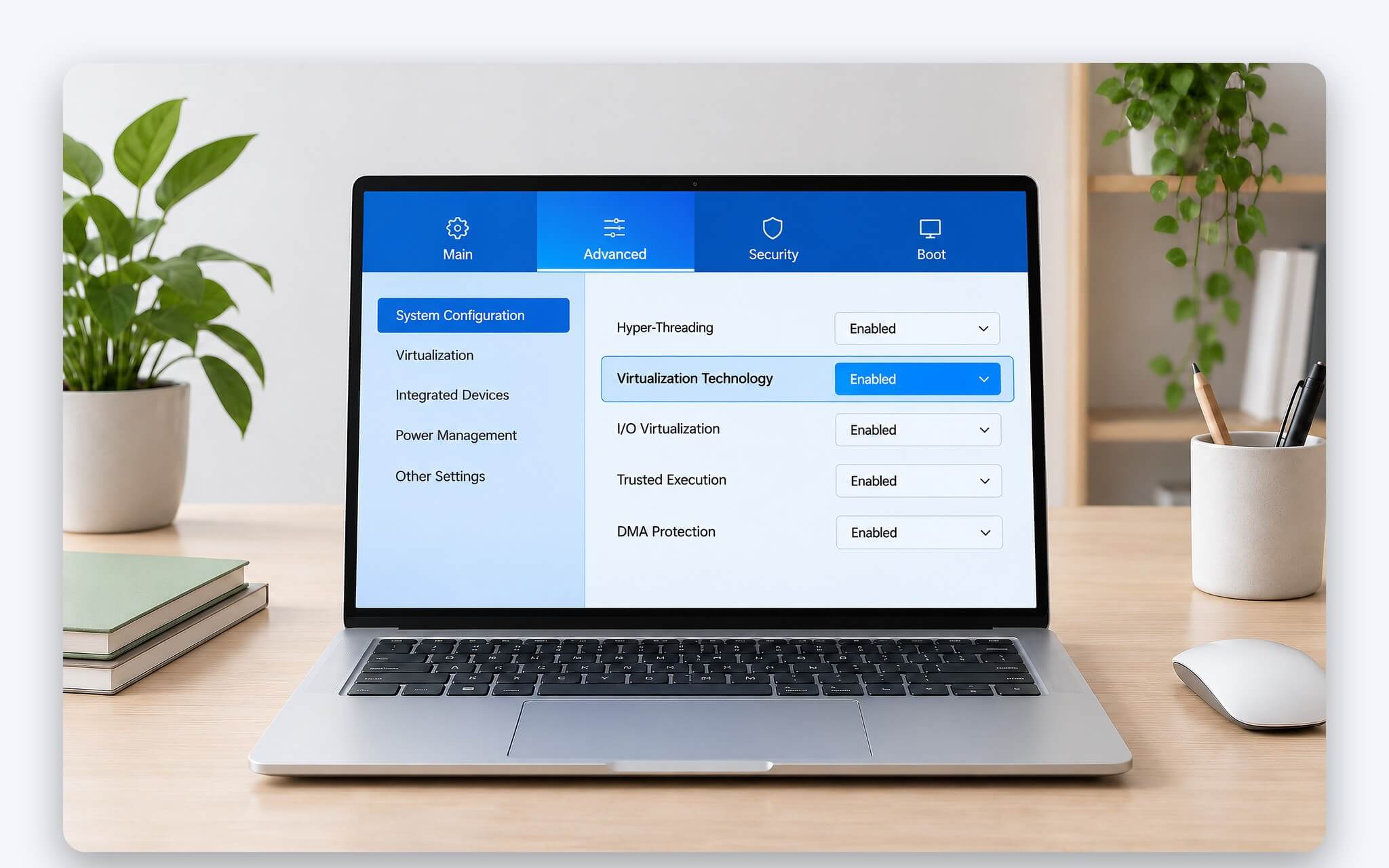
Nếu dòng này báo Disabled, cần vào UEFI. Microsoft hướng dẫn lối vào không phụ thuộc phím tắt lúc khởi động: mở Settings, System, Recovery, chọn Restart now ở mục Advanced startup, sau đó vào Troubleshoot, Advanced options, UEFI Firmware Settings rồi Restart. Với chip Intel, tùy chọn thường mang tên Intel Virtualization Technology hoặc VT-x. Với chip AMD, tài liệu BIOS của AMD gọi là SVM Mode (Secure Virtual Machine), thường đặt trong mục Advanced hoặc CPU Configuration. Chuyển sang Enabled rồi lưu lại, nhiều mẫu BIOS dùng phím F10 để lưu và thoát.
Microsoft lưu ý chỉ đổi đúng thiết lập cần thiết, vì chỉnh sai mục khác có thể khiến Windows không khởi động. Trường hợp BIOS đã bật mà trình giả lập vẫn báo thiếu ảo hóa, LDPlayer cho biết nguyên nhân thường do Hyper-V hoặc phần mềm diệt virus Avast đang chiếm dụng VT. Windows 11 Home không nằm trong danh sách phiên bản có Hyper-V của Microsoft, nên các bước kích hoạt thủ công bằng lệnh DISM được trình bày riêng trong bài Hướng dẫn bật ảo hóa BIOS và cài Hyper-V trên Windows 11 Home kèm lệnh DISM.
Yêu cầu RAM, CPU và GPU của BlueStacks, LDPlayer và Google Play Games
Ba nền tảng công bố mức cấu hình chênh lệch rõ. BlueStacks 5 cần tối thiểu 4 GB RAM, 5 GB dung lượng trống và quyền quản trị Windows, khuyến nghị 8 GB RAM trở lên cùng ổ SSD. Trang hỗ trợ của hãng nhấn mạnh dung lượng ổ đĩa lớn không thể thay thế cho RAM. Về vi xử lý, mức khuyến nghị là CPU đa nhân có điểm benchmark đơn luồng trên 1000, card đồ họa tích hợp hoặc rời có điểm benchmark từ 750 trở lên, kèm driver đồ họa cập nhật từ Microsoft hoặc hãng chip.
| Tiêu chí | BlueStacks 5 | LDPlayer 9 | Google Play Games on PC |
|---|---|---|---|
| RAM tối thiểu (GB) | 4 | 2 | 8 |
| RAM khuyến nghị (GB) | 8 | 16 | 8 |
| Dung lượng trống tối thiểu (GB) | 5 | 36 | 10 (trên SSD) |
| Hệ điều hành | Windows 7 trở lên, khuyến nghị Windows 10 | Windows XP đến Windows 10 (công bố 2022) | Windows 10 bản 2004 trở lên |
| CPU khuyến nghị | Đa nhân, điểm benchmark đơn luồng trên 1000 | Core i5 10500 trở lên | 8 luồng logic (tối thiểu 4 nhân vật lý) |
| GPU khuyến nghị | Tích hợp hoặc rời, điểm benchmark từ 750 | GeForce GTX 1660 Ti trở lên | GeForce MX450 (tối thiểu Intel UHD 630) |
| Ảo hóa phần cứng | Khuyến nghị bật | Bắt buộc bật VT-x hoặc AMD-V | Bắt buộc bật |
LDPlayer 9, phiên bản dựa trên Android 9, chỉ đòi tối thiểu 2 GB RAM nhưng cần tới 36 GB ổ trống, và cấu hình khuyến nghị cao hơn hẳn: Core i5 10500 trở lên, 16 GB RAM, 100 GB dung lượng cùng card GeForce GTX 1660 Ti. Đây là bộ số trong bài giới thiệu phiên bản này, đăng tháng 7/2022. Theo trang kiểm tra cấu hình của Google, Google Play Games on PC khắt khe hơn ở mức tối thiểu: Windows 10 bản 2004, SSD còn trống 10 GB, 8 GB RAM, GPU tương đương Intel UHD Graphics 630 và CPU 4 nhân vật lý.
Mức khuyến nghị của Google giữ nguyên RAM và ổ đĩa, chỉ nâng GPU lên loại dành cho game như GeForce MX450 và CPU lên 8 luồng logic. Microsoft khi mô tả điều kiện chạy máy ảo cũng nhắc rằng bộ nhớ phải đủ cho cả hệ điều hành chủ lẫn mọi máy ảo chạy cùng lúc, nghĩa là Windows và hệ Android ảo chia nhau cùng một dung lượng RAM. Vì sao dung lượng bộ nhớ quyết định độ mượt không kém số nhân CPU được phân tích kỹ trong bài Chọn cấu hình laptop: Đừng dồn tiền cho CPU mà bỏ quên dung lượng RAM.
Hyper-V và Windows Hypervisor Platform xung đột hay tương thích với giả lập
Hyper-V là nền tảng ảo hóa có sẵn của Windows. Theo Microsoft Learn, Hyper-V chỉ được bật trên Windows 10 và Windows 11 bản Pro hoặc Enterprise, đòi hỏi CPU 64 bit hỗ trợ SLAT, ảo hóa bật trong BIOS hoặc UEFI, tính năng ngăn thực thi dữ liệu DEP (bit XD trên Intel, bit NX trên AMD) và tối thiểu 4 GB RAM. Lệnh Systeminfo.exe trong Command Prompt cho biết laptop có đáp ứng đủ các điều kiện này hay không.
| Nền tảng | Khi Windows đang bật Hyper-V | Điều kiện kèm theo |
|---|---|---|
| BlueStacks 5 | Có phiên bản riêng chạy trên Hyper-V, hỗ trợ Android 11 | Windows 10 bản 1903 trở lên hoặc Windows 11, tài khoản thuộc nhóm Hyper-V Administrators |
| LDPlayer 9 | Hãng công bố tương thích Hyper-V | Nếu vẫn báo thiếu VT, kiểm tra Hyper-V hoặc Avast đang chiếm dụng |
| Google Play Games on PC | Dùng chính Windows Hypervisor Platform | Bộ cài có thể yêu cầu bật tính năng này và khởi động lại |
| Phần mềm ảo hóa bên thứ ba nói chung | Có thể không khởi chạy hoặc lùi về chế độ giả lập chậm hơn | Tắt Hyper-V thì phải tắt luôn Memory Integrity và Credential Guard |
Xung đột bắt nguồn từ cách phần cứng ảo hóa được cấp phát. Tài liệu khắc phục sự cố của Microsoft giải thích VT-x và AMD-V chỉ phục vụ một thành phần phần mềm tại một thời điểm, nên khi Hyper-V đang chạy, ứng dụng ảo hóa bên thứ ba có thể không khởi động được máy ảo hoặc lùi về chế độ giả lập chậm hơn. Muốn biết hypervisor của Windows có đang hoạt động hay không, lệnh msinfo32 sẽ hiện dòng A hypervisor has been detected.
Các trình giả lập đời mới đã thích nghi thay vì tranh chấp. BlueStacks 5 có bản chạy trên Windows bật Hyper-V, yêu cầu Windows 10 bản 1903 trở lên và tài khoản thuộc nhóm Hyper-V Administrators. LDPlayer 9 được hãng công bố tương thích Hyper-V, khắc phục tình trạng bản cũ dễ treo khi Hyper-V cùng bật. Google Play Games on PC thì dựa vào Windows Hypervisor Platform và có thể yêu cầu bật tính năng này kèm một lần khởi động lại trong lúc cài. Chiều ngược lại cần cân nhắc kỹ, vì tắt Hyper-V buộc phải tắt luôn Memory Integrity và Credential Guard.
Ánh xạ bàn phím và chuột cho game cảm ứng trên laptop
Game Android vốn thiết kế cho thao tác chạm, nên khi chơi qua trình giả lập trên laptop cần một lớp chuyển đổi gọi là ánh xạ phím (key mapping): mỗi phím hoặc thao tác chuột được gán cho một vị trí chạm trên màn hình ảo. Theo tài liệu dành cho nhà phát triển của Google, Google Play Games on PC mặc định đặt game vào chế độ tương thích đầu vào, trong đó cú nhấp chuột trái được chuyển thành một sự kiện chạm.
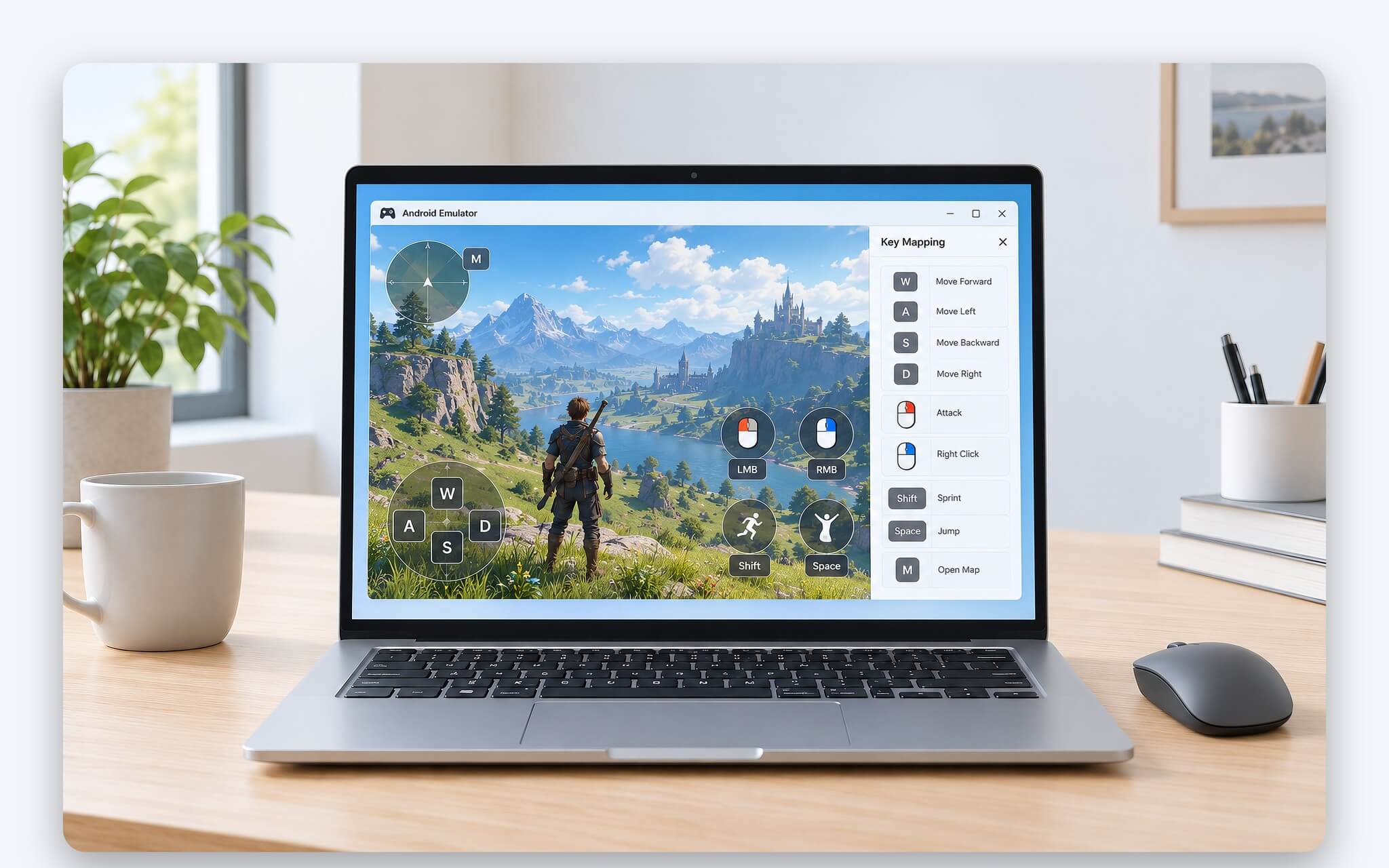
Từ bản cập nhật tháng 1/2025, Google Play Games on PC cho phép gán phím trong các game được hỗ trợ: nhấn Shift + Tab khi đang chơi, chọn Remap controls rồi gán nút ảo hoặc cần điều khiển ảo sang phím. Bản cập nhật tháng 1/2026 bổ sung kiểu điều khiển Aim and shoot để ngắm bằng bàn phím và chuột trong các game bắn súng góc nhìn thứ nhất. Tính năng gán phím chỉ áp dụng cho những game nằm trong danh sách hỗ trợ.
BlueStacks tiếp cận theo hướng tùy biến sâu hơn. Menu Game controls của phiên bản 5 cho phép bật tắt điều khiển, hiện hoặc ẩn sơ đồ phím trên màn hình, chỉnh độ mờ, chuyển giữa chế độ bàn phím và tay cầm, chọn sơ đồ điều khiển có sẵn của từng game và chỉnh độ nhạy chuột theo trục X, trục Y. Trình Controls editor dùng để tạo sơ đồ phím riêng, tổ hợp Ctrl + Shift + Q chuyển nhanh giữa các sơ đồ, và có tùy chọn đặt lại điều khiển về mặc định.
Rủi ro bảo mật khi tải trình giả lập từ nguồn lạ
BlueStacks bản dành cho Hyper-V đòi thêm tài khoản thuộc nhóm Hyper-V Administrators, trong khi cả hãng này lẫn Google Play Games on PC đều yêu cầu quyền quản trị Windows khi cài đặt. Quyền này phục vụ việc cài dịch vụ và thành phần ảo hóa, nhưng cũng đồng nghĩa một bộ cài bị chỉnh sửa sẽ nhận toàn quyền trên hệ điều hành. Các bản trình giả lập rút gọn, bản mod tích hợp sẵn công cụ can thiệp game hay bộ cài chia sẻ qua nhóm chat đều nằm ngoài sự kiểm soát của nhà phát hành, nên không có gì bảo đảm chúng chỉ chứa phần mềm gốc.
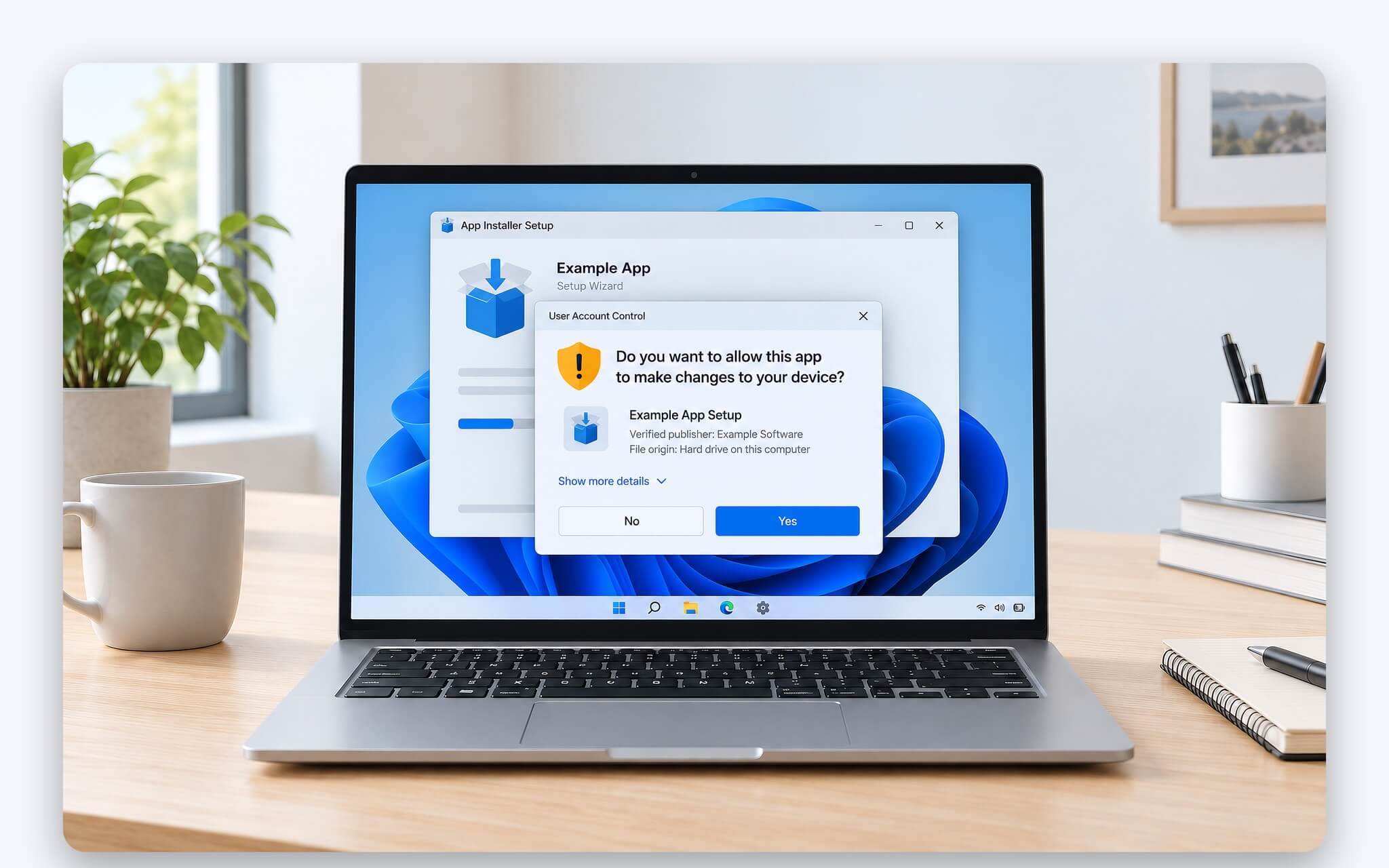
Nguyên tắc an toàn là chỉ tải từ tên miền chính thức: bluestacks.com, ldplayer.net và play.google.com/googleplaygames, đúng địa chỉ Google công bố trong trang hướng dẫn cài đặt. Tệp APK lấy từ trang không rõ nguồn gốc rồi kéo thả vào trình giả lập cũng mang rủi ro tương tự, vì chúng không đi qua cửa hàng ứng dụng. Google Play Games on PC hạn chế danh mục ở các game do Google phân phối, đổi lại nguồn cài đặt chỉ đến từ một cửa hàng duy nhất và dễ kiểm soát hơn.
Rủi ro thứ hai đến từ việc tắt bớt lớp bảo vệ. Khi trình giả lập cũ không chạy cùng Hyper-V, cách xử lý nhanh là tắt hẳn Hyper-V, trong khi Microsoft lưu ý thao tác này kéo theo việc tắt Memory Integrity và Credential Guard. Chọn trình giả lập tương thích Hyper-V giúp giữ nguyên hai lớp bảo vệ đó. Để chơi liên thiết bị, Google yêu cầu đăng nhập cùng một tài khoản trên điện thoại và laptop, còn cách hồ sơ người chơi gom thành tựu, tiến trình được nêu trong bài Google nâng cấp Play Games Profile - Thu thập dữ liệu, Kiểm soát Quyền riêng tư.
Câu hỏi thường gặp (FAQ)
Laptop 8 GB RAM có chạy được trình giả lập Android không?
Được. 8 GB đáp ứng mức tối thiểu của Google Play Games on PC và mức khuyến nghị của BlueStacks 5. LDPlayer 9 khuyến nghị 16 GB, nên với 8 GB RAM, chạy một cửa sổ giả lập và hạn chế mở thêm ứng dụng nặng sẽ giúp game ổn định hơn.
Windows Subsystem for Android còn tải được không?
Không. Microsoft cho biết từ ngày 5/3/2025, Windows Subsystem for Android và Amazon Appstore không còn có mặt trên Microsoft Store. Amazon cũng thông báo ứng dụng cài qua Amazon Appstore trên Windows 11 không còn được hỗ trợ sau ngày đó.
Laptop không có card đồ họa rời có chơi game Android được không?
Có thể. Google Play Games on PC chấp nhận GPU tích hợp tương đương Intel UHD Graphics 630 ở mức tối thiểu, BlueStacks cũng chấp nhận GPU tích hợp có điểm benchmark từ 750. Card rời chỉ cần khi muốn đạt mức khuyến nghị, ví dụ GeForce MX450 theo đề xuất của Google.
Bật ảo hóa trong BIOS có gây hại cho laptop không?
Ảo hóa là tính năng tiêu chuẩn của CPU, và Microsoft cho biết nhiều thiết bị đã bật sẵn. Điều cần lưu ý là chỉ đổi đúng mục ảo hóa trong UEFI, giữ nguyên các thiết lập khác để tránh lỗi khởi động Windows.

0 phản hồi cho “Trình giả lập Android trên laptop - Cấu hình cần gì để chơi game mobile”