
Wayground là tên mới của Quizizz, nền tảng câu hỏi tương tác quen thuộc trong lớp học, và hiện có trình tạo câu hỏi bằng AI giúp giáo viên ra đề trắc nghiệm từ tệp PDF, Word, PowerPoint, đường link web hoặc video YouTube ngay trên trình duyệt laptop. AI chỉ soạn bản nháp đầu tiên, nên từng câu hỏi và đáp án vẫn cần giáo viên đọc lại trước khi giao.
Wayground là gì và vì sao Quizizz đổi sang tên mới
Theo trang hỗ trợ chính thức, sau mười năm phát triển, Quizizz đã đổi tên thành Wayground, đồng thời chuyển tên miền từ quizizz.com sang wayground.com. Thông báo đổi tên được công bố vào tháng 6/2025, kèm thư của nhà sáng lập kiêm CEO Ankit Gupta. Lý do được nêu khá rõ: công cụ ban đầu chỉ phục vụ những bài quiz chơi chung cả lớp, nay đã mở rộng thành nền tảng học tập bổ trợ, nơi giáo viên lên kế hoạch, giao và tùy biến nhiều loại học liệu.

Cái tên mới ghép từ hai ý: giúp mỗi học sinh tìm được hướng đi riêng (way) trên nền tảng chung của lớp học (ground). Trong thư công bố, nhà phát triển nhấn mạnh quan điểm AI chỉ vận hành phía sau để hỗ trợ giáo viên ở các tác vụ như dịch, thiết lập trợ năng và điều chỉnh độ khó, không thay thế vai trò đứng lớp. Trình tạo câu hỏi của Wayground cũng vận hành theo hướng đó: AI soạn nháp, giáo viên duyệt và chốt bản cuối.
Với giáo viên đang có tài khoản cũ, việc đổi tên gần như không ảnh hưởng thao tác hằng ngày: tài khoản, lớp học và học liệu đã tạo vẫn giữ nguyên, đường link cũ tự chuyển hướng, học sinh vào phòng qua wayground.com/join hoặc địa chỉ joinmyquiz.com quen thuộc. Quizizz Inc. vẫn là pháp nhân chủ quản nên các hợp đồng đã ký với nhà trường còn hiệu lực. Điểm cần lưu ý là mạng nội bộ của trường có thể phải cập nhật danh sách tên miền được phép trên tường lửa, để laptop của giáo viên và học sinh truy cập ổn định.
Nhập tài liệu từ laptop để AI ra đề trắc nghiệm tự động
Theo trang hướng dẫn chính thức, trình tạo câu hỏi AI của Wayground có sáu cách ra đề trắc nghiệm: tải tài liệu lên, nhập câu lệnh hoặc dán văn bản, dán đường link trang web, chọn video YouTube, chọn chương trình học (chỉ dành cho môn Toán và Khoa học tại Mỹ) và chụp ảnh phiếu bài tập bằng ứng dụng điện thoại. Trên laptop, giáo viên vào Create, chọn Assessment hoặc Quiz, bấm Generate with AI rồi chọn nguồn. Tệp có thể lấy từ ổ cứng qua Upload from Device, kéo thả vào cửa sổ hoặc nhập thẳng từ Google Drive.
| Nguồn nhập | Cách đưa vào trên laptop | Lưu ý theo trang hỗ trợ |
|---|---|---|
| Tài liệu PDF, PPT, PPTX, DOC, DOCX, JPG, PNG | Upload from Device, kéo thả hoặc Import from Drive | Mỗi lần 1 tệp, chỉ xử lý 16.000 ký tự đầu |
| Câu lệnh hoặc văn bản dán vào | Gõ hoặc dán vào mục Create with Prompt or Text | Tối đa 10.000 ký tự mỗi lần dán |
| Trang web | Dán đường link vào mục Website | Trang phải công khai, không yêu cầu đăng nhập |
| Video YouTube | Dán link hoặc tìm bằng Browse YouTube | Video công khai, có thể cắt đoạn trước khi tạo |
| Google Form có sẵn | Import from Drive trong mục Import worksheets/questions | Câu hỏi nhập vào thành dạng Poll, mặc định không chấm điểm |
| Bảng tính câu hỏi | Upload from Device theo mẫu có sẵn | Phải đúng mẫu, duyệt và xoá câu thừa trước khi bấm Continue |
Ở bước thiết lập, giáo viên chọn số câu hỏi, môn học, khối lớp và ngôn ngữ đầu ra. Danh sách ngôn ngữ mà công cụ hỗ trợ có tiếng Việt, nên giáo viên các môn khoa học xã hội hay tự nhiên vẫn ra đề trắc nghiệm hoàn toàn bằng tiếng Việt, còn lớp ngoại ngữ giữ tiếng Anh. Với nguồn câu lệnh, bài hướng dẫn tạo đề bằng AI trên trang hỗ trợ chính thức mô tả thêm mục chuẩn kiến thức, mức độ tư duy (depth of knowledge) và khung chat với AI để chỉnh kết quả trước khi bấm Use this quiz.
Trang hỗ trợ cũng ghi rõ tệp càng ít bảng biểu và hình ảnh thì AI trích nội dung càng chính xác. Vì chỉ 16.000 ký tự đầu của tệp được xử lý, một giáo trình dày nên được tách thành từng bài trước khi tải lên để ra đề trắc nghiệm, thay vì nạp cả cuốn. Cách viết câu lệnh nêu rõ đối tượng, mục tiêu và định dạng đầu ra cũng áp dụng ở đây, tương tự cách bài Prompt Poster thay thiết kế: Giáo viên khỏi lo poster đầu năm hướng dẫn giáo viên viết câu lệnh theo từng bước và mô tả bố cục cụ thể cho AI.
Các dạng câu hỏi và cách chỉnh sửa trong trình soạn đề
Trang hướng dẫn ghi một đề có thể trộn 18 dạng câu hỏi, và đề Quizizz cũ vẫn mở được trong cùng trình soạn để bổ sung dạng mới. Nhóm cơ bản khả dụng ở mọi gói có trắc nghiệm một đáp án (từ hai đến tối đa năm phương án), chọn nhiều đáp án có tính điểm từng phần, đúng sai, điền vào chỗ trống chấp nhận đáp án thay thế, câu hỏi mở giới hạn 1.000 ký tự. Các dạng nâng cao như nối cặp, sắp xếp thứ tự, phân loại, kéo thả hay danh sách thả xuống chỉ có ở gói trả phí.
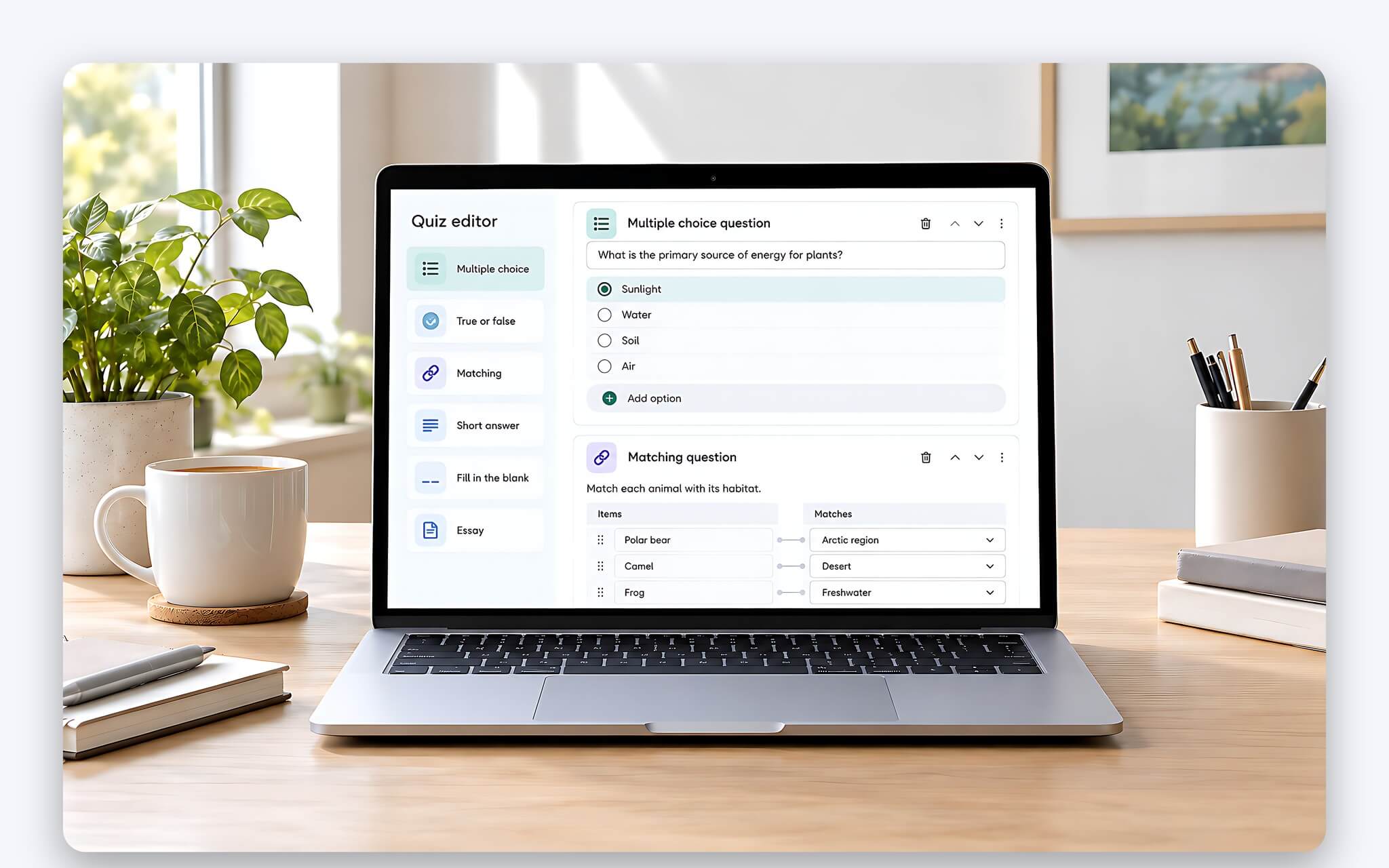
Trong trình soạn của Wayground, giáo viên sửa được toàn bộ đề: đổi dạng câu hỏi, thêm bớt phương án, chèn hình ảnh, video hoặc âm thanh. Mỗi câu hỏi có nút AI Actions với bảy thao tác gồm chuyển sang dạng câu hỏi khác, sửa lỗi ngữ pháp, thay bằng câu tương tự, chuyển thành tình huống thực tế, tạo lời giải thích đáp án, dịch sang ngôn ngữ khác và tùy biến bằng câu lệnh riêng. Khung AI Actions ở cạnh trái màn hình xử lý hàng loạt cho cả đề.
Với đề ngữ pháp tiếng Anh, dạng kéo thả và thả xuống được trang hỗ trợ gợi ý cho bài luyện hoàn thành câu, rất hợp để luyện chia động từ. Trên màn hình laptop, danh sách câu hỏi, khung AI Actions và nút chỉnh sửa từng câu hiện cùng lúc, nên giáo viên duyệt cả đề bằng chuột và bàn phím thay vì chạm từng câu trên điện thoại. Sau mỗi lần dùng AI Actions, giáo viên bấm Save Changes hoặc Apply Changes, rồi bấm Publish để lưu đề.
Kiểm tra đáp án do AI sinh ra trước khi giao bài
Trang hỗ trợ nhắc nhiều lần rằng AI có thể tạo nội dung chưa chính xác. Với đề ngữ pháp, lỗi hay gặp nhất thường nằm ở phần đáp án chứ không phải câu hỏi. Lấy ví dụ khi dùng AI ra đề trắc nghiệm về thì hiện tại đơn từ một tài liệu ôn tập: câu "She ___ to school every day" có thể bị gán đáp án "go" thay cho "goes", hoặc có hai phương án cùng đúng ngữ pháp như "doesn't like" và "does not like", khiến học sinh chọn đúng mà vẫn bị chấm sai.
| Lỗi thường gặp | Ví dụ với thì hiện tại đơn | Cách kiểm và sửa |
|---|---|---|
| Gán sai đáp án đúng | "She ___ to school every day." nhưng đáp án ghi "go" | Đổi đáp án thành "goes" vì chủ ngữ ngôi thứ ba số ít |
| Hai phương án cùng đúng | "doesn't like" và "does not like" cùng xuất hiện | Giữ một dạng, thay bằng phương án nhiễu khác |
| Câu hỏi lệch thì | "Look! It ___ now." với đáp án "rains" | Bỏ câu hoặc chuyển sang đề thì hiện tại tiếp diễn |
| Lời giải thích chung chung | Chỉ ghi "Đây là thì hiện tại đơn" | Viết lại kèm dấu hiệu nhận biết như every day, usually, always |
| Phương án nhiễu quá dễ | "goes" đặt cạnh một danh từ không liên quan | Dùng phương án cùng loại như go, going, went |
Sau mỗi lần ra đề trắc nghiệm bằng AI, cách kiểm nhanh là mở bản xem trước dưới góc nhìn học sinh, tự làm lại toàn bộ đề và so từng đáp án với tài liệu gốc đang mở ở tab bên cạnh. Câu có phương án gần nghĩa nên viết lại. Thao tác Fix Grammatical Errors trong AI Actions chỉ sửa lỗi câu chữ, không xác nhận phương án nào đúng, nên bước giáo viên tự làm đề vẫn không thể bỏ qua.
Lời giải thích đáp án cũng cần soát kỹ, vì đây là phần học sinh đọc ngay sau khi trả lời. Giáo viên có thể tự viết bằng nút Add Answer Explanation hoặc bật giải thích tự động bằng AI cho câu trả lời sai trong cài đặt phiên. Một đề Quizizz cũ được mở lại trên nền tảng mới cũng nên rà theo cùng quy trình trước khi giao cho lớp năm sau.
Chế độ giao bài, trình chiếu live và hỗ trợ học sinh
Khi mở một đề trên Wayground và bấm Start now, giáo viên chọn giữa hai kiểu phiên trực tiếp. Teacher-led giữ cả lớp đi cùng một câu, hợp khi chiếu đề từ laptop lên máy chiếu để chữa bài tập thể. Student-paced cho học sinh tự làm theo tốc độ riêng với các chế độ Classic (bảng xếp hạng trực tiếp, quen thuộc từ thời Quizizz), Mastery Peak (leo núi, làm lại câu sai để đạt mục tiêu độ chính xác), Test (giao diện tối giản cho bài kiểm tra chính thức) và Team (thi đua theo nhóm).
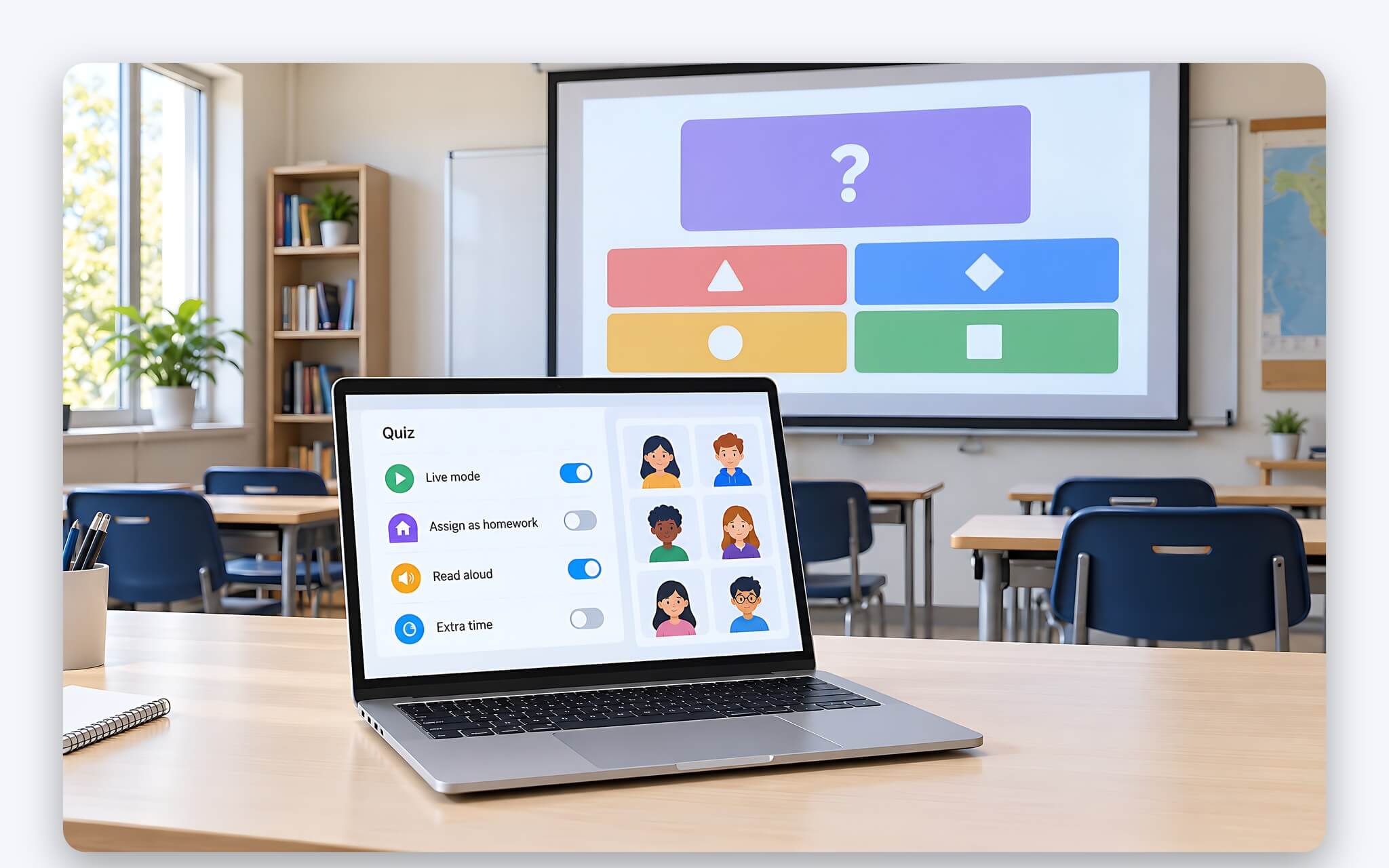
Lớp không có thiết bị cho từng học sinh vẫn tổ chức được nhờ Paper Mode: giáo viên chiếu câu hỏi từ máy tính, học sinh giơ thẻ QR in sẵn, xoay cạnh A, B, C hoặc D lên trên để chọn đáp án, rồi giáo viên quét bằng ứng dụng trên điện thoại. Tệp PDF in sẵn 60 thẻ dùng lại được, và chế độ này chỉ hiển thị câu trắc nghiệm nhiều lựa chọn. Với bài về nhà, có ba chế độ Practice, Accuracy và Testing, kèm hẹn giờ, xáo trộn câu hỏi và giám sát chống gian lận.
Phần hỗ trợ học sinh (Accommodations) được gán riêng cho từng nhóm mà cả lớp không biết ai đang nhận hỗ trợ. Các tùy chọn gồm cộng thêm thời gian mỗi câu, cho làm lại tối đa 3 lần, đọc to nội dung (Read Aloud), giảm số phương án xuống còn hai hoặc ba, dịch màn hình sang ngôn ngữ khác (có tiếng Việt), phông chữ OpenDyslexic cho học sinh mắc chứng khó đọc, chỉnh cỡ chữ và ẩn bảng xếp hạng. Theo trang hỗ trợ Wayground, Read Aloud chạy được trên Chromebook, laptop, máy tính để bàn và thiết bị di động.
Tiện ích Chrome và giới hạn của gói miễn phí, trả phí
Tiện ích Wayground AI trên Chrome Web Store cài miễn phí, đăng nhập bằng tài khoản Google đã liên kết và chạy trong khung bên phải trình duyệt. Trang câu hỏi thường gặp của nhà phát triển ghi tiện ích hỗ trợ Chrome trên Chromebook, Mac và Windows, chỉ dành cho giáo viên (tài khoản học sinh bị chặn) và không chạy ngoại tuyến. Tại thời điểm tháng 10/2026, trang tiện ích ghi khoảng 100.000 người dùng, 4,1/5 điểm từ 104 lượt đánh giá, bản 4.5.8 cập nhật ngày 08/10/2026.
| Hạng mục | Starter (miễn phí) | Individual (Super, trả phí) | School và District |
|---|---|---|---|
| Người tham gia tối đa mỗi phiên | 100 | 1.000 | 1.000 |
| Tài nguyên lưu trong thư viện | 20 | Không giới hạn | Không giới hạn |
| Dạng câu hỏi | Cơ bản | Toàn bộ | Toàn bộ |
| Trình tạo câu hỏi AI | Có giới hạn | Đầy đủ | Đầy đủ |
Từ một trang đang mở, giáo viên ra đề trắc nghiệm, tạo flashcard, bài đọc hiểu, video tương tác hoặc bài trình chiếu. Nguồn hỗ trợ gồm Google Docs, Google Forms ở chế độ chỉnh sửa, tệp PDF, PNG, JPG, WebP trên Drive, PDF công khai trên web, câu trả lời của ChatGPT, Gemini, Claude và đoạn văn bôi đen dài từ 100 đến 10.000 từ. Số câu chọn được gồm Automatic, 2, 5, 10, 15, 20, 25, 30 hoặc 40, ngôn ngữ đầu ra có 16 thứ tiếng, trong đó có tiếng Việt. PDF mở trực tiếp từ ổ cứng laptop (địa chỉ file://) không được hỗ trợ, cần tải lên Drive trước.
Theo trang hỗ trợ, giới hạn 20 tài nguyên của gói Starter áp dụng từ ngày 1/1/2026, còn giá gói trả phí thay đổi theo khu vực nên không có con số chung. Mọi thao tác đều chạy trên trình duyệt và cần mạng, nên khi mang laptop lên lớp, màn hình, thời lượng pin và kết nối ổn định quan trọng hơn cả; bài Laptop cho giáo viên nên mua hãng nào, từ mầm non đến giảng viên? phân tích kỹ các tiêu chí này theo từng cấp học.
Câu hỏi thường gặp
Tài khoản cũ có phải đăng ký lại sau khi đổi tên không? Không. Tài khoản Quizizz cũ đăng nhập như trước, không cần kích hoạt lại, lớp học và học liệu giữ nguyên, đường link cũ tự chuyển sang tên miền mới. Học sinh vẫn vào phòng qua joinmyquiz.com hoặc wayground.com/join.
Gói miễn phí có dùng AI để soạn đề được không? Có, nhưng ở mức giới hạn. Gói Starter của Wayground vẫn cho dùng trình tạo AI để ra đề trắc nghiệm từ nhiều nguồn, kèm giới hạn lưu 20 tài nguyên. Khi chạm mức này, giáo viên vẫn mở phiên với đề đã có, hoặc lưu trữ (archive) đề cũ để giải phóng chỗ.
Tiện ích có chạy trên Microsoft Edge không? Hai trang hỗ trợ đang ghi khác nhau: trang tổng quan nói tiện ích chạy được trên Edge, còn trang câu hỏi thường gặp ghi chỉ hỗ trợ Chrome. Cách chắc chắn nhất là dùng Chrome trên laptop Windows, Mac hoặc Chromebook.
AI có soạn đề bằng tiếng Việt được không? Có. Giáo viên ra đề trắc nghiệm bằng tiếng Việt được trên cả trình tạo web lẫn tiện ích Chrome của Wayground, nhưng câu chữ vẫn cần giáo viên đọc lại vì AI đôi khi dịch thuật ngữ chưa sát.




0 phản hồi cho “Wayground ra đề trắc nghiệm bằng AI - Cách tạo bài, kiểm đáp án trên laptop”