
Wake on LAN là cơ chế cho phép một chiếc laptop đang ngủ được đánh thức bằng một gói tin gửi qua mạng, thay vì phải chạm tay vào nút nguồn. Nói đơn giản, card mạng vẫn được cấp một dòng điện nhỏ để nghe ngóng, và khi nhận đúng tín hiệu mang địa chỉ của chính nó, card báo cho bo mạch chủ khởi động hệ thống. Tính năng này hữu ích khi cần truy cập tệp hay điều khiển laptop từ một phòng khác, nhưng trên Windows nó chỉ hoạt động khi đáp ứng đủ điều kiện về chế độ nguồn, BIOS, driver và kiểu kết nối.
Wake on LAN là gì và laptop thức dậy theo nguyên lý nào
Theo tài liệu hỗ trợ của Microsoft, Wake on LAN (WOL) đánh thức máy tính khỏi trạng thái tiêu thụ điện thấp khi card mạng phát hiện một sự kiện đánh thức, thường là một khung Ethernet được dựng theo cấu trúc riêng. Khung tin đó mang tên magic packet. Ý tưởng xuất hiện từ năm 1995, khi AMD và Hewlett Packard đề xuất một cơ chế chuẩn để quản trị viên vẫn sao lưu, cập nhật phần mềm cho những máy tính đã chuyển sang chế độ ngủ điện năng thấp theo chương trình Energy Star.
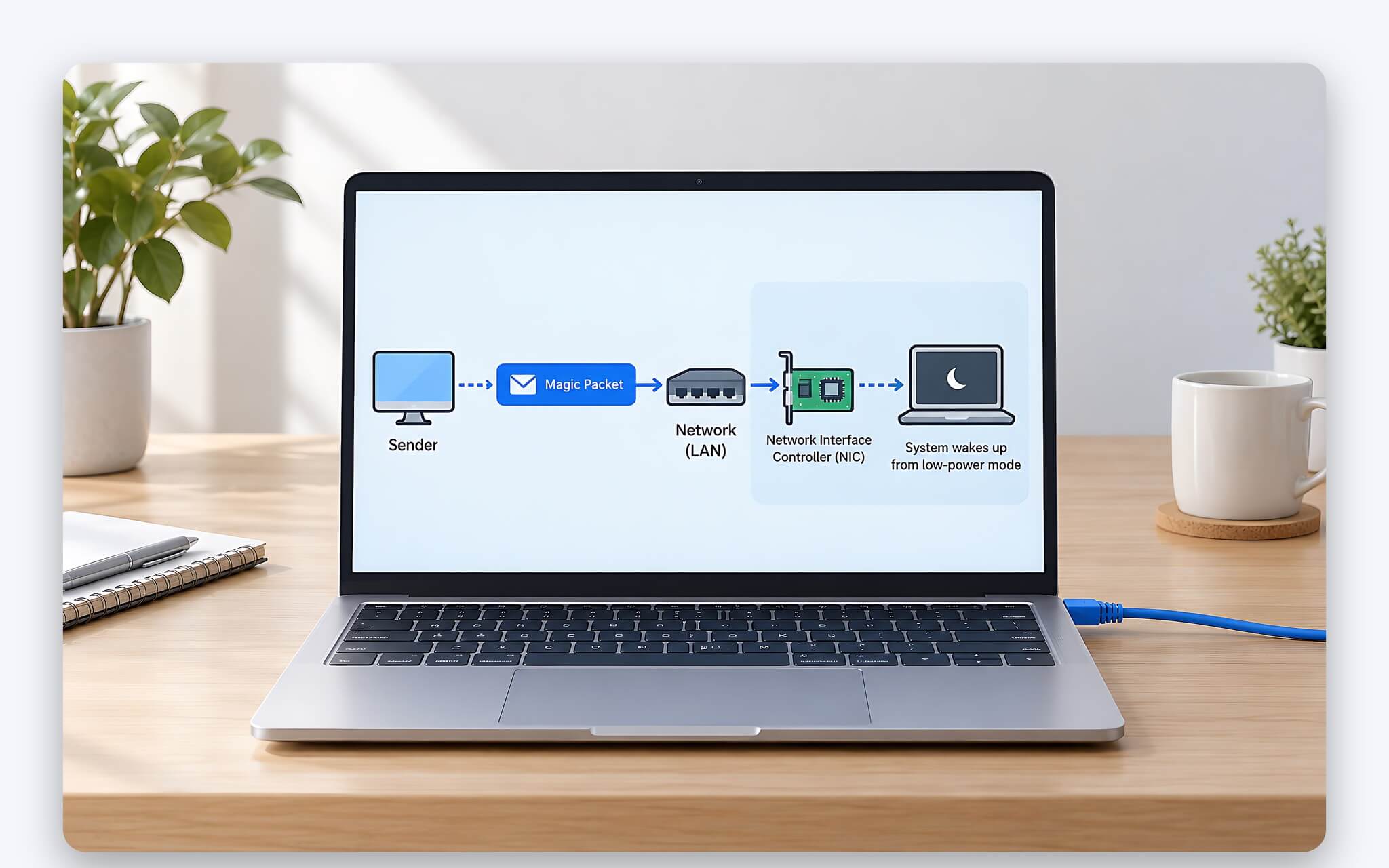
Về nguyên lý, bộ điều khiển Ethernet phải được duy trì nguồn điện liên tục để quét mọi khung tin gửi tới. Trước khi hệ thống đi ngủ, BIOS, driver hoặc mạch quản lý nguồn chuyển card mạng sang chế độ chờ gói đánh thức, khi đó card ngừng truyền dữ liệu bình thường và chỉ dò tìm chuỗi nhận diện. Khi chuỗi khớp, card phát tín hiệu cho mạch quản lý nguồn để bật máy từ xa.
Windows nhìn nhận Wake on LAN theo phạm vi rộng hơn. Tài liệu NDIS 6.20 của Microsoft liệt kê ba phương thức: đánh thức bằng magic packet, đánh thức khi khớp mẫu gói tin (pattern match) và đánh thức khi cắm cáp mạng (media connect). Với pattern match, driver giao thức khai báo một mẫu kèm mặt nạ chỉ định những byte nào của gói tin đến cần so sánh. Vì vậy một laptop có thể thức dậy dù không ai chủ động gửi gói đánh thức, và đó là lý do Device Manager có riêng một ô giới hạn nguồn đánh thức.
Cấu trúc magic packet gồm những thành phần nào tính theo byte
Theo sách trắng số 20213 của AMD phát hành tháng 11/1995, chuỗi nhận diện của magic packet bắt đầu bằng một dòng đồng bộ gồm 6 byte FFh, tiếp theo là 16 lần lặp liên tục địa chỉ IEEE, tức địa chỉ MAC, của card mạng đích mà không có khoảng ngắt. Dòng đồng bộ giúp mạch quét trong bộ điều khiển đơn giản hơn, còn việc dùng chính địa chỉ MAC giúp tận dụng mạch so khớp địa chỉ vốn có sẵn trong mọi card Ethernet.
| Thành phần chuỗi nhận diện | Số byte | Nội dung |
|---|---|---|
| Dòng đồng bộ | 6 | FF FF FF FF FF FF |
| Một địa chỉ MAC của card đích | 6 | Ví dụ trong tài liệu AMD: 11 22 33 44 55 66 |
| Địa chỉ MAC lặp 16 lần liên tục | 96 | 16 lần 6 byte, không khoảng ngắt |
| Tổng chuỗi nhận diện | 102 | 6 byte đồng bộ cộng 96 byte địa chỉ |
Con số 102 byte là phần lõi, không phải toàn bộ khung tin. AMD mô tả chuỗi này có thể nằm ở bất kỳ vị trí nào trong phần dữ liệu, bên ngoài vẫn là một khung Ethernet đầy đủ với địa chỉ nguồn, địa chỉ đích và mã kiểm tra CRC. Địa chỉ đích có thể là địa chỉ riêng của laptop hoặc địa chỉ multicast, bao gồm cả broadcast, miễn 16 bản sao địa chỉ MAC khớp với laptop cần đánh thức.
Hệ quả thực tế là magic packet độc lập với giao thức. Sách trắng của AMD nêu khung tin có thể đi qua mạng TCP/IP, IPX hay giao thức khác, chỉ cần phần dữ liệu tới đích nguyên vẹn, và đưa ví dụ đóng gói chuỗi đánh thức vào một datagram UDP. Điều kiện bắt buộc vẫn là địa chỉ MAC chính xác của card mạng đích, sai một ký tự thì laptop sẽ không phản hồi.
Trạng thái nguồn nào cho phép bật máy từ xa trên Windows
Tài liệu KB 2776718 về hành vi đánh thức qua mạng trong Windows 10 của Microsoft là căn cứ quan trọng nhất cho phần này. Theo đó, Windows 10 chỉ hỗ trợ đánh thức qua mạng từ trạng thái ngủ S3 hoặc khi chủ động chọn ngủ đông S4 (Hibernate). Lệnh Shut down mặc định lại đưa hệ thống vào hybrid shutdown, tức Fast Startup, và ở trạng thái này card mạng không được kích hoạt chức năng đánh thức, vì khi đã tắt máy thì mức tiêu thụ điện và hao pin được kỳ vọng bằng không.
| Trạng thái nguồn | Cách vào trên Windows | Phiên làm việc | Đánh thức qua mạng theo Microsoft |
|---|---|---|---|
| S0 low-power idle (Modern Standby) | Chọn Sleep hoặc gập nắp trên laptop hỗ trợ | Giữ nguyên, hệ thống phản hồi sự kiện mạng | Có, nhưng khi chạy pin mạng có thể bị ngắt |
| S3 (Sleep) | Chọn Sleep trên laptop dùng S3 | Giữ trong RAM được cấp điện liên tục | Hỗ trợ |
| S4 (Hibernate) | Chủ động chọn Hibernate | Ghi ra tệp ngủ đông trên ổ lưu trữ | Hỗ trợ |
| S4 hybrid shutdown (Fast Startup) | Bấm Shut down khi Fast Startup đang bật | Phiên tài khoản đóng, phiên nhân ghi xuống ổ | Card mạng không được kích hoạt |
| S5 (Soft off) | Bấm Shut down khi đã tắt Fast Startup | Đóng toàn bộ, khởi động lại từ đầu | Không hỗ trợ chính thức, phụ thuộc BIOS |
Bảng trên cho thấy điểm dễ nhầm nhất: cùng là S4 nhưng Windows chỉ tắt chức năng đánh thức khi chuyển sang hybrid shutdown, còn với Hibernate chủ động thì không. Microsoft giải thích Fast Startup dừng các phiên làm việc của tài khoản nhưng ghi nội dung phiên nhân (kernel) xuống ổ lưu trữ để lần khởi động sau nhanh hơn. Với S5, Microsoft ghi rõ không hỗ trợ chính thức, dù firmware và phần cứng trên một số hệ thống vẫn có thể kích hoạt card mạng để đánh thức từ S4 hoặc S5 mà Windows không can thiệp.
Laptop đời mới dùng Modern Standby (S0 low-power idle) theo một logic khác. Theo trang System power states của Microsoft, trạng thái này cho phép hệ thống phản hồi rất nhanh sự kiện phần cứng và sự kiện mạng. Khi chạy pin, ngăn xếp mạng có thể chủ động ngắt kết nối, kể cả ngắt ở lớp 2 với Ethernet, để giảm điện năng tiêu thụ. Cơ chế hao pin khi gập nắp ở chế độ này được phân tích trong bài Modern standby là gì mà laptop để qua đêm vẫn bị tụt pin?
Fast Startup và chạy pin khiến Wake on LAN không phản hồi
Tình huống phổ biến nhất là bấm Shut down rồi thử Wake on LAN nhưng laptop vẫn im lặng. Nguyên nhân nằm ở Fast Startup, vì Windows chủ động không kích hoạt card mạng cho chức năng đánh thức khi chuyển sang hybrid shutdown, nhằm loại trừ những lần khởi động ngoài ý muốn sau một lệnh tắt máy rõ ràng. Bản chất và các rủi ro khác của tính năng khởi động nhanh được trình bày trong bài Fast Startup giúp khởi động nhanh nhưng tắt máy vẫn hao pin.
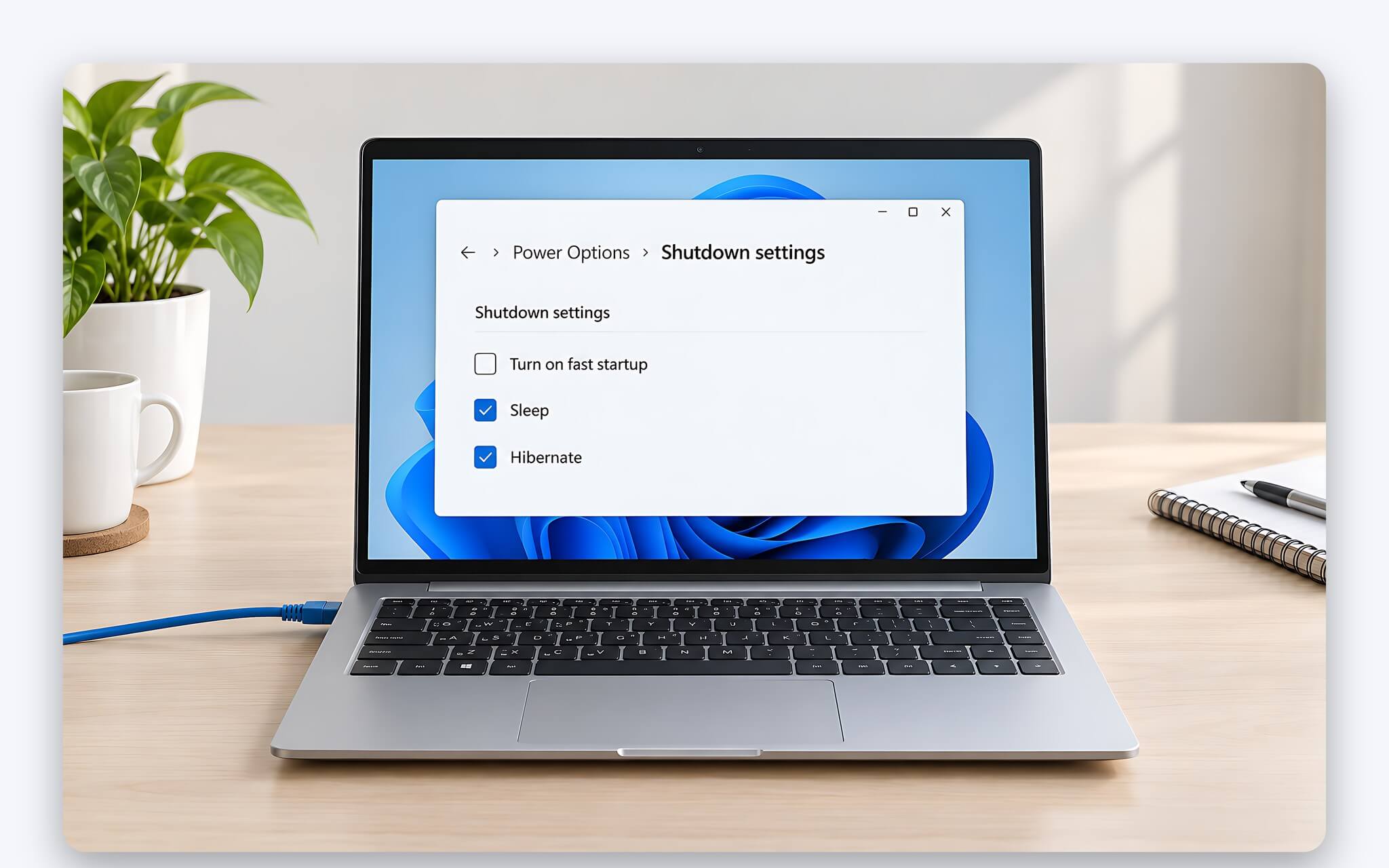
Muốn bật máy từ xa từ trạng thái tắt, Microsoft hướng dẫn vào Control Panel, mở Power Options, chọn Choose what the power buttons do, bỏ dấu ô Turn on fast startup (recommended) rồi bấm Save Settings. Microsoft đồng thời ghi rõ không khuyến nghị tắt hybrid shutdown. Phương án ít đánh đổi hơn là chọn Sleep hoặc Hibernate khi rời laptop, hai trạng thái mà Wake on LAN được hỗ trợ chính thức. Ngay cả khi đã tắt Fast Startup, khả năng đánh thức từ S5 vẫn phụ thuộc vào BIOS của từng hãng.
Yếu tố thứ hai là nguồn điện. Hướng dẫn xử lý sự cố Wake on LAN trên trang hỗ trợ của Dell ghi rõ tính năng không hoạt động khi máy tính chạy bằng pin, nên laptop phải cắm sạc nếu cần bật máy từ xa. Dell cũng yêu cầu tắt Deep Sleep trong BIOS nếu có mục này, đồng thời tắt Energy-Efficient Ethernet trong driver. Lý do chung là các tùy chọn giảm điện sâu cắt luôn dòng điện nuôi card mạng, trong khi theo AMD, card phải được duy trì nguồn liên tục mới quét được gói đánh thức.
Thiết lập BIOS và card mạng trước khi gửi gói đánh thức
Việc cấu hình để bật máy từ xa gồm ba tầng: firmware, driver và hệ điều hành. Ở tầng BIOS hoặc UEFI, mục Wake on LAN thường nằm trong nhóm quản lý nguồn hoặc quản lý hệ thống, ví dụ trên máy tính Dell là tab System Management. Intel lưu ý tính năng phụ thuộc đồng thời vào BIOS, driver, hệ điều hành, tường lửa, phần mềm diệt virus và router.
| Vị trí thiết lập | Tùy chọn | Giá trị cần đặt |
|---|---|---|
| BIOS hoặc UEFI | Wake on LAN | Bật (Enabled) |
| BIOS hoặc UEFI | Deep Sleep Control (nếu có) | Tắt |
| Device Manager, tab Power Management | Allow this device to wake the computer | Chọn |
| Device Manager, tab Power Management | Only allow a magic packet to wake the computer | Chọn nếu chỉ muốn gói đánh thức hợp lệ |
| Device Manager, tab Advanced | Wake on Magic Packet | Enabled |
| Device Manager, tab Advanced | Energy-Efficient Ethernet | Disabled |
| Power Options | Turn on fast startup (recommended) | Bỏ chọn nếu cần đánh thức sau khi tắt máy |
Ở tầng driver, Intel liệt kê trong tab Advanced của card Ethernet các mục Shutdown Wake Up, Wake on Pattern Match và Wake on Magic Packet, còn tab Power Management có các ô về quyền tắt thiết bị để giảm điện và quyền đánh thức máy tính. Dell lưu ý thiết lập driver có thể ghi đè thiết lập BIOS trên Windows 10, nên cần chỉnh đồng bộ cả hai nơi. Trên laptop dùng Modern Standby, Intel cho biết một số tùy chọn Power Management có thể bị làm mờ vì hệ thống luôn duy trì kết nối trong mọi trạng thái ngủ.
Bước cuối là ghi lại địa chỉ MAC của card mạng, có thể xem bằng lệnh ipconfig /all, rồi gửi gói thử từ một thiết bị khác trong cùng mạng. Intel yêu cầu hai thiết bị nằm cùng subnet. Dell gợi ý một phép kiểm nhanh: sau khi tắt máy, nếu đèn trên cổng mạng vẫn sáng thì card đang được cấp điện, và cấu hình nhiều khả năng đã sẵn sàng để bật máy từ xa.
Giới hạn của Wi-Fi, adapter USB và đánh thức qua router
Wake on Wireless LAN (WoWLAN) là phiên bản dành cho card Wi-Fi và có nhiều điều kiện hơn bản dùng cáp. Tài liệu NDIS 6.20 của Microsoft yêu cầu card ở chế độ trạm (Infrastructure Station) và đang liên kết với điểm truy cập dùng WPA2 hoặc WPA2-PSK, để card tự xử lý việc làm mới khóa nhóm GTK khi máy tính ở trạng thái điện thấp. Tài liệu Wi-Fi của nhân Linux cũng ghi điều kiện đánh thức bằng magic packet hay mẫu gói tin chỉ áp dụng khi card còn kết nối.
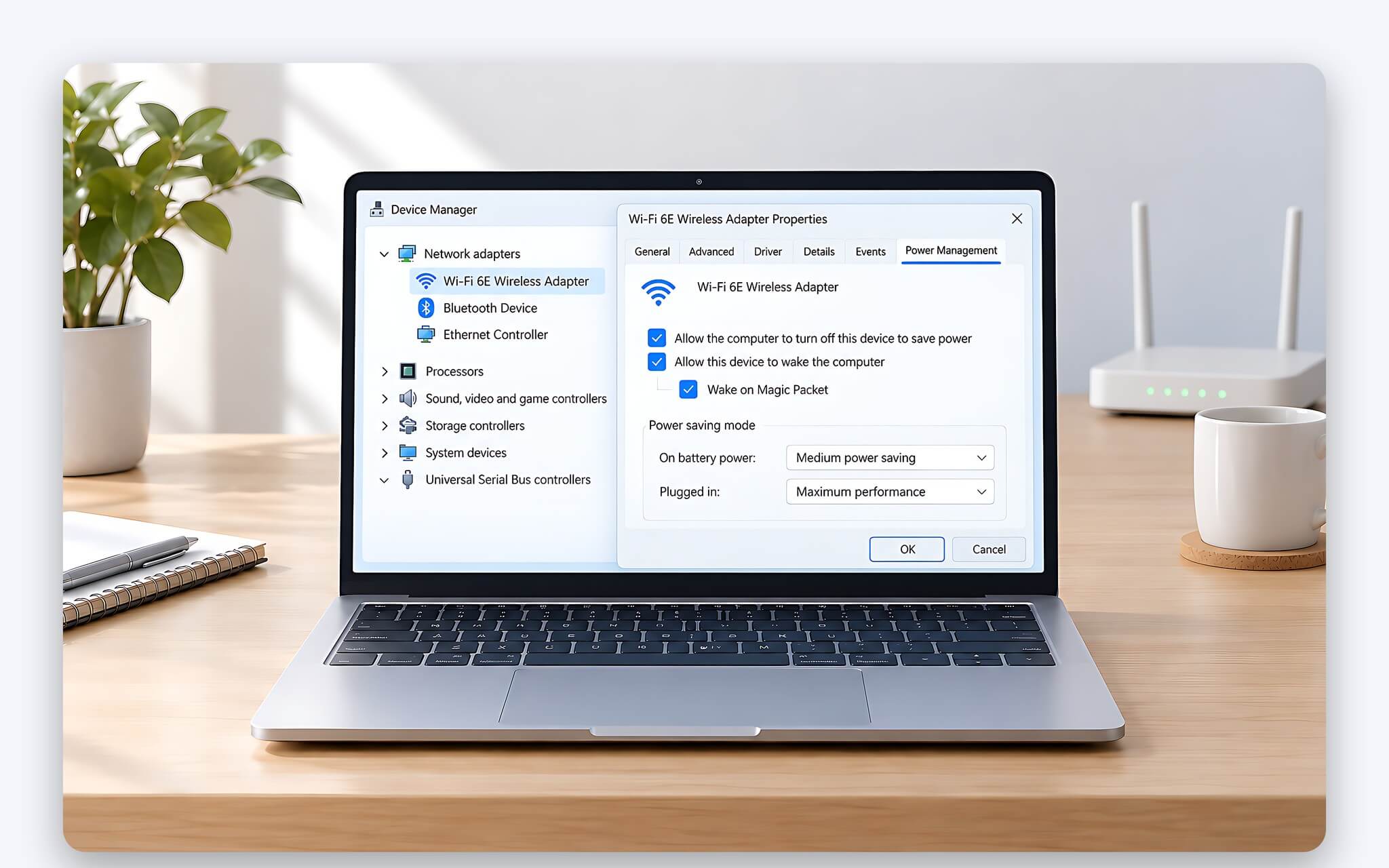
Với cáp mạng, cổng RJ45 tích hợp có lợi thế rõ ràng khi cần bật máy từ xa. Microsoft ghi rằng card mạng dây gắn qua USB trên nền tảng Modern Standby có thể chuyển sang trạng thái Device-S4 và mất khả năng đánh thức, còn Dell lưu ý máy tính không có cổng mạng tích hợp cần adapter USB tương thích Wake on LAN. Những nhóm công việc vẫn cần laptop giữ cổng mạng dây được tổng hợp trong bài Laptop có cổng LAN RJ45 - ai còn cần mạng dây và 4 mẫu đáng chọn.
Dùng Wake on LAN từ ngoài mạng nội bộ là bài toán khó nhất. AMD giải thích router xóa địa chỉ khỏi bảng ARP sau một thời gian, và vì laptop đang ngủ không trả lời truy vấn ARP, router sẽ bỏ khung tin. Giải pháp do các kỹ sư IBM đề xuất là gửi datagram UDP tới địa chỉ broadcast có định hướng của subnet chứa máy đích, để router cuối phát ra dưới dạng broadcast. Cách này chỉ khả thi khi router cho phép chuyển tiếp broadcast có định hướng, nên muốn bật máy từ xa qua Internet cần kiểm tra kỹ cấu hình router.
Câu hỏi thường gặp (FAQ)
Laptop đã tắt hẳn có thức dậy qua mạng không? Theo Microsoft, Windows không hỗ trợ chính thức việc đánh thức qua mạng từ S5 hoặc từ hybrid shutdown của Fast Startup, vì card mạng không được kích hoạt ở hai trạng thái này. Một số BIOS vẫn tự kích hoạt card mạng khi tắt máy, nên kết quả phụ thuộc từng dòng laptop.
Có cần biết địa chỉ IP của laptop đích không? Để bật máy từ xa, chuỗi nhận diện dựa trên địa chỉ MAC chứ không dựa trên địa chỉ IP. Gói đánh thức có thể gửi tới địa chỉ broadcast của mạng, và card mạng chỉ phản hồi khi 16 bản sao địa chỉ MAC khớp với chính nó.
Vì sao laptop tự thức dậy dù không ai gửi gói đánh thức? Bên cạnh magic packet, Windows còn hỗ trợ đánh thức khi gói tin khớp mẫu và khi cắm cáp mạng. Tích ô Only allow a magic packet to wake the computer trong Device Manager sẽ giới hạn nguồn đánh thức về đúng một loại gói tin.
Wi-Fi có thay cho cáp mạng khi cần đánh thức laptop không? Có thể, nếu card Wi-Fi và BIOS hỗ trợ WoWLAN, đồng thời card vẫn liên kết với điểm truy cập khi laptop ngủ. Cáp mạng qua cổng RJ45 tích hợp ít điều kiện ràng buộc hơn.


0 phản hồi cho “Wake on LAN trên laptop - Bật máy từ xa qua mạng cần những điều kiện gì”