
Nhiều người khi nâng cấp hệ điều hành hoặc khởi chạy các tựa game thể thao điện tử hiện đại thường bất ngờ gặp thông báo lỗi yêu cầu kích hoạt phần cứng bảo mật. Chuẩn TPM 2.0 đã trở thành điều kiện tiên quyết trên các dòng máy tính xách tay kể từ khi Microsoft tái cấu trúc nền tảng an ninh của Windows 11. Việc hiểu rõ cơ chế vận hành của vi mạch này giúp bạn chủ động cấu hình thiết bị, tối ưu khả năng bảo vệ dữ liệu và xử lý triệt để các xung đột phần mềm phát sinh trong quá trình sử dụng thường nhật.
Bản chất kiến trúc phần cứng của chuẩn tpm 2.0
Về mặt kỹ thuật, TPM 2.0 (Trusted Platform Module phiên bản 2.0) là một bộ vi xử lý mật mã học độc lập hoặc một phân vùng vi mã chuyên dụng bên trong vi xử lý trung tâm. Phần cứng này đảm nhận nhiệm vụ tạo lập, lưu trữ và bảo vệ các khóa mã hóa, chứng chỉ xác thực cùng chữ ký số của hệ điều hành mà không lưu trực tiếp trên ổ cứng chính. Nhờ kiến trúc cô lập với bộ nhớ RAM hệ thống, vi mạch này ngăn chặn hiệu quả các cuộc tấn công can thiệp vật lý hoặc xâm nhập từ mã độc cấp độ rootkit. Tham khảo thêm Thunderbolt 4.
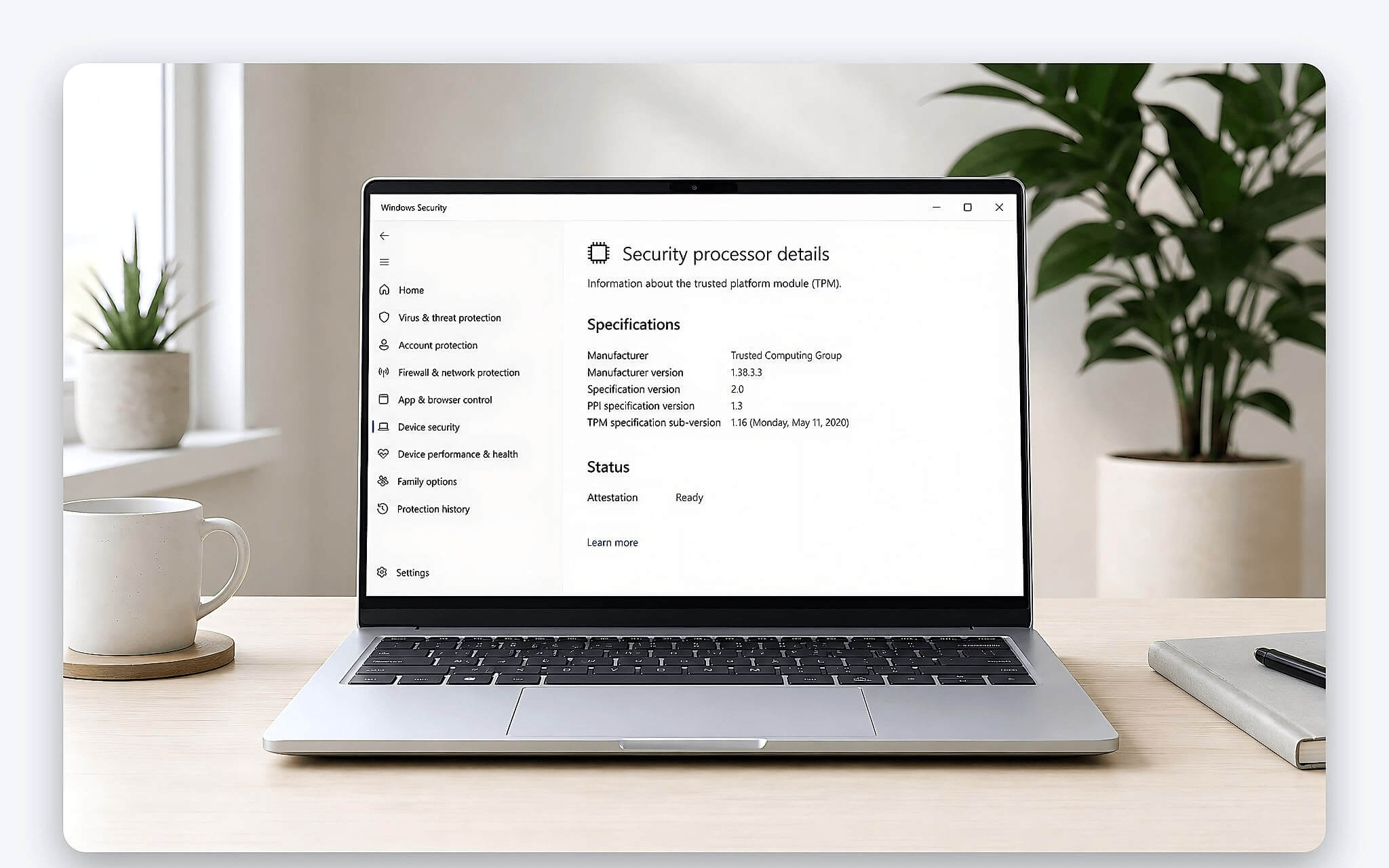
Chuẩn 2.0 được tổ chức Trusted Computing Group công bố chính thức nhằm thay thế cho chuẩn 1.2 cũ kỹ vốn chỉ hỗ trợ thuật toán SHA-1 có độ bảo mật thấp. Phiên bản nâng cấp này bổ sung khả năng tương thích toàn diện với thuật toán SHA-256, mã hóa đường cong elip (ECC) và thuật toán mã hóa bất đối xứng RSA với độ dài khóa lên tới 2048-bit. Khác với thế hệ tiền nhiệm bị cố định thuật toán trong silicon, chuẩn 2.0 cho phép linh hoạt chuyển đổi giữa các phương thức mã hóa tùy theo chính sách bảo mật của doanh nghiệp.
Trên thị trường máy tính xách tay từ năm 2018 đến năm 2026, giải pháp này thường tồn tại dưới dạng fTPM (Firmware TPM) được tích hợp trực tiếp vào tập lệnh quản lý của chip xử lý. Đối với nền tảng Intel, fTPM mang danh xưng Intel Platform Trust Technology (Intel PTT), trong khi AMD định danh là AMD fTPM. Dù là dạng mạch tích hợp hay vi mã quản lý, chúng đều cung cấp một vùng nhớ an toàn bất biến để bảo vệ dữ liệu sinh trắc học Windows Hello và cơ chế mã hóa ổ đĩa BitLocker toàn diện.
Nguyên nhân Microsoft yêu cầu chuẩn bảo mật tpm 2.0 windows 11
Khi công bố hệ điều hành Windows 11, Microsoft đã tạo nên một bước ngoặt lớn về tiêu chuẩn phần cứng khi bắt buộc mọi thiết bị phải tích hợp TPM 2.0. Quyết định này xuất phát từ thực trạng các cuộc tấn công nhắm vào tầng firmware và bootloader ngày càng gia tăng trong phân khúc doanh nghiệp những năm gần đây. Để triển khai kiến trúc an ninh Zero Trust, hệ điều hành cần một điểm tựa an toàn tuyệt đối từ phần cứng nhằm bảo đảm mã nhị phân khởi động không bị chỉnh sửa trái phép trước khi tải nhân kernel.
Khả năng mã hóa bộ nhớ thời gian thực và xác thực danh tính người dùng phụ thuộc mật thiết vào khả năng lưu trữ khóa kín của vi mạch này. Tính năng Virtualization-based Security (VBS) và Hypervisor-Protected Code Integrity (HVCI) trên Windows 11 cần mô đun này tạo môi trường ảo hóa tách biệt, cô lập các quy trình nhạy cảm khỏi phần còn lại của hệ điều hành. Theo tài liệu kỹ thuật của Microsoft Security, các thiết bị trang bị đầy đủ phần cứng an ninh giúp giảm đáng kể nguy cơ lây nhiễm phần mềm độc hại xâm nhập tầng sâu.
Bên cạnh mục tiêu bảo vệ cá nhân, vi mạch này còn giúp đơn giản hóa việc quản trị phi tập trung cho các doanh nghiệp triển khai mô hình làm việc kết hợp. Nhờ có khóa phần cứng gắn liền với bo mạch chủ, các nhà quản trị IT có thể chứng thực tình trạng toàn vẹn của thiết bị từ xa trước khi cấp quyền truy cập vào mạng nội bộ công ty. Điều này loại bỏ nguy cơ máy tính bị đánh cắp rồi trích xuất dữ liệu ổ cứng, bởi vì khóa giải mã BitLocker chỉ được giải phóng khi vi mạch xác nhận chuỗi khởi động hoàn toàn nguyên vẹn.
Mối liên hệ bảo mật giữa tpm 2.0 and uefi secure boot
Để tạo nên một bức tường phòng thủ vững chắc, hệ thống khởi động máy tính hiện đại cần sự cộng hưởng đồng thời giữa TPM 2.0 và giao thức UEFI Secure Boot. Secure Boot đóng vai trò là người gác cổng kiểm tra chữ ký số của tất cả các trình điều khiển EFI, phân vùng khởi động và tệp nhị phân hệ điều hành trước khi cho phép nạp vào bộ nhớ. Nếu một tệp tin hệ thống bị can thiệp bởi mã độc bootkit, Secure Boot sẽ ngay lập tức từ chối thực thi để bảo vệ an toàn cho phần cứng máy tính.
Trong chuỗi quy trình đó, vi mạch mật mã đóng vai trò ghi nhận và đo lường tính toàn vẹn thông qua các thanh ghi Platform Configuration Registers (PCR). Mỗi giai đoạn nạp mã từ firmware UEFI đến bootloader đều được băm (hash) và gửi vào PCR để đối chiếu với hồ sơ chuẩn đã được thiết lập sẵn. Trong các trường hợp cấu hình máy tính chạy song song hai hệ điều hành như bài viết về Dual boot Windows, sự phối hợp giữa TPM 2.0 và Secure Boot bảo đảm bộ nạp khởi động của cả hai nền tảng đều duy trì tính bảo mật cao mà không gây xung đột phân vùng.
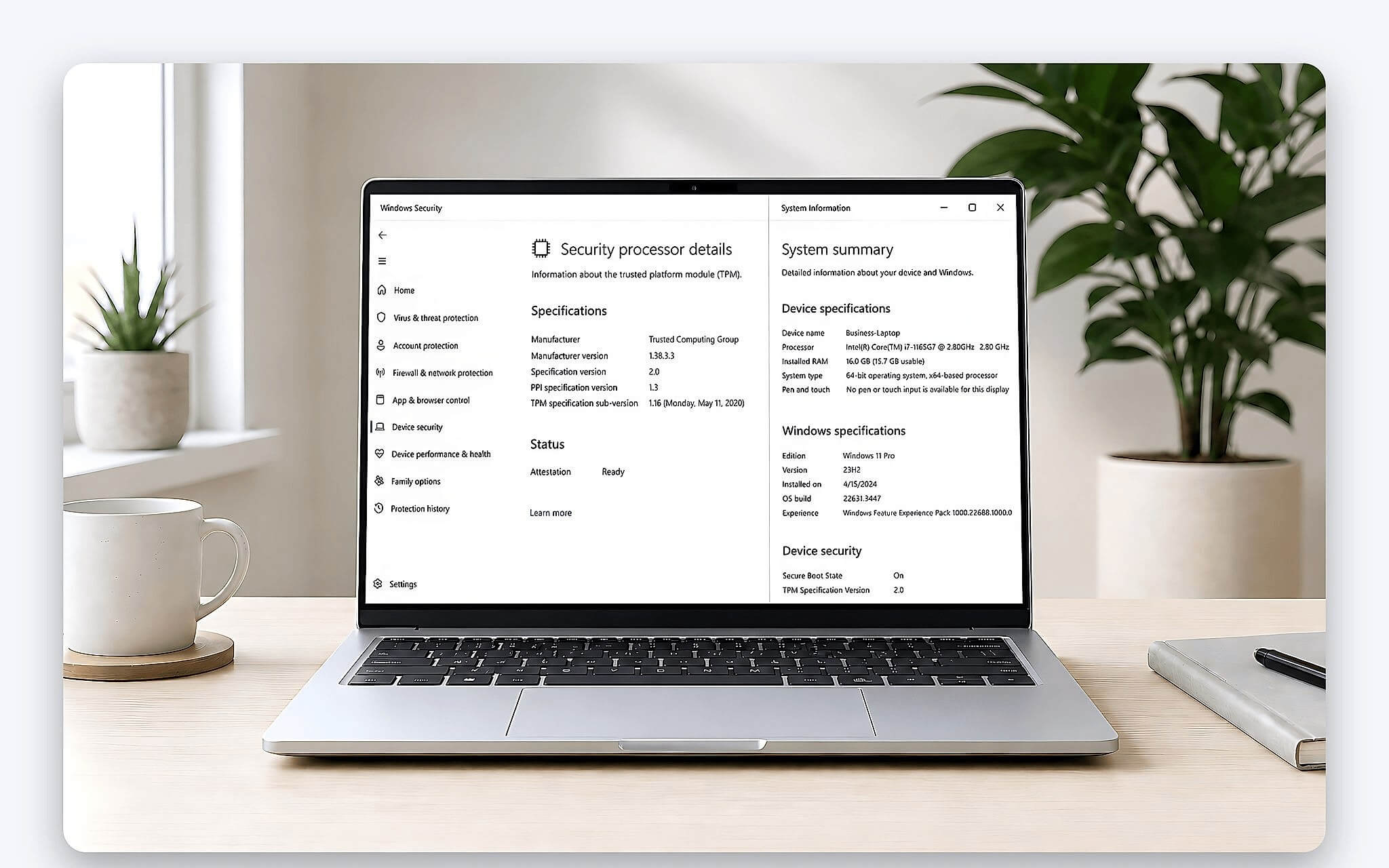
Nếu phát hiện sự sai lệch giữa thông số đo lường thực tế và giá trị lưu trữ an toàn, hệ thống sẽ tự động khóa truy cập vào ổ đĩa được mã hóa và yêu cầu nhập khóa khôi phục 48 chữ số. Cơ chế phòng thủ đa tầng này ngăn ngừa hoàn toàn thủ đoạn tháo ổ cứng gắn sang máy khác để đọc trộm dữ liệu nhạy cảm. Do đó, việc kích hoạt đồng thời cả TPM 2.0 lẫn Secure Boot trong thiết lập hệ thống là điều kiện bắt buộc để đạt được chứng nhận bảo mật toàn diện trên các mẫu máy tính cá nhân hiện nay.
Tác động của cơ chế an ninh tới tpm 2.0 riot vanguard và Faceit
Bên cạnh phạm vi bảo vệ hệ điều hành doanh nghiệp, các nhà phát triển game thể thao điện tử lớn đã ứng dụng TPM 2.0 vào các phần mềm chống gian lận cấp độ nhân (kernel-level anti-cheat). Điển hình là hệ thống Riot Vanguard của tựa game Valorant và nền tảng thi đấu chuyên nghiệp Faceit Anti-Cheat trên Counter-Strike 2. Khi chạy trên môi trường Windows 11, các công cụ này bắt buộc phần cứng máy tính phải kích hoạt TPM 2.0 để tạo mã định danh duy nhất cho từng bo mạch chủ.
| Loại hình triển khai | Danh xưng thương mại | Nền tảng hỗ trợ | Mức độ phổ biến |
|---|---|---|---|
| Firmware TPM (fTPM) | Intel PTT | Intel Core thế hệ 4 trở lên | Rất cao trên laptop văn phòng |
| Firmware TPM (fTPM) | AMD fTPM | AMD Ryzen 1000 series trở lên | Rất cao trên laptop gaming AMD |
| Discrete TPM (dTPM) | Mô đun chip rời (SPI/LPC) | Bo mạch chủ máy để bàn, Workstation | Phổ biến ở phân khúc doanh nghiệp |
| SoC Security Engine | Pluton / Secure Processing Unit | AMD Ryzen 6000+, Intel Core Ultra | Chuẩn mực bảo mật thế hệ mới |
Trước đây, các đối tượng sử dụng phần mềm gian lận thường dùng kỹ thuật giả mạo địa chỉ phần cứng (Hardware ID Spoofer) để vượt qua các lệnh cấm tài khoản vĩnh viễn. Khi tích hợp xác thực qua TPM 2.0, mỗi lượt cấm phần cứng sẽ được gắn trực tiếp vào chứng chỉ bảo mật vật lý không thể chỉnh sửa hay làm giả bằng phần mềm thông thường. Dữ liệu giám sát cho thấy việc áp dụng rào cản phần cứng này đã giảm mạnh số công cụ gian lận DMA (Direct Memory Access) vốn sử dụng thiết bị can thiệp bộ nhớ từ bên ngoài.
Nhiều người chơi gặp mã lỗi VAN 1067 hoặc VAN9001 khi khởi động trò chơi thực chất là do firmware hệ thống chưa bật TPM 2.0 hoặc tắt giao thức Secure Boot. Việc hiểu đúng yêu cầu phần cứng sẽ giúp bạn tự xử lý sự cố trong vài phút thay vì tốn thời gian cài đặt lại trò chơi. Bảng trên tổng hợp các hình thức triển khai công nghệ bảo mật trên những nền tảng phổ biến hiện nay để bạn dễ dàng đối chiếu thiết bị của bạn.
Phương pháp kiểm tra trạng thái cùng thao tác tpm 2.0 enable trong BIOS
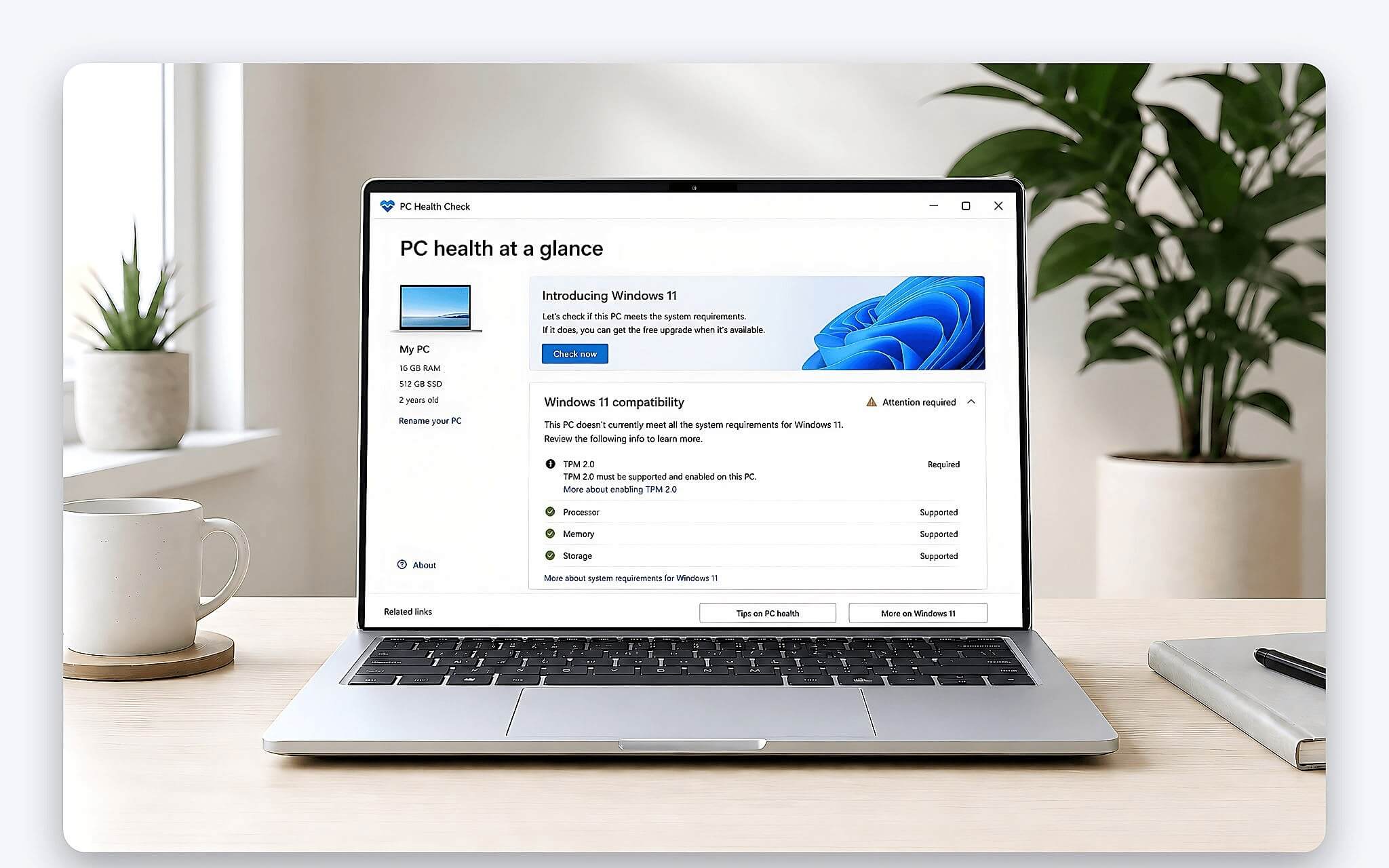
Để xác định xem máy tính của bạn đã bật sẵn TPM 2.0 hay chưa, bạn có thể thực hiện thao tác kiểm tra nhanh ngay trong giao diện Windows. Nhấn tổ hợp phím Windows + R, nhập lệnh tpm.msc vào hộp thoại Run rồi nhấn Enter để mở công cụ TPM Management on Local Computer. Nếu cửa sổ hiển thị dòng trạng thái The TPM is ready for use kèm theo phiên bản Specification Version là 2.0, thiết bị của bạn đã hoàn toàn sẵn sàng cho mọi yêu cầu phần mềm.
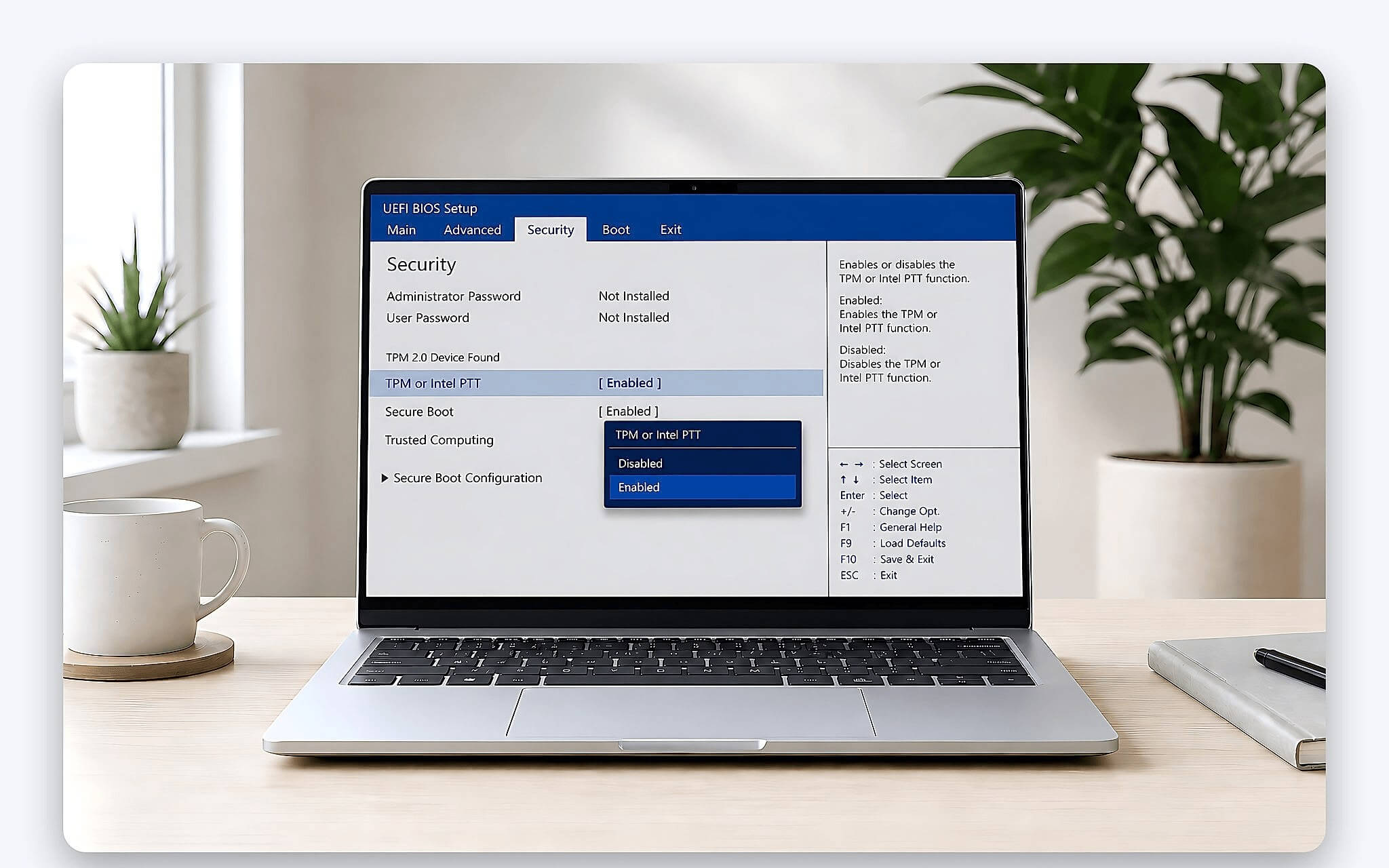
Trong trường hợp nhận được thông báo Compatible TPM cannot be found, tính năng này thường chỉ đang bị vô hiệu hóa trong cài đặt BIOS/UEFI chứ không phải thiết bị thiếu phần cứng. Bạn chỉ cần khởi động lại máy tính, nhấn liên tục phím chuyên dụng (F2, F12 hoặc Del tùy theo từng hãng sản xuất) để truy cập giao diện cấu hình firmware. Tại mục Security hoặc Advanced, bạn tìm tùy chọn mang tên Intel Platform Trust Technology, AMD fTPM Configuration hoặc Security Device Support rồi chuyển trạng thái sang Enable.
Sau khi lưu cài đặt và khởi động lại, bạn cũng nên kiểm tra mục Boot Mode để bảo đảm thiết bị đang chạy chuẩn UEFI thuần túy thay vì chuẩn Legacy CSM cũ kỹ. Việc kích hoạt TPM 2.0 không làm suy giảm hiệu năng vi xử lý và không gây ảnh hưởng tiêu cực tới tốc độ khung hình khi chơi game. Quá trình xử lý mật mã diễn ra hoàn toàn độc lập, duy trì xung nhịp ổn định cho các tác vụ tính toán nặng và đồ họa chuyên sâu.
So sánh chip bảo mật tích hợp và giải pháp tpm 2.0 rời
Trên thị trường phần cứng máy tính, nhiều người thường phân vân giữa việc sử dụng fTPM tích hợp sẵn và việc gắn thêm một mô đun dTPM rời. Giải pháp fTPM tận dụng trực tiếp tài nguyên xử lý của chip trung tâm, giúp tiết kiệm chi phí sản xuất và có mặt trên hầu hết các dòng máy tính xách tay mỏng nhẹ từ phổ thông đến cao cấp. Ngược lại, dTPM là một con chip vật lý riêng biệt được cắm vào chân cắm chuyên dụng trên bo mạch chủ, thường thấy trên các dòng máy trạm và máy tính để bàn chuyên nghiệp.
Về mặt bảo mật, dTPM sở hữu khả năng chống can thiệp vật lý tốt hơn nhờ lớp vỏ bọc bảo vệ chống lại các kỹ thuật phân tích vi mạch bằng kính hiển vi điện tử. Chip rời cũng lưu trữ dữ liệu mã hóa độc lập với chip xử lý trung tâm, hạn chế nguy cơ bị ảnh hưởng nếu vi mã CPU gặp lỗi bảo mật. Tuy nhiên, đối với người dùng cá nhân và văn phòng thông thường, fTPM tích hợp sẵn trong vi xử lý Intel Core hoặc AMD Ryzen đã cung cấp đầy đủ thuật toán cần thiết để vận hành mượt mà mọi tính năng của hệ điều hành.
Nếu bạn đang sử dụng một mẫu máy tính xách tay ra mắt từ năm 2019 trở lại đây, việc tìm mua thêm linh kiện phần cứng gắn ngoài là hoàn toàn không cần thiết. Hầu hết các mẫu máy tính văn phòng trong phân khúc phổ thông tới tầm trung đều đã được nhà sản xuất cấu hình sẵn fTPM trong bo mạch. Bạn chỉ cần cập nhật phiên bản BIOS mới nhất từ trang chủ của hãng để bảo đảm tính tương thích và loại bỏ các lỗi vặt trong quá trình nhận diện phần cứng. Bài NPU 50 TOPS đi sâu hơn vào khía cạnh này với số liệu cụ thể.
Câu hỏi thường gặp (FAQ)
Laptop không có TPM 2.0 có thể nâng cấp lên hệ điều hành mới không?
Về nguyên tắc, Microsoft yêu cầu phần cứng phải hỗ trợ chuẩn bảo mật thế hệ mới để cài đặt chính thức. Bạn vẫn có thể dùng một số công cụ chỉnh sửa bộ cài như Rufus để vượt qua bước kiểm tra phần cứng trên các dòng máy cũ. Tuy nhiên, phương án này tiềm ẩn nguy cơ không nhận được các bản vá bảo mật định kỳ, máy phản hồi chậm khi cập nhật tính năng mới và không thể khởi chạy các tựa game yêu cầu trình chống gian lận cấp độ nhân.
Việc kích hoạt TPM 2.0 có làm suy giảm hiệu năng khi chơi game không?
Tính năng này hoàn toàn không gây suy giảm hiệu năng xử lý của CPU hay card đồ họa trong quá trình chơi game thực tế. Các phép đo lường bảo mật chỉ được thực thi trong vài phần nghìn giây lúc khởi động hệ thống và khi xác thực quyền truy cập ứng dụng. Tốc độ khung hình khi bật TPM 2.0 gần như không đổi so với trạng thái tắt tính năng, do quá trình xử lý mật mã tách biệt khỏi luồng dựng hình đồ họa.
Người dùng tại khu vực TP.HCM nên kiểm tra và hỗ trợ bật tính năng bảo mật ở đâu uy tín?
Nếu bạn đang sinh sống tại khu vực TP.HCM và gặp khó khăn khi truy cập giao diện BIOS, bạn có thể mang máy đến các trung tâm bảo hành chính hãng của Asus, Dell, HP hoặc Lenovo tại Quận 1 và Quận 10. Đội ngũ kỹ thuật viên tại đây sẽ hỗ trợ cập nhật phiên bản BIOS mới nhất và kích hoạt TPM 2.0 hoàn toàn miễn phí nếu máy còn bảo hành. Đối với thiết bị hết hạn bảo hành, chi phí kiểm tra và cập nhật phần mềm tại các cơ sở dịch vụ thường không cao và được báo trước khi thực hiện.



0 phản hồi cho “TPM 2.0 và Secure Boot: Điều kiện bảo mật để chơi Valorant”