
Nhu cầu vận hành song song môi trường doanh nghiệp và không gian lập trình mã nguồn mở khiến giải pháp cài đặt Dual boot Windows cùng phân hệ Linux được áp dụng rộng rãi trên laptop. Thao tác trên cấu trúc phân vùng ổ cứng NVMe đòi hỏi tính chính xác cao để tránh nguy cơ mất dữ liệu hoặc hỏng bộ khởi động hệ thống. Quá trình thiết lập quy chuẩn phân vùng cùng các phương án dự phòng sẽ đảm bảo cả hai hệ điều hành vận hành ổn định và tối ưu hiệu suất phần cứng.
Chuẩn bị ổ đĩa và phân vùng an toàn khi thực hiện dual boot Windows
Trước khi phân chia dung lượng lưu trữ trên laptop, việc sao lưu dữ liệu quan trọng sang ổ cứng ngoài hoặc đám mây là bước bắt buộc. Bạn cần kiểm tra trạng thái mã hóa BitLocker trên hệ điều hành Windows 11 hoặc các bản dual boot cùng Windows 10 trước đây. Nếu BitLocker đang kích hoạt, bạn phải truy cập tài khoản Microsoft để lấy khóa khôi phục 48 chữ số. Trường hợp thay đổi cấu trúc bảng phân vùng GPT mà không có khóa khôi phục, toàn bộ phân vùng dữ liệu cũ sẽ bị khóa hoàn toàn. Tham khảo thêm bài Smartphone chạy cùng lúc Android, Linux và Windows 11.
| Tên phần mềm & phiên bản | Loại bản quyền | Công dụng & phần mềm thay thế | Hạn chế kỹ thuật cần lưu ý |
|---|---|---|---|
| Rufus v4.4 | Miễn phí (Mã nguồn mở GPLv3) | Tạo USB khởi động UEFI/GPT, thay thế UltraISO trả phí | Chỉ chạy trên hệ điều hành Windows |
| Disk Management (diskmgmt.msc) | Miễn phí (Tích hợp Windows) | Co giãn phân vùng C an toàn, thay thế phần mềm chia đĩa trả phí | Không hỗ trợ định dạng phân vùng Linux (ext4) |
| MiniTool Partition Wizard Free v12.8 | Miễn phí / Trả phí (Bản quyền thương mại) | Quản lý phân vùng đĩa cứng đa năng, thay thế Paragon Partition Manager | Bản miễn phí khóa tính năng khôi phục phân vùng và nạp đĩa boot |
| Ubuntu 24.04 LTS Installer | Miễn phí (Mã nguồn mở GPL) | Phân chia phân vùng cài đặt Linux chuyên sâu qua giao diện đồ họa | Cần thao tác chính xác để tránh chọn nhầm ổ cứng xóa dữ liệu |
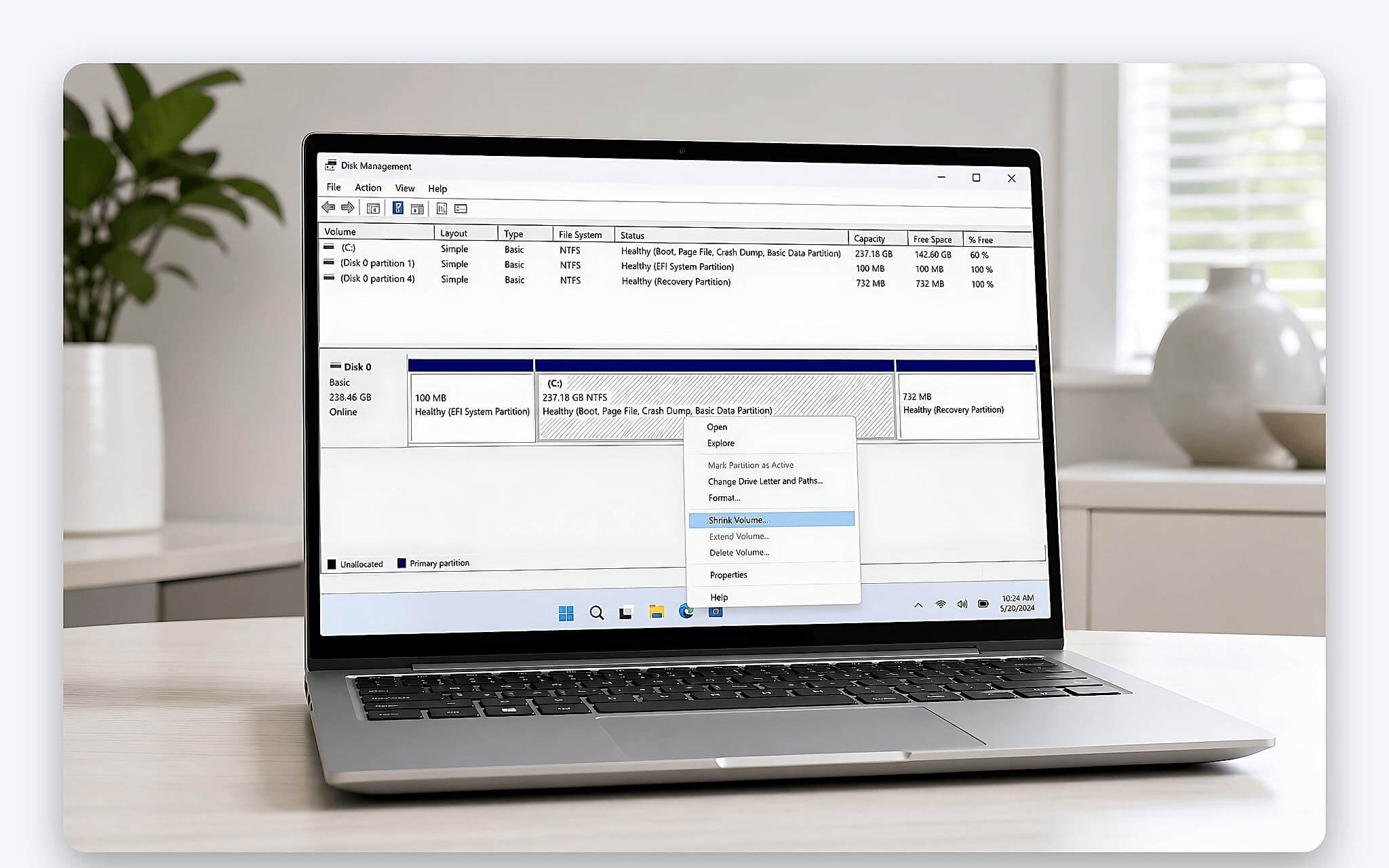
Thao tác thu nhỏ dung lượng phân vùng Windows nên thực hiện trực tiếp qua công cụ Disk Management (diskmgmt.msc) tích hợp sẵn thay vì dùng phần mềm thứ ba. Việc này giúp Windows tính toán các tệp không thể di chuyển như pagefile.sys hay hiberfil.sys nhằm tránh gây lỗi đĩa cứng. Với hệ thống trang bị hai ổ cứng vật lý, cấu hình dual boot Windows 11 và Linux trên hai ổ riêng biệt sẽ mang lại độ an toàn cao hơn do bộ nạp EFI của hai hệ điều hành nằm độc lập trên từng thiết bị.
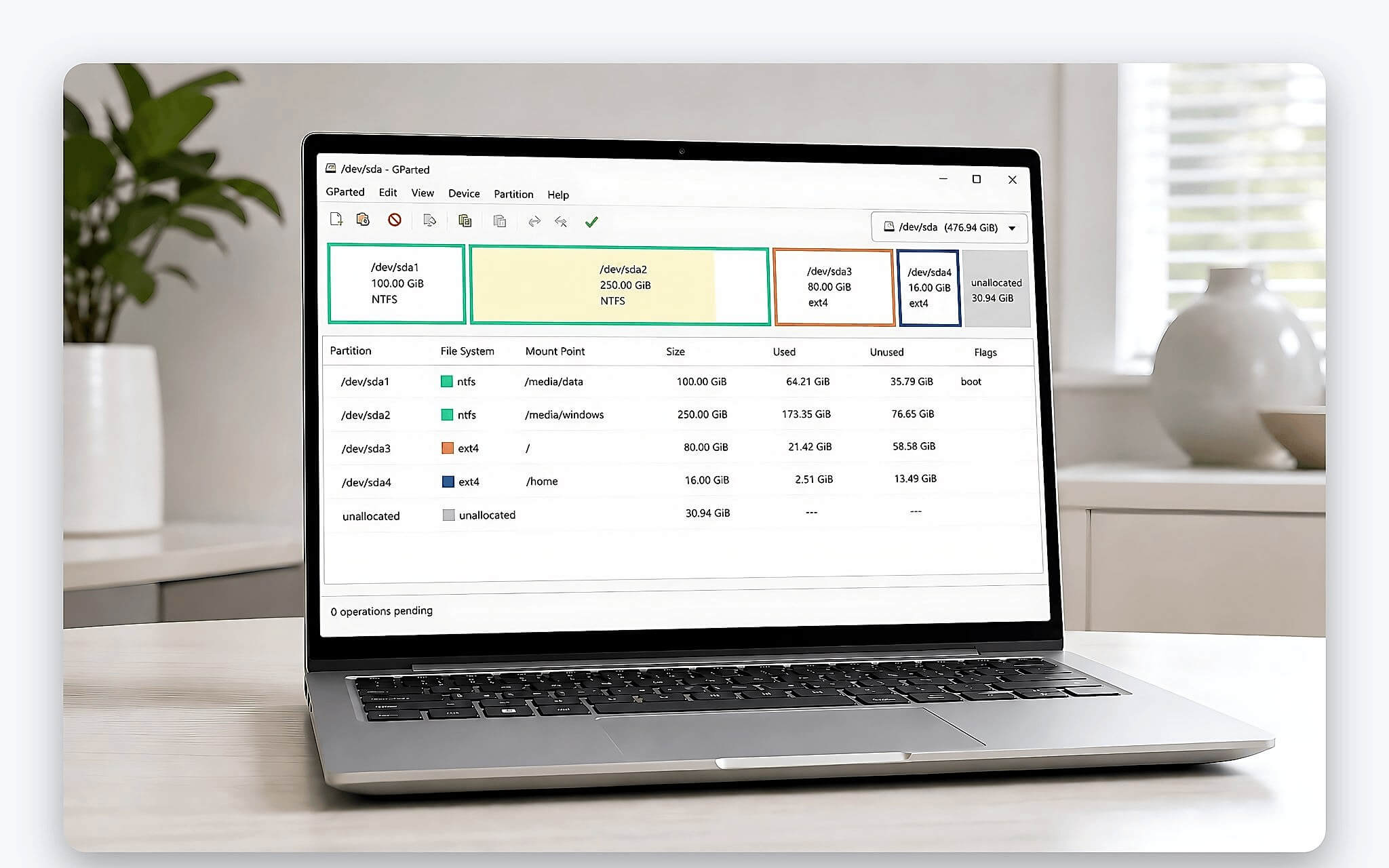
Trong quá trình thu nhỏ phân vùng C, dung lượng trống giải phóng cần đạt từ 50-100 GB để cung cấp đủ không gian cho Linux vận hành lâu dài. Sau khi lệnh Shrink Volume hoàn tất, vùng dung lượng này hiển thị dạng Unallocated space. Trước khi khởi động lại laptop để cài đặt, bạn nên thực hiện việc tắt tính năng Fast Startup hoàn toàn, giúp phân vùng Windows không rơi vào trạng thái ngủ đông bị khóa ghi dữ liệu.
Các bước phân chia dung lượng khi cài đặt dual boot Windows và Ubuntu
Trong giao diện bộ cài Ubuntu 24.04 LTS, bạn chọn phương thức phân vùng thủ công Something else để tự thiết lập các điểm gắn mount point. Do Windows 11 đã tạo sẵn phân vùng EFI System Partition định dạng FAT32 (thường khoảng 100 MB), bộ cài Ubuntu sẽ nhận diện và tận dụng lại phân vùng này thay vì tạo mới. Bạn chỉ cần gán điểm gắn cho phân vùng EFI sẵn có để trình cài đặt ghi các tệp thực thi grubx64.efi và shimx64.efi, vốn chịu trách nhiệm điều hướng quá trình khởi động máy tính ngay từ ban đầu.
Phân vùng gốc Root ký hiệu bằng dấu gạch chéo chứa toàn bộ tệp tin hệ thống Ubuntu. Dung lượng khuyến nghị cho phân vùng Root nằm trong khoảng 30-50 GB với định dạng ext4, đảm bảo không gian cho các gói phần mềm và bộ biên dịch. Nếu nhu cầu làm việc yêu cầu vận hành nhiều môi trường ảo hóa Docker, bạn có thể mở rộng phân vùng này lên mức 80-100 GB. Khi cài đặt mô hình dual boot Windows 10 và Ubuntu trên laptop cũ, việc phân chia rõ ràng sẽ hạn chế nguy cơ đè dữ liệu.
Đối với bộ nhớ đệm Swap, laptop trang bị bộ nhớ RAM từ 16 GB trở lên chỉ cần khởi tạo dung lượng Swap trong khoảng 4-8 GB hoặc sử dụng bộ nhớ đệm ảo mặc định. Dung lượng còn lại khoảng 100-300 GB được phân bổ cho phân vùng Home (/home) lưu trữ tệp tin cá nhân. Việc tách riêng phân vùng Home giúp bạn nâng cấp hoặc cài lại hệ điều hành Linux trong tương lai mà không làm ảnh hưởng đến cấu trúc tệp tin đã lưu trước đó.
Thiết lập GRUB Bootloader tối ưu cho hệ thống dual boot Windows 11 và Linux
Bộ quản lý khởi động GRUB2 đóng vai trò trung gian cho phép bạn chọn truy cập Windows 11 hoặc Ubuntu mỗi khi bật máy. Sau khi cài đặt hoàn tất, nếu laptop khởi động thẳng vào Windows, bạn truy cập giao diện UEFI BIOS để điều chỉnh ưu tiên Boot Order. Đặt Ubuntu Boot Manager lên vị trí đầu tiên sẽ kích hoạt lại menu GRUB. Bo mạch chủ hiện đại bật Secure Boot vẫn cho phép GRUB vận hành nhờ chứng chỉ chữ ký số xác thực từ bộ nạp shim.
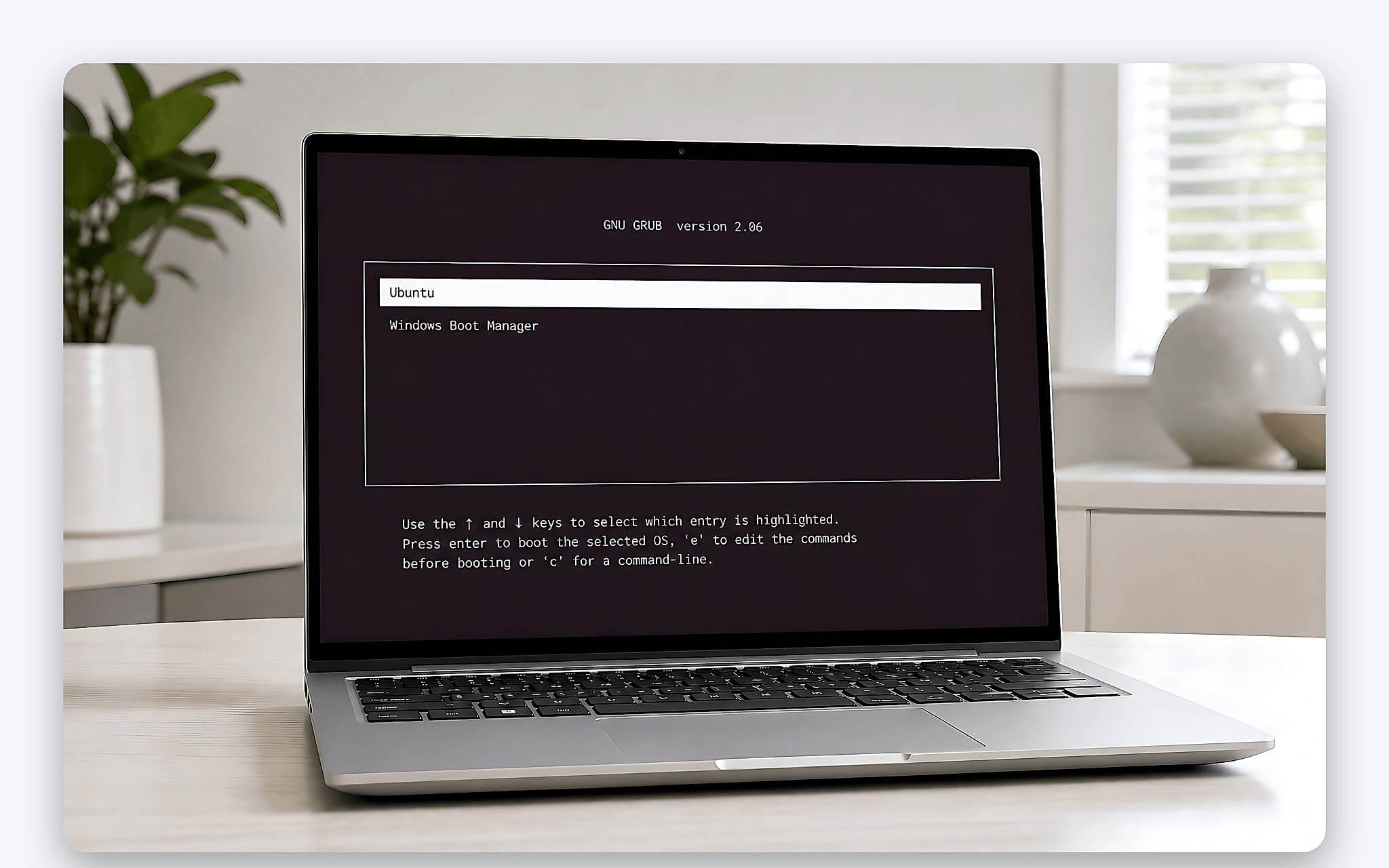
Để điều chỉnh thời gian hiển thị đếm ngược của menu GRUB, bạn truy cập phân hệ Ubuntu và chỉnh sửa tệp tin cấu hình tại đường dẫn /etc/default/grub. Thay đổi giá trị biến GRUB_TIMEOUT thành 5 giúp menu hiển thị trong 5 giây trước khi tự vào hệ điều hành mặc định. Việc duy trì hệ thống song song với cấu hình dual boot Windows 10 và Linux yêu cầu chạy lệnh update-grub sau mỗi lần thay đổi thông số để bộ nạp quét lại các phân vùng EFI khả dụng.
Nếu phân vùng khởi động của Windows bị ẩn khỏi danh sách GRUB, công cụ os-prober tích hợp trong Linux sẽ hỗ trợ quét tự động lại toàn bộ phân vùng NTFS trên đĩa cứng. Bạn cần kích hoạt biến GRUB_DISABLE_OS_PROBER=false trong tệp cấu hình để hệ thống nhận diện tệp nạp bootmgr. Ngoài ra, bạn nên thực hiện tối ưu hệ điều hành Windows nhằm giảm thiểu dịch vụ chạy ngầm làm ảnh hưởng đến tốc độ quét phân vùng khi khởi động lại máy tính.
Khắc phục sự cố xung đột hệ thống khi vận hành dual boot Windows
Hiện tượng phổ biến khi vận hành song song hai hệ điều hành là tình trạng lệch giờ hệ thống. Nguyên nhân xuất phát từ việc Windows mặc định quản lý đồng hồ phần cứng Real Time Clock (RTC) theo giờ địa phương, trong khi Linux sử dụng chuẩn giờ quốc tế UTC. Khi chuyển đổi qua lại, thời gian trên Windows bị chênh lệch khoảng 7 giờ. Để khắc phục, bạn có thể thiết lập Linux quản lý đồng hồ theo giờ địa phương bằng lệnh timedatectl set-local-rtc 1 trong cửa sổ Terminal.
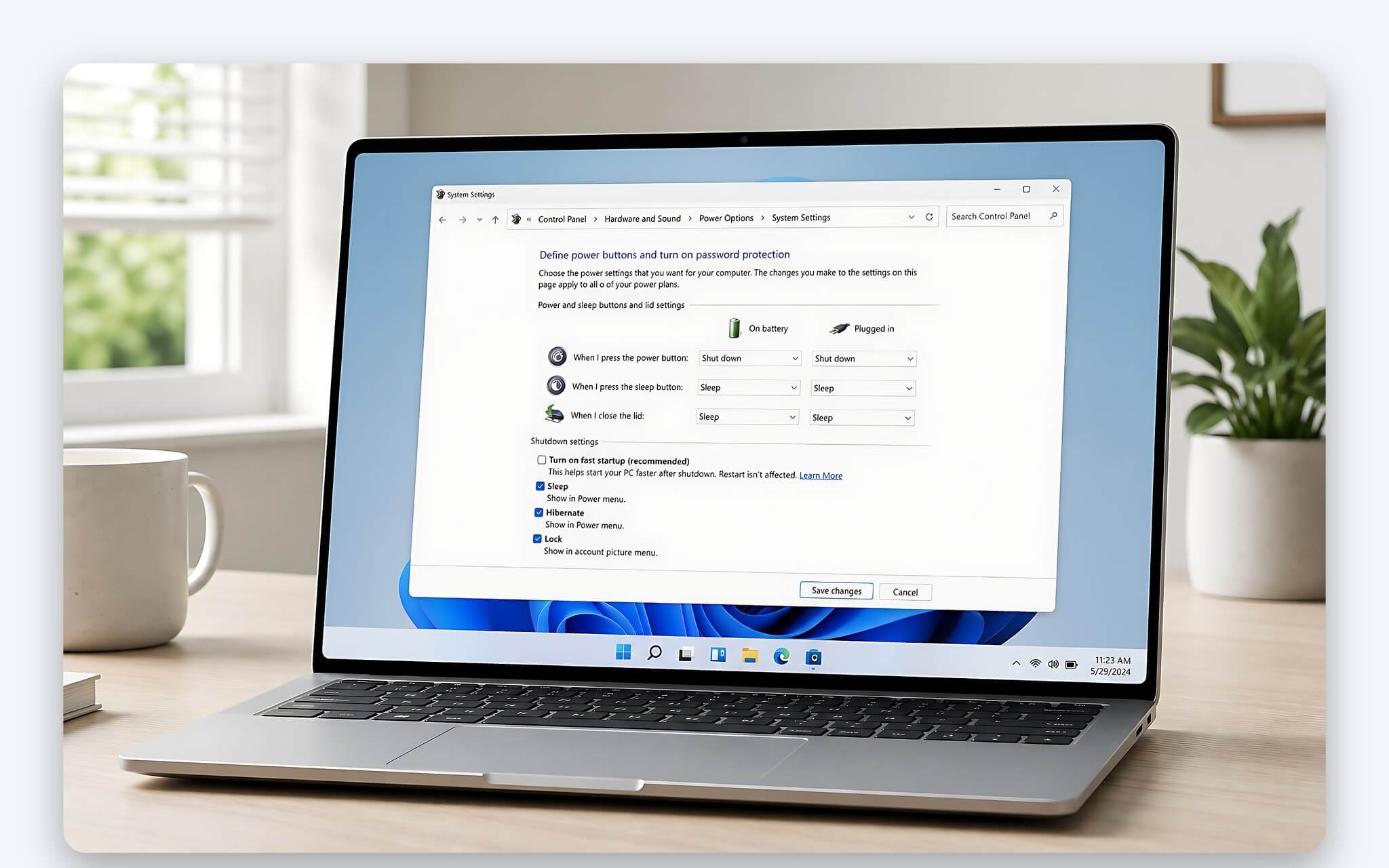
Sự cố phân vùng dữ liệu NTFS rơi vào trạng thái chỉ đọc Read-only trong Linux xuất hiện khi Windows chưa giải phóng hoàn toàn quyền truy xuất đĩa cứng. Điều này xảy ra do tính năng Fast Startup hoặc chế độ ngủ đông Hibernate đang hoạt động, khiến phân vùng Windows bị khóa mã hiệu unsafe shutdown. Việc truy cập tài liệu kỹ thuật trên trang chủ Microsoft để tham khảo lệnh tắt hoàn toàn powercfg /h off sẽ giúp phân hệ Linux đọc ghi dữ liệu trên phân vùng NTFS bình thường.
Các bản cập nhật lớn của Windows 11 có thể tự động ghi đè bộ nạp mặc định của Microsoft lên vị trí ưu tiên trong NVRAM, làm mất menu chọn hệ điều hành GRUB. Khi gặp tình huống này, bạn không cần cài lại hệ điều hành mà chỉ cần mở Command Prompt dưới quyền Administrator trên Windows. Chạy lệnh bcdedit /set {bootmgr} path \EFI\ubuntu\grubx64.efi sẽ nhanh chóng khôi phục quyền ưu tiên khởi động cho GRUB mà không làm tổn hại đến bất kỳ dữ liệu cá nhân nào trên ổ đĩa.
Lựa chọn công cụ quản lý phân vùng phù hợp cho mô hình dual boot
Việc lựa chọn đúng phần mềm quản lý phân vùng và tạo bộ cài đặt giữ vai trò then chốt giúp quá trình thiết lập diễn ra thuận lợi. Bạn nên ưu tiên các giải pháp phần mềm chính chủ hoặc mã nguồn mở có uy tín để tránh nguy cơ lỗi cấu trúc tập tin hay đĩa cứng bị hỏng định dạng. Các kỹ thuật viên công nghệ tại TP.HCM thường khuyến nghị bạn tự trang bị công cụ tiêu chuẩn nhằm chủ động xử lý sự cố phân vùng khi cần thiết.
Phần mềm Rufus phiên bản v4.4 là công cụ mã nguồn mở miễn phí giúp ghi bản nạp ISO Ubuntu lên USB với chuẩn phân vùng GPT và khởi động UEFI. So với các công cụ trả phí thương mại như UltraISO, Rufus mang lại tốc độ ghi nhanh hơn và tương thích tốt với chuẩn Secure Boot trên laptop thế hệ mới. Đối với thao tác kiểm tra cấu trúc đĩa cứng trên Windows, công cụ Disk Management tích hợp sẵn là phương án an toàn nhất vì không can thiệp sâu làm thay đổi bảng phân vùng gốc.
Đối với các thao tác phức tạp như chuyển đổi định dạng đĩa từ MBR sang GPT, phần mềm MiniTool Partition Wizard Free v12.8 cung cấp giao diện trực quan dễ sử dụng. Tuy nhiên, bản miễn phí của MiniTool bị hạn chế một số tính năng nâng cao như khôi phục phân vùng bị xóa hay thay đổi kích thước phân vùng hệ thống đang hoạt động mà bản Pro trả phí mới hỗ trợ. Bạn cần nắm rõ các giới hạn này để lựa chọn phương án phù hợp với nhu cầu sử dụng thực tế.
Câu hỏi thường gặp (FAQ)
Có nên cài đặt dual boot Windows 11 và Ubuntu trên cùng một ổ cứng SSD không?
Việc cài đặt cả hai hệ điều hành trên cùng một ổ cứng SSD hoàn toàn khả thi và đảm bảo hiệu năng tối ưu nếu bạn phân chia dung lượng hợp lý. Với các dòng SSD chuẩn PCIe 4.0 NVMe dung lượng từ 512 GB trở lên, tốc độ đọc ghi dữ liệu đạt trên 5000 MB/s giúp cả hai phân hệ khởi động nhanh chóng dưới 15 giây. Tuy nhiên, nếu nhu cầu lưu trữ lớn, trang bị hai ổ cứng riêng biệt sẽ tách biệt bộ nạp EFI, giảm thiểu rủi ro sự cố cập nhật Windows làm ảnh hưởng đến phân vùng Linux.
Sự khác biệt khi thiết lập dual boot Windows 10 và 11 so với cài Linux là gì?
Mô hình cài hai phiên bản Windows song song sử dụng chung bộ nạp Windows Boot Manager, giúp hệ thống tự động nhận diện hệ điều hành mà không xảy ra xung đột định dạng phân vùng hay đồng hồ phần cứng. Trong khi đó, cài đặt kết hợp Windows và Linux bắt buộc sử dụng bộ nạp GRUB2 và các định dạng tệp tin riêng biệt như NTFS cho Windows và ext4 cho Ubuntu. Bạn phải chủ động xử lý đồng bộ thời gian thực UTC và vô hiệu hóa Fast Startup để đảm bảo truy xuất dữ liệu an toàn giữa hai môi trường.
Làm thế nào để gỡ bỏ phân vùng Ubuntu an toàn mà không ảnh hưởng tới Windows?
Để xóa phân vùng Linux an toàn, bạn dùng Disk Management trên Windows xóa các phân vùng ext4 của Ubuntu, đưa dung lượng về dạng Unallocated space. Trên laptop chuẩn UEFI/GPT, lệnh bootrec /fixmbr không còn tác dụng vì hệ thống không dùng bảng MBR. Thay vào đó, bạn mở Command Prompt quyền Administrator, chạy bcdedit /set {bootmgr} path \EFI\Microsoft\Boot\bootmgfw.efi để trỏ firmware về Windows Boot Manager, rồi dùng bcdboot C:\Windows /s S: /f UEFI (S: là phân vùng EFI đã gán ký tự) nhằm nạp lại tệp khởi động của Microsoft. Cuối cùng, gỡ mục ubuntu khỏi thứ tự khởi động UEFI để laptop vào thẳng Windows, tránh lỗi màn hình đen gdm3 hoặc rescue shell.




0 phản hồi cho “Dual boot Windows 11 và Ubuntu: Kiểm soát rủi ro GRUB”