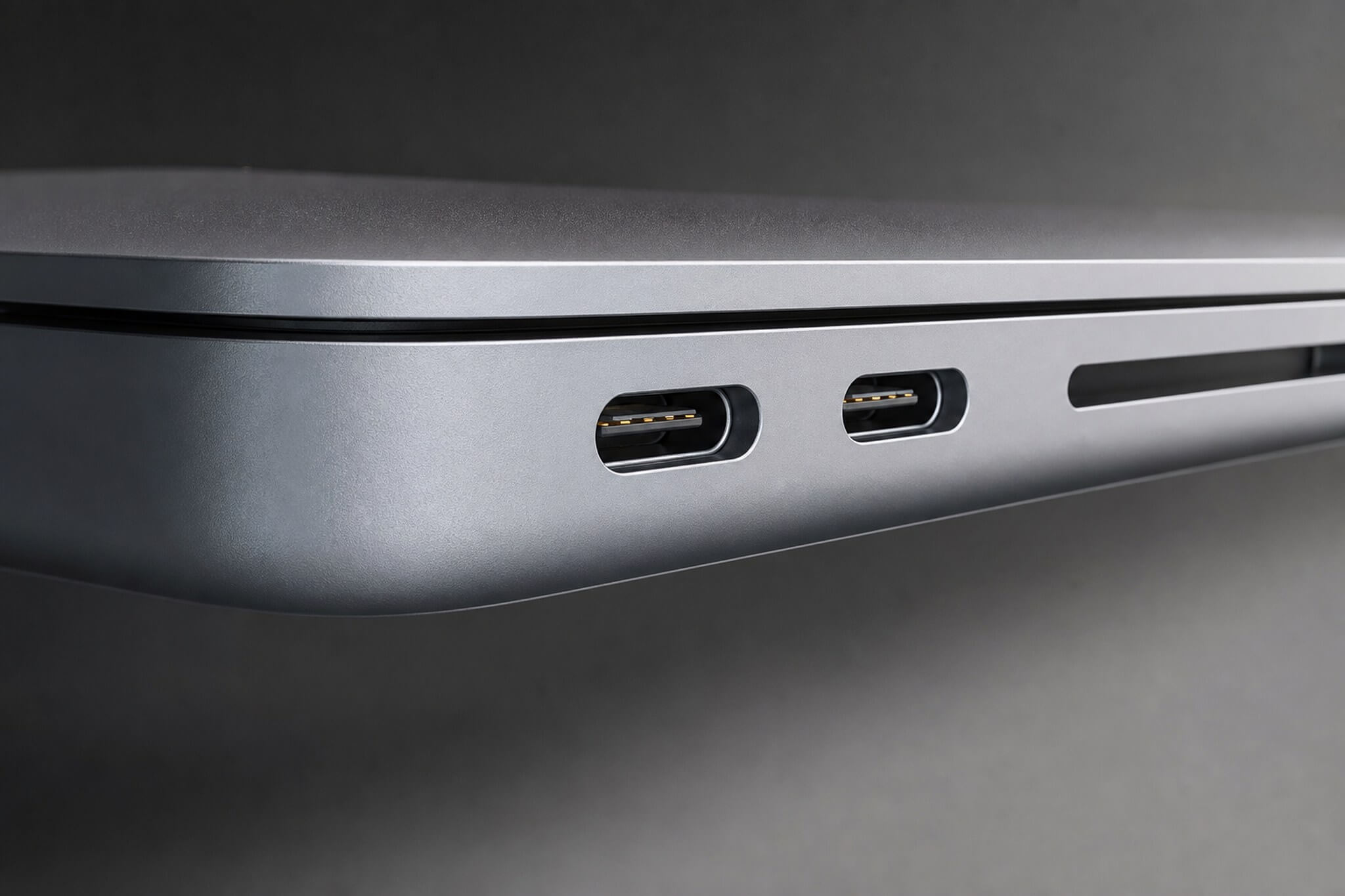

Bạn mua dock đa màn hình về cắm vào laptop ghi "USB4" trên spec, nhưng chỉ nhận được 1 màn thay vì 2. Hoặc bạn mua enclosure SSD NVMe "40Gbps" mà tốc độ chỉ bằng nửa quảng cáo. Lỗi không nằm ở dock hay ổ cứng, mà ở cách Thunderbolt 4 và USB4 định nghĩa "40Gbps" theo hai cách rất khác nhau. Bài viết dưới đây giải thích ngắn gọn sự khác biệt thực tế, giúp bạn kiểm tra đúng cổng kết nối trước khi chi tiền cho phụ kiện.
Cùng đầu cắm USB-C, cùng 40Gbps, nhưng khác gì?
Cả hai đều dùng đầu cắm USB-C, và đây chính là nguồn gây nhầm lẫn lớn nhất. USB-C chỉ là hình dạng vật lý, không nói gì về giao thức bên trong. Cùng kiểu cổng đó, laptop 2026 có thể chạy USB 3.2 (10Gbps), USB4 (20 hoặc 40Gbps), Thunderbolt 4 (40Gbps) hoặc Thunderbolt 5 (80Gbps) với khả năng hoàn toàn khác nhau. Nhìn bề ngoài không phân biệt được.
Phía Intel đặt ra bộ yêu cầu rất cứng cho chuẩn Thunderbolt 4: băng thông 40Gbps, PCIe tunneling 32Gbps, hỗ trợ tối thiểu hai màn 4K 60Hz, wake-from-dock, và bảo vệ DMA qua VT-d. Cổng nào mang logo tia sét kép đều đã trải qua kiểm định, không có phiên bản "rút gọn tính năng".
| Tiêu chí | Thunderbolt 4 | USB4 40Gbps | USB4 20Gbps |
|---|---|---|---|
| Băng thông | 40Gbps (bắt buộc) | 40Gbps | 20Gbps |
| PCIe tunneling | 32Gbps (bắt buộc) | Tùy nhà sản xuất | Tùy nhà sản xuất |
| Xuất hình tối thiểu | 2x 4K 60Hz hoặc 1x 8K Bắt buộc theo spec Intel |
Không cam kết | Không cam kết |
| eGPU / dock đa màn | Hỗ trợ đầy đủ | Có thể, không bảo đảm | Hạn chế |
| Wake-from-dock | Bắt buộc | Không yêu cầu | Không yêu cầu |
| Bảo mật DMA | Intel VT-d (bắt buộc) | Không yêu cầu | Không yêu cầu |
| Tốc độ SSD NVMe ngoài | 2.8 - 3.2 GB/s | 2.8 - 3.2 GB/s | ~1.5 - 2 GB/s |
| Logo nhận biết | Tia sét kép (kiểm định Intel) | Không có logo chuẩn | Không có logo chuẩn |
Phía USB-IF thì linh hoạt hơn nhiều. Phiên bản Gen 2x1 chỉ đạt 20Gbps và có thể không hỗ trợ PCIe tunneling hay xuất hình đầy đủ. Chỉ Gen 3x2 mới đạt 40Gbps, nhưng ngay cả ở tốc độ này, nhà sản xuất vẫn có thể bỏ qua PCIe tunneling hoặc giới hạn số màn hình. Nên khi spec laptop ghi "USB4" mà không kèm "40Gbps" hay "Gen 3x2", đừng mặc định nó tương đương chuẩn Intel.
Về tương thích ngược: cổng Thunderbolt 4 chạy được thiết bị USB4 và Thunderbolt 3. Chiều ngược không đúng hoàn toàn, cổng USB4 không nhất thiết vận hành được dock đa màn hình hay eGPU yêu cầu PCIe tunneling đầy đủ.
Tại sao dock và eGPU hoạt động khác nhau dù cùng ghi 40Gbps?
PCIe tunneling là yếu tố then chốt. Chuẩn Intel bắt buộc dành 32Gbps riêng cho PCIe, đủ nuôi enclosure eGPU hoặc hai ổ NVMe song song. Chuẩn USB-IF phân bổ băng thông linh hoạt hơn nhưng không cam kết mức PCIe tối thiểu nào, khiến hiệu suất eGPU hoặc SSD ngoài dao động tùy thiết bị và firmware. Hai cổng cùng ghi "40Gbps" có thể cho trải nghiệm rất khác nhau khi cắm cùng 1 dock.
Xuất hình đa màn là điểm khác biệt dễ thấy nhất trong thực tế. Chuẩn Intel bắt buộc hai màn 4K 60Hz đồng thời qua cùng một cổng. Dock có logo tia sét kép được thiết kế dựa trên cam kết này, nên khi cắm vào máy đúng chuẩn, hai màn hình chạy ngay không cần cấu hình. Phía USB-IF không cam kết gì về số màn hình, nên dock "40Gbps" cắm vào cổng chỉ 20Gbps có thể chỉ nhận được 1 màn hoặc chạy ở tần số thấp hơn.
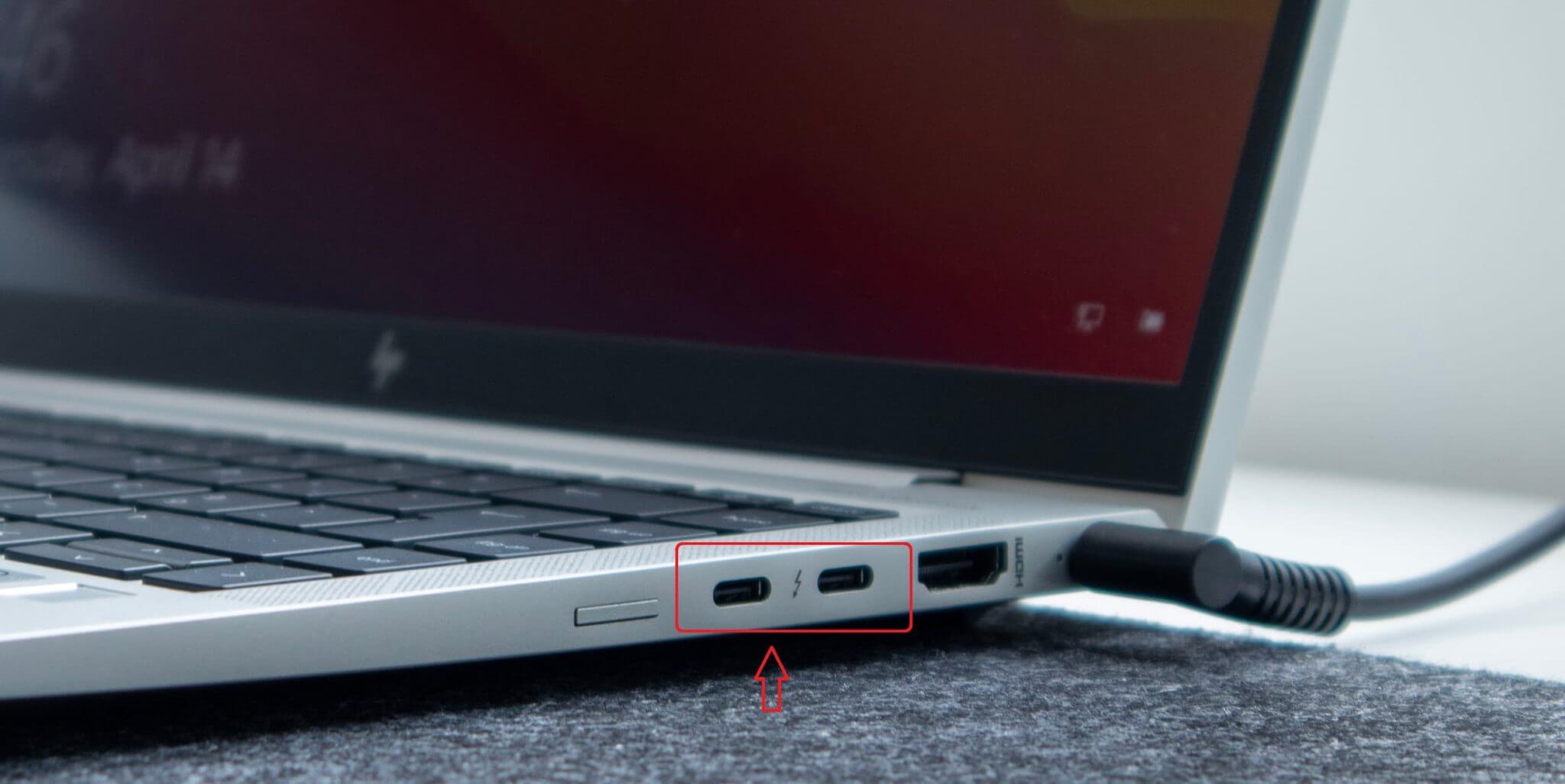
Chứng nhận dock là khía cạnh hay bị bỏ qua. Intel có chương trình kiểm định riêng: dock muốn mang logo tia sét kép phải tương thích với laptop từ mọi hãng. Phía USB-IF không có chương trình tương đương, nên chất lượng dock phụ thuộc vào từng nhà sản xuất. Dock giá rẻ ghi "40Gbps" trên hộp có thể gặp tình trạng 1 màn nhận tín hiệu, màn còn lại thì không.
Bảo mật DMA ít được nhắc nhưng quan trọng với doanh nghiệp. Chuẩn Intel bắt buộc VT-d, ngăn thiết bị ngoại vi đọc trực tiếp bộ nhớ hệ thống khi cắm vào. Chuẩn USB-IF không yêu cầu tương đương. Dòng máy như ThinkPad X1 Carbon Gen 14 với cổng Thunderbolt 4 là lựa chọn phù hợp cho nhóm có yêu cầu bảo mật cao.
Cách kiểm tra cổng laptop trước khi mua dock
Cách nhanh nhất: tìm logo tia sét kép trên thân máy hoặc trong spec sheet chính hãng. Nhiều laptop mỏng không in logo, chỉ ghi trong trang thông số. Cần tìm đúng cụm "Thunderbolt 4", không phải "USB-C high speed" hay "cổng USB-C đa năng", vì những cách ghi mơ hồ này không cam kết giao thức cụ thể.
Bốn điểm cần nhớ. Thứ nhất, tìm "Thunderbolt 4" hoặc "TB4" rõ ràng trong phần cổng kết nối. Thứ hai, nếu chỉ thấy "USB4" không kèm tốc độ, tra trang chủ nhà sản xuất để xác nhận 20Gbps hay 40Gbps. Thứ ba, Intel yêu cầu laptop phải có tối thiểu 2 cổng Thunderbolt, nên nếu chỉ 1 cổng ghi "TB4" thì cần xác minh lại. Thứ tư, laptop AMD Ryzen thường trang bị chuẩn USB-IF 40Gbps chứ không phải chuẩn Intel, vì Thunderbolt là công nghệ cấp phép riêng. Bài đánh giá ThinkPad P14s Gen 6 Ryzen AI là ví dụ cho phân khúc này.
Cần dock đa màn cho văn phòng cố định? Cổng có logo tia sét kép ít rủi ro nhất vì hệ sinh thái dock đã được chứng nhận. Chỉ cần truyền file lớn hoặc kết nối 1 màn ngoài? Cổng USB-IF 40Gbps ở phân khúc giá thấp hơn đủ dùng, miễn spec ghi rõ "Gen 3x2". Để có thêm góc nhìn về laptop kết nối tốt cho công việc di động, bài đánh giá laptop trên Reviewlaptop có thêm nhiều lựa chọn tham khảo.
Các thông tin đáng chú ý xoay quanh chuẩn Thunderbolt 4 và USB4 được đề cập trong bài Thunderbolt 4 hay USB4: dock nào chạy nổi 2 màn 4K? trên Reviewlaptop.
Câu hỏi thường gặp (FAQ)
Thunderbolt 4 khác gì so với Thunderbolt 3?
Cùng 40Gbps nhưng thế hệ 4 nâng PCIe tunneling từ 16 lên 32Gbps, bắt buộc hai màn 4K 60Hz (thế hệ 3 chỉ yêu cầu một), bổ sung wake-from-dock và bảo vệ DMA. Thunderbolt 5 đạt 80Gbps nhưng đến 2026 mới có trên vài dòng cao cấp nhất, chưa cần đợi.
Laptop chỉ có USB4, không có Thunderbolt, có bị lỗi thời không?
Không, nếu là bản 40Gbps. Kết nối 1 màn ngoài, sạc qua USB-C, truyền dữ liệu tốc độ cao vẫn tốt trong 3-4 năm. Vấn đề chỉ phát sinh khi muốn dùng dock đa màn hoặc eGPU cần PCIe tunneling ổn định.
Laptop AMD Ryzen có được Thunderbolt 4 không?
Thunderbolt là công nghệ Intel cấp phép, nên laptop AMD thường trang bị chuẩn USB-IF 40Gbps thay vì chuẩn Intel. Băng thông tương đương nhưng có thể thiếu DMA protection hoặc wake-from-dock. Nếu cần đúng Thunderbolt, ưu tiên laptop Intel Core Ultra.
Chênh bao nhiêu tiền để có Thunderbolt 4 thay vì USB4?
Cổng chuẩn Intel xuất hiện chủ yếu trên laptop Intel Core Ultra từ tầm 20-22 triệu trở lên. Chênh lệch không chỉ do cổng mà gắn với cấu hình tổng thể, thường bỏ thêm 3-5 triệu để có cổng tốt hơn kèm chip Intel. Nên cân nhắc cùng CPU, màn hình và nhu cầu dock thay vì chỉ nhìn vào cổng.


0 phản hồi cho “Thunderbolt 4 và USB4 khác gì? Cách kiểm tra cổng laptop trước khi mua dock”