
Nhiều game PC đời cũ vẫn chạy chậm trên laptop mỏng nhẹ, vì đồ họa tích hợp khó kéo nổi độ phân giải cao. Auto SR (Automatic Super Resolution) là tính năng của Windows 11 cho game kết xuất ở độ phân giải thấp hơn, rồi dùng mô hình AI chạy trên NPU, bộ xử lý chuyên cho tác vụ AI, để phóng khung hình lên nét hơn. Bài viết giải thích nguyên lý, các dòng Copilot+ PC được hỗ trợ, cách bật, mức khung hình Microsoft công bố và những giới hạn cần biết.
Auto SR là gì, cách Windows tự nâng độ phân giải game cũ
Theo trang hỗ trợ Automatic Super Resolution của Microsoft, đây là tính năng siêu phân giải tích hợp trong Windows 11, nhắm vào kho game có sẵn trên Copilot+ PC và máy chơi game cầm tay có NPU. Game được kết xuất ở độ phân giải thấp để giảm tải cho đồ họa, sau đó Windows phóng khung hình lên độ phân giải hiển thị. Toàn bộ quá trình diễn ra ngay trên thiết bị bằng GPU tích hợp và NPU, Microsoft cho biết dữ liệu đồ họa và thông tin game không được gửi lên đám mây.
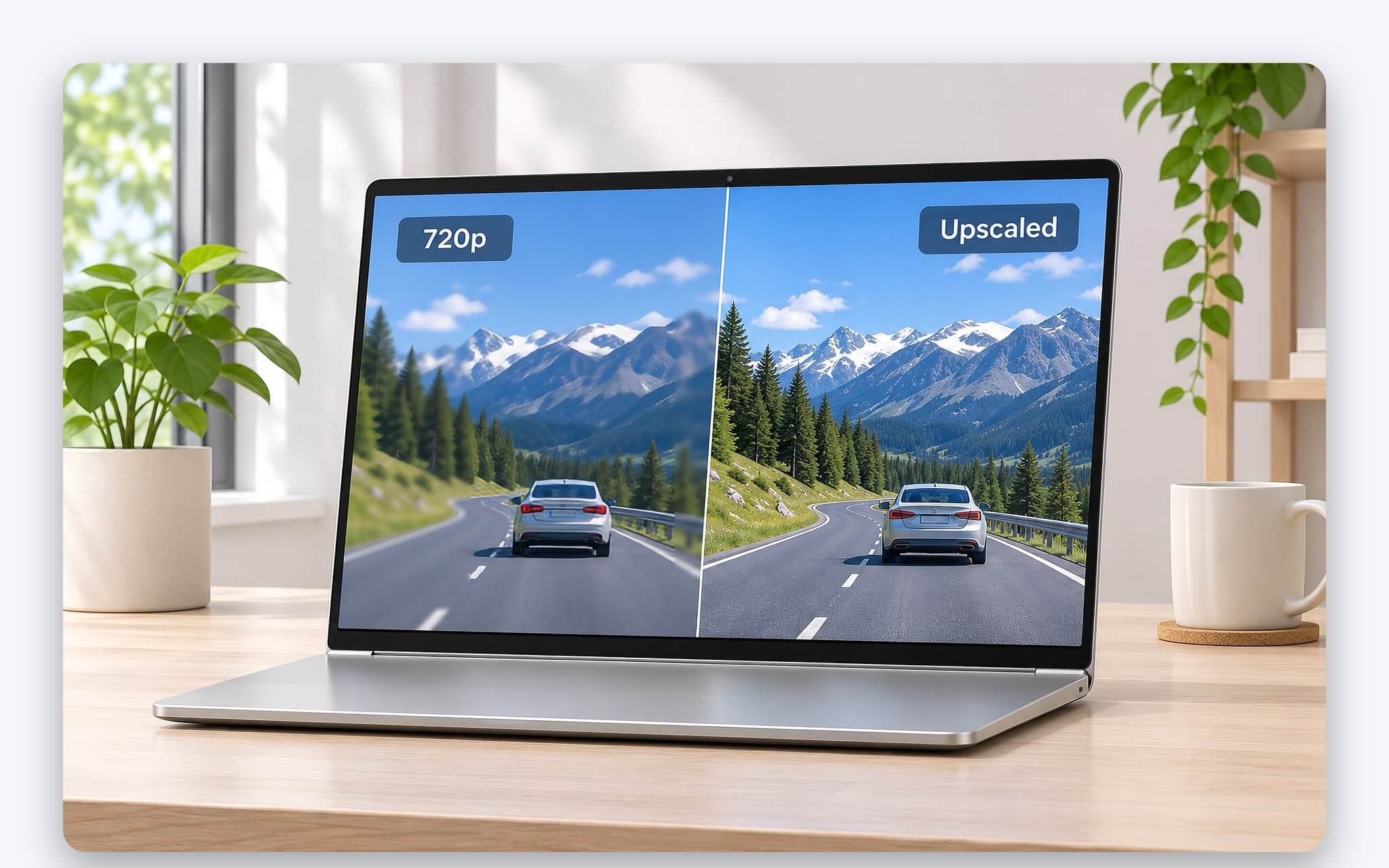
Bài giới thiệu ngày 06/06/2024 trên DirectX Developer Blog mô tả mô hình AI của Auto SR là mạng nơ ron tích chập (CNN) được huấn luyện riêng trên hình ảnh game và thiết kế để chạy trên NPU. Ở phiên bản đầu, Windows tự hạ độ phân giải màn hình khi game khởi động và trả lại như cũ khi thoát. Microsoft khẳng định chất lượng đầu ra có thể vượt cả 1080p gốc, dù khung hình chỉ được kết xuất ở mức khoảng 700 dòng điểm ảnh theo chiều dọc.
Khác biệt cốt lõi so với DLSS, FSR hay XeSS nằm ở nguồn dữ liệu. Theo Microsoft, ba công nghệ đó yêu cầu game thay đổi cách kết xuất, chẳng hạn dùng jitter và MIP bias để bổ sung chi tiết, nên phải do nhà phát triển tích hợp vào từng tựa game. Siêu phân giải AI của Windows không cần thông tin bổ sung từ game, bù lại phải dùng mô hình lớn hơn và giao phần tính toán cho NPU. Nhờ vậy, Automatic Super Resolution áp dụng được cho game cũ mà không chờ bản vá.
Copilot+ PC nào chạy được Automatic Super Resolution và yêu cầu đi kèm
Trang hỗ trợ hiện liệt kê ba nhóm Copilot+ PC: thiết bị dùng AMD Ryzen AI, thiết bị dùng Intel Core Ultra Series 3 hoặc Arc G3 có NPU AI Boost, và thiết bị dùng Snapdragon X hoặc X2 có NPU Hexagon. Hệ điều hành phải là Windows 11 phiên bản 24H2 trở lên, cập nhật đầy đủ, kèm driver đồ họa và driver NPU mới qua Windows Update. Khái niệm Copilot+ PC và vai trò của NPU trong xử lý AI tại chỗ được phân tích trong bài Copilot PC là gì: NPU 40 TOPS xử lý AI cục bộ ra sao?
| Nền tảng Copilot+ PC | NPU | Độ phân giải đầu vào lý tưởng | Mốc hỗ trợ trên DirectX Developer Blog |
|---|---|---|---|
| Snapdragon X, Snapdragon X2 | Hexagon | 800p | 06/06/2024 (Snapdragon X) |
| Intel Core Ultra Series 3, Arc G3 | AI Boost | 800p đến 1080p | 16/09/2026 |
| AMD Ryzen AI | NPU tích hợp trong chip | 720p đến 1080p | 10/11/2026 |
Về phần mềm, game phải dùng DirectX 10 trở lên và chạy native x64, qua giả lập x64 hoặc native Arm64, màn hình cần độ phân giải từ 1080p. Mỗi nền tảng có gói riêng, tải từ trang Auto Super Resolution Package trên Microsoft Store, còn Game Bar bản mới được khuyến nghị cài kèm để hiện bảng điều khiển. Game 32 bit (x86) cùng các API đồ họa khác như DirectX 9, Vulkan và OpenGL nằm ngoài phạm vi hỗ trợ.
Phạm vi phần cứng mở rộng khá nhanh trong năm 2026. Bài ngày 16/09/2026 trên DirectX Developer Blog đưa tính năng lên Copilot+ PC dùng chip Intel, kèm hỗ trợ đầu vào tới 1080p. Đến ngày 10/11/2026, Microsoft mở rộng tiếp sang một số Copilot+ PC dùng AMD Ryzen nhưng không nêu tên dòng chip cụ thể. Vì vậy, trên laptop AMD cần kiểm tra tùy chọn Auto SR trong Game Bar sau khi cập nhật.
Cách bật Auto SR trong Game Bar và Settings cho từng game
Cách nhanh là dùng Game Bar. Mở game, nhấn Win + G, vào Widgets, chọn Display rồi thẻ Graphics, sau đó bật công tắc Auto SR kèm tên game và công tắc Show in-game status indicator. Trong phần cài đặt của game, chọn độ phân giải được hỗ trợ và đặt chế độ hiển thị Fullscreen hoặc Exclusive Fullscreen. Nếu tính năng vẫn chưa chạy, thẻ General của widget Display cho phép đổi độ phân giải màn hình về mức phù hợp, còn thẻ Graphics hiện lý do khi Auto SR chưa kích hoạt.
Laptop chưa cài Game Bar hoặc đã tắt thông báo của Game Bar vẫn bật được qua thông báo Windows. Ở lần đầu chạy một game được hỗ trợ, thông báo mời dùng tính năng xuất hiện, chọn Turn on là xong nếu thiết lập tương thích, nếu không Windows sẽ hướng dẫn đổi độ phân giải hoặc khởi động lại game. Muốn tắt, mở game rồi chọn Turn off trên thông báo đang bật. Sau lần thiết lập đầu, tính năng tự kích hoạt ở các lần chạy sau, miễn độ phân giải và chế độ hiển thị vẫn hợp lệ.
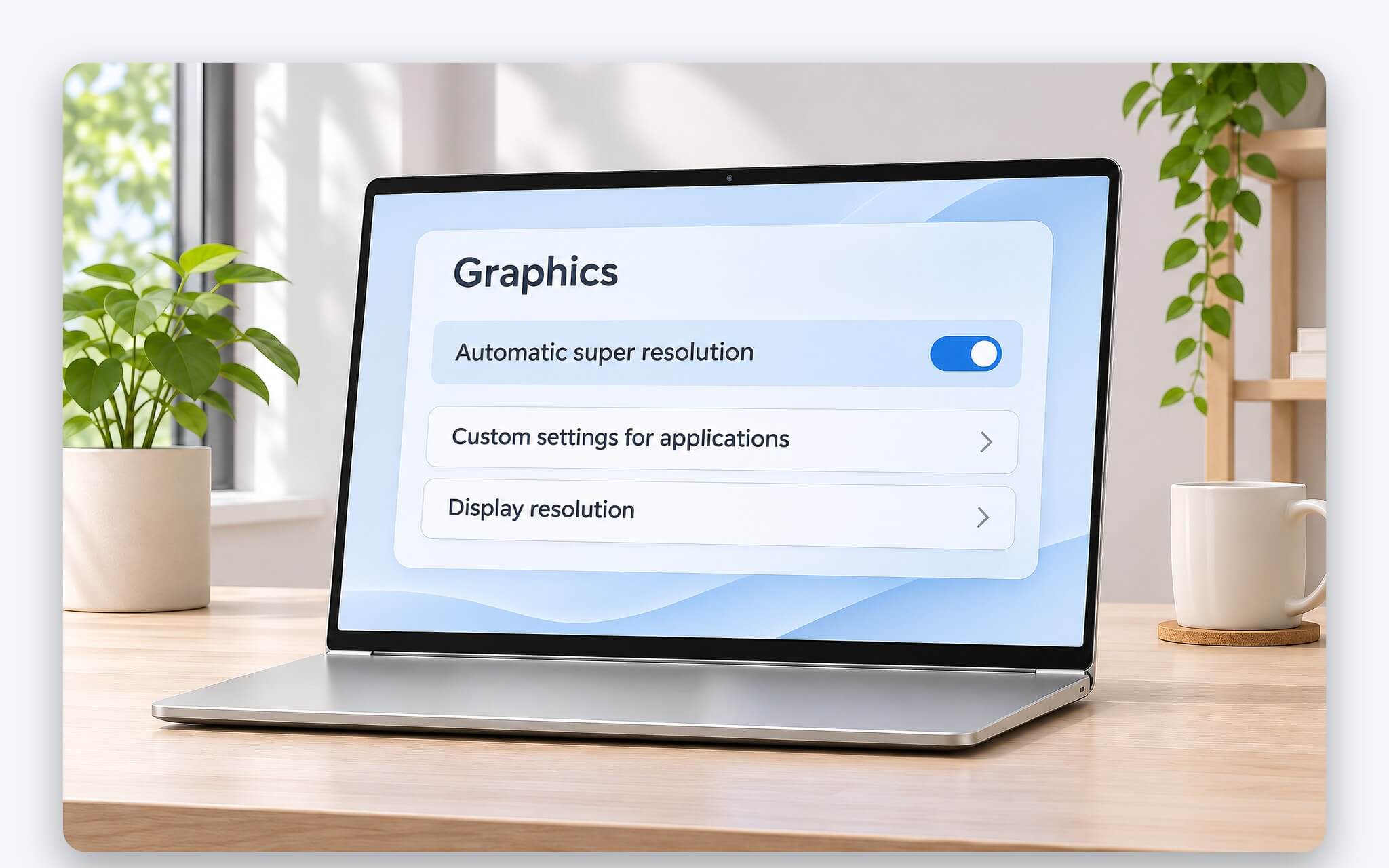
Trong Settings, đường dẫn là System, Display, Graphics. Phần Default settings có công tắc Automatic super resolution áp cho mọi game, còn Custom settings for applications cho phép chọn từng game hoặc thêm file .exe rồi đặt On hoặc Off, thiết lập riêng luôn được ưu tiên hơn mặc định. Cùng trang có tùy chọn Maximum display resolution, giúp màn hình tự chuyển sang độ phân giải tương thích khi game khởi động và trả lại khi thoát, hữu ích với game chỉ có chế độ cửa sổ không viền.
Hai chế độ Quality, Performance và mức tăng khung hình Microsoft công bố
Trang hỗ trợ mô tả hai lựa chọn cho từng game. Quality cho tối đa khoảng 75 khung hình/giây, phần hỏi đáp ghi 70 đến 75, còn Performance nâng giới hạn lên 120 khung hình/giây. Theo bài ngày 10/11/2026 về chế độ Performance của Auto SR, chế độ này cùng khả năng chạy chung với Auto HDR được phát hành dần qua bản cập nhật Windows, nên một số thiết bị chưa thấy ngay tùy chọn. Đổi chế độ trong widget Game Bar có hiệu lực tức thì với game đang chạy.
| Game | Phần cứng thử | Kịch bản A | Kịch bản B |
|---|---|---|---|
| Assassin's Creed Valhalla | Intel Arc B390 | 1600p gốc, High: 45 fps | 1050p lên 1600p, Ultra High: 52 fps |
| Assassin's Creed Shadows | Intel Arc B390 | 1600p gốc, Very Low: khoảng 31 fps | 1050p lên 1600p, Ultra High: khoảng 29 fps |
| Rocket League | Máy cầm tay Ryzen AI Z2 Extreme, 720p High | Chế độ Quality: 70 fps | Chế độ Performance: 115 fps |
Số liệu trong bảng lấy từ hai bài của DirectX Developer Blog, mỗi bài đo trên cấu hình riêng nên không so chéo được. Assassin's Creed Valhalla tăng 7 khung hình/giây, tương đương 15%, trong khi Assassin's Creed Shadows lại giảm nhẹ vì thiết lập đồ họa được đẩy lên Ultra High. Bài về Intel giải thích NPU dùng chung giới hạn điện năng với CPU và GPU, nên khung hình có thể giảm nhẹ dù GPU đã bớt việc.
Độ trễ là đánh đổi chính. Bài giới thiệu năm 2024 cho biết mô hình lớn khiến siêu phân giải AI thêm trung bình một khung hình độ trễ. Đa số người chơi trong thử nghiệm không nhận ra. Bài về bản xem trước trên máy cầm tay, đăng tháng 4/2026, giải thích NPU chạy song song với GPU nên mô hình có trọn thêm một khung hình để xử lý. Ngược lại, mô hình siêu phân giải chạy trên GPU thường chỉ được khoảng 1 đến 2 ms mỗi khung hình. Game đối kháng đòi phản xạ nhanh nên cân nhắc độ trễ này.
Siêu phân giải AI của Windows so với DLSS, FSR, XeSS và AFMF
DLSS của NVIDIA chạy trên GPU GeForce RTX. Trang DLSS của NVIDIA mô tả công nghệ này lấy mẫu nhiều khung hình độ phân giải thấp, dùng dữ liệu chuyển động và phản hồi từ khung trước để dựng ảnh độ phân giải cao. Phần Super Resolution hỗ trợ RTX 20 đến RTX 50, còn Frame Generation chỉ có trên RTX 40 và RTX 50. Phần việc DLSS giao cho lõi Tensor trên GPU laptop đời mới được phân tích trong bài Tensor Core trên laptop RTX 50 - FP4, AI TOPS và DLSS làm được những gì.
| Công nghệ | Loại | Phần cứng xử lý | Cần game tích hợp | Phạm vi game |
|---|---|---|---|---|
| Auto SR | Siêu phân giải AI cấp hệ điều hành | NPU và GPU tích hợp của Copilot+ PC | Không | Game DirectX 10 trở lên |
| DLSS Super Resolution | Siêu phân giải bằng AI trong game | GPU GeForce RTX 20 đến RTX 50 | Có | Game đã tích hợp DLSS |
| FSR Upscaling | Siêu phân giải, bản học máy trên Radeon RX 9000 | GPU Radeon RX 6000 trở lên, một số chip Ryzen AI | Có | Game đã tích hợp FSR |
| XeSS Super Resolution | Siêu phân giải tích hợp trong game | Nền tảng Intel Arc | Có | Game đã tích hợp XeSS |
| AFMF | Tạo khung hình, không tăng độ phân giải | Radeon RX 7000, Ryzen có Radeon 700M trở lên (RX 6000 chỉ ở chế độ toàn màn hình độc quyền) | Không, bật trong AMD Software | DirectX 11, DirectX 12, Vulkan, OpenGL |
FSR Upscaling là tên mới của FSR 4 theo trang FidelityFX Super Resolution của AMD. AMD ghi rõ các phiên bản FSR chỉ có trên game được nhà phát triển tích hợp. XeSS của Intel cũng là bộ upscale nằm trong game, bài DirectX về Intel khuyên ưu tiên XeSS khi game hỗ trợ và tắt Automatic Super Resolution nếu đã bật XeSS hoặc bộ upscale khác. Microsoft cũng lưu ý bộ scale không dùng AI ở cấp driver như NVIDIA Image Scaling và Radeon Super Resolution có thể chưa sánh được kết xuất gốc.
AFMF thuộc nhóm khác. Theo trang AFMF của AMD, đây là công nghệ tạo khung hình tích hợp trong AMD Software Adrenalin Edition, chèn thêm khung hình chứ không nâng độ phân giải, hoạt động với game DirectX 11, DirectX 12, Vulkan và OpenGL. Với máy cầm tay AMD, bài DirectX tháng 4/2026 khuyên bật siêu phân giải AI của Windows kèm AFMF cho game dưới 60 khung hình/giây và tắt các tùy chọn tương tự khác. Cách AFMF 2 và FSR tăng khung hình trên một iGPU cụ thể có trong bài Radeon 880M trên laptop - 12 CU, công suất chip và loại RAM quyết định sức mạnh.
Giới hạn khiến Auto SR không bật hoặc làm mờ chữ giao diện
Siêu phân giải AI của Windows là tính năng chủ động bật, chỉ mặc định chạy trên các Copilot+ PC Snapdragon X thế hệ đầu với 11 game được Microsoft chọn sẵn. Tính năng thường chỉ nâng game kết xuất từ 1080p trở xuống, độ phân giải không hợp lệ sẽ kèm lời nhắc. Nội dung HDR gốc chưa được hỗ trợ, muốn chơi HDR gốc phải tắt Auto SR. Auto HDR thì dùng chung được trên màn hình HDR, hỗ trợ trước trên thiết bị AMD, các nền tảng khác được Microsoft hẹn sẽ có sau.
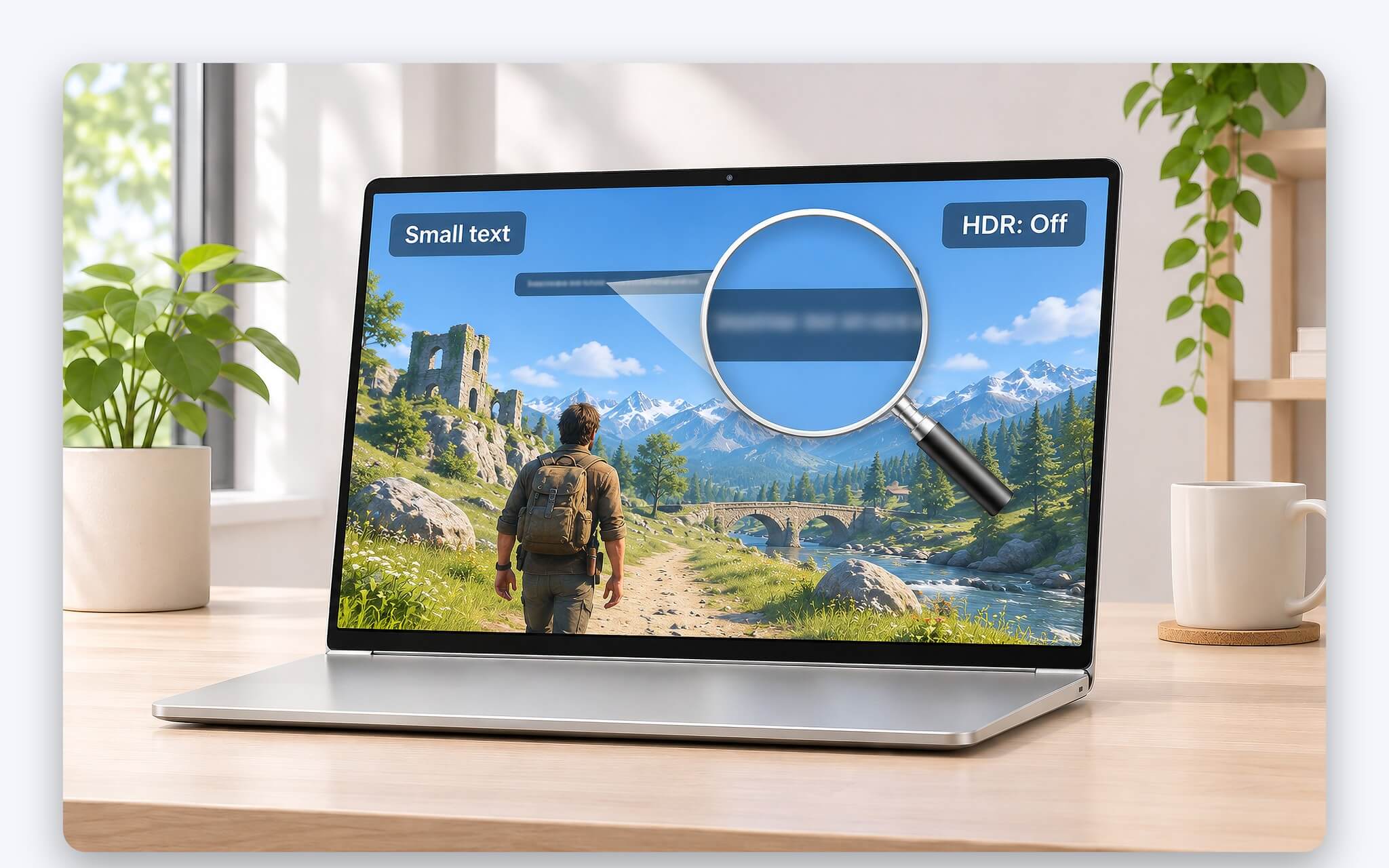
Về đồ họa, chỉ bộ điều hợp hiển thị chính được hỗ trợ. Laptop đồ họa lai có cơ chế tự chuyển màn hình vẫn chạy được, còn cấu hình nhiều GPU mà card kết xuất khác card xuất hình thì không. Chữ nhỏ và giao diện có thể trông kém nét vì UI cũng bị phóng to cùng khung hình. Bài về Intel ghi chữ và chi tiết mảnh có thể nhạt hơn, đồng thời gợi ý tắt hiệu ứng hậu kỳ như film grain để ảnh sạch hơn. Microsoft duy trì danh sách game đã kiểm chứng ít gặp lỗi này.
Microsoft còn nêu vài hiện tượng khác. Mô hình AI chưa hoàn hảo ở mọi cảnh nên có thể sinh lỗi hình. Tính năng cũng hoạt động độc lập với bộ scale trong game nên kết quả thay đổi theo thiết lập. Công cụ chụp màn hình như Game Bar hay Snipping Tool thường không ghi lại khung hình đã nâng, ảnh chụp có thể trông mờ. Khi gặp lỗi ở một game cụ thể, có thể gửi phản hồi qua Feedback Hub, mục Gaming and Xbox, Game Performance, ghi Auto SR trong phần tóm tắt, hoặc gửi email tới autosr@microsoft.com.
Câu hỏi thường gặp
Auto SR có gửi hình ảnh game lên máy chủ của Microsoft không?
Không. Theo trang hỗ trợ của Microsoft, toàn bộ quá trình siêu phân giải AI chạy ngay trên thiết bị bằng GPU tích hợp và NPU, dữ liệu đồ họa cùng thông tin game không được gửi lên đám mây hay về Microsoft.
Laptop có GPU rời có bật Automatic Super Resolution được không?
Được, nếu laptop là Copilot+ PC đạt yêu cầu và dùng đồ họa lai có cơ chế tự chuyển màn hình. Cấu hình nhiều GPU mà card kết xuất khác card xuất hình chưa được hỗ trợ. Với game có sẵn bộ upscale như XeSS, Microsoft khuyên ưu tiên bộ upscale trong game và tắt siêu phân giải AI.
Game nào được Automatic Super Resolution bật sẵn?
Trên Copilot+ PC Snapdragon X thế hệ đầu, Automatic Super Resolution được áp mặc định cho 11 game. Danh sách gồm BeamNG.drive, Borderlands 3, Control (dx11), Dark Souls III, God of War, Kingdom Come Deliverance, Resident Evil 2, Resident Evil 3, Sekiro Shadows Die Twice, Sniper Ghost Warrior Contracts 2 và The Witcher 3. Nền tảng khác phải tự bật cho từng game.
Siêu phân giải AI của Windows có làm tăng độ trễ khi chơi không?
Có. Microsoft cho biết mô hình lớn thêm trung bình một khung hình độ trễ, đổi lại NPU có thêm thời gian xử lý song song với GPU. Trong thử nghiệm của hãng, đa số người chơi không nhận ra khác biệt.



0 phản hồi cho “Auto SR là gì - Cách bật siêu phân giải AI cho game trên Copilot+ PC”