
Muốn đưa màn hình laptop lên TV phòng họp hay máy chiếu mà không kéo cáp HDMI, Windows có sẵn Miracast, chuẩn trình chiếu do Wi-Fi Alliance cấp chứng nhận. Nói đơn giản, laptop tự lập một đường Wi-Fi riêng nối thẳng tới TV rồi gửi hình ảnh đã nén qua đường đó, không cần router đứng giữa. Để chiếu màn hình không dây chạy ổn định, cả card Wi-Fi lẫn driver đồ họa phải đáp ứng chuẩn, và phần lớn lỗi kết nối bắt nguồn từ hai thành phần này chứ không nằm ở TV.
Miracast hoạt động thế nào và khác Google Cast, AirPlay ra sao
Theo tài liệu driver màn hình trên Microsoft Learn, chuẩn này dựa trên công nghệ Wi-Fi Direct: laptop đóng vai thiết bị nguồn và màn hình nhận lập một kết nối ngang hàng, không đi qua bộ phát Wi-Fi trong nhà. Trên kết nối đó, Windows mã hóa hình ảnh bằng H.264 rồi truyền luồng video qua giao thức RTSP, phía TV hoặc dongle giải mã và hiển thị lại. Từ Windows 10 với mô hình driver WDDM 2.0, hệ điều hành tích hợp sẵn bộ xử lý Miracast chạy trên mọi GPU, hãng đồ họa không còn phải tự viết phần mềm chiếu riêng.
Trước đây Intel có công nghệ riêng mang tên Intel WiDi, vốn xây dựng trên nền chuẩn này. Trang hỗ trợ của Intel xác nhận hãng ngừng phát triển WiDi năm 2016, gỡ phần mềm tải về từ ngày 15/08/2016 và khuyến nghị dùng tính năng chiếu tích hợp trong Windows 10 và 8.1. Về chứng nhận, thông cáo tháng 7/2017 của Wi-Fi Alliance cho biết đã có hơn 7.000 thiết bị đạt chuẩn, hỗ trợ truyền nội dung HD và 4K Ultra HD, bảo mật bằng WPA2. Tài liệu kỹ thuật của tổ chức này yêu cầu cả đầu phát lẫn đầu nhận đều phải được chứng nhận.
Google Cast cũng là một hình thức chiếu màn hình không dây nhưng vận hành theo nguyên lý khác. Trang hỗ trợ Chrome của Google yêu cầu máy tính và Chromecast hoặc TV có Google Cast cùng nằm trong một mạng Wi-Fi, việc chiếu thực hiện từ trình duyệt theo ba kiểu: một thẻ, toàn màn hình hoặc một file. AirPlay của Apple cũng đòi hỏi thiết bị nguồn cùng mạng Wi-Fi với Apple TV, TV tương thích AirPlay hoặc Mac. Vì tạo kết nối Wi-Fi Direct trực tiếp, Miracast vẫn chiếu được ở nơi không có router, còn hai giải pháp kia phụ thuộc vào mạng chung.
Điều kiện phần cứng và driver để laptop hỗ trợ chiếu không dây
Microsoft công bố bộ yêu cầu trình chiếu không dây dành cho nhà sản xuất PC để Miracast chạy ổn định, chia thành ba nhóm: card Wi-Fi, đồ họa và âm thanh. Với card Wi-Fi, mức tối thiểu là chuẩn 802.11n ở băng 2,4 GHz; băng 5 GHz được khuyến nghị vì băng thông cao hơn, nhiều kênh hơn và ít nhiễu. Ăng-ten cấu hình 2x2 là bắt buộc với card Wi-Fi 6, 6E và Wi-Fi 7, còn với Wi-Fi 5 ở mức khuyến nghị. Driver Wi-Fi phải theo mô hình WDI và vượt qua các bài kiểm thử Wi-Fi Direct trong bộ Windows Hardware Lab Kit (HLK).
| Thành phần | Yêu cầu theo Microsoft | Mức độ |
|---|---|---|
| Băng tần Wi-Fi | 802.11n băng 2,4 GHz | Bắt buộc (tối thiểu) |
| Băng tần Wi-Fi | 802.11n hoặc 802.11ac băng 5 GHz | Khuyến nghị |
| Ăng-ten Wi-Fi 6, 6E, Wi-Fi 7 | Cấu hình 2x2 | Bắt buộc |
| Ăng-ten Wi-Fi 5 | Cấu hình 2x2 | Khuyến nghị |
| Driver Wi-Fi | Mô hình WDI, đạt bài kiểm thử HLK | Bắt buộc |
| Driver đồ họa | WDDM 2.0 trở lên | Bắt buộc |
| Mã hóa video | Mã hóa phần cứng H.264 (AVC) | Bắt buộc |
| Mã hóa video | Mã hóa phần cứng H.265 (HEVC) | Khuyến nghị |
| Bảo vệ nội dung | Khóa truyền HDCP 2.x | Khuyến nghị |
| Âm thanh | Định dạng LPCM | Bắt buộc |
Nhóm đồ họa quyết định laptop có chiếu màn hình không dây được hay không. Driver đồ họa phải đạt WDDM 2.0 trở lên và GPU phải có bộ mã hóa phần cứng H.264. Mã hóa H.265 không bắt buộc nhưng được khuyến nghị, vì cho phép chiếu ở độ phân giải cao như 4K với bitrate lớn mà tốn ít băng thông hơn H.264. Về âm thanh, Windows chỉ hỗ trợ định dạng LPCM khi chiếu nhằm duy trì độ trễ thấp, driver âm thanh cũng phải đáp ứng định dạng này.
Hệ quả thực tế là một chiếc laptop có card Wi-Fi tốt vẫn báo không hỗ trợ nếu driver đồ họa quá cũ, chưa đạt WDDM 2.0. Ngược lại, GPU đủ chuẩn nhưng driver card mạng thiếu khả năng Wi-Fi Direct cũng làm tính năng chiếu màn hình không dây biến mất khỏi Windows. Laptop đang cân nhắc thay card mạng mới có thể tham khảo điều kiện băng thông 320MHz và tính năng MLO trong bài Nâng cấp Wi-Fi 7 có đáng tiền - băng thông 320MHz và MLO thực tế, vì card Wi-Fi 7 thuộc nhóm Microsoft bắt buộc ăng-ten 2x2.
Kiểm tra laptop hỗ trợ bằng dxdiag và lệnh netsh wlan
Cách nhanh để biết laptop có hỗ trợ chiếu màn hình không dây hay không là nhấn tổ hợp Windows + K. Trang hỗ trợ của Microsoft nêu rằng nếu thiết bị không hỗ trợ, Windows sẽ hiện thông báo đề nghị nối màn hình ngoài bằng cáp. Muốn biết lý do nằm ở đồ họa hay card mạng, cần dùng hai công cụ có sẵn trong Windows là DirectX Diagnostic Tool (dxdiag) và lệnh netsh trong Command Prompt.
Với dxdiag, nhấn Windows + R, gõ dxdiag, bấm Save All Information để lưu file văn bản, rồi tìm dòng Miracast trong mục Display Devices. Theo hướng dẫn trên Microsoft Q&A, kết quả Available, with HDCP nghĩa là hỗ trợ đầy đủ kể cả nội dung có bản quyền; Available, no HDCP là hỗ trợ giới hạn, thiếu khóa bảo vệ nội dung; Not Supported nghĩa là tính năng Wireless Display không hoạt động dù mục cài đặt vẫn hiện trên giao diện.
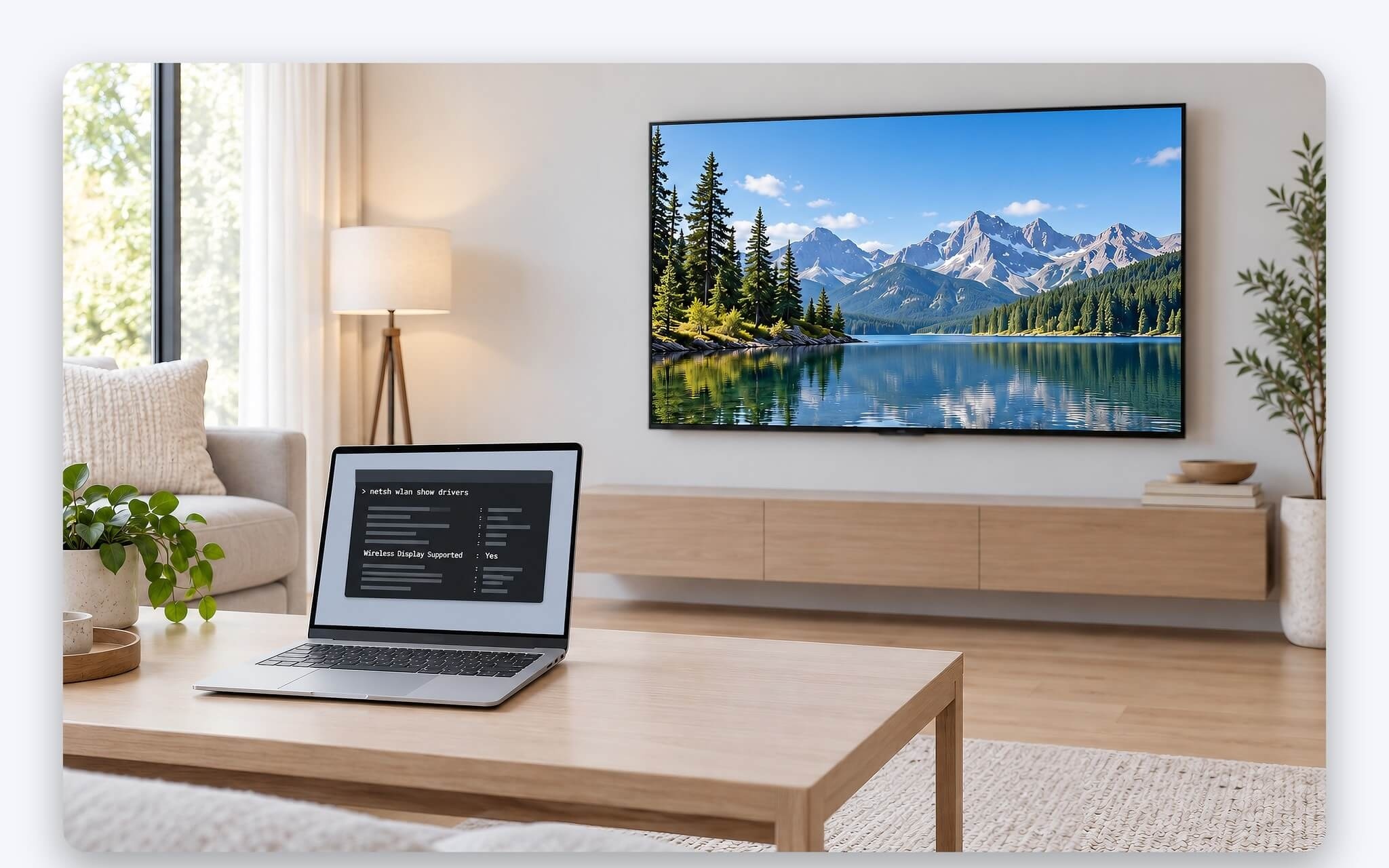
Lệnh netsh wlan show drivers cho kết quả chi tiết hơn: dòng Wireless Display Supported ở cuối danh sách tách riêng trạng thái Graphics Driver và Wi-Fi Driver. Ví dụ kết quả No (Graphics Driver: Yes, Wi-Fi Driver: No) chỉ ra lỗi nằm ở driver card mạng, cần cập nhật driver Wi-Fi từ trang hỗ trợ của hãng laptop. Nếu Graphics Driver báo No, hướng xử lý là cài driver đồ họa đạt WDDM 2.0 trở lên. Cả hai cùng Yes mà vẫn không kết nối được thì nguyên nhân thường nằm ở phía TV, dongle hoặc phần mềm bảo mật.
Các bước chiếu màn hình không dây lên TV, dongle và PC khác
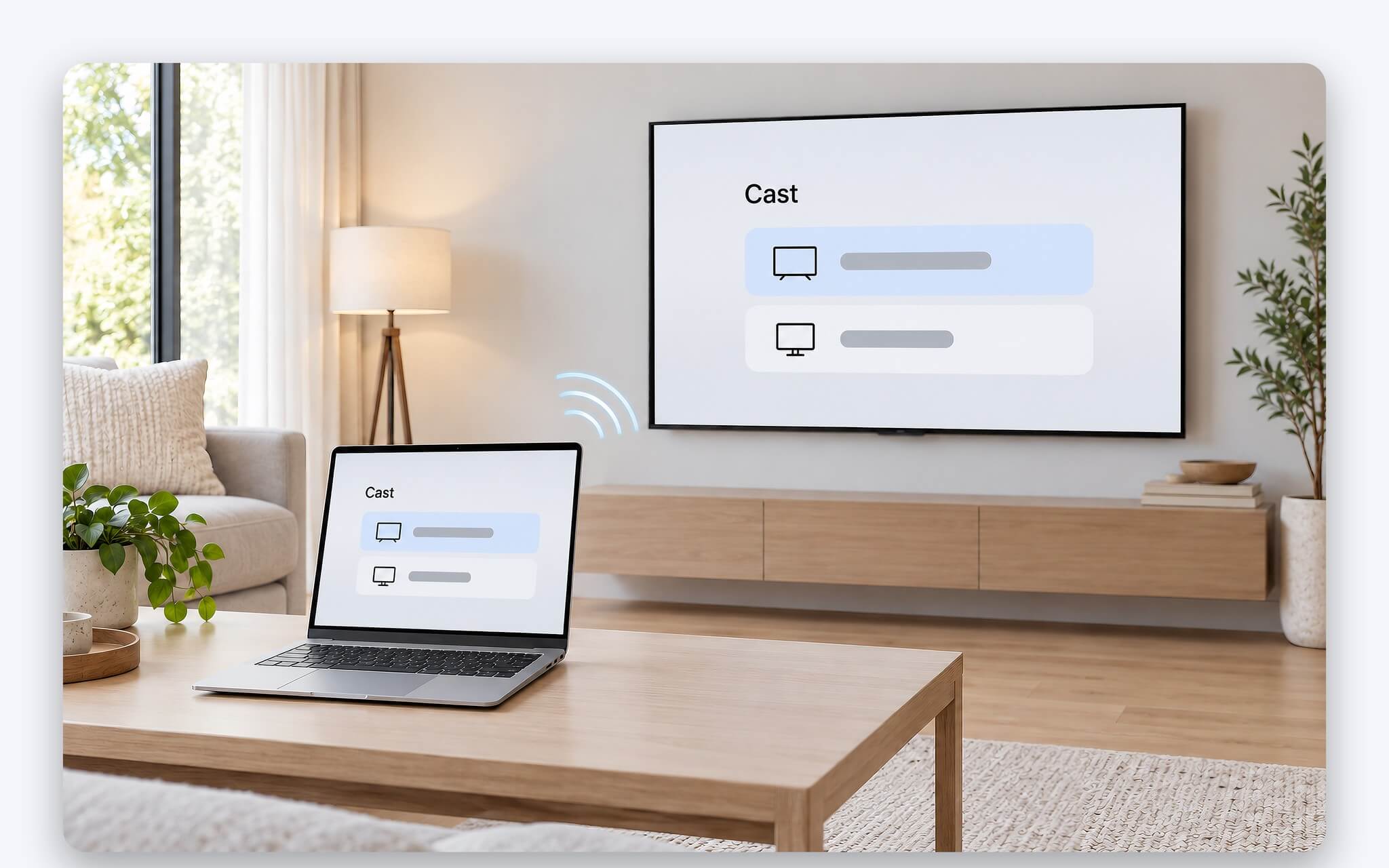
Hướng dẫn của Microsoft cho Windows 11 gồm ba bước: bật TV hoặc màn hình nhận, cắm dongle vào cổng HDMI nếu TV không tích hợp sẵn Miracast; nhấn Windows + K rồi chọn thiết bị trong danh sách; làm theo hướng dẫn trên màn hình, một số TV yêu cầu xác nhận hoặc nhập mã PIN. Một lựa chọn khác là gõ Cast vào ô tìm kiếm và chọn Connect to a wireless display. Laptop phải bật Wi-Fi, vì Windows dùng card Wi-Fi để dò thiết bị và lập kết nối Wi-Fi Direct.
Sau khi kết nối, tổ hợp Windows + P đổi chế độ hiển thị giữa bốn lựa chọn: PC screen only, Duplicate (nhân bản), Extend (mở rộng thành màn hình thứ hai) và Second screen only. Chế độ Extend phù hợp khi trình chiếu slide và giữ ghi chú trên laptop, Duplicate phù hợp khi cần mọi người nhìn cùng nội dung. Windows ghi nhớ hồ sơ của màn hình đã từng kết nối, nhờ vậy lần chiếu sau rút ngắn thời gian bắt tay giữa hai thiết bị.
Chiều ngược lại, một laptop Windows có thể làm màn hình nhận cho laptop hoặc điện thoại khác. Theo Microsoft, cần cài tính năng tùy chọn Wireless Display tại Settings, System, Projecting to this PC, Optional features; ứng dụng Wireless Display yêu cầu Windows 11 phiên bản 22H2 trở lên, phiên bản cũ hơn dùng ứng dụng Connect. Laptop nhận phải bật mục cho phép phát hiện, mở sẵn ứng dụng, và chính laptop đó cũng cần card Wi-Fi hỗ trợ vai trò nhận hình.
Độ trễ, độ phân giải và HDCP giới hạn Miracast ở đâu
Bản chất của chiếu màn hình không dây là nén hình, truyền qua sóng rồi giải nén, nên độ trễ luôn cao hơn cáp. Trong tài liệu dành cho nhà sản xuất đầu nhận, Microsoft định nghĩa ba mức độ trễ: Low giữ dưới 50 mili giây cho thao tác tương tác, Normal dưới 100 mili giây, High cho phép đệm thêm khung hình để phát video mượt miễn độ trễ dưới 500 mili giây. Con trỏ chuột từng nằm chung luồng video với độ trễ thường trên 100 mili giây; khi đầu nhận hỗ trợ hardware cursor, con trỏ được gửi riêng và độ trễ giảm xuống dưới 30 mili giây.
| Chế độ hoặc tình huống | Ngưỡng độ trễ (mili giây) | Ý nghĩa |
|---|---|---|
| Hardware cursor (con trỏ gửi riêng) | Dưới 30 | Con trỏ chuột phản hồi nhanh hơn luồng video |
| Latency Low | Dưới 50 | Ưu tiên thao tác tương tác |
| Latency Normal | Dưới 100 | Mức cân bằng chất lượng và độ trễ |
| Con trỏ nằm chung luồng video | Thường trên 100 | Trước khi có hardware cursor |
| Latency High | Dưới 500 | Đệm thêm khung hình để phát video mượt |
Độ phân giải phụ thuộc cả hai đầu. Windows hỗ trợ các định dạng video CEA, VESA, độ phân giải gốc của màn hình nhận và 4K kèm mã hóa HEVC khi phần cứng đáp ứng; nguồn có thể đổi độ phân giải hoặc tần số khung hình giữa chừng khi sóng yếu. Tác vụ cần phản hồi tức thì như chơi game, dựng video hay làm việc nhiều giờ với màn hình phụ vẫn hợp với kết nối cáp, lựa chọn thiết bị cho kiểu dùng này có trong bài Màn hình di động cho laptop - Chọn loại nào để cắm một dây là lên hình.
Nội dung có bản quyền là giới hạn thứ ba. Microsoft ghi rõ cần HDCP 2.0 trở lên để chiếu nội dung được bảo vệ từ phần lớn dịch vụ xem phim trực tuyến, nên laptop báo Available, no HDCP trong dxdiag có thể chiếu màn hình làm việc bình thường nhưng ứng dụng xem phim trả phí sẽ hiện màn hình đen. Khi cần xuất hình 4K tần số quét cao lên TV, cáp HDMI vẫn là phương án chắc chắn hơn, kèm điều kiện băng thông cổng được phân tích trong bài Cổng HDMI 2.1 trên laptop - Lý do nhiều máy chỉ xuất được 4K 60Hz.
Miracast over Infrastructure và cách xử lý lỗi kết nối thường gặp
Microsoft ghi nhận khoảng 90% trường hợp bắt đầu chiếu màn hình không dây, laptop đang nối sẵn vào một mạng Wi-Fi. Khi phải duy trì đồng thời kết nối Wi-Fi và kết nối Wi-Fi Direct, mỗi đường chỉ nhận khoảng một nửa băng thông tối đa. Từ bản Creators Update (1703), Windows bổ sung cơ chế chiếu qua mạng có sẵn, tài liệu Surface Hub gọi là Miracast over Infrastructure (giao thức MS-MICE): Windows vẫn dò thiết bị bằng sóng trực tiếp, sau đó chuyển luồng hình sang mạng nội bộ nếu đầu nhận hỗ trợ.
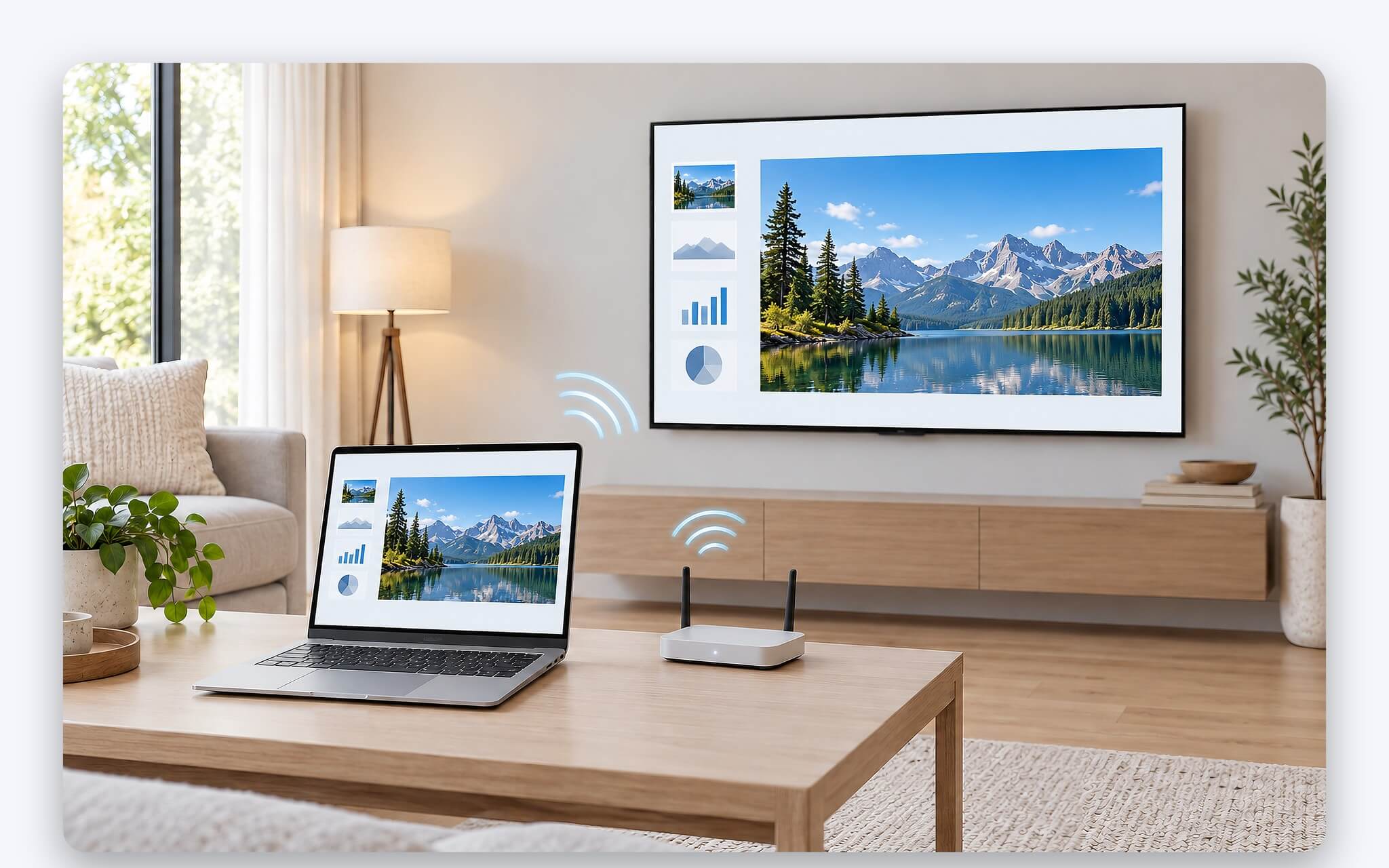
Để cơ chế MICE hoạt động, đầu nhận phải mở cổng TCP 7250, tên thiết bị phải phân giải được qua DNS hoặc mDNS, và cả hai đầu cùng nối vào một mạng Ethernet hoặc Wi-Fi có bảo mật như WPA2. Đầu nhận nối vào Wi-Fi không mật khẩu thì tính năng tự tắt. Khi không phân giải được tên, Windows quay về kết nối Wi-Fi Direct thông thường, nên khách đến phòng họp vẫn chiếu được dù không có quyền vào mạng nội bộ. Cơ chế này không đòi hỏi thay driver hay phần cứng trên laptop.
Khi laptop không tìm thấy hoặc không nối được TV, trang khắc phục sự cố của Microsoft đề xuất lần lượt: nhấn Windows + K để xác nhận hỗ trợ, bật Wi-Fi, kiểm TV hoặc dongle đã bật và hỗ trợ Miracast, cập nhật driver cùng firmware của dongle, khởi động lại cả hai thiết bị. Nếu vẫn lỗi, vào Settings, Bluetooth & devices, Devices, chọn màn hình trong mục Wireless displays & docks, bấm Remove device rồi kết nối lại. Phần mềm tường lửa của bên thứ ba cũng có thể chặn kết nối; trên Microsoft Q&A, một trường hợp đã khắc phục bằng cách bật quy tắc Wireless Display (TCP-In) cho mạng Public.
Câu hỏi thường gặp (FAQ)
Chiếu bằng Miracast có cần Internet không?
Không. Laptop và TV nối với nhau qua kết nối Wi-Fi Direct, không cần router hay đường truyền Internet. Điều kiện bắt buộc là card Wi-Fi của laptop đang bật, vì Microsoft yêu cầu Wi-Fi hoạt động để dò thiết bị nhận Miracast. Chế độ máy bay tắt Wi-Fi sẽ làm danh sách thiết bị trống.
Vì sao ứng dụng xem phim trả phí hiện màn hình đen trên TV?
Phần lớn dịch vụ xem phim trực tuyến yêu cầu HDCP 2.0 trở lên khi xuất hình ra màn hình ngoài. Laptop có dòng Available, no HDCP trong dxdiag hoặc dongle không hỗ trợ HDCP sẽ chặn hình của nội dung được bảo vệ, trong khi màn hình desktop và slide vẫn hiển thị bình thường.
Laptop có nhận hình chiếu từ điện thoại Android được không?
Có, nếu card Wi-Fi và driver đồ họa của laptop hỗ trợ vai trò nhận. Cài tính năng tùy chọn Wireless Display, mở Settings, System, Projecting to this PC để bật chế độ cho phép phát hiện. Nếu Windows báo This device doesn't support receiving Miracast thì phần cứng không hỗ trợ.
Bật VPN có làm hỏng việc chiếu màn hình không dây?
Có thể. Với cơ chế chiếu qua mạng nội bộ, Windows cần phân giải tên đầu nhận qua DNS hoặc mDNS và mở được cổng TCP 7250; VPN chuyển truy vấn DNS sang máy chủ khác hoặc chặn mạng cục bộ sẽ làm bước này thất bại, khi đó Windows quay về Wi-Fi Direct. Phần mềm bảo mật doanh nghiệp cũng có thể chặn kết nối, cần quản trị viên mở quy tắc tường lửa.
0 phản hồi cho “Miracast trên laptop - Điều kiện chiếu màn hình không dây và lỗi hay gặp”