
Nhiều máy chạy Windows 11 báo lỗi missing HCS ngay khi khởi chạy Cowork, kèm dòng cảnh báo thiếu ba dịch vụ HNS, vmcompute và vfpext, trong khi tab trò chuyện vẫn hoạt động bình thường. Bài viết xác minh nguyên nhân thuộc tầng ảo hóa của Windows và trình bày phương án xử lý theo hướng dẫn chính thức, kèm giới hạn phần cứng cần lưu ý.
Lỗi missing HCS là gì khi Cowork chạy trên Windows
Cowork là môi trường trợ lý của Anthropic, cho phép hệ thống thực thi tác vụ nhiều bước ngay trên máy thay vì chỉ trả lời trong khung trò chuyện. Công dụng cốt lõi của phương án này là kích hoạt một lớp cách ly để chạy lệnh an toàn, nên bản chất hoạt động của Cowork trên Windows phụ thuộc vào tầng ảo hóa của hệ điều hành. Người quan tâm có thể tham khảo trang giới thiệu công cụ Claude của Anthropic để nắm khái niệm nền tảng trước khi đọc phần xử lý sự cố phía dưới.
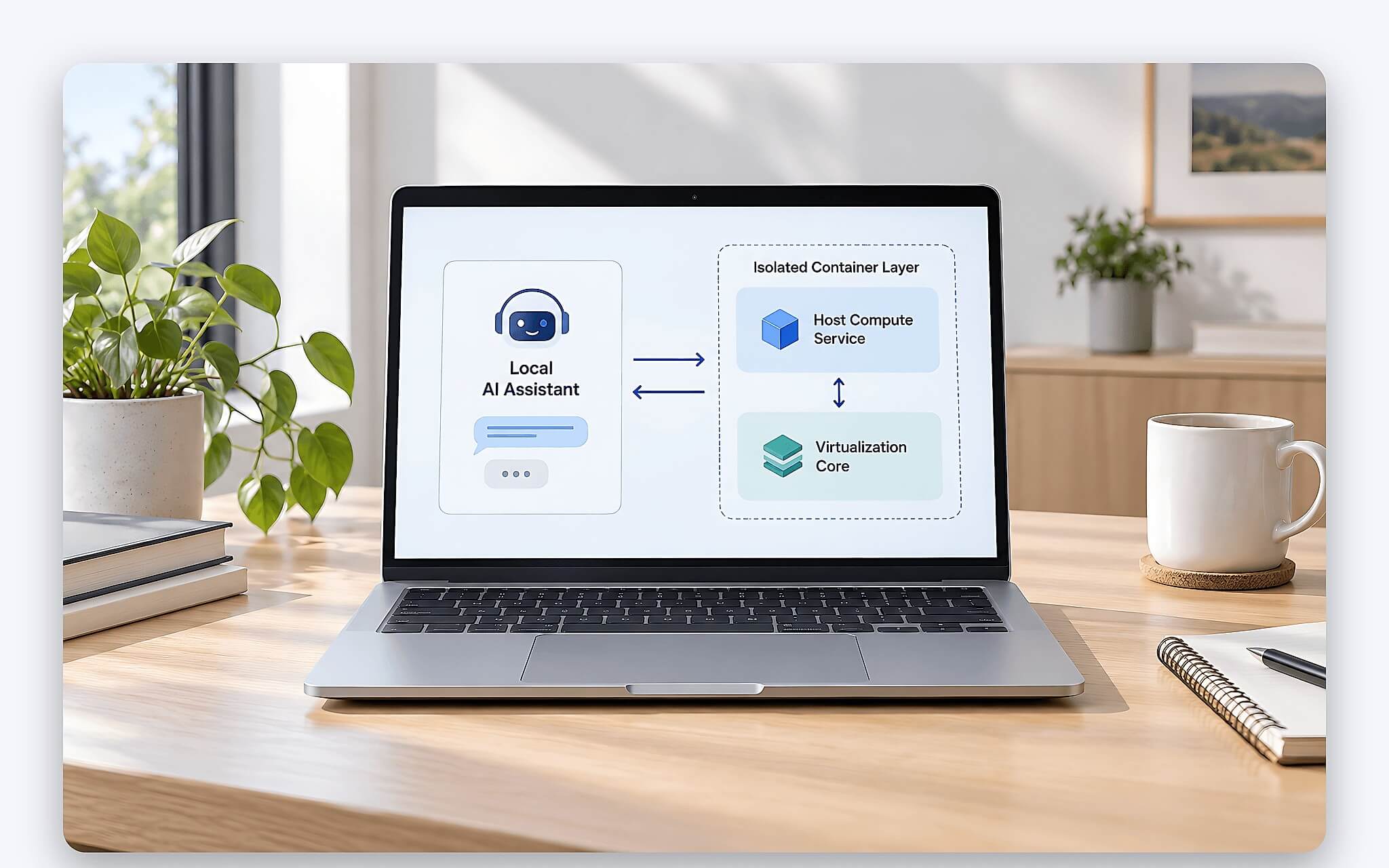
Trên nhiều cấu hình Windows 11, ngay lúc bật Cowork màn hình hiện dòng cảnh báo thiếu dịch vụ HCS, liệt kê rõ ba thành phần HNS, vmcompute và vfpext không khả dụng. Điểm mấu chốt khiến sự cố dễ gây hoang mang là tab trò chuyện vẫn chạy trơn tru, chỉ riêng chức năng thực thi tác vụ bị chặn, nên nhiều người lầm tưởng phần mềm hỏng hoàn toàn. Thực chất đây là lỗi missing HCS thuần túy ở tầng dịch vụ, không liên quan tới tài khoản hay kết nối mạng.
Nguyên lý của lỗi missing HCS khá rõ ràng, khi Cowork trên Windows gọi tới nhóm dịch vụ điện toán máy chủ để dựng lớp cách ly nhưng hệ thống không tìm thấy chúng. Các báo cáo công khai trên kho mã anthropics/claude-code, gồm những phiếu như #74649, #77277 và #78866, xác nhận đây là sự cố lặp lại trên diện rộng chứ không phải lỗi cá biệt. Việc nhận diện đúng bản chất giúp xử lý gọn, thay vì cài lại phần mềm nhiều lần vô ích.
Ba dịch vụ HNS vmcompute vfpext giữ vai trò nào
Ba cái tên xuất hiện trong lỗi missing HCS đều thuộc tầng ảo hóa và container của Windows, mỗi thành phần đảm nhận một phần việc riêng. HCS là Host Compute Service, tức dịch vụ điện toán máy chủ, giữ vai trò điều phối vòng đời của lớp cách ly mà Cowork trên Windows dựng lên. Khi nhóm dịch vụ này khuyết một mắt xích, toàn bộ chuỗi khởi tạo dừng lại và Cowork trên Windows lập tức báo thiếu HCS.
| Dịch vụ | Tên đầy đủ | Vai trò trong tầng ảo hóa |
|---|---|---|
| HCS | Host Compute Service | Điều phối vòng đời lớp cách ly cho Cowork |
| HNS | Host Network Service | Cấp mạng ảo cho môi trường cách ly |
| vmcompute | Hyper-V Host Compute Service | Dịch vụ nền của Hyper-V để tạo máy ảo |
| vfpext | Virtual Filtering Platform Extension | Phần mở rộng nền tảng lọc gói tin ảo |
HNS, viết tắt của Host Network Service, tức dịch vụ mạng máy chủ, phụ trách cấp phát mạng ảo cho lớp cách ly để tác vụ có đường ra vào dữ liệu. vmcompute chính là Hyper-V Host Compute Service, thành phần nền của Hyper-V giữ nhiệm vụ dựng và duy trì máy ảo bên dưới. vfpext là phần mở rộng nền tảng lọc gói tin ảo, đảm nhận việc kiểm soát luồng dữ liệu trong môi trường đã cách ly, bổ trợ cho HNS ở khâu mạng.
Điểm cần nhớ là ba dịch vụ này không tồn tại độc lập mà xâu chuỗi với nhau, nên chỉ cần một thành phần vắng mặt là cả cụm ngừng đáp ứng. Đó là lý do lỗi missing HCS thường hiện đủ ba cái tên cùng lúc, phản ánh việc cả tầng ảo hóa chưa được kích hoạt. Nắm vai trò từng dịch vụ giúp xác định đúng công tắc cần bật, thay vì dò tìm ngẫu nhiên trong bảng cấu hình Windows.
Vì sao tính năng máy ảo bị tắt gây ra lỗi này
Nguyên nhân gốc của lỗi missing HCS nằm ở chỗ tính năng Virtual Machine Platform, tức nền tảng máy ảo của Windows, đang ở trạng thái tắt. Khi công tắc này chưa bật, hệ điều hành không nạp nhóm dịch vụ HCS, HNS và vmcompute, khiến mọi phần mềm cần lớp cách ly đều thất bại ngay bước khởi tạo. Cowork trên Windows rơi đúng vào tình huống đó, vì môi trường thực thi của nó dựa hẳn trên tầng ảo hóa để giữ an toàn cho máy.
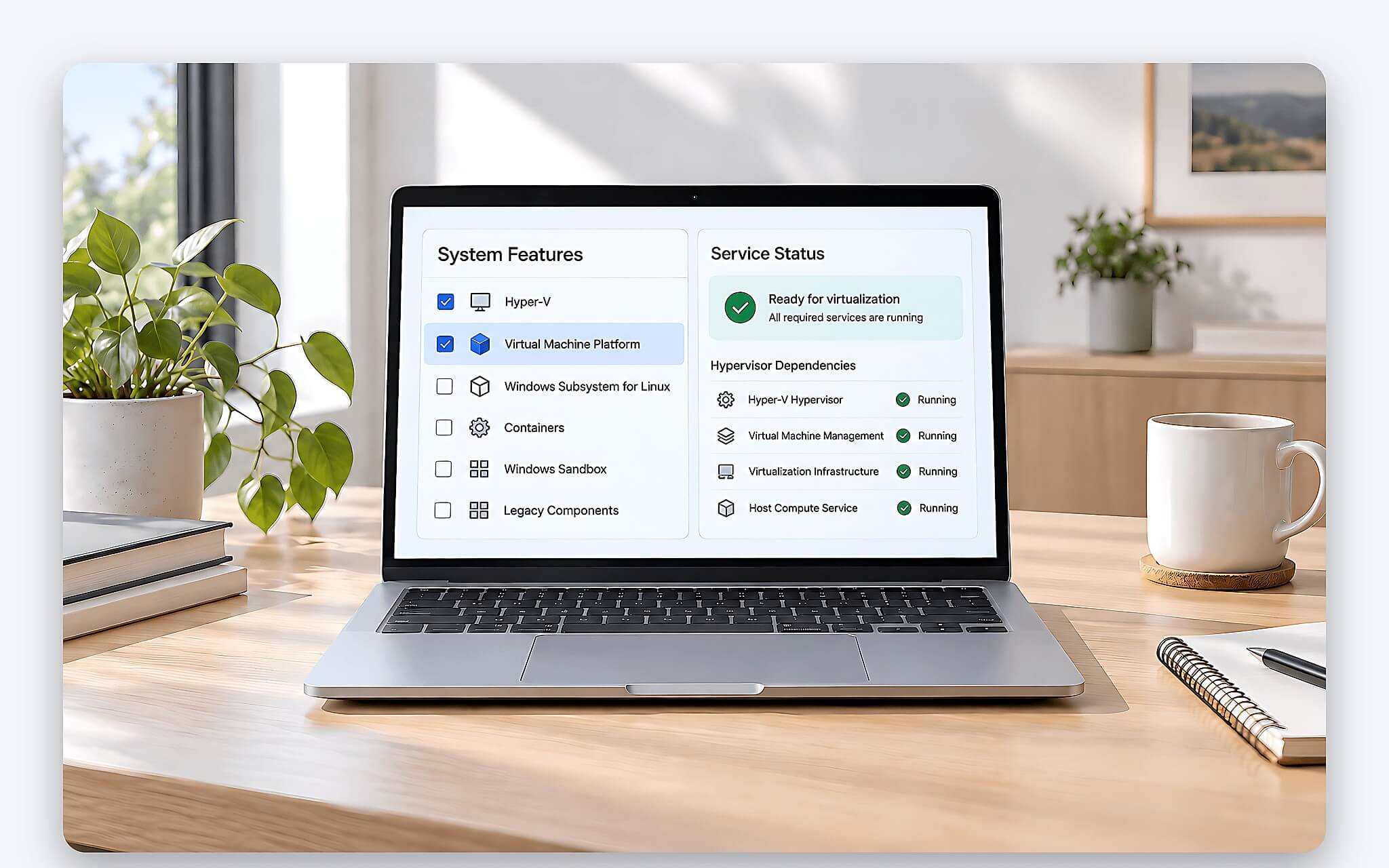
Trạng thái tắt này xuất hiện vì nhiều lý do khách quan, từ bản dựng Windows mặc định không bật tính năng ảo hóa, tới thao tác tối ưu máy vô tình gỡ thành phần, hoặc chính sách cấu hình trên máy công ty. Nhóm dịch vụ ảo hóa vốn cùng chia sẻ nền tảng với Hyper-V và Containers, nên khi một cụm bị vô hiệu thì các cụm liên quan cũng ngừng khả dụng. Kết quả là lỗi missing HCS phát sinh dù phần mềm Cowork trên Windows đã cài đặt đầy đủ.
Để hiểu tầng ảo hóa mà nhóm dịch vụ này phục vụ, tài liệu của Microsoft về nền tảng chạy Linux trên Windows mô tả khá đầy đủ cơ chế bên dưới, xem hướng dẫn nền tảng Windows Subsystem for Linux của Microsoft. Cùng một tầng ảo hóa đó phục vụ cả WSL lẫn Cowork, nên khi nền tảng máy ảo tắt thì cả hai đều mất khả năng dựng môi trường cách ly. Việc xác minh trạng thái tính năng vì thế là bước đầu tiên trước khi can thiệp sâu hơn.
Các bước bật nền tảng máy ảo và khởi động lại máy
Hướng dẫn chính thức xử lý lỗi missing HCS xoay quanh việc bật lại tính năng ảo hóa rồi khởi động lại máy hoàn toàn. Quy trình cần quyền quản trị, nên trên máy công ty người dùng có thể phải nhờ bộ phận công nghệ thông tin thực hiện. Trước khi bắt đầu, việc lưu toàn bộ công việc đang mở là ưu tiên, bởi bước cuối bắt buộc khởi động lại chứ không phải tắt máy thông thường.
| Bước | Thao tác cần làm |
|---|---|
| 1 | Mở Start, gõ tìm "Turn Windows features on or off" để vào bảng bật tắt tính năng |
| 2 | Tích chọn "Virtual Machine Platform", tức nền tảng máy ảo |
| 3 | Nếu cần, tích thêm Hyper-V, Windows Hypervisor Platform và Containers |
| 4 | Nhấn OK và chờ Windows áp dụng, cài đặt thành phần thiếu |
| 5 | Lưu công việc rồi chọn Restart để khởi động lại máy hoàn toàn |
Sau khi bảng tính năng hiện ra, thao tác trọng tâm là tích chọn Virtual Machine Platform, và nếu bản Windows cho phép thì bật thêm Hyper-V cùng Windows Hypervisor Platform để bảo đảm nhóm dịch vụ nạp đủ. Hệ thống sẽ tải và kích hoạt các thành phần khuyết, quá trình này đôi khi kéo dài vài phút tùy cấu hình. Người có kinh nghiệm cũng có thể bật cùng tính năng bằng PowerShell hoặc DISM với quyền quản trị, miễn xác nhận đúng tên thành phần.
Bước quyết định để dứt điểm lỗi missing HCS là khởi động lại máy hoàn toàn bằng lệnh Restart, không dùng tùy chọn tắt máy rồi bật lại. Trên Windows 11, chế độ khởi động nhanh đôi khi giữ lại trạng thái cũ, nên chỉ Restart mới nạp trọn nhóm dịch vụ ảo hóa vừa kích hoạt. Sau khi máy vào lại hệ điều hành, mở Cowork trên Windows một lần nữa để xác minh dòng cảnh báo thiếu HCS đã biến mất.
Khi lỗi vẫn còn và phương án chạy Cowork trên đám mây
Phần lớn trường hợp lỗi missing HCS được giải quyết sau khi bật nền tảng máy ảo và khởi động lại, nhưng vẫn tồn tại ngoại lệ đáng kể. Một số máy Windows 11 Pro nền ARM64 dùng chip Snapdragon ghi nhận lỗi vẫn còn dù đã bật đủ tính năng, đúng như phiếu #78866 trên kho mã công khai mô tả. Với nhóm phần cứng này, giới hạn nằm ở tầng ảo hóa của thiết bị, nên việc tinh chỉnh tính năng Windows không phải lúc nào cũng đủ để Cowork trên Windows chạy lại bình thường.
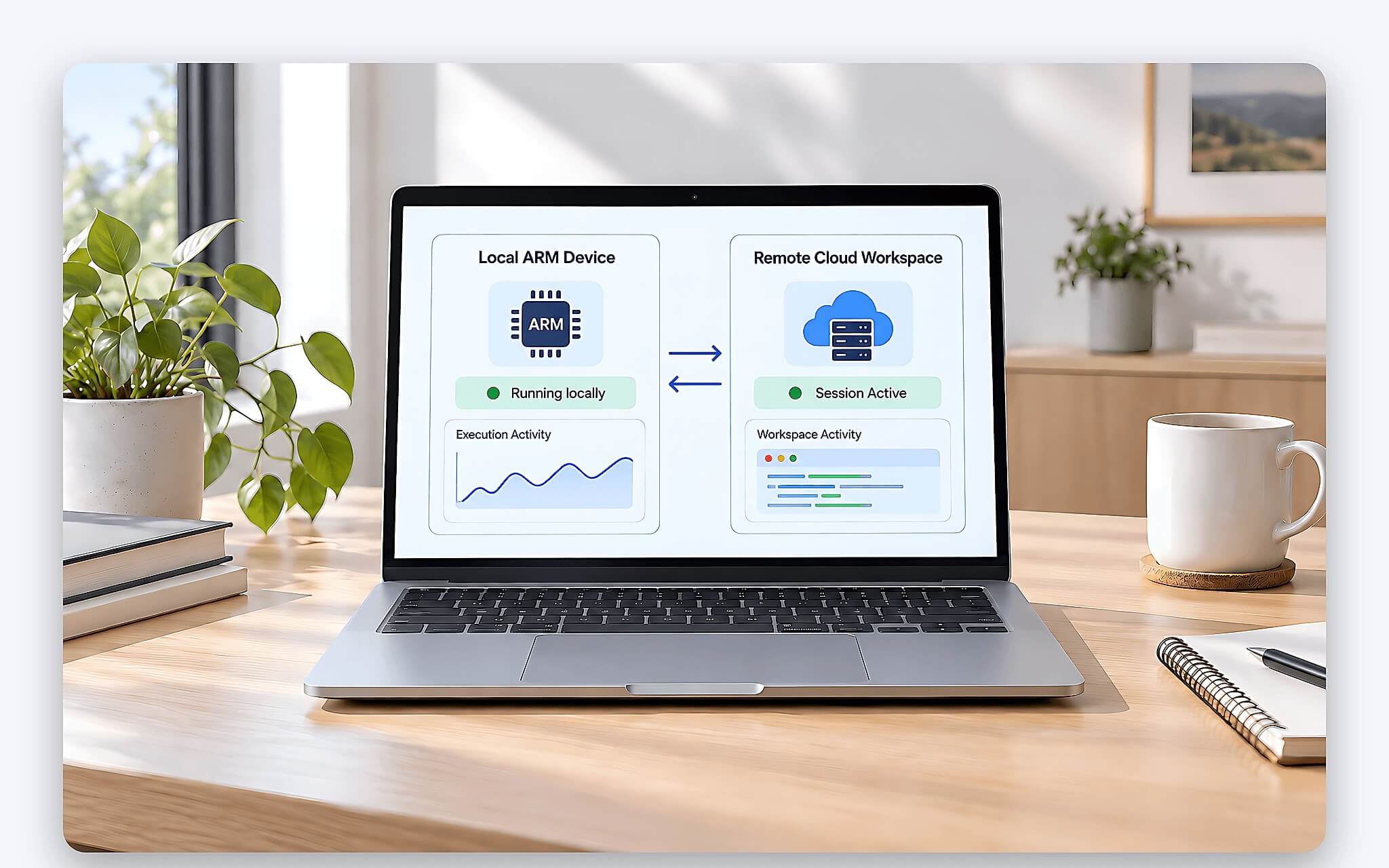
Phương án thay thế khả dụng nhất là chạy Cowork trên đám mây thay vì trên máy, vì bản chất môi trường đám mây tự cung cấp tầng ảo hóa riêng và không phụ thuộc dịch vụ HCS của thiết bị. Cách tiếp cận này giúp duy trì công việc ngay cả khi máy cục bộ chưa xử lý xong, đặc biệt hợp với các dòng máy ARM64 còn vướng giới hạn phần cứng. Đây cũng là hướng ổn định cho người thường xuyên đổi thiết bị làm việc.
Trong lúc chờ khắc phục dứt điểm, hệ sinh thái Claude còn nhiều công cụ chạy tốt ngay trên trình duyệt mà không cần lớp cách ly, ví dụ so sánh trợ lý lập trình ở bài Claude Code và Copilot: Công cụ nào sửa lỗi code hiệu quả hơn? để chọn công cụ hỗ trợ phù hợp. Những tác vụ dạng này không đụng tới nhóm dịch vụ ảo hóa, nên hoàn toàn khả dụng dù máy còn báo thiếu HCS. Nhờ vậy công việc vẫn tiếp diễn song song với quá trình sửa lỗi.
Ai hay gặp lỗi missing HCS và cách phòng tránh sớm
Nhóm hay gặp lỗi missing HCS nhất là máy Windows 11 xuất xưởng với nền tảng máy ảo tắt sẵn, cùng những thiết bị đã qua thao tác tối ưu gỡ bớt tính năng hệ thống. Máy công ty áp chính sách khóa cấu hình cũng nằm trong nhóm rủi ro cao, vì quyền quản trị bị giới hạn và tính năng ảo hóa thường bị vô hiệu theo mặc định. Dòng máy ARM64 nền Snapdragon là trường hợp riêng, đòi hỏi phương án đám mây như phần trên đã trình bày.
| Nhóm thiết bị | Rủi ro | Cách phòng tránh |
|---|---|---|
| Windows 11 mua mới | Nền tảng máy ảo tắt sẵn | Bật Virtual Machine Platform ngay khi thiết lập máy |
| Máy đã tối ưu thủ công | Tính năng ảo hóa bị gỡ nhầm | Kiểm tra bảng tính năng trước khi cài Cowork |
| Máy công ty khóa cấu hình | Thiếu quyền quản trị | Đề nghị bộ phận công nghệ thông tin cấp quyền |
| Máy ARM64 Snapdragon | Giới hạn tầng ảo hóa | Ưu tiên chạy Cowork trên đám mây |
Cách phòng tránh hiệu quả nhất là xác minh tính năng nền tảng máy ảo ngay lúc thiết lập máy, trước khi cài đặt Cowork trên Windows lần đầu. Thói quen này giúp phát hiện sớm trạng thái tắt và tránh gặp lỗi missing HCS đúng vào thời điểm cần dùng gấp. Với máy do công ty quản lý, việc trao đổi trước với bộ phận công nghệ thông tin về quyền bật tính năng cũng rút ngắn thời gian xử lý về sau.
Ngoài công cụ thực thi tác vụ, hệ sinh thái Claude vẫn hữu ích cho nhiều đầu việc chạy thẳng trên trình duyệt, chẳng hạn hướng dẫn Dùng Claude luyện phỏng vấn: Tối ưu hồ sơ trước nhà tuyển dụng mô tả một tình huống không cần tới tầng ảo hóa. Nhờ vậy, ngay cả khi máy còn vướng lỗi missing HCS, luồng công việc thường ngày vẫn được duy trì mà không gián đoạn. Sau khi bật đủ tính năng và khởi động lại, mọi chức năng của Cowork trên Windows sẽ trở lại đầy đủ.
Câu hỏi thường gặp
Lỗi missing HCS có làm hỏng dữ liệu trên máy không?
Không, lỗi missing HCS chỉ chặn chức năng thực thi tác vụ của Cowork trên Windows ở tầng dịch vụ ảo hóa, không tác động tới dữ liệu hay tệp tin đang lưu. Tab trò chuyện và các phần mềm khác vẫn hoạt động, nên việc bật lại tính năng máy ảo rồi khởi động lại là đủ để phục hồi, không cần cài lại hệ điều hành.
Vì sao phải Restart chứ không tắt máy rồi bật lại?
Trên Windows 11, chế độ tắt máy nhanh giữ lại một phần trạng thái cũ của hệ thống, nên nhóm dịch vụ ảo hóa vừa bật có thể chưa được nạp đầy đủ. Lệnh Restart nạp lại toàn bộ nhân hệ điều hành, bảo đảm HCS, HNS và vmcompute khả dụng, nhờ đó dứt điểm lỗi missing HCS chắc chắn hơn.
Máy ARM64 Snapdragon vẫn lỗi thì xử lý ra sao?
Với dòng máy này, giới hạn nằm ở tầng ảo hóa của thiết bị nên bật tính năng Windows đôi khi chưa đủ. Phương án khả dụng là chạy Cowork trên đám mây, vì môi trường đám mây tự cung cấp lớp cách ly riêng và không phụ thuộc dịch vụ HCS cục bộ, giúp duy trì công việc trong khi chờ bản cập nhật phù hợp.




0 phản hồi cho “Lỗi missing HCS ở Cowork trên Windows - Xử lý ba dịch vụ máy ảo”