
Trên Windows 11, Command Prompt và PowerShell không hiểu cú pháp Bash, nên các lệnh quen thuộc trong tài liệu Linux như ls, grep hay ssh-keygen thường báo lỗi. Git Bash lấp khoảng trống đó: đây là cửa sổ dòng lệnh Bash đi kèm bộ cài Git for Windows, chạy thẳng trên Windows mà không cần máy ảo hay cấu hình phức tạp. Hiểu đơn giản, Bash là "ngôn ngữ ra lệnh" phổ biến trên Linux, và cửa sổ này mang ngôn ngữ đó sang laptop Windows.
Git Bash là gì và đi kèm Git for Windows ra sao
Theo trang chính thức gitforwindows.org, Git for Windows cung cấp môi trường giả lập Bash để chạy Git từ dòng lệnh, hoạt động giống lệnh git trên Linux, Unix. Cùng bộ cài còn có Git GUI, tính năng tích hợp menu chuột phải của File Explorer và Git Credential Manager để lưu an toàn thông tin đăng nhập GitHub. Như vậy, Git Bash không phải phần mềm tải riêng mà là thành phần mặc định sau khi cài Git trên Windows.
Về bản chất kỹ thuật, ghi chú phát hành của dự án liệt kê các thành phần đóng gói kèm như Bash, curl, Perl và MSYS2, lớp tương thích giúp công cụ kiểu Unix chạy dưới dạng chương trình Windows. Từ phiên bản 2.56.0, nền tảng nội bộ chuyển từ MINGW64 sang UCRT64, đường dẫn /cmd/git.exe được cam kết giữ ổn định cho script gọi Git từ bên ngoài. Terminal mặc định là MinTTY, cửa sổ co giãn tự do và hỗ trợ font Unicode.
Tệp make-file-list.sh trong repository build-extra của dự án liệt kê các gói đi kèm: coreutils, findutils, grep, sed, gawk, less, tar, dos2unix, which, nano, vim, OpenSSH và Git LFS. Nhờ vậy, ngay sau khi cài, các lệnh ls, cp, find, grep, tar, ssh-keygen hay ssh đều khả dụng trong cửa sổ Bash, và các hướng dẫn SSH trên GitHub Docs cũng ghi bước mở cửa sổ này cho Windows.
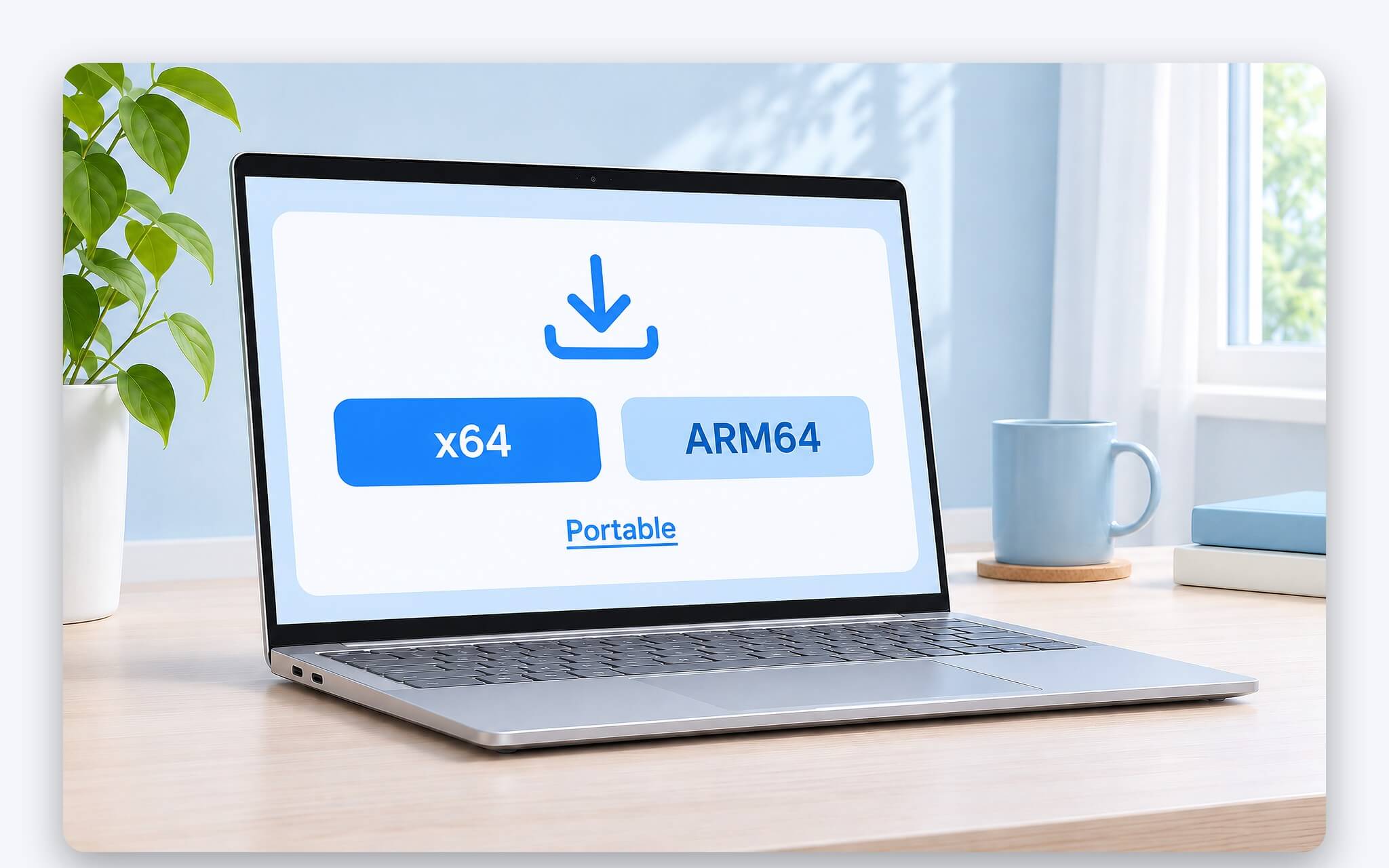
Về điều kiện phiên bản, git-scm.com ghi bản Git for Windows hiện hành là 2.56.1, phát hành ngày 10/11/2026, có bộ cài riêng cho x64 và ARM64. Ghi chú phát hành phiên bản 2.56.0 nêu dự án ngừng hỗ trợ Windows 8.1 theo MSYS2, nên laptop cần chạy Windows 10 hoặc Windows 11, dù trang FAQ của dự án vẫn ghi mốc Windows 8.1. Bản 2.48.1 là bản cuối có bộ cài 32-bit.
Tải bản cài đặt hoặc bản Portable đúng kiến trúc x64, ARM64
Bước 1, mở trang tải chính thức Install for Windows trên git-scm.com. Đầu trang hiện dòng "Latest version: 2.56.1" kèm liên kết Release Notes và ngày phát hành 2026-11-10. Bấm câu "Click here to download the latest (2.56.1) x64 version", kết quả mong đợi là tệp Git-2.56.1-64-bit.exe tải về thư mục Downloads, lấy từ trang phát hành github.com/git-for-windows/git của chính dự án.
Bước 2, chọn đúng kiến trúc trước khi tải. Laptop chip Intel hoặc AMD chọn mục "Git for Windows/x64 Setup", còn laptop chip Snapdragon X chạy Windows on ARM chọn "Git for Windows/ARM64 Setup" để nhận tệp Git-2.56.1-arm64.exe. Chỉ lấy tệp từ trang này hoặc trang phát hành của dự án.
Bước 3, nếu không muốn chạy trình cài, chọn bản Portable ("thumbdrive edition") với tệp PortableGit-2.56.1-64-bit.7z.exe. Theo ghi chú phát hành, đây là tệp nén 7-Zip tự giải nén: chạy tệp, chọn thư mục đích (ví dụ trên USB), đợi giải nén xong rồi mở git-bash.exe. Kết quả mong đợi là cửa sổ Bash mở như bản cài đặt, nhưng menu chuột phải không có mục "Open Git Bash here".
Bước 4 là cài bằng dòng lệnh. Trang git-scm.com đưa sẵn lệnh winget install --id Git.Git -e --source winget, kèm lưu ý gói Git.Git trên winget không do dự án Git for Windows duy trì nên có lúc lệch phiên bản chính thức. Laptop mới cần cài hàng loạt công cụ có thể tận dụng winget để gom Git vào cùng danh sách, cách làm có ở bài WinGet - Cài nhanh ứng dụng cho laptop mới, cập nhật và gỡ bằng dòng lệnh.
Với Chocolatey, lệnh tương ứng là choco install git, kèm cảnh báo tương tự. Khi cần đúng bản vá bảo mật, tải trực tiếp từ git-scm.com an toàn hơn. Trang FAQ khuyến cáo nâng cấp nếu đang chạy bản cũ hơn 2.56.1, vì loạt bản gần đây vá lỗ hổng cho phép thực thi mã từ xa khi clone đệ quy repository có submodule độc hại.
Bước 5, xác nhận phiên bản: mở Git Bash từ menu Start rồi gõ git --version. Kết quả mong đợi là dòng git version 2.56.1.windows.1, khớp tên bản phát hành của dự án. Số hiện ra thấp hơn thì chạy lại bộ cài mới, trình cài tự gỡ bản trước (trạng thái "Removing previous Git version") rồi chép tệp phiên bản mới.
Chọn đúng các tùy chọn quan trọng trên từng màn hình trình cài
Bước 1, chạy tệp Git-2.56.1-64-bit.exe và đồng ý giấy phép GNU GPL phiên bản 2. Màn hình Select Destination Location đề xuất C:\Program Files\Git, nên giữ nguyên. Màn hình Select Components có sẵn dấu chọn ở "Open Git GUI here", "Git LFS (Large File Support)" và "Associate .sh files to be run with Bash". Nên kích hoạt thêm "Add a Git Bash Profile to Windows Terminal" để Windows Terminal có sẵn thẻ Bash riêng.
Bước 2, màn hình "Choosing the default editor used by Git" chọn chương trình mở ra khi cần nhập nội dung commit. Mặc định là Vim, khó với người chưa quen phím tắt. Người mới nên đổi sang "Use the Nano editor by default", hoặc "Use Visual Studio Code as Git's default editor" khi laptop đã cài VS Code. Kết quả mong đợi là cấu hình core.editor trỏ đúng trình soạn thảo đã chọn.
Bước 3, màn hình "Adjusting the name of the initial branch in new repositories" có hai lựa chọn. "Let Git decide" giữ tên nhánh mặc định master; "Override the default branch name for new repositories" cho gõ tên khác như main. Trình cài ghi rõ cấu hình này không ảnh hưởng repository đã có, và lưu lựa chọn vào init.defaultBranch.
| Màn hình trình cài | Số lựa chọn | Mặc định hoặc nên chọn |
|---|---|---|
| Adjusting the name of the initial branch | 2 | Let Git decide, hoặc Override với tên main |
| Adjusting your PATH environment | 3 | Git from the command line and also from 3rd-party software |
| Choosing HTTPS transport backend | 2 | Use the native Windows Secure Channel library |
| Configuring the line ending conversions | 3 | Checkout Windows-style, commit Unix-style line endings |
| Configuring the terminal emulator | 2 | Use MinTTY (the default terminal of MSYS2) |
| Choose a credential helper | 2 | Git Credential Manager |
Bước 4, màn hình "Adjusting your PATH environment" có ba lựa chọn, nên ưu tiên mục giữa "Git from the command line and also from 3rd-party software" có nhãn Recommended. Mục này chỉ thêm vài tệp gọi Git tối thiểu vào PATH, nên lệnh git chạy được cả trong Command Prompt, PowerShell lẫn phần mềm khác. Mục thứ ba ghi đè lệnh find, sort của Windows, trình cài cảnh báo chỉ chọn khi hiểu rõ hệ quả.
Bước 5, màn hình "Choosing the SSH executable" chỉ xuất hiện khi trình cài phát hiện phiên PuTTY hoặc bản OpenSSH có sẵn trên PATH; khi đó giữ "Use bundled OpenSSH". Ở "Choosing HTTPS transport backend", mục mặc định dùng Windows Certificate Stores để xác minh chứng chỉ máy chủ, đáp ứng mạng doanh nghiệp có chứng chỉ gốc nội bộ.
Bước 6, màn hình "Configuring the line ending conversions" xử lý ký tự xuống dòng: Windows dùng CRLF, Linux và macOS dùng LF. Mặc định "Checkout Windows-style, commit Unix-style line endings" đặt core.autocrlf bằng true, tức đổi LF sang CRLF khi lấy tệp ra và đổi về LF khi commit, đúng khuyến nghị cho dự án đa nền tảng.
Bước 7, màn hình "Configuring the terminal emulator to use with Git Bash" giữ MinTTY. Các màn hình sau gồm hành vi của git pull, "Choose a credential helper" và "Configuring extra options" (giữ "Enable file system caching" để tăng hiệu năng đọc tệp đáng kể) đều để nguyên. Bấm Install, ở trang cuối kích hoạt "Launch Git Bash"; kết quả mong đợi là cửa sổ dòng lệnh mở ở thư mục cá nhân.
Khai báo git config rồi tạo khóa SSH kết nối tài khoản GitHub
Bước 1, khai báo danh tính ngay sau khi cài. Sách Pro Git trên git-scm.com giải thích mọi commit đều dùng tên và email này, gắn cố định vào commit. Gõ git config --global user.name "Nguyen Van A" rồi git config --global user.email nguyenvana@example.com. Tham số --global chỉ cần chạy một lần; muốn dùng thông tin khác cho một dự án thì chạy lại lệnh trong thư mục đó, bỏ --global.
Bước 2, xác nhận cấu hình bằng git config --list. Kết quả mong đợi là các dòng user.name=Nguyen Van A và user.email=nguyenvana@example.com. Một khóa cấu hình có thể xuất hiện nhiều lần vì Git đọc nhiều tệp (cấp hệ thống và ~/.gitconfig), giá trị đọc sau cùng được áp dụng. Nếu lúc cài chưa đặt tên nhánh, bổ sung git config --global init.defaultBranch main, cấu hình được hỗ trợ từ Git 2.28.
Bước 3, tạo khóa SSH để đẩy mã lên GitHub mà không gõ mật khẩu mỗi lần. Chạy ssh-keygen -t ed25519 -C "email_github@example.com" với email gắn tài khoản GitHub; hệ thống cũ không hỗ trợ Ed25519 thì dùng ssh-keygen -t rsa -b 4096. Khi hiện "Enter file in which to save the key", nhấn Enter giữ vị trí mặc định /c/Users/YOU/.ssh/id_ed25519.
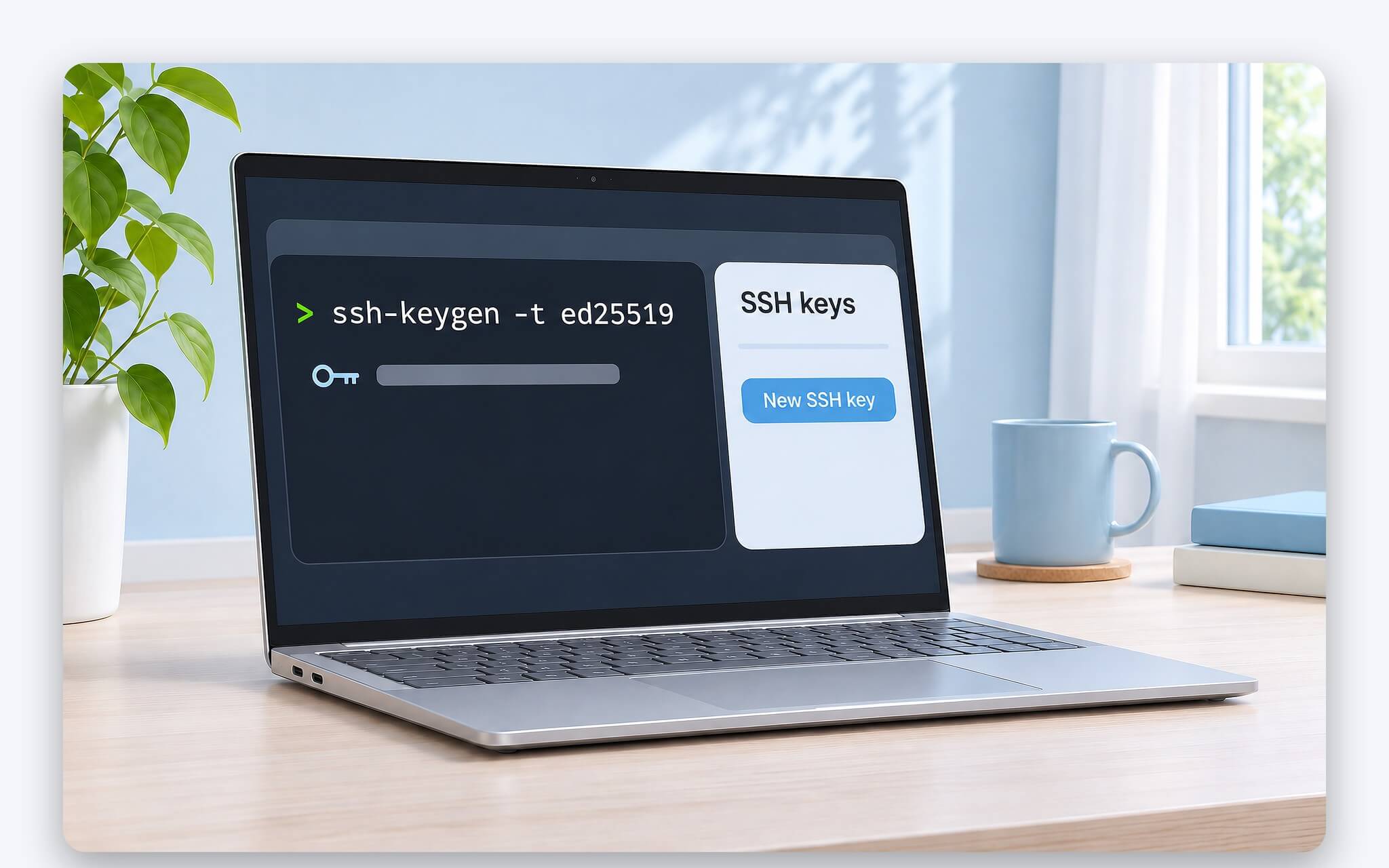
Tiếp theo, hệ thống hỏi "Enter passphrase (empty for no passphrase)" rồi yêu cầu gõ lại. Passphrase là lớp bảo vệ thứ hai cho khóa SSH: tệp khóa bị sao chép thì kẻ khác vẫn cần passphrase. Kết quả mong đợi là hai tệp trong ~/.ssh: id_ed25519 là khóa SSH riêng, không chia sẻ, còn id_ed25519.pub là khóa SSH công khai sẽ dán lên GitHub.
Bước 4, nạp khóa SSH vào ssh-agent, tiến trình duy trì khóa trong phiên làm việc để khỏi gõ passphrase liên tục. Chạy eval "$(ssh-agent -s)", kết quả mong đợi là dòng dạng "Agent pid 59566"; sau đó chạy ssh-add ~/.ssh/id_ed25519 và nhập passphrase một lần. Nếu bước 3 đã đặt tên tệp khác, thay id_ed25519 bằng tên đó. GitHub Docs lưu ý lệnh eval có thể lỗi khi ssh-agent đang chạy sẵn dưới dạng dịch vụ hệ thống.
Bước 5, chép khóa SSH công khai bằng clip < ~/.ssh/id_ed25519.pub rồi làm theo hướng dẫn Adding a new SSH key to your GitHub account: bấm ảnh đại diện góc trên bên phải, chọn Settings, vào SSH and GPG keys ở nhóm Access, bấm New SSH key. Ô Title đặt tên như "Personal laptop", Key type chọn loại authentication, dán vào ô Key rồi bấm Add SSH key, xác nhận tài khoản nếu được yêu cầu.
Bước 6, kiểm tra bằng ssh -T git@github.com. Lần đầu sẽ hiện cảnh báo "The authenticity of host 'github.com (IP ADDRESS)' can't be established" kèm dấu vân tay ED25519; GitHub Docs công bố dấu vân tay hợp lệ là SHA256:+DiY3wvvV6TuJJhbpZisF/zLDA0zPMSvHdkr4UvCOqU, xác minh khớp thì gõ yes. Kết quả mong đợi là câu "Hi USERNAME! You've successfully authenticated, but GitHub does not provide shell access." Lệnh trả mã thoát 1 là bình thường vì GitHub không cấp quyền shell.
Lệnh Linux cơ bản trong Git Bash và điểm khác WSL
Bước 1, trong File Explorer, nhấp chuột phải vào thư mục dự án và chọn "Open Git Bash here"; kết quả mong đợi là dấu nhắc lệnh hiện sẵn đường dẫn thư mục đó. Cách viết đường dẫn khác Windows: ổ C:\ thành /c/, còn dấu ~ là thư mục cá nhân /c/Users/tên_tài_khoản, đúng như GitHub Docs minh họa ở bước lưu khóa.
Bước 2, điều hướng và quản lý tệp. pwd in thư mục hiện tại, ls -la liệt kê cả tệp ẩn, cd chuyển thư mục, mkdir tạo thư mục, touch tạo tệp rỗng, cp và mv sao chép, di chuyển, rm xóa tệp. Đây là lệnh thuộc gói coreutils đi kèm, cú pháp giống Ubuntu.
Bước 3, đọc và tìm kiếm. cat in tệp ngắn, less đọc tệp dài theo trang (nhấn q để thoát), grep -rn "TODO" . tìm chuỗi kèm số dòng, find . -name "*.log" tìm tệp theo tên. Ký hiệu | nối kết quả lệnh trước sang lệnh sau, ví dụ ls -la | grep ".sh" chỉ giữ lại các tệp script.
| Lệnh | Công dụng | Ví dụ |
|---|---|---|
| pwd, ls, cd | Xem vị trí, liệt kê, chuyển thư mục | cd /c/Users |
| mkdir, touch, cp, mv, rm | Tạo, sao chép, di chuyển, xóa | mkdir du-an-moi |
| cat, less | Đọc nội dung tệp | less README.md |
| grep, find | Tìm chuỗi, tìm tệp | grep -rn "TODO" . |
| nano, vim | Sửa tệp văn bản | nano ~/.gitconfig |
| ssh-keygen, ssh | Tạo khóa, kết nối máy chủ | ssh -T git@github.com |
| tar, dos2unix, which | Nén, đổi xuống dòng, tìm vị trí lệnh | which git |
Giới hạn cần biết: danh sách đóng gói không có sudo hay trình quản lý gói kiểu apt, nên không cài thêm phần mềm Linux bằng một lệnh. Về bản chất, chương trình chạy trong cửa sổ là tệp .exe của Windows, không có nhân Linux bên dưới. Script tạo trên Windows báo lỗi lạ do ký tự CRLF thì lệnh dos2unix tên_tệp.sh đổi tệp về dạng LF.
Windows Subsystem for Linux (WSL) đi theo hướng khác. Theo Microsoft Learn, WSL cho phép cài các bản phân phối Linux như Ubuntu, Debian, cài thêm phần mềm bằng trình quản lý gói và chạy tệp nhị phân ELF-64. WSL 2 dùng công nghệ ảo hóa để chạy nhân Linux trong một máy ảo tiện ích nhẹ, nguyên lý này được giải thích ở bài Hypervisor là gì - Kiến trúc Type 1, Type 2 và lý do máy ảo chạy chậm.
Thao tác Git, tạo khóa SSH, chạy script ngắn hay dùng lệnh văn bản cơ bản thì Git Bash là đủ, mở ra ngay mà không cần máy ảo. Dự án cần Docker, dịch vụ Linux chạy nền hoặc thư viện cài qua apt thì nên dùng WSL. Ghi chú phát hành còn cho biết git svn đã bị gỡ khỏi bộ cài và dự án khuyên dùng bản Linux qua WSL.
Lỗi hay gặp khi dùng Git Bash và cách xử lý từng bước
Lỗi "Permission denied (publickey)" khi git push hoặc git clone hay gặp ở lần đầu. Bước 1, chạy ssh -vT git@github.com, xem kết nối có đi qua cổng 22 không. Bước 2, bảo đảm địa chỉ remote dùng tài khoản git (git@github.com), vì kết nối bằng tên tài khoản GitHub sẽ bị từ chối. Bước 3, chạy ssh-add -l -E sha256; lệnh không in ra chuỗi dài nào nghĩa là khóa SSH chưa được nạp hoặc chưa tồn tại.
Lỗi Git hỏi passphrase liên tục dù đã nạp khóa SSH vào agent trong PowerShell thường do hai bản OpenSSH cùng tồn tại: bản của Windows và bản đi kèm Git for Windows. Theo GitHub Docs, Git dùng ssh.exe đi kèm nên không giao tiếp được với dịch vụ ssh-agent của Windows. Cách xử lý là chạy git config --global core.sshCommand "C:/Windows/System32/OpenSSH/ssh.exe", hoặc cài lại Git for Windows và chọn "Use external OpenSSH".
Cảnh báo LF sẽ bị thay bằng CRLF khi git add xuất hiện vì core.autocrlf đang là true, thực chất đây là thông báo chứ không phải lỗi. Để cả nhóm thống nhất, tạo tệp .gitattributes ở gốc repository với dòng * text=auto, commit tệp này, rồi chạy git add --renormalize . và git status để xem các tệp được chuẩn hóa. GitHub Docs khuyên đánh dấu rõ tệp nhị phân, ví dụ *.png binary, để tránh hỏng dữ liệu.
| Dấu hiệu lỗi | Nguyên nhân | Cách xử lý |
|---|---|---|
| Permission denied (publickey) | Chưa nạp khóa, sai tài khoản git | ssh-add -l -E sha256, dùng git@github.com |
| Hỏi passphrase liên tục | Hai bản OpenSSH khác agent | core.sshCommand trỏ OpenSSH của Windows |
| Cảnh báo LF thành CRLF | core.autocrlf bằng true | .gitattributes với * text=auto |
| Python treo, lỗi chữ có dấu | MinTTY không phải console Windows | winpty python |
| Lỗi tên tệp quá dài khi checkout | Đường dẫn vượt ngưỡng 260 ký tự | git config --global core.longpaths true |
| 'git' không nhận trong PowerShell | PATH chưa có Git | Cài lại, chọn mục PATH Recommended |
Chương trình console thuần Windows như Python tương tác chạy trong MinTTY có thể treo hoặc hiện sai chữ có dấu. Trang FAQ của dự án giải thích MinTTY không tự giới thiệu là console với ứng dụng Windows gốc, còn MSYS2 dùng UTF-8 trong khi Windows quay về bảng mã DOS cũ. Phương án xử lý là chạy qua winpty, ví dụ winpty python, hoặc cài lại và chọn "Use Windows' default console window".
Lỗi checkout với đường dẫn dài xảy ra vì Windows mặc định giới hạn độ dài đường dẫn và Git for Windows từ chối tệp vượt ngưỡng này. Chạy git config --global core.longpaths true để kích hoạt hỗ trợ đường dẫn dài. Khi tham số bắt đầu bằng dấu gạch chéo bị tự đổi thành đường dẫn Windows, đặt MSYS_NO_PATHCONV=1 trước lệnh hoặc viết hai dấu gạch chéo ở đầu.
Lệnh git không được nhận trong PowerShell nghĩa là lúc cài đã chọn "Use Git from Git Bash only". Chạy lại bộ cài, bỏ tick "Only show new options" để trình cài hiện lại mọi màn hình, rồi chọn mục PATH có nhãn Recommended. Kết quả mong đợi là git --version trả đúng số phiên bản ở cả cửa sổ Bash lẫn PowerShell.
Câu hỏi thường gặp (FAQ)
Git Bash có mất phí hoặc giới hạn tính năng không?
Không. Git được cấp phép theo GNU General Public License phiên bản 2, bộ cài phân phối miễn phí trên git-scm.com và gitforwindows.org, không có bản trả phí.
Git Bash có thay thế được WSL không?
Chỉ thay ở phần việc Git, SSH và lệnh văn bản cơ bản. Cửa sổ này không có nhân Linux và không có apt, nên Docker hay phần mềm chỉ có bản Linux vẫn cần WSL.
Có nên đặt passphrase cho khóa SSH không?
Nên đặt. GitHub Docs mô tả passphrase là lớp bảo vệ bổ sung cho khóa SSH, và ssh-agent ghi nhớ passphrase sau lần nhập đầu nên thao tác git push hằng ngày không bị gián đoạn.
Cập nhật Git for Windows lên bản mới bằng cách nào?
Tải bộ cài Git for Windows mới từ git-scm.com và chạy đè lên bản cũ; trình cài tự gỡ bản trước và giữ các lựa chọn đã chọn.




0 phản hồi cho “Git Bash - Cài đặt trên Windows 11, dùng lệnh Linux và kết nối GitHub”