
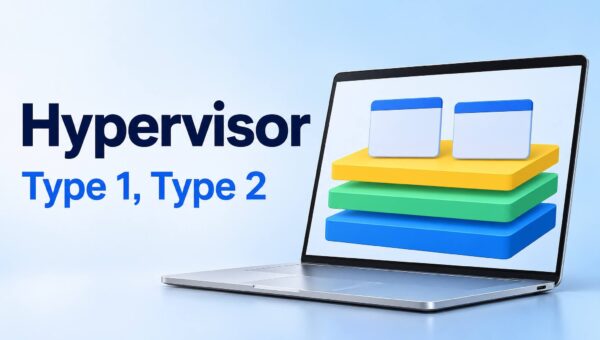
Hypervisor là lớp phần mềm nằm giữa phần cứng và hệ điều hành, chia CPU, bộ nhớ cùng thiết bị cho nhiều môi trường chạy tách biệt gọi là phân vùng. Trên laptop Windows, lớp này không chỉ khởi chạy khi cài Hyper-V mà còn tự kích hoạt khi bật các tính năng bảo mật như Memory Integrity. Nội dung dưới đây giải thích kiến trúc Type 1 và Type 2, vai trò của phân vùng gốc, lý do VirtualBox hay VMware có thể chậm đi, điều kiện ảo hóa lồng nhau và vì sao chip nhiều nhân chưa bảo đảm máy ảo chạy nhanh.
Hypervisor là gì và cách lớp phần mềm này chia phần cứng
Theo tài liệu kiến trúc Hyper-V trên Microsoft Learn, đây là lớp phần mềm nằm giữa phần cứng và một hoặc nhiều hệ điều hành, nhiệm vụ chính là tạo ra các môi trường thực thi cô lập gọi là phân vùng (partition). Lớp ảo hóa kiểm soát và phân xử quyền truy cập vào phần cứng bên dưới, nên mỗi hệ điều hành khách chỉ thấy một bộ tài nguyên ảo thay vì chạm trực tiếp vào CPU hay bộ nhớ vật lý. Bản chất của máy ảo vì thế là một phân vùng được cấp tài nguyên có kiểm soát.
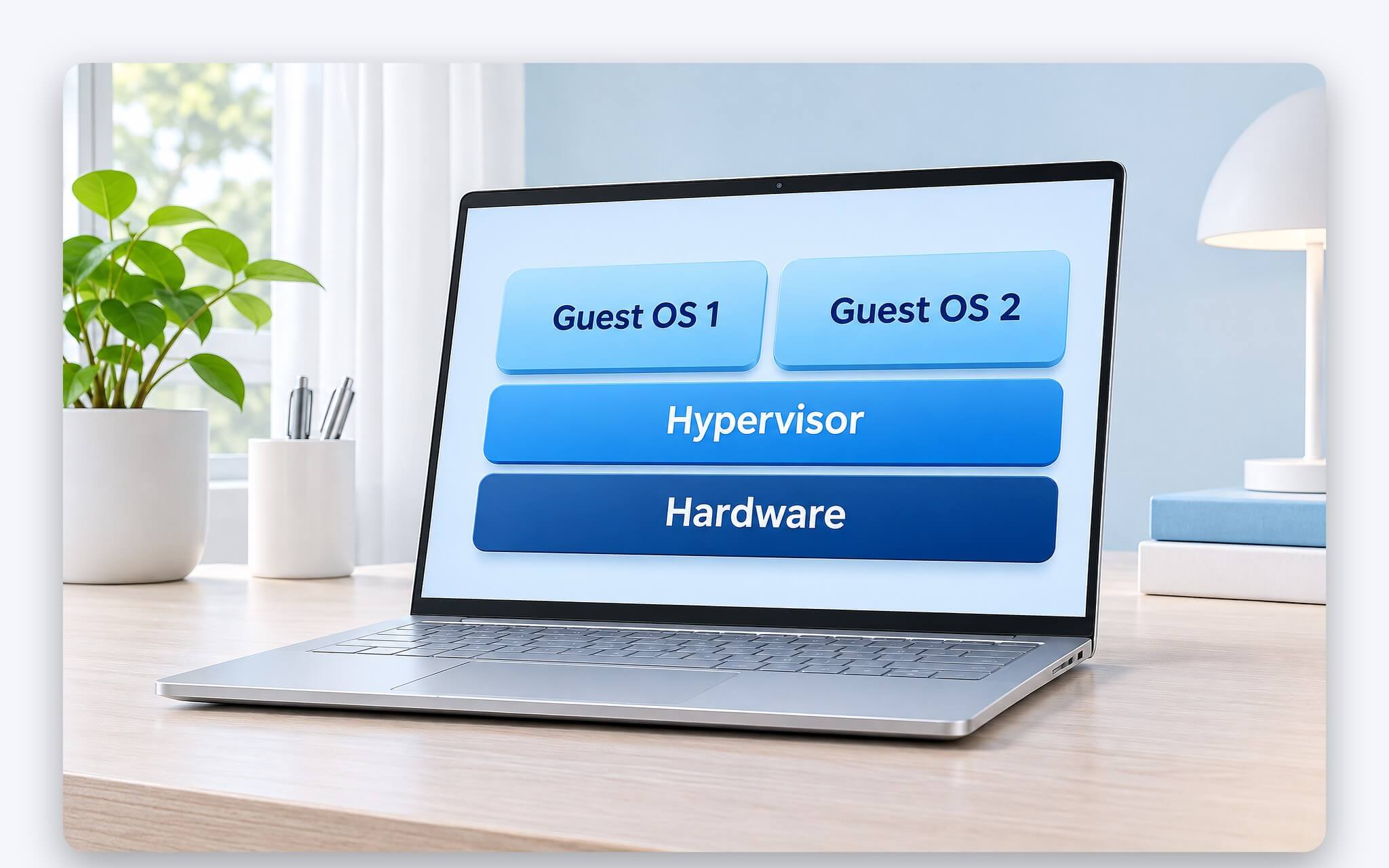
Cơ chế cô lập được Microsoft mô tả khá cụ thể. Các phân vùng không truy cập bộ xử lý vật lý và không tự xử lý ngắt, chúng chỉ có một góc nhìn ảo về bộ xử lý và chạy trong vùng địa chỉ bộ nhớ ảo riêng. Lớp ảo hóa nhận ngắt từ bộ xử lý rồi chuyển tới đúng phân vùng cần nhận. Nhờ nguyên lý này, một hệ điều hành khách gặp sự cố không kéo theo phân vùng khác, và đây cũng là nền móng cho các tính năng bảo mật dựa trên ảo hóa của Windows.
Để lớp này duy trì hiệu năng chấp nhận được, CPU phải có phần mở rộng ảo hóa phần cứng. Trang yêu cầu Hyper-V cho Windows 10 và Windows 11 liệt kê bộ xử lý 64-bit có SLAT (dịch địa chỉ cấp hai), phần mở rộng VM Monitor Mode, tối thiểu 4 GB RAM, cùng Intel VT hoặc AMD-V và DEP phần cứng được bật trong BIOS hay UEFI. Các bước bật VT-x trong UEFI và cấp RAM, nhân CPU cho từng máy ảo được trình bày riêng trong bài Máy ảo trên laptop - Bật VT-x, cấp RAM và CPU cho VirtualBox, Hyper-V.
Type 1 và Type 2 khác nhau ở vị trí lớp ảo hóa
AWS phân loại theo chỗ đặt lớp ảo hóa. Type 1, còn gọi bare metal, nằm ngay trên phần cứng máy chủ và truy cập thẳng tài nguyên phần cứng. Type 2, còn gọi hosted, là một ứng dụng cài trên hệ điều hành chủ. Trong ví dụ của AWS, VMware ESXi, Microsoft Hyper-V và KVM thuộc nhóm Type 1, còn Oracle VM VirtualBox, VMware Workstation và Microsoft Virtual PC thuộc nhóm Type 2.
| Tiêu chí | Type 1 (bare metal) | Type 2 (hosted) |
|---|---|---|
| Vị trí | Nằm trực tiếp trên phần cứng | Là ứng dụng chạy trên hệ điều hành chủ |
| Cách nhận tài nguyên | Truy cập thẳng tài nguyên máy | Thương lượng với hệ điều hành, chỉ nhận phần được cấp |
| Ví dụ theo AWS | VMware ESXi, Microsoft Hyper-V, KVM | Oracle VM VirtualBox, VMware Workstation, Microsoft Virtual PC |
| Trên laptop Windows | Hyper-V, kể cả khi VBS bật ngầm | Phải đi qua Windows Hypervisor Platform nếu Hyper-V đang chạy |
Khác biệt cốt lõi nằm ở khâu cấp tài nguyên. Type 1 truy cập trực tiếp tài nguyên máy, còn Type 2 phải thương lượng với hệ điều hành và chỉ dùng phần tài nguyên hệ điều hành sẵn sàng nhường. AWS nhận định Type 1 cho máy ảo hiệu năng cao hơn và cô lập chặt hơn, vì yêu cầu không phải đi xuyên qua lớp hệ điều hành chủ. AWS cũng lưu ý việc cập nhật, vá lỗi hệ điều hành trong từng máy ảo vẫn là khâu bảo mật bắt buộc.
Ranh giới trên laptop Windows mờ hơn sơ đồ lý thuyết. VMware mô tả trình giám sát máy ảo (VMM) truyền thống của Workstation cần truy cập trực tiếp phần cứng, nghĩa là phần mềm Type 2 vẫn tự điều khiển VT-x hoặc AMD-V. Microsoft giải thích các phần mở rộng này chỉ cho một thành phần phần mềm sử dụng tại một thời điểm, các ứng dụng ảo hóa không thể chia sẻ. Khi lớp ảo hóa của Windows đã chiếm phần cứng, phần mềm Type 2 buộc phải đổi cách chạy.
Bật Hyper-V thì Windows chuyển vào phân vùng gốc như thế nào
Theo Microsoft, lớp ảo hóa của Hyper-V phải có ít nhất một phân vùng cha, còn gọi là phân vùng gốc (root partition), chạy Windows. Ngăn xếp quản lý ảo hóa chạy trong phân vùng gốc và có quyền truy cập trực tiếp thiết bị phần cứng. Hệ quả là khi Hyper-V khởi động, bản Windows dùng hằng ngày không còn nằm thẳng trên phần cứng mà trở thành phân vùng gốc phía trên hypervisor.
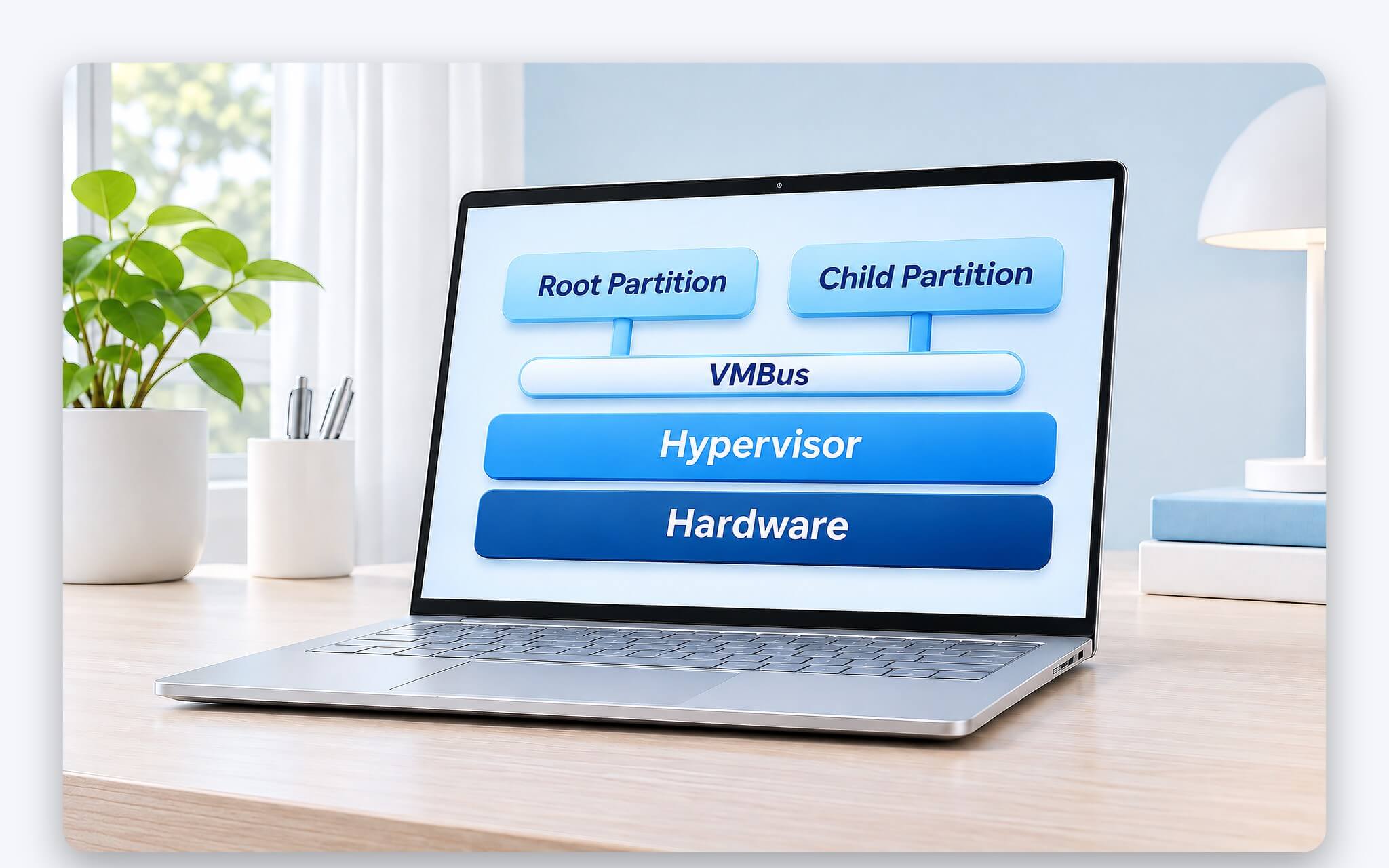
Phân vùng gốc tạo các phân vùng con thông qua giao diện hypercall. Phân vùng con không có quyền truy cập phần cứng, chúng chỉ thấy thiết bị ảo (VDev), và mọi yêu cầu tới thiết bị ảo được chuyển qua VMBus hoặc qua lớp ảo hóa về thiết bị nằm ở phân vùng gốc để xử lý. Phía phân vùng gốc chứa các VSP (Virtualization Service Provider), phía máy ảo chứa các VSC, hai bên trao đổi qua kênh logic VMBus mà hệ điều hành khách không cần nhận biết.
Đường đi I/O ảnh hưởng đáng kể tới tốc độ máy ảo. Microsoft gọi Enlightened I/O là cách triển khai giao thức cấp cao như SCSI chạy thẳng trên VMBus, bỏ qua lớp giả lập thiết bị, hiệu quả hơn nhưng đòi hệ điều hành khách nhận biết lớp ảo hóa thông qua Hyper-V integration services. Khi các dịch vụ máy ảo của Windows bị tắt, ứng dụng dựng lớp cách ly như Cowork sẽ báo thiếu HCS, tình huống này có cách xử lý trong bài Lỗi missing HCS ở Cowork trên Windows - Xử lý ba dịch vụ máy ảo.
VBS âm thầm bật lớp ảo hóa khiến VirtualBox và VMware chậm đi
Microsoft định nghĩa VBS (Virtualization-based Security) là cơ chế dùng ảo hóa phần cứng và Windows hypervisor để tạo một môi trường cô lập làm gốc tin cậy cho hệ điều hành. Memory Integrity, còn gọi HVCI, chạy kiểm tra toàn vẹn mã nhân bên trong môi trường đó và nằm tại Windows Security > Device security > Core isolation details > Memory integrity. Tính năng này bật mặc định trên nhiều laptop Windows 11 mới đáp ứng yêu cầu, còn lý do nó bị tắt và cách bật lại có trong bài Memory Integrity trên laptop Windows 11 - Vì sao bị tắt và khi nào nên bật lại.
| Công cụ | Cách mở | Dòng cần đọc |
|---|---|---|
| System Information | Gõ msinfo32.exe, chọn System Information | Ở khung Details có dòng A hypervisor has been detected. Features required for Hyper-V will not be displayed. |
| Systeminfo | Chạy Systeminfo.exe trong Command Prompt hoặc PowerShell | Mục Hyper-V Requirements hiện cùng câu thông báo trên khi lớp ảo hóa đã chạy |
| Win32_DeviceGuard | Get-CimInstance -ClassName Win32_DeviceGuard -Namespace root\Microsoft\Windows\DeviceGuard | VirtualizationBasedSecurityStatus = 2 nghĩa là VBS đã bật và đang chạy |
Theo hướng dẫn xử lý xung đột ứng dụng ảo hóa với Hyper-V, khi Hyper-V đang chạy, phần mềm ảo hóa bên thứ ba có thể không khởi động được máy ảo hoặc lùi về chế độ giả lập chậm hơn, và Microsoft xác nhận đây là hành vi theo thiết kế. Memory Integrity và Credential Guard đều phụ thuộc Hyper-V. VMware Workstation từ bản 15.5.5 trên Windows 10 20H1 build 19041.264 chuyển VMM lên chạy ở user mode (chế độ ứng dụng) qua Windows Hypervisor Platform, còn Oracle cảnh báo VirtualBox khi dùng Hyper-V làm engine có thể giảm hiệu năng đáng kể trên một số hệ thống.
Windows Hypervisor Platform là bộ API do WinHvPlatform.dll cung cấp, có từ bản Windows April 2018 Update, cho phép ngăn xếp ảo hóa bên ngoài tạo phân vùng, chạy bộ xử lý ảo và ánh xạ bộ nhớ khách từ tiến trình chạy ở user mode. Mỗi lượt chạy bộ xử lý ảo là một lời gọi chặn từ luồng của ứng dụng xuống lớp ảo hóa của Windows. Trang Known Limitations của VirtualBox 7.0 ghi cách khắc phục hiệu năng kém là tắt Hyper-V Platform, Virtual Machine Platform, Windows Hypervisor Platform rồi khởi động lại, đổi lại mức an ninh của hệ thống giảm.
Vì sao chip nhiều nhân vẫn chưa đủ để máy ảo chạy nhanh
Số nhân chỉ là một vế của bài toán. Khi lớp ảo hóa của Windows chạy, bộ lập lịch quyết định bộ xử lý ảo (vCPU) của máy ảo được đặt lên nhân logic nào. Microsoft cho biết từ Windows 10 phiên bản 1803, máy client mặc định dùng root scheduler: hypervisor giao quyền lập lịch cho phân vùng gốc, và bộ lập lịch NT của Windows trong phân vùng gốc đảm nhận mọi việc gán công việc lên nhân logic. Microsoft xếp đây là cấu hình được hỗ trợ cho máy client và khuyên quản trị viên không đổi.
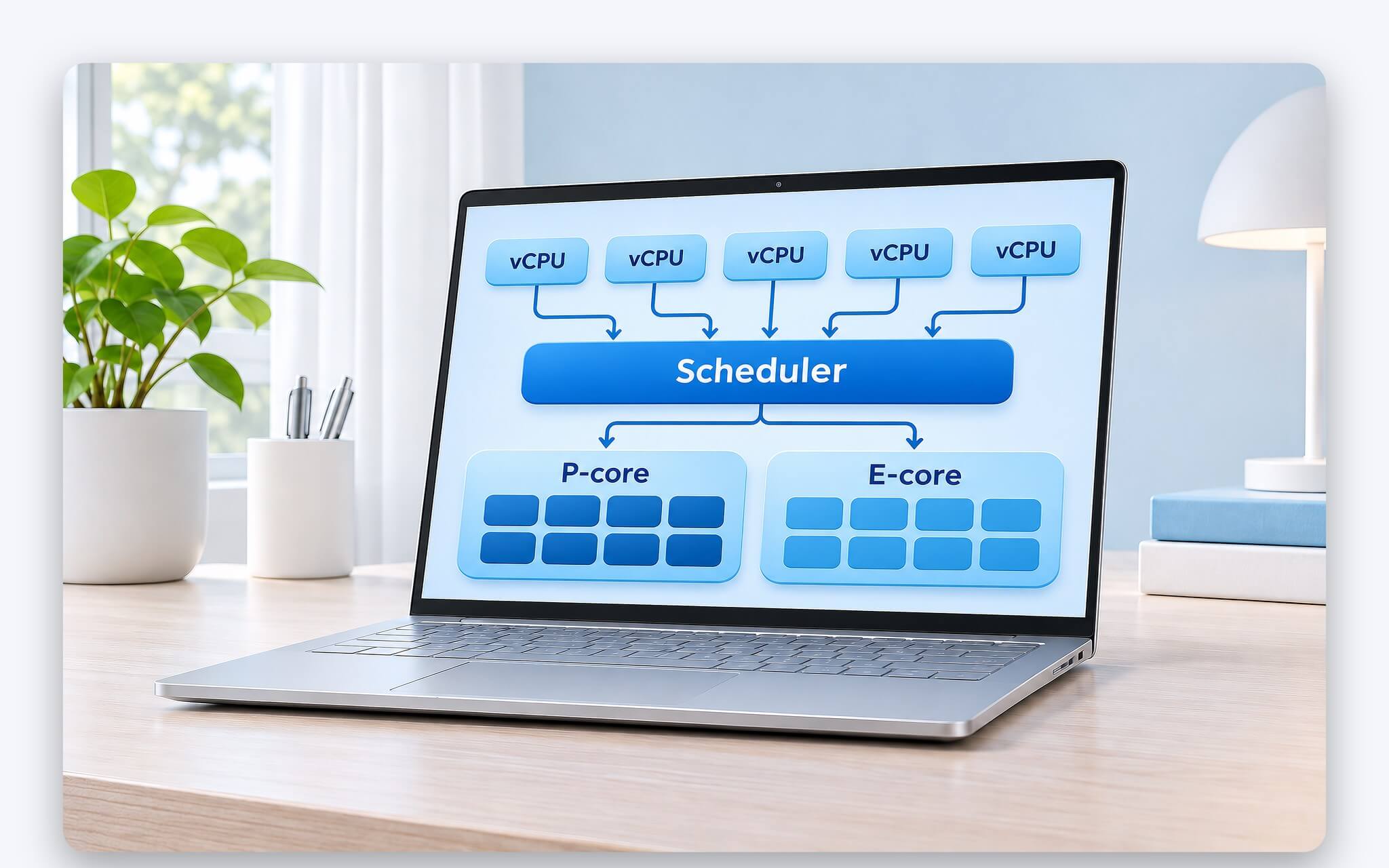
Hệ quả là luồng vCPU của máy ảo cạnh tranh trực tiếp với ứng dụng đang chạy trong phân vùng gốc. Microsoft nêu một lý do chọn root scheduler cho máy client là để vận hành đúng các hệ thống có kiến trúc nhân không đồng nhất, chẳng hạn chip lai nhân P và nhân E. Các tham số điều tiết theo từng vCPU như giới hạn, trọng số hay dự trữ không được hỗ trợ khi bật root scheduler, nên không thể ép một máy ảo luôn chiếm nhóm nhân mạnh.
Cấp quá nhiều vCPU cũng phản tác dụng. Tài liệu chọn bộ lập lịch của Hyper-V ghi rằng máy ảo cấu hình nhiều bộ xử lý ảo hơn số nhân vật lý của host là cấu hình không tối ưu. Phần dịch địa chỉ bộ nhớ cũng cần phần cứng hỗ trợ: VBS yêu cầu SLAT, tức Intel VT-x2 với Extended Page Tables (EPT) hoặc AMD-V với Rapid Virtualization Indexing (RVI). Tóm lại, tốc độ máy ảo phụ thuộc chuỗi lập lịch, đường I/O và việc phần mềm Type 2 có phải đi vòng qua Windows hay không.
Ảo hóa lồng nhau cho phép chạy Hyper-V bên trong máy ảo
Microsoft định nghĩa ảo hóa lồng nhau (nested virtualization) là tính năng cho phép chạy Hyper-V bên trong một máy ảo Hyper-V, bằng cách đưa hỗ trợ phần cứng như Intel VT-x hay AMD-V xuống cho máy ảo khách. Tình huống hay gặp là chạy WSL2 hoặc container cách ly Hyper-V bên trong một máy ảo Windows, và Microsoft xác nhận WSL2 chạy trong máy ảo Hyper-V lồng trên Hyper-V được hỗ trợ. Điều kiện ảo hóa lồng nhau khác nhau giữa nền tảng Intel và AMD.
| Hạng mục | CPU Intel | CPU AMD |
|---|---|---|
| Tính năng CPU | VT-x và EPT | EPYC hoặc Ryzen trở lên |
| Host Hyper-V tối thiểu | Windows 10 hoặc Windows Server 2016 trở lên | Windows 11 hoặc Windows Server 2022 trở lên |
| Phiên bản cấu hình máy ảo | 8.0 trở lên | 9.3 trở lên |
| Lệnh bật (máy ảo đang tắt) | Set-VMProcessor -VMName tên-máy-ảo -ExposeVirtualizationExtensions $true | Cùng lệnh như bên Intel |
Thao tác bật ảo hóa lồng nhau gồm tắt máy ảo rồi chạy lệnh Set-VMProcessor ở bảng trên. Muốn gói tin mạng đi qua hai lớp switch ảo, Microsoft yêu cầu bật MAC address spoofing ở switch cấp thứ nhất bằng lệnh Set-VMNetworkAdapter kèm tham số -MacAddressSpoofing On. Khi Hyper-V chạy bên trong máy ảo, muốn đổi RAM phải tắt máy ảo, nên dù bật Dynamic Memory thì dung lượng cũng không còn co giãn.
Giới hạn của ảo hóa lồng nhau cần cân nhắc trước khi kích hoạt. Microsoft khuyến cáo tính năng này không hợp với ứng dụng nhạy về hiệu năng. Với container cách ly Hyper-V chạy lồng, có hai cấp hypervisor phía trên host nên độ trễ tăng ở thời gian khởi động, lưu trữ, mạng và CPU. Phần mềm ảo hóa khác Hyper-V chạy trong máy ảo Hyper-V không được hỗ trợ và dễ lỗi, nên các kịch bản ảo hóa lồng nhau được Microsoft hỗ trợ xoay quanh Hyper-V, WSL2 và container.
Câu hỏi thường gặp (FAQ)
Hyper-V có phải hypervisor Type 1 không?
Có. AWS xếp Microsoft Hyper-V vào nhóm Type 1 cùng VMware ESXi và KVM. Khi Hyper-V bật, Windows chạy trong phân vùng gốc phía trên lớp ảo hóa thay vì nằm trực tiếp trên phần cứng.
Bỏ chọn Hyper-V trong Windows Features đã đủ để VirtualBox chạy nhanh lại chưa?
Chưa chắc. Memory Integrity và Credential Guard vẫn cần lớp ảo hóa. Trang Known Limitations của VirtualBox 7.0 hướng dẫn tắt thêm Virtual Machine Platform, Windows Hypervisor Platform, có thể cần công cụ Device Guard and Credential Guard hardware readiness, đổi lại bảo mật host giảm.
Làm sao biết Windows đang dùng bộ lập lịch nào cho máy ảo?
Mở nhật ký System, tìm sự kiện khởi chạy có ID 2 gần đó của nguồn Microsoft-Windows-Hyper-V-Hypervisor. Giá trị 4 là root scheduler, 3 là core scheduler, 2 là classic scheduler, 1 là classic khi tắt SMT.
Ảo hóa lồng nhau có chạy trên laptop dùng chip AMD không?
Có, theo Microsoft host cần Windows 11 trở lên với CPU AMD EPYC hoặc Ryzen trở lên, máy ảo dùng phiên bản cấu hình 9.3 trở lên và được bật bằng lệnh Set-VMProcessor khi đang tắt.


0 phản hồi cho “Hypervisor là gì - Kiến trúc Type 1, Type 2 và lý do máy ảo chạy chậm”