
Nhiệt độ GPU hiện trong Task Manager hay lớp phủ của hãng thường chỉ là một con số, trong khi chip đồ họa rời trên laptop có nhiều cảm biến đặt ở các vị trí khác nhau. Nhiệt nhân là số đo chung của lõi GPU, còn điểm nóng (hotspot, AMD gọi là junction) là vị trí có nhiệt độ cao vượt phần còn lại trên đế chip. Nắm rõ hai con số này, cùng các ngưỡng mà NVIDIA và AMD dùng để điều chỉnh xung nhịp, giúp phân biệt một chiếc laptop đang vận hành bình thường với một chiếc đang quá nhiệt.
Nhiệt độ GPU trên laptop gồm những chỉ số cảm biến nào
Theo tài liệu nvidia-smi của NVIDIA, chỉ số GPU Current Temp là nhiệt độ lõi GPU và có trên mọi GPU rời. Cùng tài liệu liệt kê thêm Memory Current Temp, tức nhiệt độ bộ nhớ đồ họa, nhưng ghi rõ chỉ xuất hiện trên thiết bị hỗ trợ. Mọi giá trị đều tính bằng độ C, và NVIDIA lưu ý không phải sản phẩm nào cũng cung cấp đủ các loại số đo. Vì vậy cùng là nhiệt độ GPU, mỗi phần mềm giám sát có thể hiện số dòng khác nhau tùy chip và driver.
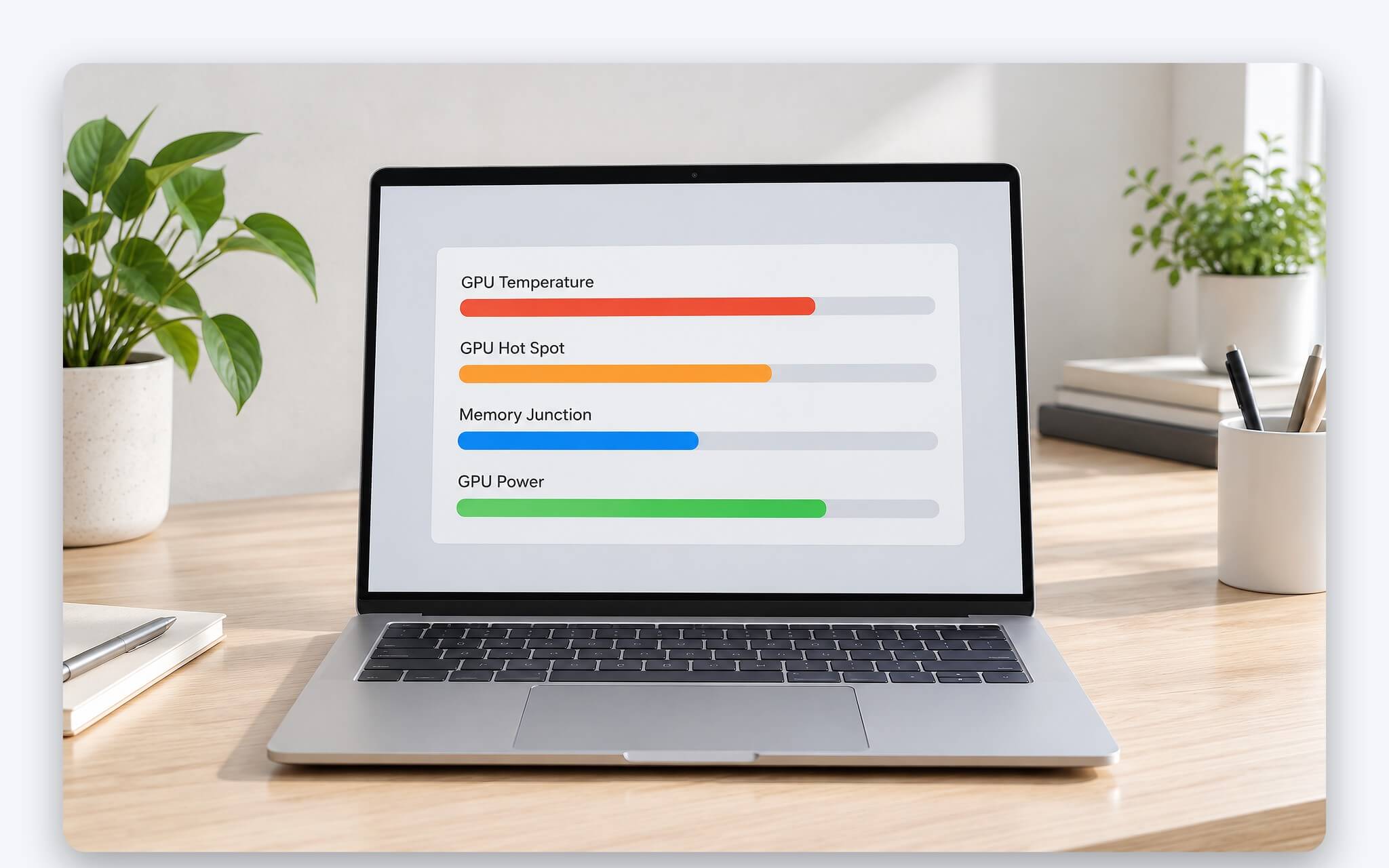
NVIDIA còn có cảm biến T.Limit, không đo nhiệt độ tuyệt đối mà đo khoảng cách còn lại, tính bằng độ C, tới nhiệt độ vận hành tối đa của GPU. Giá trị này đếm lùi: T.Limit về 0 hoặc thấp hơn nghĩa là GPU có thể bắt đầu điều chỉnh xung nhịp theo điều kiện nhiệt. Cách đọc này hữu ích vì mỗi dòng chip có ngưỡng riêng, nên biên độ còn lại phản ánh trạng thái nhiệt rõ hơn một con số đơn lẻ.
Phía AMD, tài liệu Device Metrics Exporter cho GPU Instinct phân biệt Edge temperature, tức nhiệt độ đo ở cạnh chip, với Hotspot (aka junction) temperature, tức nhiệt độ tại điểm nóng GPU. Phần mềm Adrenalin cho card Radeon cũng tách GPU Current Temperature và GPU Junction Temperature thành hai dòng riêng. Do đó cùng một thời điểm, laptop dùng GPU AMD có thể hiện hai mức nhiệt độ GPU khác nhau mà không phải lỗi cảm biến, và con số junction gần như luôn là con số lớn hơn.
Vì sao điểm nóng GPU thường cao hơn nhiệt nhân hiển thị
Đế chip GPU là một tấm silicon lớn chứa nhân xử lý, bộ điều khiển bộ nhớ và các khối chuyên dụng. Theo NVIDIA, GPU laptop dòng RTX 50 có từ 2.560 nhân CUDA trên RTX 5050 Laptop tới 10.496 nhân trên RTX 5090 Laptop. Khi chơi game hay kết xuất 3D, các khối này không làm việc đồng đều nên nhiệt sinh ra cũng phân bố không đều. Điểm nóng GPU là vị trí có nhiệt độ cao vượt các vị trí còn lại tại thời điểm đo, nên thường cao hơn số đo chung của lõi.
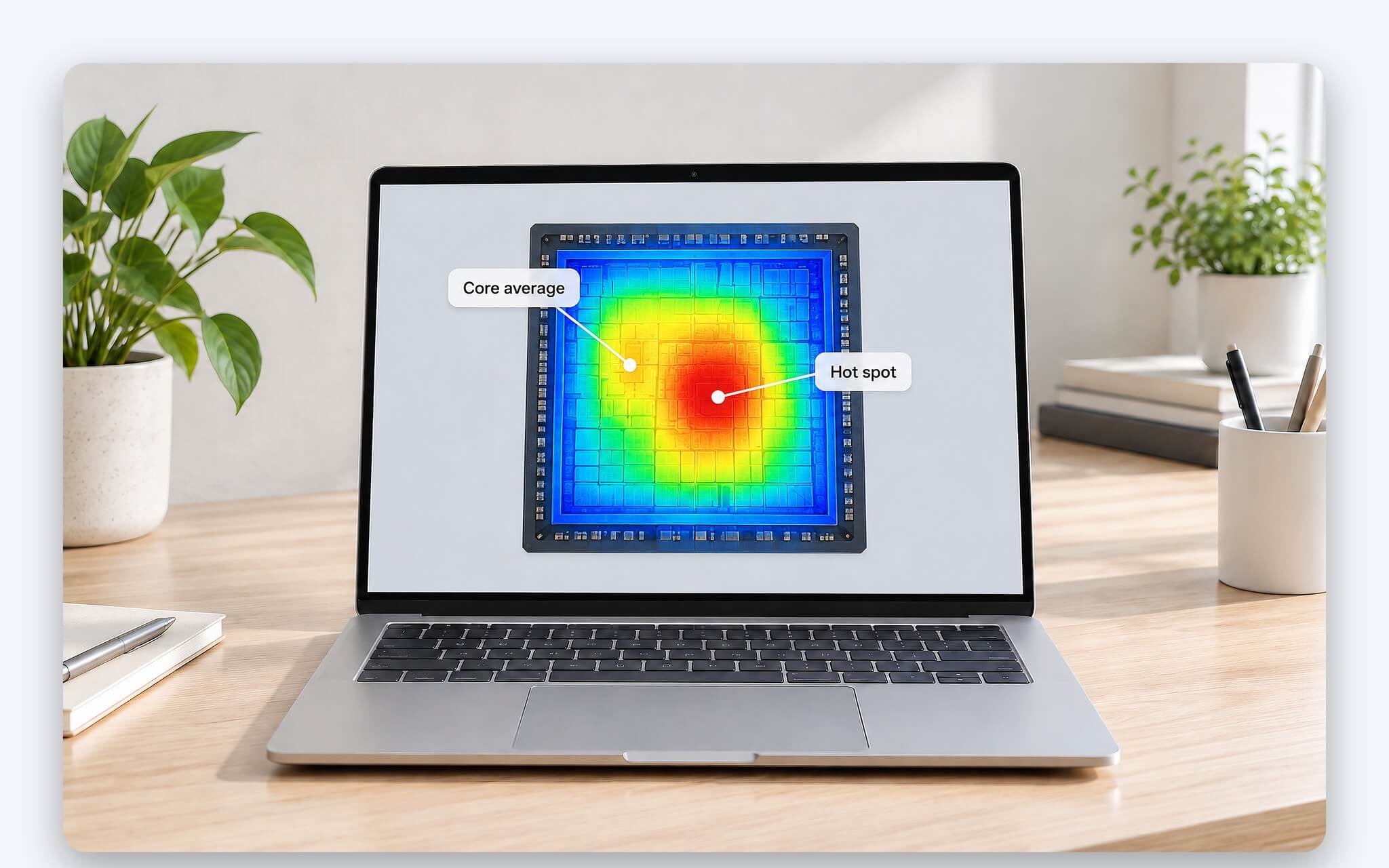
Khoảng chênh giữa nhiệt nhân và điểm nóng GPU phụ thuộc nhiều vào chất lượng tiếp xúc giữa đế chip với khối tản nhiệt. Lớp keo hoặc miếng đệm dàn không đều, lực ép lệch về một phía, hay vật liệu đã khô sau thời gian dài đều khiến một góc đế chip thoát nhiệt kém hơn phần còn lại. Lúc đó số đo chung vẫn trông bình thường, trong khi điểm nóng GPU đã tiến sát ngưỡng mà hệ thống bắt đầu điều chỉnh xung nhịp.
Theo dõi riêng nhiệt nhân vì thế dễ bỏ sót tình huống GPU hạ xung do một vùng cục bộ quá nóng. Với GPU AMD, Adrenalin cho xem song song nhiệt nhân và điểm nóng GPU nên khoảng chênh bất thường khá dễ nhận ra. Với GPU NVIDIA, tài liệu nvidia-smi ghi rằng ngoài dòng Titan, phần còn lại của thương hiệu GeForce chỉ được cung cấp thông tin rất hạn chế, nên T.Limit hay các ngưỡng nhiệt có thể hiện N/A tùy driver và mẫu laptop.
Ngưỡng nhiệt NVIDIA công bố và cơ chế GPU hạ xung tự động
Trên trang so sánh card đồ họa GeForce, NVIDIA ghi Maximum GPU Temperature cho từng card desktop dòng RTX 50, trong khoảng 85 tới 90 độ C cho bản Founders Edition hoặc thiết kế tham chiếu. Trang so sánh GPU laptop RTX 50 của hãng không có dòng thông số này, nên các mốc trong bảng chỉ cho thấy cách NVIDIA đặt giới hạn nhiệt độ GPU, không áp thẳng cho laptop. Nhà sản xuất card và laptop có thể cấu hình khác thiết kế tham chiếu.
| Card desktop RTX 50 (NVIDIA) | Nhiệt độ GPU tối đa (°C) | Tổng công suất đồ họa (W) |
|---|---|---|
| GeForce RTX 5090 | 90 | 575 |
| GeForce RTX 5080 | 88 | 360 |
| GeForce RTX 5070 Ti | 88 | 300 |
| GeForce RTX 5070 | 85 | 250 |
| GeForce RTX 5060 Ti | 87 | 180 |
| GeForce RTX 5060 | 89 | 145 |
| GeForce RTX 5050 | 87 | 130 |
Theo nvidia-smi, GPU có ba mốc nhiệt tách biệt. Max Operating Temp là mức mà phần mềm GPU bắt đầu điều chỉnh xung nhịp theo điều kiện nhiệt. Slowdown Temp là mức phần cứng buộc GPU hạ xung để làm mát, còn Shutdown Temp là mức GPU tắt hẳn để bảo vệ linh kiện. Một số thiết bị còn có Target Temperature, tức nhiệt độ mà GPU cố gắng duy trì khi chịu tải, và mức này cho phép chỉnh trên dòng sản phẩm hỗ trợ.
Hai cờ trạng thái cho biết GPU hạ xung vì nhiệt ở mức nào. SW Thermal Slowdown bật khi thuật toán phần mềm kéo xung nhịp xuống dưới mức yêu cầu do nhiệt độ vượt Max Operating Temp. HW Thermal Slowdown nặng hơn, NVIDIA mô tả là xung nhân giảm từ một nửa trở xuống vì nhiệt độ quá cao. Hiện tượng FPS rơi dù laptop mang GPU mạnh, một hệ quả hay gặp của các cờ này, được phân tích trong bài Laptop gaming 2026: GPU mạnh sao vẫn rớt FPS khi chơi game?
Dynamic Boost và mức công suất quyết định GPU laptop nóng tới đâu
Cùng một tên GPU, laptop có thể chạy ở mức công suất rất khác nhau. Trang so sánh GPU laptop của NVIDIA ghi GPU Subsystem Power, tức công suất cho cả hệ thống con GPU, theo dạng khoảng: RTX 5070 Ti Laptop từ 60 tới 115 W, RTX 5090 Laptop từ 95 tới 150 W. Nhà sản xuất laptop chọn mức cụ thể tùy độ dày khung máy và năng lực hệ tản nhiệt, rồi công bố trong thông số của từng mẫu.
| GPU laptop RTX 50 (NVIDIA) | Công suất tối thiểu (W) | Công suất tối đa (W) | Xung boost (MHz) |
|---|---|---|---|
| RTX 5090 Laptop | 95 | 150 | 1.597 - 2.160 |
| RTX 5080 Laptop | 80 | 150 | 1.500 - 2.287 |
| RTX 5070 Ti Laptop | 60 | 115 | 1.447 - 2.220 |
| RTX 5070 Laptop | 50 | 100 | 1.425 - 2.347 |
| RTX 5060 Laptop | 45 | 100 | 1.455 - 2.497 |
| RTX 5050 Laptop | 35 | 100 | 1.500 - 2.662 |
Phần lớn điện năng GPU tiêu thụ cuối cùng biến thành nhiệt, nên laptop đặt GPU ở mức công suất cao phải xả lượng nhiệt lớn hơn qua cụm quạt và lá tản. Đó là lý do hai laptop cùng RTX 5070 Laptop, một bản đặt 50 W và một bản 100 W, có thể cho nhiệt độ GPU, tiếng quạt và xung nhịp thực tế chênh lệch đáng kể dù chung tên chip. So sánh nhiệt độ giữa hai laptop chỉ có ý nghĩa khi biết mức công suất mỗi bên.
Theo trang Max-Q Technologies của NVIDIA, Dynamic Boost dùng AI để tự động phân bổ công suất giữa GPU, bộ nhớ GPU và CPU nhằm tăng hiệu năng. Khi tải đồ họa chiếm ưu thế, ngân sách công suất có thể nghiêng về GPU, kéo nhiệt độ GPU lên trong lúc CPU mát hơn, và nếu tản nhiệt không theo kịp thì GPU hạ xung để tự bảo vệ. Cách cơ chế này chia công suất và đẩy GPU tới mức TGP tối đa được trình bày cụ thể trong bài Dynamic Boost trên laptop - Cơ chế chia công suất và TGP tối đa
Cách đọc nhiệt độ GPU bằng Task Manager và phần mềm hãng
Windows có sẵn cách xem nhiệt độ GPU mà không cần cài thêm phần mềm. Từ bản Windows 10 Insider Preview Build 18963 công bố tháng 8/2019, Microsoft đưa nhiệt độ hiện tại của GPU rời vào thẻ Performance trong Task Manager, đặt ngay cạnh tên card. Tính năng chỉ hỗ trợ GPU rời có driver WDDM 2.4 trở lên và chỉ hiển thị theo độ C. Phiên bản WDDM của driver kiểm được bằng công cụ dxdiag có sẵn trong Windows.

Laptop dùng GPU Radeon có thể bật lớp phủ hiệu năng của AMD Software: Adrenalin Edition bằng tổ hợp Ctrl + Shift + O, còn Ctrl + Shift + L dùng để ghi log. Theo hướng dẫn giám sát hiệu năng của AMD, lớp phủ hiển thị GPU Current Temperature, GPU Junction Temperature (điểm nóng GPU), tốc độ quạt GPU theo vòng/phút và Total Board Power theo W. AMD lưu ý một số tùy chọn có thể không khả dụng tùy cấu hình hệ thống, nên laptop có thể thiếu vài dòng so với card desktop.
Với GPU NVIDIA, lớp phủ trong NVIDIA app hiển thị FPS theo thời gian thực cùng các số liệu như mức sử dụng GPU, CPU và FPS 1% Low. Muốn xem các ngưỡng nhiệt, lệnh nvidia-smi -q -d TEMPERATURE trong Command Prompt in ra nhiệt độ hiện tại cùng Slowdown Temp và Shutdown Temp nếu driver hỗ trợ. Lệnh nvidia-smi -q -d PERFORMANCE cho biết cờ Thermal Slowdown đang bật hay tắt, cách nhanh để xác nhận GPU hạ xung vì nhiệt hay vì giới hạn điện.
Khi nào nhiệt độ GPU đáng lo và cách hạ nhiệt cho laptop
Không có mốc nhiệt độ GPU chung cho mọi laptop, vì NVIDIA không công bố Maximum GPU Temperature cho GPU laptop RTX 50 trên trang so sánh. Dấu hiệu đáng lo là T.Limit thường xuyên về 0, cờ HW Thermal Slowdown bật liên tục, hoặc điểm nóng GPU cách nhiệt nhân xa hơn hẳn so với lúc laptop còn mới. Nhiệt độ cao mà không kèm cảnh GPU hạ xung cho thấy chip vẫn làm việc trong giới hạn hãng đặt ra.
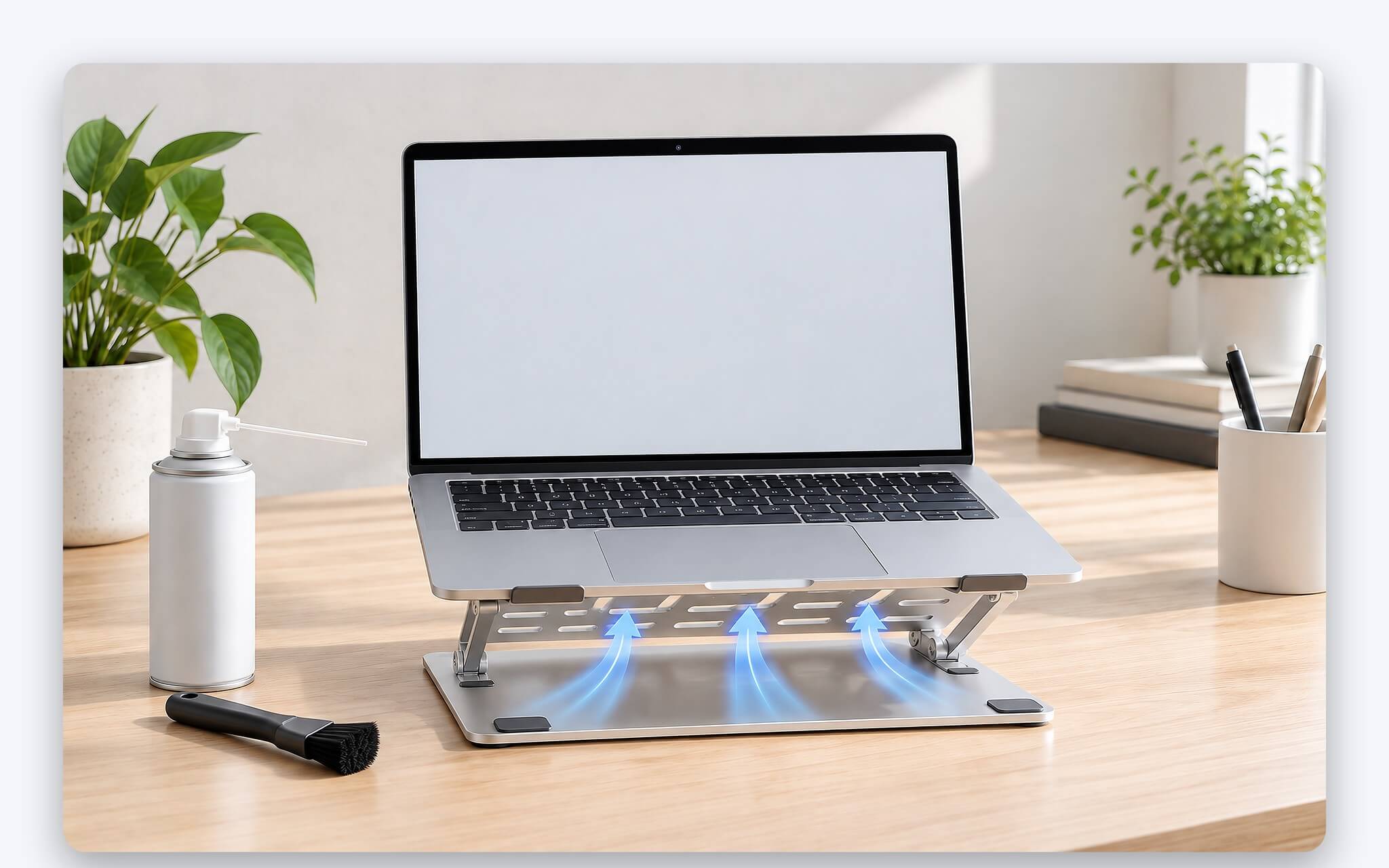
Cách giảm đầu tiên nằm trong phần mềm của hãng laptop: các chế độ yên lặng, cân bằng hay hiệu suất cao đặt mức công suất và tốc độ quạt khác nhau. Trên laptop có WhisperMode, NVIDIA mô tả tính năng dùng thuật toán AI quản lý tốc độ quạt theo nhiệt độ CPU, GPU và hệ thống. Khi tốc độ quạt bị bộ điều khiển nhúng khóa cứng, giới hạn đó và cách can thiệp an toàn được giải thích trong bài Fan Control trên laptop - Vì sao EC khóa tốc độ quạt và cách chỉnh an toàn
Giới hạn khung hình là cách giảm tải trực tiếp, vì GPU không phải kết xuất số khung vượt tần số quét màn hình nên tiêu thụ ít điện hơn. NVIDIA hướng dẫn bật Max Frame Rate trong NVIDIA Control Panel, mục 3D Settings, kết hợp chế độ quản lý điện Optimal Power khi muốn tiết kiệm điện. Khe hút và xả gió bám bụi làm giảm lưu lượng khí qua lá tản, nên vệ sinh định kỳ giúp cả nhiệt nhân lẫn điểm nóng GPU trở về gần mức ban đầu.
Câu hỏi thường gặp (FAQ)
Nhiệt độ GPU trong Task Manager là nhiệt nhân hay điểm nóng?
Microsoft chỉ ghi Task Manager hiển thị nhiệt độ hiện tại của GPU rời theo độ C, không nói đó là số đo điểm nóng. Muốn xem điểm nóng GPU trên card AMD, lớp phủ Adrenalin có dòng GPU Junction Temperature riêng. Với card NVIDIA, chỉ số T.Limit trong nvidia-smi cho biết GPU còn cách ngưỡng vận hành tối đa bao nhiêu độ.
GPU tích hợp có hiện nhiệt độ trong Task Manager không?
Không. Microsoft ghi rõ tính năng chỉ hỗ trợ GPU rời có driver WDDM 2.4 trở lên. Laptop chỉ có đồ họa tích hợp sẽ không thấy dòng nhiệt độ ở thẻ Performance, và cần phần mềm của hãng chip để theo dõi.
GPU hạ xung vì nhiệt có làm hỏng phần cứng không?
Hạ xung là cơ chế bảo vệ được thiết kế sẵn. Theo nvidia-smi, GPU giảm xung khi vượt Max Operating Temp, phần cứng hạ mạnh khi chạm Slowdown Temp và GPU tắt khi tới Shutdown Temp, nên chip được giữ trong giới hạn hãng đặt ra. Điều cần xử lý là nguyên nhân khiến nhiệt tăng, như bụi bám hay keo tản nhiệt khô.
Vì sao cùng RTX 5070 Laptop mà nhiệt độ mỗi laptop khác nhau?
NVIDIA cho phép RTX 5070 Laptop chạy từ 50 tới 100 W. Mỗi nhà sản xuất chọn mức công suất, thiết kế quạt, lá tản và chế độ vận hành riêng, nên cùng tên GPU vẫn cho nhiệt độ và xung nhịp thực tế khác nhau giữa các mẫu laptop.




0 phản hồi cho “Nhiệt độ GPU laptop - Phân biệt nhiệt nhân, điểm nóng và ngưỡng hạ xung”