

Mô hình AI sinh mã chạy trên máy chủ từ xa, nhưng Cursor vẫn có thể ngốn RAM và giật lag ngay trên laptop vì phần ứng dụng cục bộ phải nạp mã nguồn, chạy tiện ích mở rộng và giữ trạng thái các phiên Agent. Cursor là trình soạn mã tích hợp AI dựng trên nền Visual Studio Code và Electron, tức một ứng dụng desktop chia thành nhiều tiến trình riêng. Bài viết lý giải cơ chế tiêu tốn bộ nhớ dựa trên tài liệu chính thức, cách đọc tiến trình đang chiếm tài nguyên và ba phương án khắc phục theo mức độ can thiệp.
Vì sao Cursor ngốn RAM dù mô hình AI chạy trên máy chủ
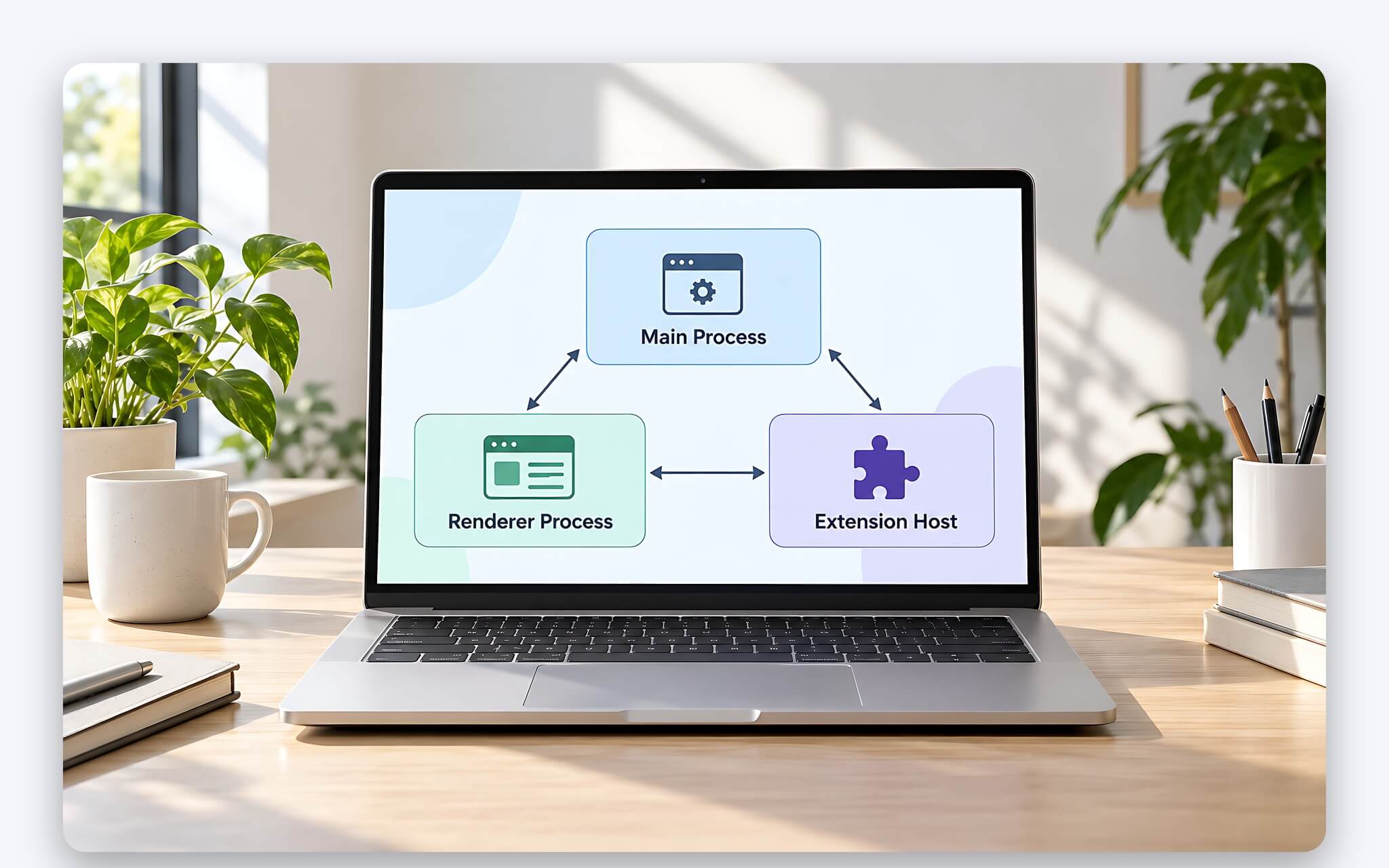
Theo nhóm kỹ sư của hãng, ứng dụng desktop này kế thừa nền tảng mã nguồn mở của Visual Studio Code và Electron nên mang kiến trúc đa tiến trình. Tiến trình renderer đảm nhận giao diện soạn thảo cùng cửa sổ Agent, còn các tiến trình tiện ích lo phần mở rộng, lưu trữ và chức năng Agent. Mỗi tiến trình giữ vùng nhớ riêng, vì vậy tổng dung lượng RAM tăng dần theo số cửa sổ, số tiện ích và độ dài phiên làm việc chứ không phụ thuộc vào nơi mô hình AI xử lý yêu cầu. Đó là bản chất của hiện tượng suy giảm hiệu năng sau vài giờ làm việc.
Trong bài Keeping the Cursor app stable công bố ngày 21/04/2026, hãng thừa nhận phần lớn sự cố treo ứng dụng bắt nguồn từ tình trạng hết bộ nhớ. Một nguyên nhân phổ biến là tính năng nạp quá nhiều dữ liệu cùng lúc, do ứng dụng thường đọc toàn bộ nội dung tệp từ ổ đĩa hoặc qua kênh liên tiến trình. Thư mục dự án chứa tệp kích thước rất lớn chính là kiểu tải trọng khiến Cursor ngốn RAM đột biến, dù phía máy chủ AI phản hồi bình thường.
Bộ máy tìm kiếm Instant Grep cũng xây và truy vấn chỉ mục ngay trên laptop, không tải đường dẫn tệp hay mã nguồn lên máy chủ để lập chỉ mục. Trên laptop dùng đồ hoạ tích hợp, một phần RAM hệ thống còn được chia cho GPU, nên phần bộ nhớ khả dụng cho trình soạn mã hẹp hơn con số in trên vỏ hộp. Bài Bộ nhớ thống nhất trên laptop - Giới hạn của RAM 16 GB khi GPU dùng chung phân tích kỹ giới hạn này, giúp ước lượng sát hơn mức RAM thực còn trống trước khi kết luận laptop thiếu bộ nhớ.
Giới hạn bộ nhớ từng tiến trình khiến laptop nhiều RAM vẫn treo
Trên diễn đàn chính thức, nhân viên hỗ trợ của hãng giải thích ngày 10/03/2026 rằng ứng dụng chạy trên Electron và Chromium, vốn áp mức giới hạn bộ nhớ cho từng tiến trình vào khoảng 4 GB. Vì thế lỗi hết bộ nhớ trên Windows có thể xảy ra ngay cả khi laptop gắn 32 GB RAM. Tác nhân được nêu là các bản sửa nội dòng (inline diff) tích tụ sau những phiên Agent dài, rồi bị khôi phục cùng lúc khi mở lại dự án. Đến ngày 07/04/2026, hãng xác nhận lỗi này đã được vá trong một bản cập nhật.
| Kiểu sự cố bộ nhớ | Biểu hiện trên laptop | Nguyên nhân hãng nêu | Hướng xử lý |
|---|---|---|---|
| Hết bộ nhớ đột ngột | Cửa sổ soạn thảo sập bất ngờ | Một tính năng nạp quá nhiều dữ liệu cùng lúc, tệp quá lớn | Loại tệp lớn khỏi phạm vi quét |
| Hết bộ nhớ tăng dần | Càng làm lâu càng chậm, gõ phím trễ | Trạng thái không được giải phóng, rò rỉ tài nguyên | Cập nhật bản mới, khởi động lại phiên |
| Tiện ích mở rộng sập | Mất gợi ý và kiểm lỗi ngôn ngữ tạm thời | Tiện ích hết bộ nhớ trong tiến trình riêng | Tắt tiện ích không cần, thử từng cái |
| Bản sửa nội dòng tồn đọng | Treo ngay khi mở lại dự án | Diff từ phiên Agent dài dồn vào một tiến trình | Chấp nhận hoặc huỷ diff trước khi thoát |
Số liệu hãng công bố cho thấy việc cập nhật phiên bản mang lại tác dụng rõ rệt. Tỷ lệ lỗi hết bộ nhớ tính trên mỗi phiên làm việc đã giảm 80% so với đỉnh cuối tháng 2/2026, còn tỷ lệ tính trên mỗi yêu cầu giảm 73% kể từ ngày 01/03/2026. Khi laptop bắt đầu giật lag, kiểm tra phiên bản đang chạy là bước nên ưu tiên trước mọi thao tác tinh chỉnh khác.
Giới hạn theo tiến trình cũng giải thích vì sao nâng RAM không chữa được mọi ca ngốn RAM rồi treo. Dung lượng lớn giúp hệ điều hành ít phải đẩy dữ liệu xuống ổ đĩa khi mở song song trình duyệt, Docker và trình soạn mã, nhưng một tiến trình renderer chạm ngưỡng vẫn sập. Khi cân nhắc cấu hình cho các phiên Agent kéo dài, bài Laptop cho AI agent viết code - Ưu tiên RAM hay vi xử lý mạnh hơn? so sánh vai trò của RAM với vi xử lý theo từng kiểu dự án lập trình.
Đọc Process Explorer để biết tiến trình nào đang chiếm bộ nhớ
Vì Cursor là bản phái sinh từ VS Code, công cụ Process Explorer của nền tảng gốc vẫn có mặt và được mở bằng lệnh Developer: Open Process Explorer trong bảng lệnh. Nhân viên hỗ trợ của hãng cũng dùng lệnh này trên diễn đàn để khớp mã PID với từng tiến trình. Theo trang hướng dẫn hiệu năng của VS Code trên GitHub, cửa sổ này liệt kê các tiến trình và cập nhật liên tục. Nếu dòng extensionHost chiếm nhiều tài nguyên, thủ phạm nhiều khả năng là một tiện ích mở rộng.
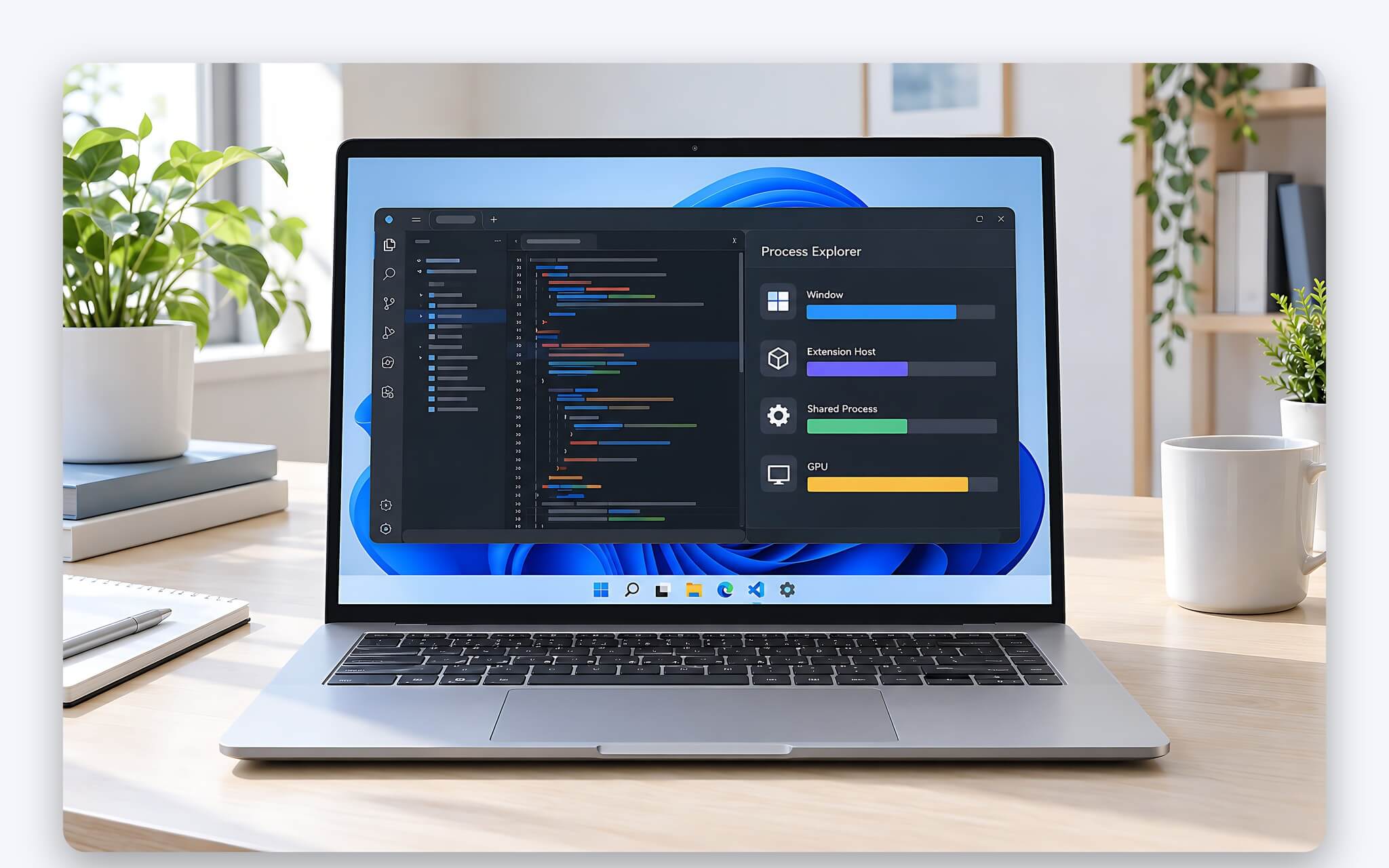
Bước tiếp theo là mở bảng lệnh bằng Ctrl+Shift+P trên Windows hoặc Cmd+Shift+P trên macOS rồi chạy Show Running Extensions. Trang trợ giúp chính thức cho biết màn hình chẩn đoán này liệt kê mọi tiện ích đang nạp kèm mức sử dụng CPU và bộ nhớ của từng tiện ích. Đây là cách nhanh nhất để thấy tiện ích nào ngốn RAM bất thường mà không phải đoán mò.
Ở cấp hệ điều hành, Task Manager trên Windows hoặc Activity Monitor trên macOS cho biết tổng bộ nhớ của mọi tiến trình con thuộc Cursor cộng lại. Con số này hữu ích để so với dung lượng còn trống, nhất là khi trình duyệt và container chạy song song. Với laptop macOS hay giật lag do ứng dụng nền, bài MacBook chậm lag: Dọn ổ cứng hay kiểm soát tiến trình ngầm? hướng dẫn cách khoanh vùng tiến trình ngầm trước khi tính đến việc dọn dẹp ổ đĩa.
Phương án thứ nhất thu hẹp phạm vi quét bằng tệp loại trừ
Trình soạn mã theo dõi thay đổi tệp bằng cơ chế file watcher của hệ điều hành. Trên Linux, tài liệu cài đặt VS Code trên Linux ghi rõ mỗi lượt theo dõi inotify tốn 1.080 byte bộ nhớ, và giới hạn có thể nâng lên mức tối đa 524.288 lượt. Nếu dùng hết con số đó, riêng phần theo dõi đã chiếm khoảng 540 MiB, nên dự án có hàng chục nghìn tệp phụ thuộc rất dễ ngốn RAM.
| Số lượt theo dõi inotify | Bộ nhớ ước tính (MiB) | Ghi chú |
|---|---|---|
| 65.536 | 67,5 | Tính theo 1.080 byte mỗi lượt |
| 131.072 | 135 | Tính theo 1.080 byte mỗi lượt |
| 262.144 | 270 | Tính theo 1.080 byte mỗi lượt |
| 524.288 | 540 | Mức tối đa VS Code đề xuất trên Linux |
Tệp .cursorignore đặt ở thư mục gốc dự án, dùng cú pháp giống .gitignore, cho phép loại các phần không liên quan khỏi phạm vi truy cập của Agent, Tab và Inline Edit. Tài liệu hãng ghi rõ thư mục bị loại sẽ không được duyệt vì lý do hiệu năng. Danh sách mặc định đã bỏ qua node_modules, .venv, __pycache__, .next, thư mục .git cùng các tệp khoá phiên bản, đồng thời tôn trọng sẵn mọi mẫu trong .gitignore.
Phần cần bổ sung thủ công thường là thư mục bản dựng như dist/ hay build/, dữ liệu mẫu dung lượng lớn và mã bên thứ ba tự chép vào dự án. Với kho mã nhiều dự án con, mở riêng thư mục đang làm thay cho cả kho giúp giảm đáng kể số tệp cần theo dõi. Hai thiết lập files.watcherExclude và search.exclude kế thừa từ VS Code bổ trợ thêm cho bộ lọc theo dõi và tìm kiếm, giúp hạn chế giật lag khi lưu tệp liên tục.
Phương án thứ hai rà soát tiện ích mở rộng gây giật lag
Trang xử lý sự cố hiệu năng của hãng nhận định mức dùng CPU và bộ nhớ cao thường bắt nguồn từ tiện ích mở rộng hoặc thiết lập. Cách kiểm chứng nhanh là chạy lệnh cursor --disable-extensions để khởi động Cursor không kèm tiện ích. Nếu laptop hết giật lag trong chế độ này, phần còn lại chỉ là bật lại từng tiện ích để xác minh thành phần gây chậm.
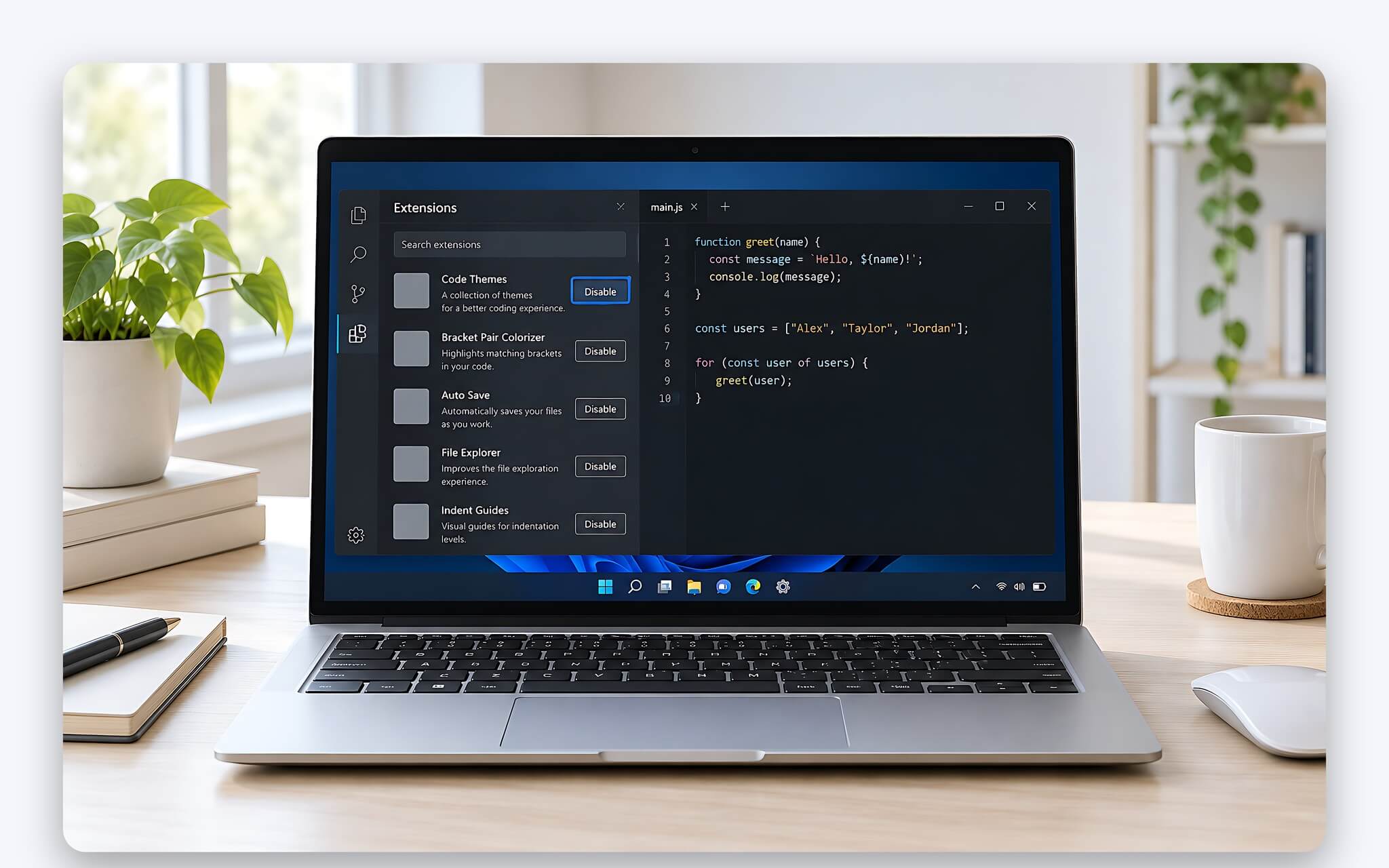
Với danh sách tiện ích dài, lệnh Help: Start Extension Bisect của VS Code rút ngắn thời gian dò. Công cụ này tìm kiếm nhị phân, lần lượt vô hiệu hoá một nửa số tiện ích rồi tải lại cửa sổ cho đến khi khoanh được đúng thành phần lỗi. Theo trang trợ giúp của hãng, nhóm hay xung đột nhất là các trợ lý lập trình AI khác, vì chúng cũng sinh gợi ý và chặn phím tắt giống tính năng Tab.
Hãng cũng cho biết mỗi tiện ích chạy trong tiến trình cô lập để sự cố của tiện ích này không kéo sập tiện ích khác, đổi lại tốn thêm một ít bộ nhớ hệ thống. Vì vậy, giữ số tiện ích ở mức cần thiết là cách giảm ngốn RAM và giật lag bền vững. Tiện ích chỉ dùng cho một dự án nên tắt theo phạm vi workspace thay vì bật toàn cục cho mọi thư mục.
Phương án thứ ba dọn lịch sử Agent và phiên làm việc dài
Khuyến nghị có tác động lớn nhất từ nhân viên hỗ trợ là chấp nhận hoặc huỷ các bản sửa nội dòng đang chờ trước khi thoát Cursor, đồng thời tránh để phiên Composer kéo dài mà không duyệt thay đổi. Nếu ứng dụng sập ngay lúc khởi động trên Windows, xoá thư mục %APPDATA%\Cursor\User\workspaceStorage giúp bỏ trạng thái tồn đọng gây ngốn RAM ở lần mở kế tiếp.
| Thiết lập dọn dẹp | Giá trị mặc định | Tác dụng |
|---|---|---|
| Max Worktrees | 25 worktree | Số worktree do Agent tạo được giữ lại, bản cũ xoá trước |
| Max Total Size (GB) | 50 GB | Tổng dung lượng worktree tối đa, đặt 0 để bỏ giới hạn |
| Chu kỳ dọn worktree tự động | 6 giờ | Chỉ chỉnh trong VS Code Settings, không có ở cửa sổ Agents |
| Delete Old Chats | Chọn mốc giữ lại | Xoá các cuộc hội thoại Agent cũ |
| GC Agent KV Blobs | Chạy sau Delete Old Chats | Thu gọn tệp cơ sở dữ liệu trên ổ đĩa |
Lịch sử hội thoại Agent được lưu trong một cơ sở dữ liệu cục bộ có thể phình tới nhiều gigabyte. Hãng hướng dẫn chạy Delete Old Chats rồi mới đến GC Agent KV Blobs, vì lệnh đầu chỉ xoá bản ghi còn lệnh sau mới thu gọn tệp. Phần này chủ yếu giải phóng ổ SSD chứ không trực tiếp giảm RAM, nhưng ổ còn trống giúp hệ điều hành có chỗ cho tệp bộ nhớ ảo khi RAM vật lý chạm ngưỡng, hạn chế giật lag lúc hoán đổi dữ liệu.
Bước cuối là cập nhật qua lệnh Cursor: Attempt Update và ưu tiên kênh Stable thay vì Early Access, vốn có thể kém ổn định hơn. Khi phát hiện mức dùng bộ nhớ quá cao, ứng dụng sẽ đề nghị gửi heap snapshot để kỹ sư truy vết nguyên nhân. Ảnh chụp này có thể chứa nội dung tệp đang mở nên việc gửi hoàn toàn tự nguyện, nhưng đó là kênh trực tiếp để hãng vá lỗi ngốn RAM.
Câu hỏi thường gặp (FAQ)
Laptop 16 GB RAM có đủ cho trình soạn mã tích hợp AI này không?
Hãng không công bố cấu hình tối thiểu riêng, trang cài đặt chỉ yêu cầu tài khoản. Nền tảng VS Code khuyến nghị bộ xử lý từ 1,6 GHz và 1 GB RAM, còn mức tiêu thụ thực tế phụ thuộc kích thước dự án, số tiện ích và độ dài phiên Agent. Cursor trên laptop 16 GB vẫn có thể ngốn RAM nếu mở kèm Docker và trình duyệt nhiều thẻ, nên cần kết hợp tệp loại trừ và tiết chế tiện ích để duy trì trải nghiệm ổn định.
Tệp loại trừ có khiến AI bỏ sót mã nguồn quan trọng không?
Có, nếu khai báo quá rộng. Tệp bị loại sẽ bị chặn khỏi Agent, Tab, Inline Edit và tham chiếu @. Hãng lưu ý lệnh terminal và công cụ MCP mà Agent gọi vẫn đọc được các tệp này, nên tệp loại trừ không phải lớp bảo mật tuyệt đối cho khoá API.
Ứng dụng có tải toàn bộ mã nguồn lên máy chủ để lập chỉ mục không?
Theo tài liệu hiện hành, Instant Grep xây chỉ mục ngay trên laptop, không tải đường dẫn tệp hay mã nguồn lên để lập chỉ mục và không lưu embedding của kho mã. Khi Agent mở một kết quả khớp, nội dung tệp đó vẫn có thể nằm trong yêu cầu gửi tới mô hình.
Có nên chuyển sang kênh Early Access để nhận bản vá sớm hơn?
Kênh Early Access cung cấp tính năng mới nhất nhưng hãng ghi rõ có thể kém ổn định hơn. Với laptop dùng cho công việc hằng ngày, kênh Stable mặc định an toàn hơn, chỉ cần cập nhật thường xuyên để nhận kịp thời các bản sửa lỗi bộ nhớ đã được xác nhận.




0 phản hồi cho “Cursor trên laptop ngốn RAM - Nguyên nhân và cách khắc phục giật lag”