

Cất laptop vào tủ với pin 80%, một tuần sau mở ra chỉ còn 65% dù máy đã tắt từ đầu. Nguyên nhân thường không nằm ở pin chai mà ở chỗ Windows chưa thật sự tắt: trên phần lớn máy xuất xưởng sẵn, thao tác Shut down chỉ đăng xuất người dùng rồi ghi nhân hệ điều hành xuống ổ đĩa như một lần ngủ đông thu nhỏ. Cơ chế Fast Startup này giúp lần mở kế tiếp nhanh gần gấp đôi, nhưng cũng là nguồn gốc của nhiều lỗi khó hiểu về driver, cập nhật và ổ đĩa dùng chung.
Fast Startup là gì và vì sao tắt máy xong Windows vẫn chưa tắt hẳn
Fast Startup là cơ chế lai giữa tắt máy và ngủ đông. Theo tài liệu kỹ thuật của Microsoft về Fast Startup, khi bạn chọn Shut down, Windows đóng toàn bộ ứng dụng và đăng xuất mọi phiên người dùng như một lần tắt máy thật, nhưng ở bước cuối lại ghi ảnh bộ nhớ của nhân hệ điều hành kèm các driver chế độ nhân vào tệp hiberfil.sys rồi mới ngắt điện. Lần bật kế tiếp, hệ thống chỉ nạp lại tệp đó thay vì khởi tạo nhân từ đầu.
Điểm cần nắm là phiên làm việc của bạn không được lưu. Tài liệu, tab trình duyệt và ứng dụng đang mở đều bị đóng bình thường, chỉ phần lõi hệ điều hành được giữ lại. Vì vậy Fast Startup không phải một dạng Sleep, cũng không phải Hibernate đầy đủ. Nó nằm giữa hai thứ đó, và chính vị trí lưng chừng này tạo ra các tình huống mà người dùng khó lý giải khi máy có vấn đề.
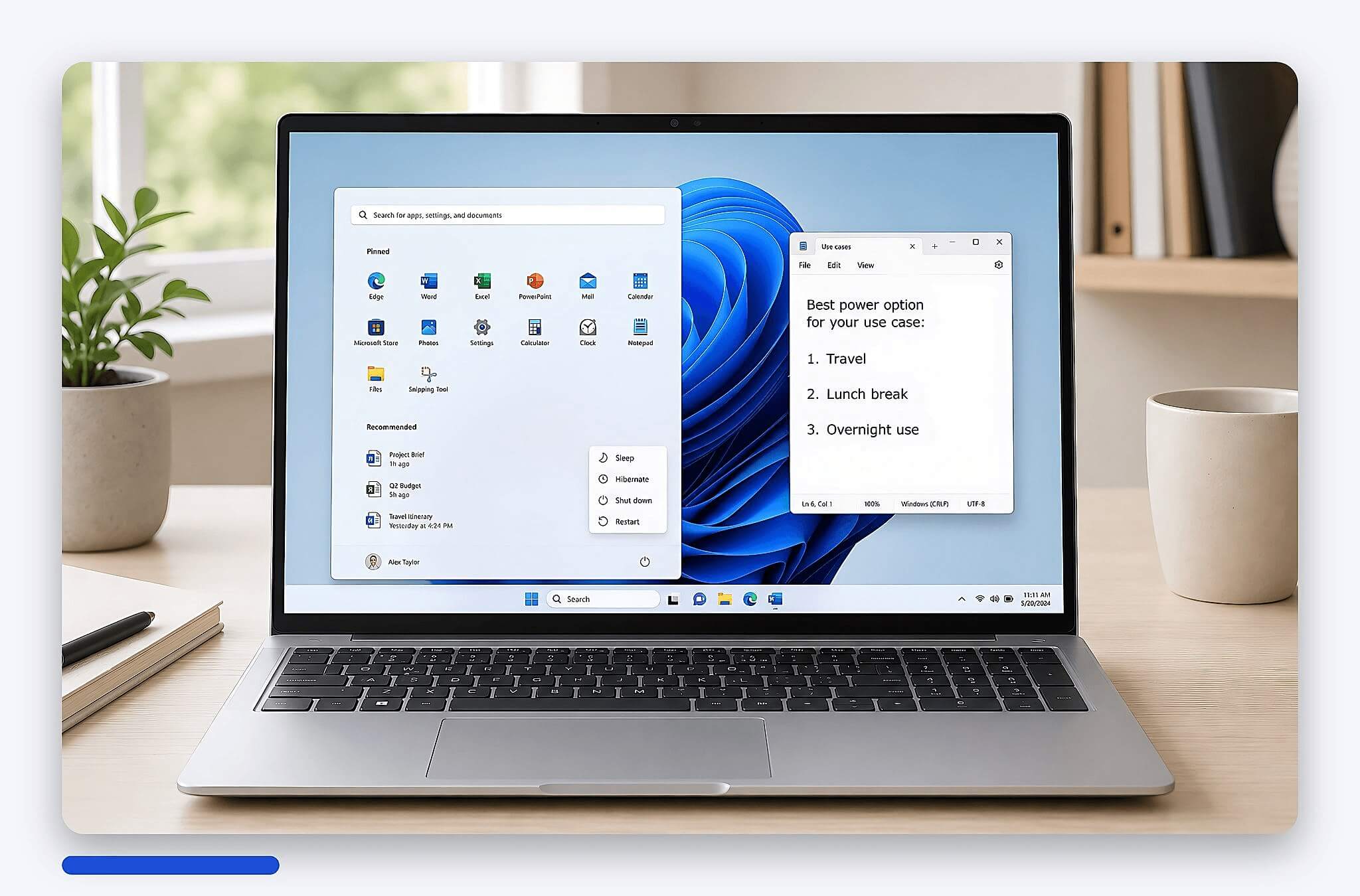
Trong phép đo trên một laptop văn phòng 14 inch chạy Windows 11 25H2 với SSD NVMe, thời gian từ lúc nhấn nguồn đến màn hình đăng nhập là 17 giây khi bật Fast Startup và 31 giây khi tắt. Khoảng chênh gần một nửa này giải thích vì sao các hãng để mặc định bật. Đổi lại, mỗi lần Shut down máy vẫn phải ghi vài GB xuống ổ đĩa, và trạng thái nhân cũ được mang sang phiên mới thay vì khởi tạo sạch.
Tệp hiberfil.sys và khác biệt giữa hai kiểu ngủ đông
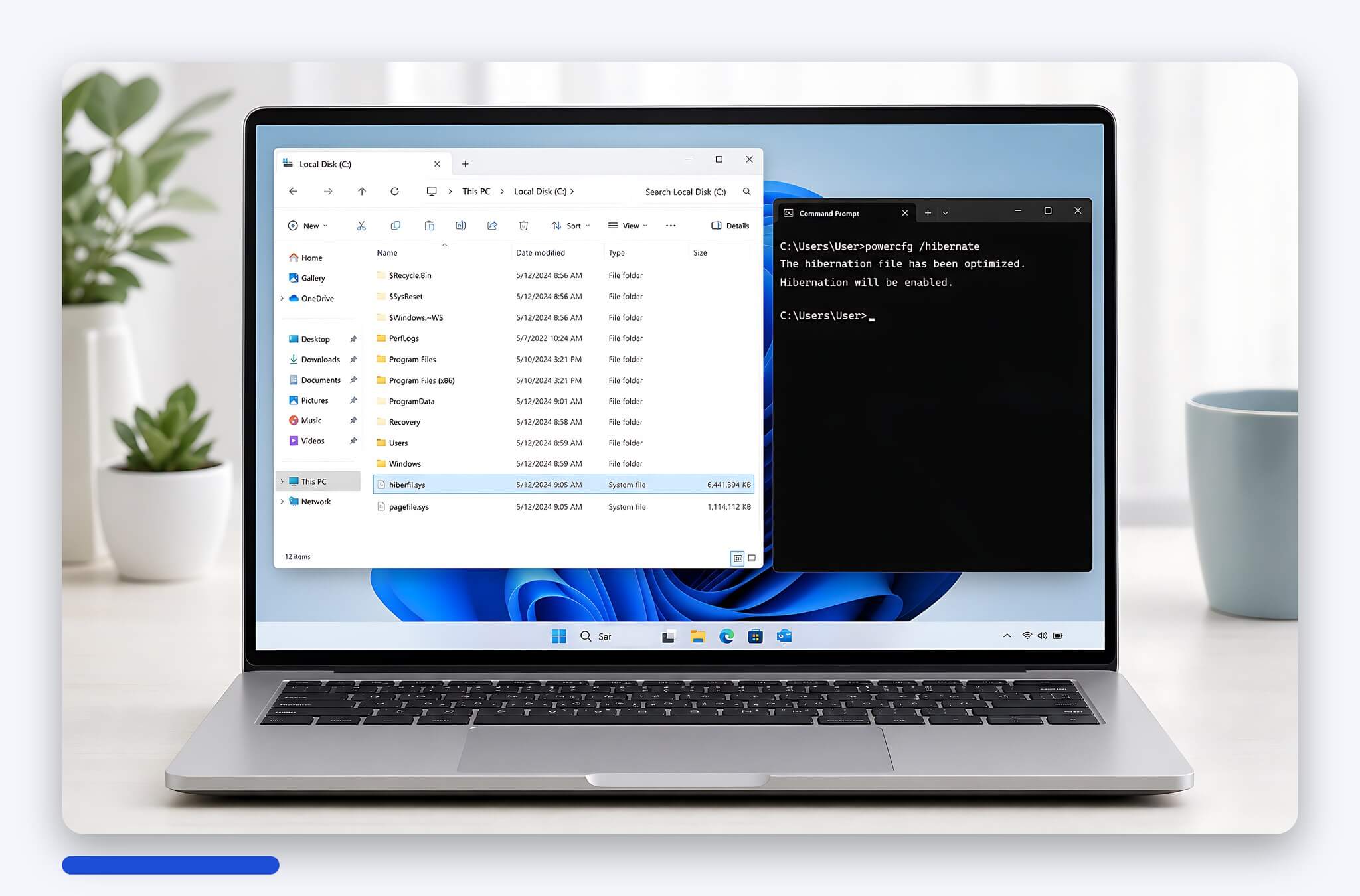
Cả Hibernate lẫn Fast Startup đều dùng chung một tệp là hiberfil.sys, nhưng dung lượng và khả năng của tệp này lại khác nhau tùy cấu hình. Windows có hai kiểu: full và reduced. Kiểu full lưu toàn bộ vùng nhớ đang hoạt động nên hỗ trợ cả Hibernate lẫn Fast Startup, còn kiểu reduced chỉ đủ chỗ cho phần nhân hệ điều hành nên chỉ phục vụ Fast Startup và không ngủ đông được.
| Kiểu hiberfil.sys | Dung lượng mặc định | Nội dung được lưu | Hỗ trợ chức năng nào |
|---|---|---|---|
| Full | Khoảng 40% dung lượng RAM | Toàn bộ vùng nhớ đang hoạt động, gồm cả phiên người dùng | Cả Hibernate và Fast Startup |
| Reduced | Khoảng 20% dung lượng RAM | Chỉ nhân hệ điều hành và driver chế độ nhân | Chỉ Fast Startup, không ngủ đông được |
| Tắt hẳn bằng powercfg /hibernate off | Xóa tệp, giải phóng ổ C | Không lưu gì | Mất cả Hibernate lẫn Fast Startup |
Dữ liệu ghi vào tệp này được nén trước khi lưu, nên một máy 16GB RAM không tạo ra tệp 16GB. Với kiểu full, tệp thường chiếm quanh 6,4GB, còn kiểu reduced khoảng 3,2GB. Nếu bạn dùng lệnh powercfg /hibernate off để lấy lại dung lượng ổ C, hãy lưu ý thao tác này xóa luôn cả Hibernate chứ không chỉ Fast Startup, vì hai chức năng dùng chung một tệp.
Nỗi lo phổ biến là ghi thường xuyên có làm hỏng SSD hay không. Nếu mỗi lần tắt máy ghi khoảng 3 đến 6GB và bạn tắt máy hai lần mỗi ngày, lượng ghi phát sinh khoảng 2 đến 4TB mỗi năm. So với mức chịu ghi phổ biến 150 đến 600 TBW của SSD tiêu dùng dung lượng 500GB đến 1TB, con số này chưa tới một phần trăm trong suốt vòng đời máy. Với sử dụng văn phòng, đây không phải lý do đủ mạnh để tắt Fast Startup.
Ba rủi ro âm thầm khiến nhiều người chọn tắt Fast Startup
Rủi ro thứ nhất nằm ở driver thiết bị. Chính tài liệu Microsoft lưu ý rằng driver cần tự nhận biết máy vừa qua Fast Startup để cấu hình lại thiết bị như một lần khởi động nguội, và nếu driver xử lý sai thì thiết bị có thể hoạt động bất thường. Đây là lý do khi bạn vừa cài driver đồ họa, thay phần mềm bảo mật hoặc gặp lỗi thiết bị ngoại vi, thao tác đúng phải là Restart chứ không phải Shut down rồi bật lại.
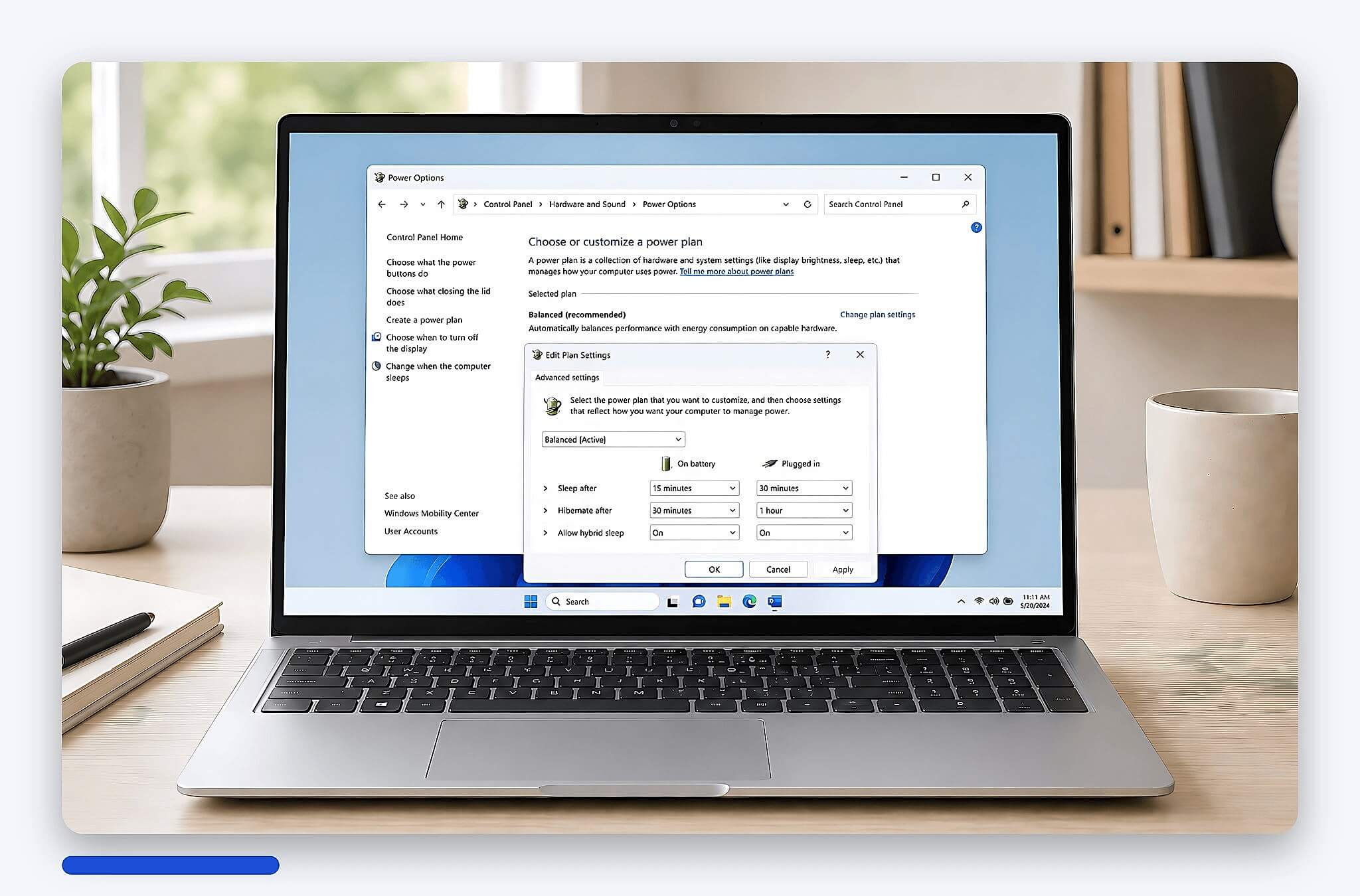
Rủi ro thứ hai liên quan tới cập nhật hệ thống. Restart buộc Windows khởi tạo lại toàn bộ nhân, driver và dịch vụ, trong khi Shut down kèm Fast Startup chỉ nạp lại ảnh nhân đã lưu. Vì vậy một số bản cập nhật cần khởi động nguội mới áp dụng xong, và người dùng chỉ Shut down mỗi ngày có thể thấy máy báo cần khởi động lại liên tục. Nếu laptop phản hồi chậm sau nhiều ngày chỉ tắt máy, một lần Restart thường xử lý được.
Rủi ro thứ ba xuất hiện khi máy cài song song hai hệ điều hành hoặc dùng chung ổ đĩa với hệ khác. Vì nhân Windows đang ở trạng thái ngủ đông, phân vùng NTFS vẫn bị đánh dấu là đang được sử dụng, khiến hệ điều hành thứ hai từ chối gắn ổ ở chế độ ghi hoặc cảnh báo nguy cơ hỏng dữ liệu. Với máy cài song song Linux, tắt Fast Startup gần như là bước bắt buộc, và đây cũng là trường hợp rõ ràng nhất mà lợi ích tốc độ không bù được rủi ro.
Có nên bật Fast Startup trên Windows 11 hay không
Với người dùng phổ thông chỉ chạy một hệ điều hành, dùng máy để soạn thảo, họp trực tuyến và duyệt web, bật Fast Startup là hợp lý. Bạn nhận được lợi ích rõ ràng về thời gian mở máy mà gần như không gặp mặt trái, miễn là giữ thói quen Restart mỗi khi cài driver hoặc sau các bản cập nhật lớn. Máy để bàn cắm điện liên tục cũng nằm trong nhóm này.
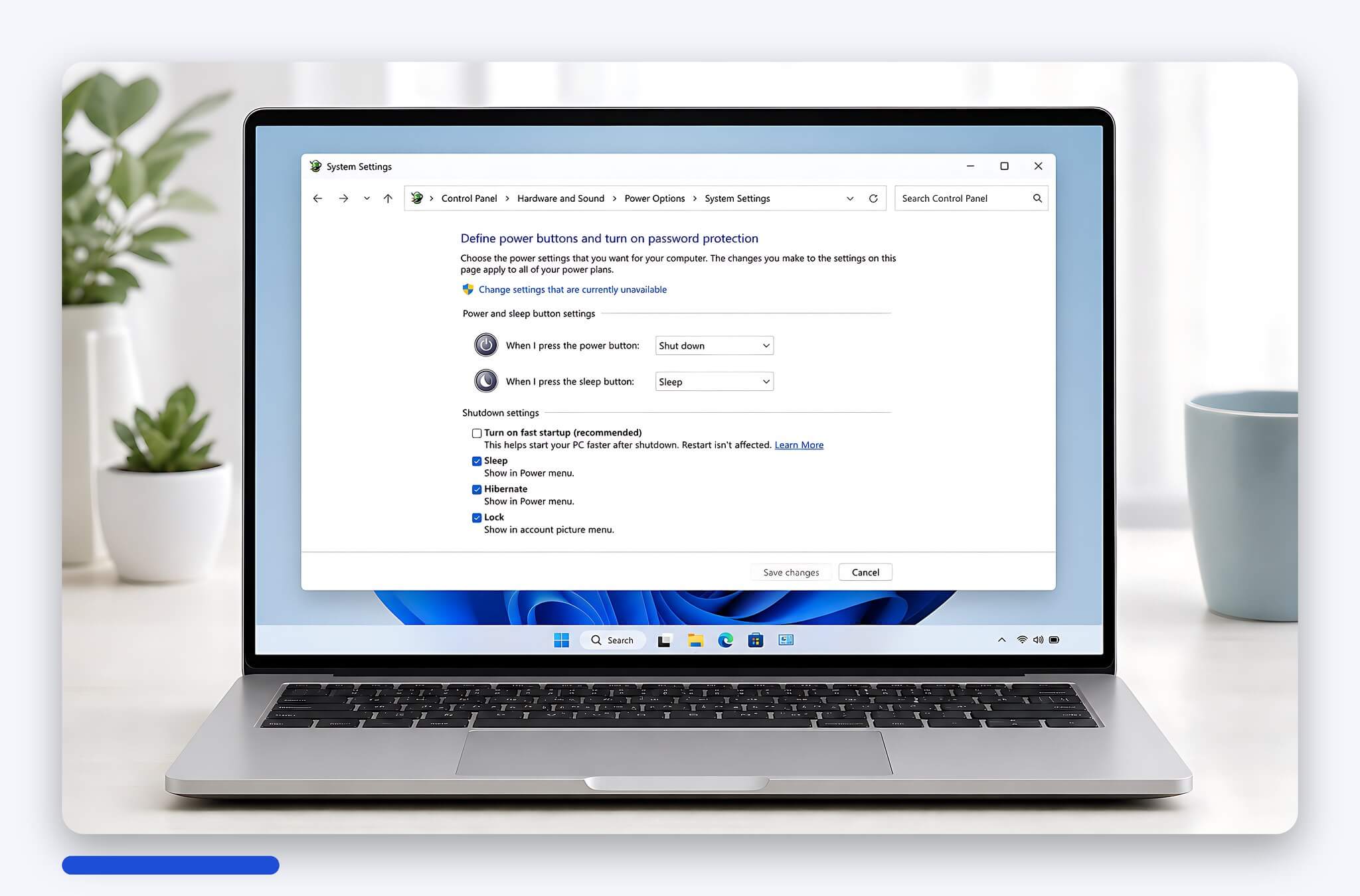
Nhóm nên tắt gồm ba trường hợp: máy cài song song Linux hoặc dùng chung ổ dữ liệu giữa hai hệ điều hành, máy hay gặp lỗi thiết bị ngoại vi mà khởi động lại thì hết, và máy cần vào BIOS hay boot từ USB thường xuyên vì Fast Startup có thể khiến bàn phím không nhận phím tắt lúc khởi động. Thao tác tắt nằm trong Control Panel, mục Power Options, chọn Choose what the power buttons do rồi bỏ dấu tích ở Turn on fast startup.
Vì sao tắt máy rồi mà pin vẫn vơi sau vài ngày cất tủ
Đây là hệ quả ít ai để ý của Fast Startup: vì Shut down không phải một lần tắt hoàn toàn, hệ thống vẫn duy trì một lượng tiêu thụ nhỏ để giữ trạng thái nhân đã lưu. Cộng thêm việc nhiều máy vẫn cấp nguồn cho cổng USB khi tắt để sạc thiết bị, mức hao sau một tuần cất tủ có thể lên tới 10 đến 15% dung lượng pin. Nếu bạn định cất máy dài ngày, hãy dùng lệnh shutdown /s /f /t 0 trong Terminal để buộc tắt hoàn toàn, hoặc tắt Fast Startup trước khi cất.
Cần phân biệt hai nguyên nhân để không đổ oan cho pin. Nếu máy hao khi đang ngủ, thủ phạm là cơ chế chờ giữ kết nối mạng; nếu máy hao khi đã tắt, thủ phạm gần như luôn là Fast Startup hoặc thiết lập cấp nguồn USB trong BIOS. Cách kiểm tra nhanh là tắt Fast Startup rồi cất máy hai ngày, sau đó so mức pin với lần trước; nếu chênh lệch biến mất thì bạn đã tìm đúng nguyên nhân.
Về mức tiêu thụ khi máy không hoạt động, thứ tự từ tốn nhiều tới ít là Sleep, rồi Hibernate, rồi Shut down có Fast Startup. Sleep giữ RAM được cấp điện nên hao rõ nhất, đặc biệt trên máy dùng cơ chế chờ hiện đại vẫn duy trì kết nối mạng; phần này đã được phân tích riêng trong bài vì sao laptop để qua đêm vẫn bị tụt pin. Hibernate ghi hết xuống ổ rồi ngắt điện nên gần như không hao. Fast Startup nằm ở mức thấp nhất trong ba lựa chọn nhưng vẫn khác không.
Quy tắc thực dụng theo thời lượng rời máy: dưới một giờ dùng Sleep vì mở lại tức thì; từ vài giờ tới qua đêm dùng Hibernate vì bảo toàn phiên làm việc mà không tốn điện; cất máy nhiều ngày thì tắt hẳn. Riêng những ai hay cắm ổ cứng rời, dock USB-C hoặc màn hình ngoài nên tháo thiết bị trước khi ngủ đông, vì lỗi nhận diện sau khi khôi phục là tình huống thường gặp. Phụ kiện cắm ngoài cũng có thể rút pin ngoài dự kiến, như trường hợp cổng USB-C sạc ngược cho điện thoại.
Nếu bạn thường làm việc di động tại TP.HCM và ngại chuyện pin, việc chọn máy có dung lượng pin lớn sẽ hiệu quả hơn nhiều so với tinh chỉnh thiết lập nguồn. Một mẫu như HP OmniBook X 14 inch AI dùng pin 59 Wh có mức tiêu thụ nền thấp nhờ nền tảng ARM, nên kể cả để Sleep vài giờ vẫn không mất nhiều phần trăm. Ngược lại, một máy pin nhỏ thì dù đặt Hibernate đúng cách cũng chỉ giải quyết được phần ngọn.
Tóm lại, Fast Startup nên bật với đa số người dùng một hệ điều hành, và nên tắt nếu bạn cài song song Linux, hay gặp lỗi ngoại vi hoặc thường vào BIOS. Dù bật hay tắt, hãy giữ thói quen Restart định kỳ hai tới ba ngày một lần thay vì chỉ Shut down, vì đó là cách duy nhất buộc Windows khởi tạo lại nhân và driver một cách sạch sẽ.
Các thông tin đáng chú ý xoay quanh thời lượng pin laptop được đề cập trong bài Thời lượng pin: Vì sao dung lượng lớn chưa chắc dùng lâu trên Reviewlaptop.
Câu hỏi thường gặp (FAQ)
Tắt Fast Startup có sao không?
Không ảnh hưởng gì tới dữ liệu hay độ ổn định của Windows. Hệ quả duy nhất là thời gian mở máy dài hơn, trong phép đo trên SSD NVMe là khoảng 31 giây thay vì 17 giây. Đổi lại, mỗi lần Shut down sẽ là một lần khởi động nguội thật sự, giúp tránh các lỗi driver tồn đọng và cho phép hệ điều hành khác gắn ổ NTFS ở chế độ ghi. Với máy dùng SSD, khoảng chênh này không đáng kể trong sinh hoạt hằng ngày.
Fast Startup có hại không cho ổ SSD?
Mức ghi phát sinh quá nhỏ để gây lo ngại. Mỗi lần tắt máy ghi khoảng 3 đến 6GB, tương đương 2 đến 4TB mỗi năm nếu tắt hai lần mỗi ngày, trong khi SSD tiêu dùng 500GB đến 1TB thường có ngưỡng chịu ghi 150 đến 600 TBW. Rủi ro thật sự của Fast Startup không nằm ở tuổi thọ ổ đĩa mà ở driver, cập nhật hệ thống và tình huống cài song song hai hệ điều hành.
Vì sao máy cài song song Linux phải tắt Fast Startup?
Vì khi Windows tắt theo cơ chế này, nhân hệ điều hành đang ở trạng thái ngủ đông nên phân vùng NTFS vẫn bị đánh dấu là đang sử dụng. Linux đọc dấu hiệu đó và sẽ từ chối gắn ổ ở chế độ ghi để tránh hỏng dữ liệu, hoặc cảnh báo trước khi cho phép. Nếu cố ghi vào phân vùng đang ở trạng thái này, bạn có nguy cơ mất dữ liệu khi Windows khôi phục lại nhân cũ.
Máy đã tắt mà pin vẫn vơi là do đâu?
Nguyên nhân phổ biến nhất là Shut down khi bật Fast Startup không phải một lần tắt hoàn toàn, nên hệ thống vẫn tiêu thụ một lượng điện nhỏ. Nguyên nhân thứ hai là cổng USB vẫn được cấp nguồn để sạc thiết bị khi máy tắt, tùy thiết lập trong BIOS. Bạn có thể tắt Fast Startup trong Control Panel, hoặc dùng lệnh shutdown /s /f /t 0 để buộc máy tắt hẳn trước khi cất đi nhiều ngày.


0 phản hồi cho “Fast Startup giúp khởi động nhanh nhưng tắt máy vẫn hao pin”