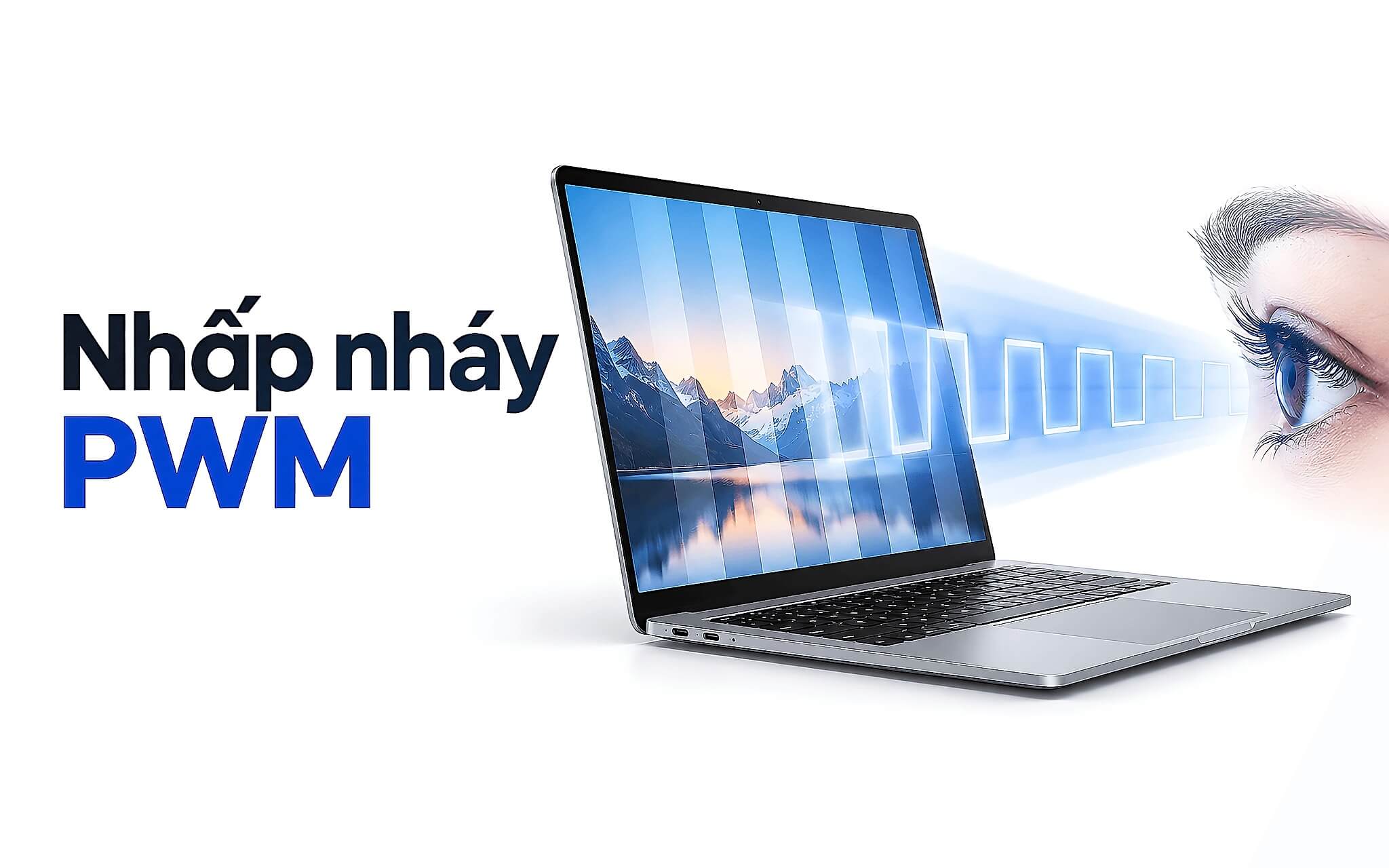

Nhiều laptop, nhất là mẫu dùng tấm nền OLED, giảm độ sáng bằng cách bật tắt nguồn sáng hàng trăm lần mỗi giây thay vì hạ dòng điện. Hiện tượng nhấp nháy PWM này mắt thường khó thấy nhưng có thể gây mỏi mắt, nhức đầu ở người nhạy cảm. Bài viết đối chiếu khuyến nghị IEEE 1789-2015, số đo của Notebookcheck trên các laptop đời 2025, 2026 và tiêu chí Flicker Free của TÜV Rheinland để làm rõ tần số PWM bao nhiêu là thấp, cách tự kiểm tra và cách hạn chế.
Nhấp nháy PWM hình thành khi nguồn sáng bật tắt liên tục
PWM là viết tắt của Pulse Width Modulation, tức điều chế độ rộng xung. Thay vì giảm dòng điện cấp cho nguồn sáng, bộ điều khiển cho nguồn sáng bật và tắt luân phiên theo chu kỳ cố định. Theo bài phân tích PWM của Notebookcheck, muốn đạt 70% độ sáng thì tín hiệu chỉ cần bật 70% thời gian và tắt 30% còn lại. Mắt người cộng dồn các xung này thành một mức sáng trung bình, nên màn hình trông như tối đi dù nhấp nháy PWM vẫn diễn ra liên tục.
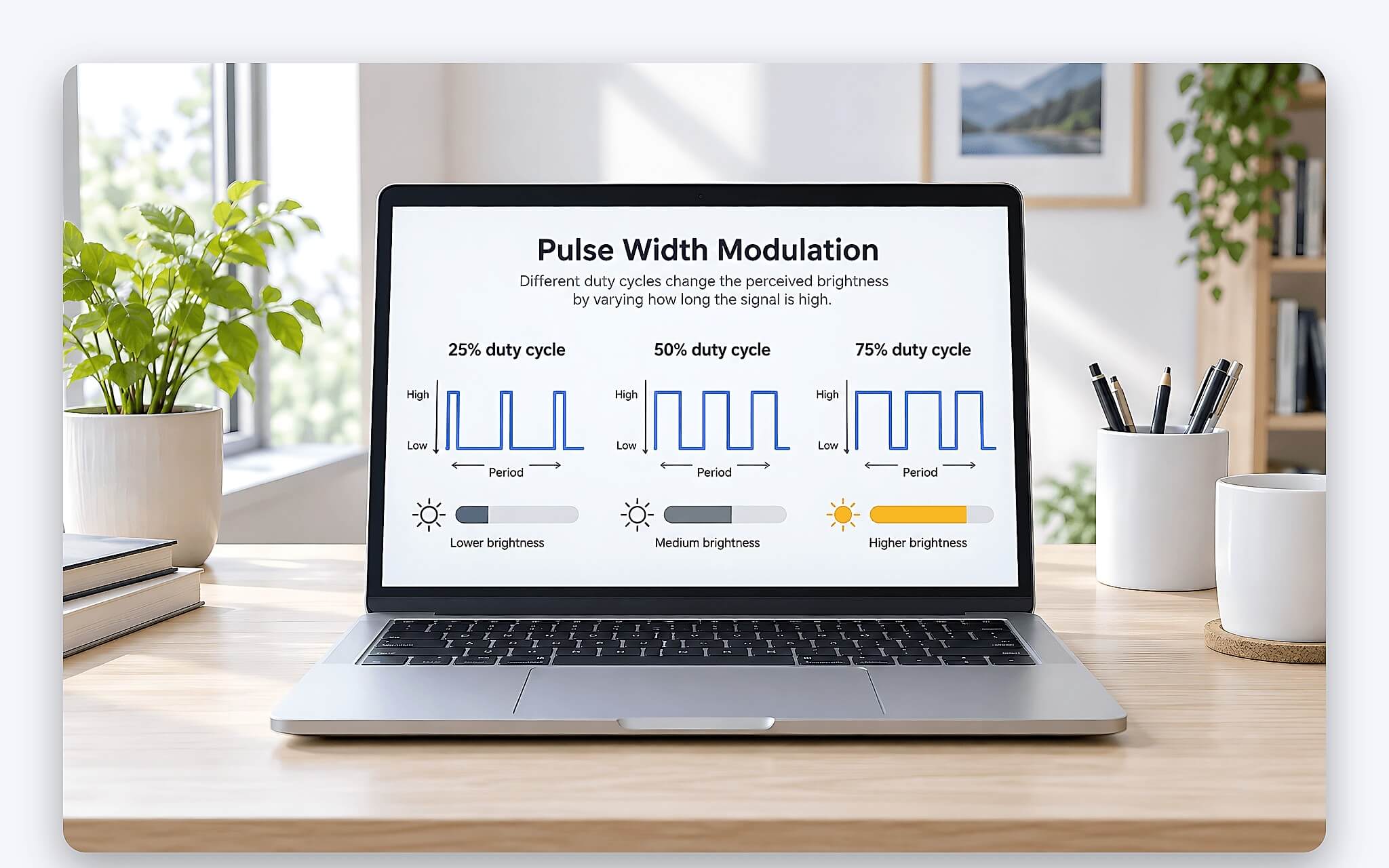
Trên màn IPS, xung bật tắt tác động vào dải đèn LED nền phía sau lớp tinh thể lỏng. Trên OLED, mỗi điểm ảnh tự phát sáng nên chính điểm ảnh được bật tắt. Cả hai đều khiến cường độ sáng dao động theo chu kỳ dù hình ảnh đứng yên. Số chu kỳ bật tắt mỗi giây gọi là tần số PWM, tính bằng Hz, khác hẳn tần số quét 60 Hz hay 120 Hz vốn là số lần tấm nền vẽ lại khung hình.
Khi hạ độ sáng, khoảng tắt trong mỗi chu kỳ dài ra còn xung sáng hẹp lại, vì thế nhấp nháy PWM thường rõ rệt nhất ở độ sáng thấp. Hai thông số quyết định mức ảnh hưởng là tần số PWM và biên độ dao động, tức phần trăm chênh lệch giữa mức sáng cao nhất và thấp nhất trong một chu kỳ. Theo cách tính của IEEE 1789, tần số thấp nhưng biên độ nhỏ vẫn có thể ít rủi ro hơn tần số cao hơn mà biên độ lớn.
Tần số PWM cao hay thấp quyết định mức rủi ro cho mắt
IEEE 1789-2015 là bộ khuyến nghị thực hành của Viện Kỹ sư Điện và Điện tử về điều chế dòng điện cho LED công suất cao, nhằm giảm rủi ro sức khỏe từ ánh sáng nhấp nháy. Tài liệu tóm tắt của Bộ Năng lượng Hoa Kỳ liệt kê các tác động được xem xét gồm đau đầu, mệt mỏi, nhìn mờ, mỏi mắt, đau nửa đầu và co giật ở người mắc chứng động kinh. Tiêu chuẩn viết cho chiếu sáng LED, nhưng có thể dùng làm thước đo tham chiếu cho nhấp nháy PWM trên laptop.
| Tần số PWM | Giới hạn rủi ro thấp (0,08 × tần số) | Giới hạn cho nhóm nhạy cảm (0,0333 × tần số) |
|---|---|---|
| 120 Hz | 10% | 4,0% |
| 240 Hz | 19,2% | 8,0% |
| 480 Hz | 38,4% | 16,0% |
| 1.200 Hz | 96% | 40,0% |
| Từ 1.250 Hz trở lên | 100%, không giới hạn biên độ | Vẫn áp dụng hệ số 0,0333 |
Theo tài liệu của Bộ Năng lượng Hoa Kỳ, vùng rủi ro thấp giới hạn phần trăm nhấp nháy không vượt quá tần số nhân 0,08. Ở 120 Hz, mức cho phép chỉ khoảng 10%, còn từ 1.250 Hz trở lên, biên độ 100% vẫn thuộc vùng này. Với nhóm nhạy cảm, hệ số giảm xuống 0,0333, tức chặt hơn khoảng 2,4 lần. Khi khó xác định tần số PWM, phần trăm nhấp nháy không nên vượt 10%. Các con số trong bảng được tính trực tiếp từ hai công thức này.
Bài phân tích của Notebookcheck dẫn các nghiên cứu cho thấy tần số PWM từ 100 Hz tới 400 Hz có thể gây ảnh hưởng tiêu cực, đồng thời chưa ghi nhận tác động lên người ở mức 3.000 Hz trở lên. Trong phần giới thiệu quy trình đánh giá, trang này coi 200 Hz là tương đối thấp, người nhạy cảm nhiều khả năng nhận ra nhấp nháy PWM và mỏi mắt. Mức nhạy cảm khác nhau giữa từng người, nên các ngưỡng này mang tính xác suất, không phải ranh giới tuyệt đối.
Vì sao OLED dùng PWM còn nhiều tấm nền IPS thì không
Cách thay thế PWM là điều chỉnh độ sáng bằng dòng điện một chiều, thường gọi là DC dimming: nguồn sáng luôn bật, chỉ cường độ giảm xuống. Với màn LCD như IPS, hạ dòng qua đèn LED nền khá đơn giản vì lớp tinh thể lỏng và bộ lọc màu vẫn quyết định màu sắc. Trang OLED-Info giải thích rằng với một số vật liệu OLED, màu phát ra thay đổi theo điện áp, nên điều khiển độ sáng bằng cách hạ điện áp phức tạp hơn nhiều.
Vì lý do đó, nhiều laptop OLED giữ nhấp nháy PWM ở dải độ sáng thấp và trung bình như một đánh đổi thiết kế để màu sắc ổn định khi giảm sáng. Trang hỗ trợ của ASUS mô tả màn LCD chống nhấp nháy dùng dòng một chiều thay cho PWM tần số thấp, còn một số tấm nền kết hợp dòng một chiều ở độ sáng cao với tần số PWM rất cao ở độ sáng thấp. Cấu tạo đèn nền IPS, Mini-LED và điểm ảnh tự phát sáng của OLED được phân tích trong bài Ba loại tấm nền OLED Mini-LED IPS trên laptop 2026 khác nhau ra sao.
Không nên mặc định mọi màn IPS đều không có nhấp nháy PWM, vì đèn nền LED của LCD vẫn có thể được điều khiển bằng xung tùy lựa chọn của nhà sản xuất tấm nền. Cách chắc chắn nhất là xem số đo của đúng mẫu laptop và đúng mã tấm nền, bởi cùng một dòng laptop có thể dùng nhiều tấm nền khác nhau. Khác biệt giữa OLED và IPS về độ tương phản, lưu ảnh và độ thoải mái khi dùng nhiều giờ được đánh giá riêng trong bài Màn hình OLED và IPS: chân ái cho xem phim hay làm văn phòng?.
Số đo Notebookcheck trên các laptop OLED và IPS đời mới
Mỗi bài đánh giá laptop của Notebookcheck có mục Screen Flickering / PWM, ghi ba thông tin: tần số PWM đo được, mức độ sáng mà từ đó trở xuống bắt đầu nhấp nháy, và biên độ dao động. Tại thời điểm đăng bài đánh giá Zenbook 14 OLED UX3405CA, cơ sở dữ liệu của trang cho thấy 52% thiết bị đã thử không dùng PWM để chỉnh độ sáng. Tần số trung bình đo được là 7.625 Hz, thấp nhất 5 Hz và cao nhất 343.500 Hz.
| Laptop (bài đánh giá Notebookcheck) | Tấm nền | Tần số PWM | Ngưỡng độ sáng | Biên độ |
|---|---|---|---|---|
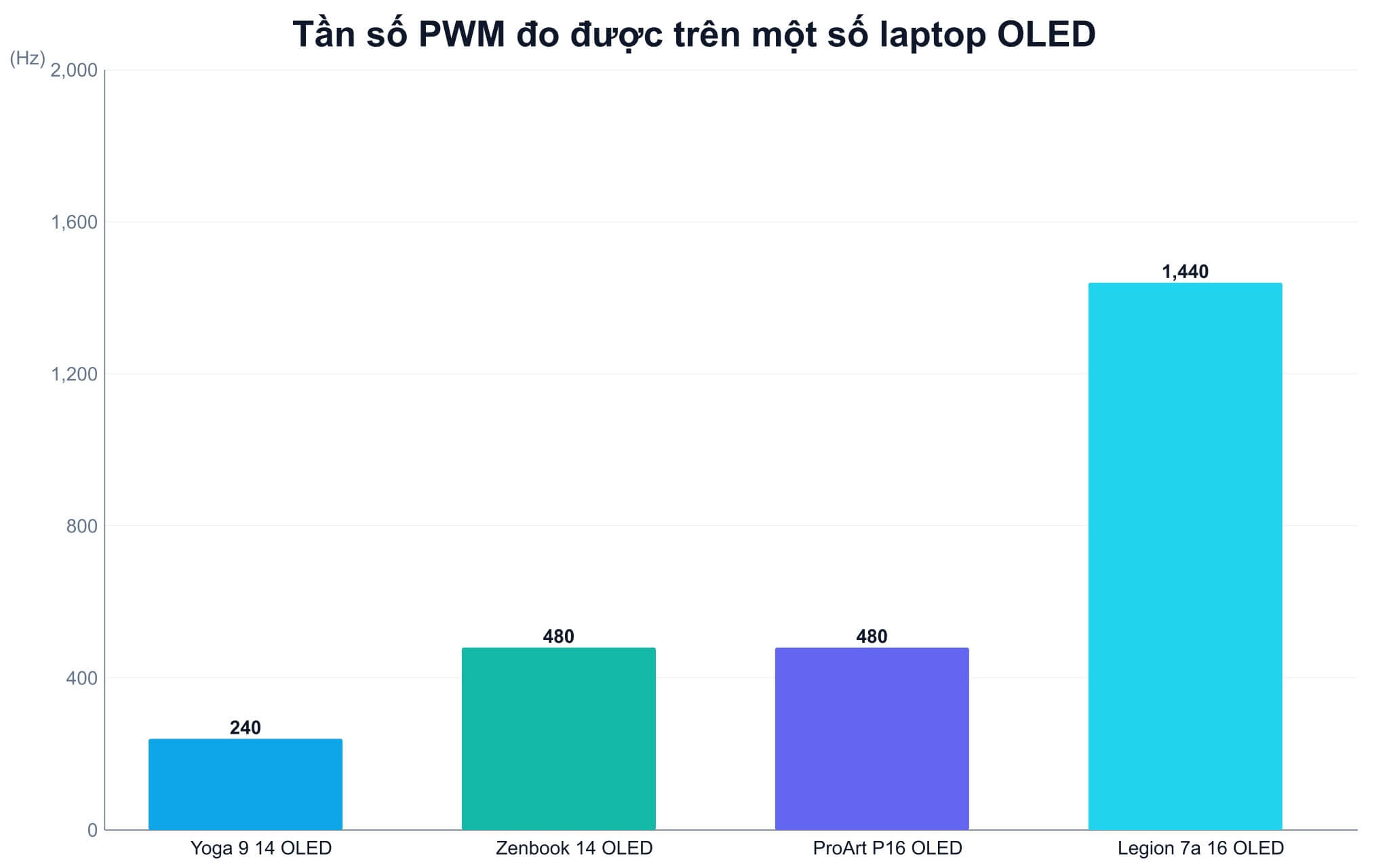
| Lenovo Yoga 9 14 2in1 G10 (Core Ultra 7 258V) | OLED LEN140WQUXGA | 240 Hz | 85% trở xuống | 60% |
| Asus Zenbook 14 OLED UX3405CA (Core Ultra 7 255H) | OLED ATNA40CT02-0 | 480 Hz | Dưới 85% | 28% |
| Asus ProArt P16 H7606WP (Ryzen AI 9 HX 370, RTX 5070) | OLED ATNA60CL10-0 | 480 Hz | 100% trở xuống | 26% |
| Lenovo Legion 7a 16 G11 (Ryzen AI 9 HX 470) | OLED ATNA60HU02-0 | 1.440 Hz | 90% trở xuống | 44% |
| Lenovo ThinkPad T14 Gen 6 AMD (Ryzen AI 7 PRO 350) | IPS NE140WUM-N6M | Không phát hiện | Không áp dụng | Không áp dụng |
Đặt các số đo này cạnh công thức IEEE 1789 cho thấy khác biệt rõ. Yoga 9 14 2in1 G10 nhấp nháy PWM ở 240 Hz với biên độ 60%, vượt xa giới hạn rủi ro thấp 19,2%, và chính Notebookcheck nhận xét người nhạy cảm nhiều khả năng sẽ mỏi mắt. Zenbook 14 OLED UX3405CA ở 480 Hz, biên độ 28%, nằm trong vùng rủi ro thấp 38,4% nhưng vượt mức 16% của nhóm nhạy cảm, khớp với lưu ý của Notebookcheck rằng vẫn có người nhạy cảm với PWM từ 500 Hz trở lên.
Ở nhóm tần số PWM cao, Legion 7a 16 G11 đạt 1.440 Hz, vượt ngưỡng 1.250 Hz nên thuộc vùng rủi ro thấp dù biên độ 44%. Bài so sánh tandem OLED của Notebookcheck ghi Yoga Pro 9i 16 bản RTX 5070 đạt 1.200 Hz với biên độ 22%. Phía IPS, ThinkPad T14 Gen 6 AMD không có nhấp nháy PWM, nhưng bản Intel có thể dùng tấm nền khác. Phép đối chiếu chỉ mang tính tham khảo vì IEEE 1789 viết cho đèn LED chiếu sáng.
Mỏi mắt ở người nhạy cảm và cách tự kiểm tra tại nhà
Phần lớn người sử dụng không nhìn thấy nhấp nháy PWM ở tần số vài trăm Hz. Theo tổng hợp của viện chiếu sáng DIAL dựa trên IEEE 1789, nhấp nháy nhìn thấy trực tiếp nằm quanh dải từ 3 tới 70 Hz, cảm nhận vô thức kéo dài tới khoảng 160 Hz, còn hiệu ứng hoạt nghiệm có thể xuất hiện tới khoảng 2,5 kHz. Hiệu ứng này có thể nhận ra khi đảo mắt nhanh qua con trỏ chuột trên nền tối, lúc mắt thấy chuỗi bóng rời rạc thay vì một vệt liền.
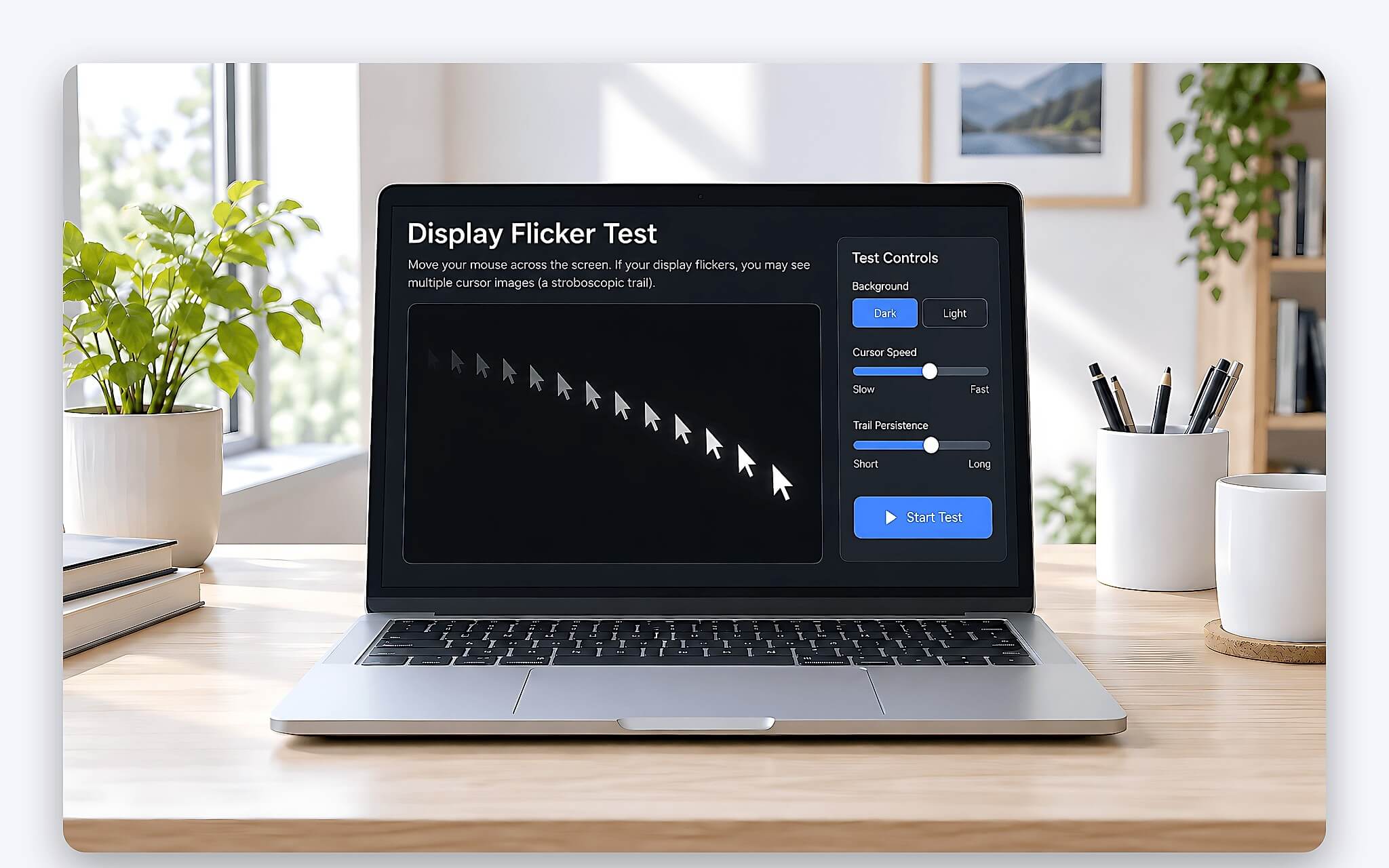
Tác động thường xuất hiện gián tiếp: mỏi mắt, nhức đầu sau vài giờ làm việc ở độ sáng thấp, nhất là trong phòng tối. Triệu chứng cũng có thể đến từ khoảng cách nhìn, ánh sáng môi trường hay thời gian nhìn liên tục, nên không nên quy hết cho màn hình. Một phép thử đơn giản là dùng laptop ở 100% độ sáng vài ngày, sau đó ở mức 30 tới 40% rồi so sánh cảm giác. Nếu khó chịu chỉ xuất hiện ở độ sáng thấp, nhấp nháy PWM là nghi vấn hợp lý.
Camera điện thoại cho phép kiểm tra sơ bộ. Hạ độ sáng laptop xuống khoảng 30%, mở nền trắng, rồi quay chậm hoặc chụp ở chế độ chuyên nghiệp với tốc độ màn trập nhanh, chẳng hạn 1/1000 giây. Nếu xuất hiện các sọc tối chạy ngang màn hình, tấm nền nhiều khả năng có nhấp nháy PWM. Phép thử này không đo được tần số PWM hay biên độ, và không thấy sọc cũng chưa chắc tấm nền không nhấp nháy, nên số đo bằng cảm biến quang của phòng thử nghiệm vẫn đáng tin hơn.
Chứng nhận TÜV Flicker Free và cách giảm nhấp nháy trên laptop
TÜV Rheinland định nghĩa nhấp nháy là sự thay đổi độ sáng nhanh và lặp lại, thường do điều chế cường độ đèn nền. Trong chứng nhận Eye Comfort, Flicker Free là một trong sáu hạng mục kỹ thuật, cùng quản lý ánh sáng môi trường, độ chính xác màu, độ phủ màu, tần số quét và ánh sáng xanh thấp. Tổ chức này mô tả điều chế đèn nền LCD bằng dòng một chiều giúp loại bỏ nhấp nháy trên toàn dải độ sáng, qua đó hạn chế mỏi mắt.
| Cách giảm | Cơ chế | Lưu ý |
|---|---|---|
| Đặt độ sáng tấm nền trên ngưỡng nhấp nháy PWM | Yoga 9 14 2in1 G10 không nhấp nháy khi độ sáng trên 85% | Tốn pin hơn, dễ chói trong phòng tối |
| Giảm độ sáng nội dung | Giữ tấm nền sáng cao, dùng chế độ tối hoặc nền xám | Không giảm được độ chói của vùng trắng lớn |
| Bật chế độ chống nhấp nháy của hãng | Asus có giải pháp phần mềm làm mờ không nhấp nháy cho OLED | Chỉ có trên một số dòng |
| Chọn tấm nền không dùng PWM hoặc tần số PWM cao | IPS dùng dòng một chiều, OLED từ 1.250 Hz trở lên | Xem số đo theo đúng mã tấm nền |
Logo Flicker Free trên hộp hay trang sản phẩm là dấu hiệu tham khảo tốt, nhưng cần xem chứng nhận áp dụng cho tấm nền nào, vì cùng dòng laptop có thể có nhiều tùy chọn màn hình. Với laptop đã mua, cách hiệu quả nhất là giữ độ sáng tấm nền trên ngưỡng xuất hiện nhấp nháy PWM, rồi giảm độ sáng nội dung bằng chế độ tối hoặc nền xám. Theo ghi nhận của Notebookcheck, Asus còn cung cấp tùy chọn làm mờ không nhấp nháy bằng phần mềm trên một số mẫu OLED.
Nhấp nháy chỉ là một trong nhiều nguyên nhân gây mỏi mắt. Các thiết lập Windows như Night Light, chế độ tối, tỷ lệ hiển thị cùng thói quen nghỉ theo quy tắc 20-20-20 được hướng dẫn trong bài Cách giảm mỏi mắt khi sử dụng máy tính Windows trong thời gian dài. Khi chọn laptop mới, nên tra mục Screen Flickering / PWM trong bài đánh giá của đúng mẫu, ưu tiên tấm nền không dùng PWM hoặc có tần số PWM từ 1.250 Hz trở lên nếu từng khó chịu với màn hình cũ.
Câu hỏi thường gặp về nhấp nháy PWM
Tần số PWM bao nhiêu thì ít gây mỏi mắt?
Không có ngưỡng chung cho mọi người. Theo IEEE 1789-2015, từ 1.250 Hz trở lên thuộc vùng rủi ro thấp với mọi biên độ, còn Notebookcheck chưa ghi nhận tác động lên người ở mức 3.000 Hz trở lên. Dưới các mức này, biên độ dao động quyết định nhiều tới rủi ro.
Nhấp nháy PWM có gây hại mắt lâu dài không?
Các nguồn dẫn trong bài chỉ nêu triệu chứng như đau đầu, mỏi mắt, nhìn mờ, đau nửa đầu, cùng nguy cơ co giật ở người mắc chứng động kinh. Chưa đủ dữ liệu để kết luận tổn thương lâu dài, triệu chứng kéo dài nên được khám chuyên khoa mắt.
Màn hình OLED nào cũng nhấp nháy ở mọi mức độ sáng?
Không. Yoga 9 14 2in1 G10 chỉ nhấp nháy từ 85% độ sáng trở xuống, trên mức này Notebookcheck không ghi nhận nhấp nháy. Legion 7a 16 G11 dùng PWM ở 90% độ sáng trở xuống, nhưng tần số 1.440 Hz thuộc vùng rủi ro thấp theo IEEE 1789.
Camera điện thoại không thấy sọc có nghĩa là không có nhấp nháy PWM?
Chưa chắc. Tốc độ màn trập và cảm biến của mỗi điện thoại khác nhau, nên tần số PWM cao hoặc biên độ nhỏ có thể không tạo sọc rõ. Kết quả đo bằng cảm biến quang trong các bài đánh giá chuyên sâu đáng tin cậy hơn.

0 phản hồi cho “Nhấp nháy PWM trên laptop - Đo tần số PWM theo chuẩn TÜV và IEEE”