
Người quen dùng Windows nhiều năm thường vấp phải phản xạ cơ bắp sai chỗ ngay trong tuần đầu chạm vào macOS Tahoe 26.5: ngón út tìm phím Control ở góc bàn phím nhưng lệnh sao chép lại nằm dưới ngón cái, nút đỏ góc cửa sổ không hề đóng ứng dụng, còn thanh menu thì bị đẩy hẳn lên đỉnh màn hình. Bài viết đối chiếu từng thao tác quen thuộc bên Windows với phương án tương đương trên macOS Tahoe theo đúng tài liệu Apple công bố, kèm bảng ứng dụng thay thế và phần xác minh xem phiên bản 26.5 thực chất thay đổi những gì.
Phím Command trên macOS Tahoe thay chỗ phím Control quen thuộc
Điểm gây bối rối đầu tiên nằm ở vị trí phím bổ trợ. Bàn phím Windows đặt phím Control ở góc ngoài cùng bên trái, thao tác bằng ngón út. Bàn phím Mac đặt phím Command ngay sát phím cách, thao tác bằng ngón cái. Nguyên lý của các tổ hợp lệnh giữ nguyên, chênh lệch nằm ở ngón tay phụ trách. Đây cũng là điểm mấu chốt khiến tốc độ gõ tụt xuống trong vài ngày đầu trên macOS Tahoe.
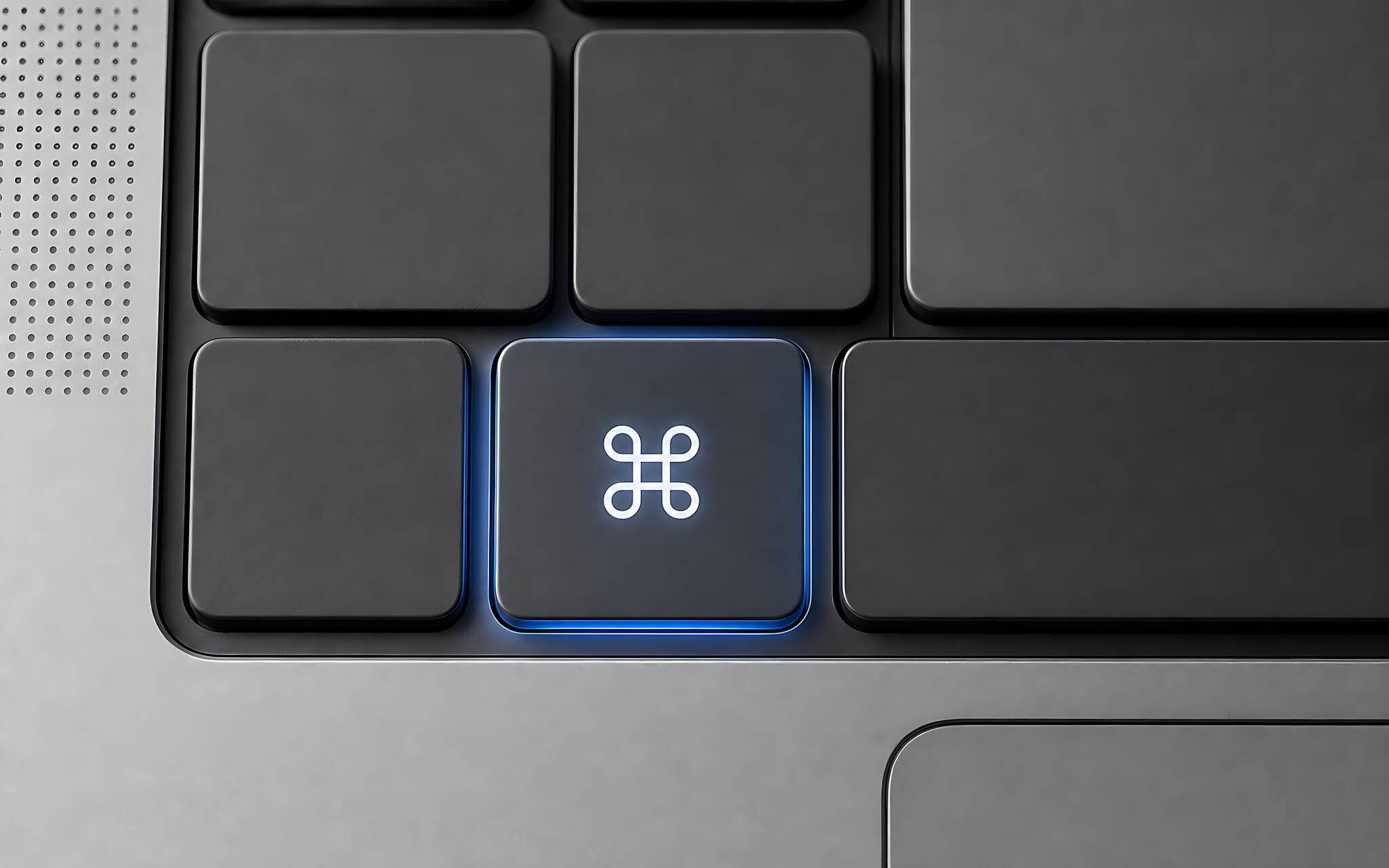
Tài liệu phím tắt của Apple ghi rõ bốn tổ hợp có tần suất dùng cao nhất, tất cả đều khởi đầu bằng phím Command: Command-C sao chép mục đang chọn vào Clipboard, Command-V dán nội dung Clipboard vào tài liệu hoặc cửa sổ hiện hành, Command-S lưu tài liệu đang mở, Command-F mở khung tìm kiếm trong tài liệu. Cả bốn lệnh đều khả dụng ngay trong Finder chứ không riêng ứng dụng soạn thảo. Bạn có thể tra cứu danh sách đầy đủ tại Mac keyboard shortcuts của Apple.
Nếu phản xạ cũ quá khó bỏ, macOS Tahoe hỗ trợ đổi vai trò phím bổ trợ mà không cần cài thêm phần mềm nào. Đường đi là menu Apple, System Settings, Keyboard, Keyboard Shortcuts rồi Modifier Keys; mỗi phím Caps Lock, Control hay Option đều có một menu bật lên để chọn hành động mới hoặc đặt về No Action. Dù vậy, phương án giữ bố cục mặc định vẫn có ưu thế về lâu dài: bạn không phải thiết lập lại cấu hình phím mỗi khi ngồi sang một máy Mac khác, và phím Command dần trở thành phản xạ thay vì thứ phải nhớ.
Quản lý cửa sổ và con trỏ chuột trên macOS Tahoe khác Windows ra sao
Khác biệt gây hụt hẫng nhất nằm ở nút đỏ góc trên bên trái cửa sổ. Apple nói thẳng trong tài liệu hướng dẫn: bấm nút Close chỉ đóng cửa sổ, ứng dụng vẫn chạy, và dấu chấm nhỏ dưới biểu tượng trong Dock chính là chỉ dấu cho biết tiến trình còn sống. Muốn giải phóng tài nguyên triệt để, bạn chọn tên ứng dụng trên thanh menu rồi bấm Quit, hoặc gõ tổ hợp phím Command kèm chữ Q. Đây là thói quen phải kích hoạt sớm, vì hàng chục tiến trình còn treo sẽ chiếm dung lượng bộ nhớ mà bạn không hay biết.
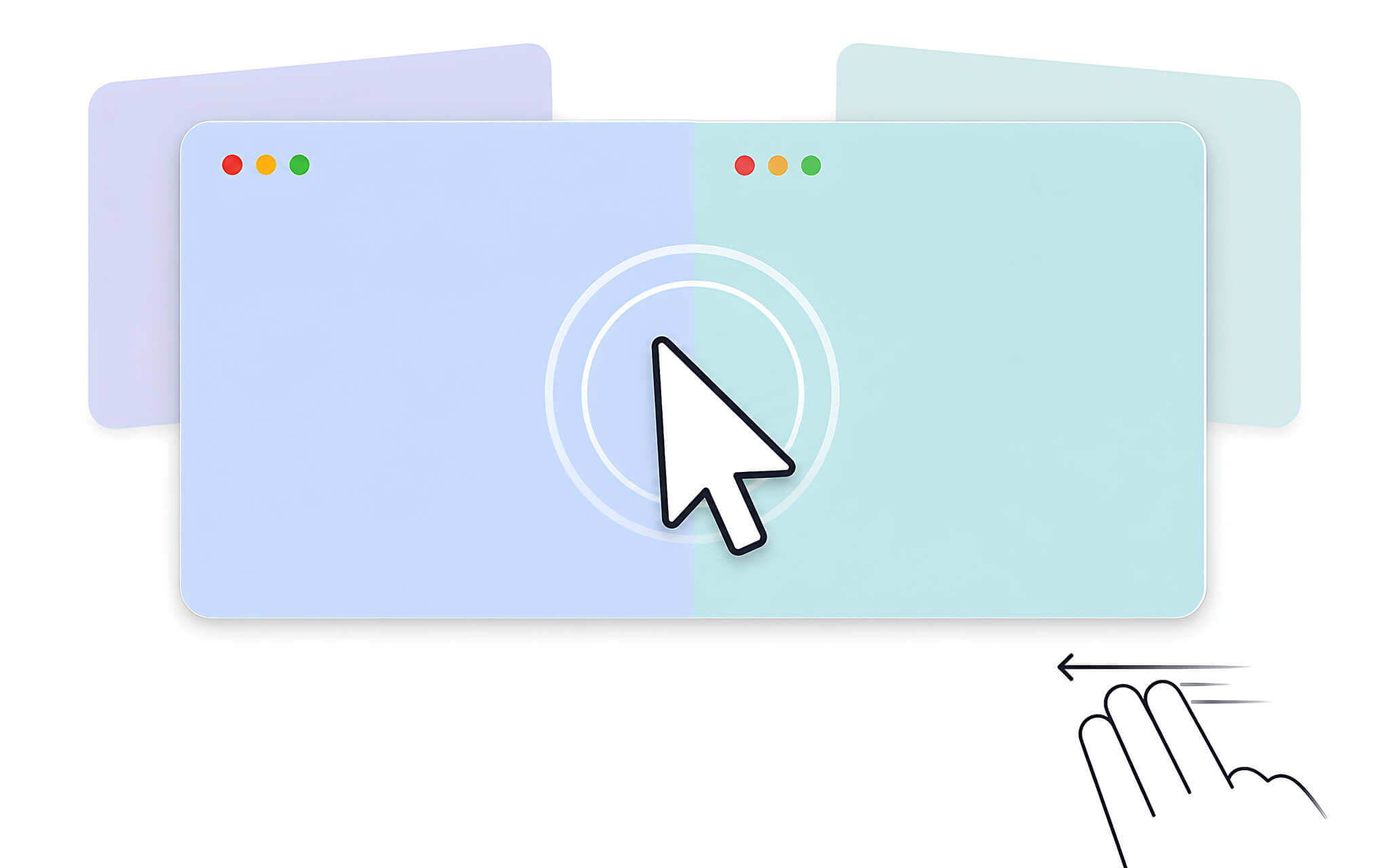
Chia đôi màn hình trên macOS Tahoe không đi theo nguyên lý kéo cửa sổ vào cạnh như Snap của Windows. Bạn rê con trỏ lên nút xanh lá góc trái cửa sổ, chọn Full Screen rồi Left of Screen hoặc Right of Screen để đưa cửa sổ về nửa màn hình. Việc chuyển qua lại giữa các không gian làm việc do Mission Control đảm nhiệm, kích hoạt bằng phím Control kèm mũi tên lên hoặc cú vuốt ba đến bốn ngón trên bàn rê. Trải nghiệm này bù đắp khá tốt cho việc macOS Tahoe không có Snap.
Chuyện lạc con trỏ trên màn hình lớn cũng có sẵn lời giải trong phần trợ năng. Tuỳ chọn mang tên Shake mouse pointer to locate nằm ở System Settings, Accessibility, Display, mục Pointer; bật lên thì con trỏ phóng to tạm thời mỗi khi bạn lắc chuột hoặc quẹt nhanh ngón tay trên bàn rê. Công dụng nhỏ nhưng đáng kể với ai dùng màn hình ngoài độ phân giải cao, nơi con trỏ dễ lọt thỏm giữa các cửa sổ.
Bàn rê Force Touch bổ sung một lớp thao tác mà chuột thường không đáp ứng được, đó là cú bấm sâu thêm một nấc sau cú nhấp đầu tiên. Apple liệt kê các hành vi đi kèm gồm tra nghĩa một đoạn văn bản qua Dictionary và Wikipedia, bung thẻ thông tin cho ngày tháng, địa chỉ, số điện thoại hay đường dẫn web, xem nhanh nội dung tệp bằng Quick Look, đổi tên tệp ngay trong Finder, mở App Exposé từ biểu tượng Dock và ghim một điểm trong Maps. Không tổ hợp nào trong nhóm này cần tới phím Command, nên chúng dễ trở thành thói quen mới.
Tuỳ biến Dock, thanh Menu và màu thư mục trên macOS Tahoe
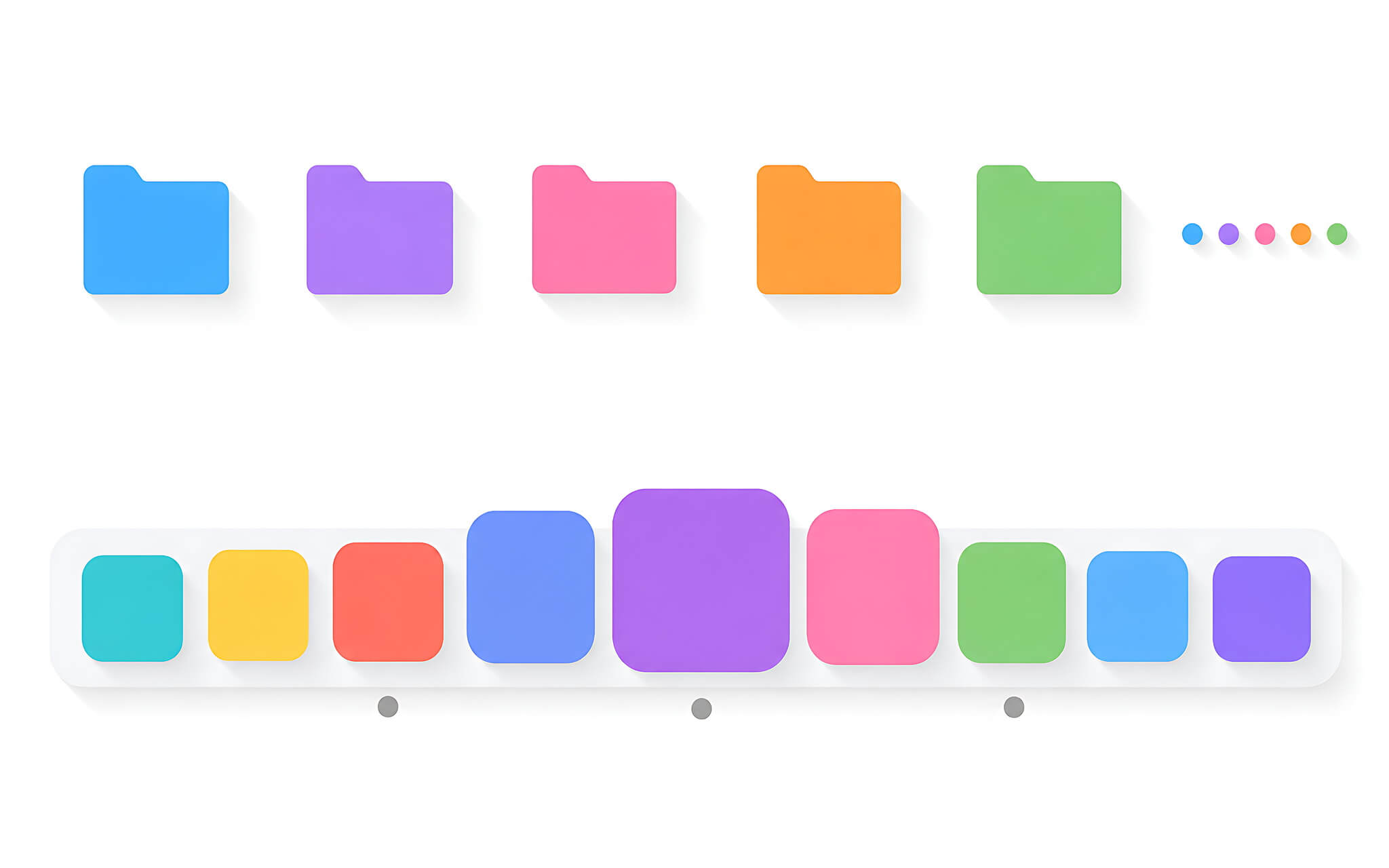
Thanh Dock của macOS Tahoe đảm nhiệm vai trò gần giống Taskbar nhưng gọn hơn vì chỉ chứa ứng dụng bạn ghim cùng ứng dụng đang mở. Bảng cài đặt Dock cho phép kéo thanh trượt đổi kích thước, bật Magnification để biểu tượng phóng to khi con trỏ lướt qua, đặt Dock ở cạnh trái, cạnh dưới hoặc cạnh phải màn hình, và hiển thị chấm nhỏ dưới biểu tượng ứng dụng đang chạy.
Thanh Menu trên đỉnh màn hình gom toàn bộ lệnh của ứng dụng đang hoạt động thay vì nhét vào từng khung cửa sổ riêng. Cách bố trí này trả lại diện tích hiển thị cho nội dung, giá trị thực tế rõ nhất trên các máy màn hình 13 đến 14 inch. Góc phải thanh menu là Control Center, nơi chỉnh nhanh Wi-Fi, Bluetooth, độ sáng và âm lượng theo lối quen thuộc của thiết bị di động.
Phần cá nhân hoá tệp tin trên macOS Tahoe có hai công cụ đáng tận dụng. Chọn một thư mục, bấm nút Action rồi chọn Customize Folder, bạn đổi được màu thư mục, gắn thêm biểu tượng hệ thống hoặc emoji; riêng các thư mục dựng sẵn như Applications, Library, System và Users thì Apple khoá không cho tuỳ biến. Song song đó, thẻ màu Tags gán nhãn cho tệp theo dự án, và bạn lấy lại toàn bộ nhóm tệp bằng cách bấm thẻ trong thanh bên Finder hoặc gõ tên thẻ vào ô tìm kiếm.
Ứng dụng thay thế phần mềm bản quyền khi chuyển sang macOS Tahoe
Đổi nền tảng kéo theo bài toán tìm phần mềm tương đương. Thay vì săn bản cài đặt trôi nổi kèm rủi ro mã độc, bạn nên ưu tiên nhóm mã nguồn mở hoặc gói bản quyền vĩnh viễn đã biên dịch sẵn cho bộ xử lý Apple Silicon, vốn cho hiệu năng cao hơn hẳn bản chạy qua lớp dịch. Bảng dưới đây gom các cặp thay thế phổ biến theo từng nhóm nhu cầu.
| Nhóm nhu cầu | Phần mềm quen trên Windows | Giải pháp thay thế trên Mac | Hình thức cấp phép |
|---|---|---|---|
| Văn phòng | Microsoft Office | LibreOffice / Apple iWork | Mã nguồn mở / Miễn phí |
| Quản lý cửa sổ | Windows Snap | Rectangle / Magnet | Mã nguồn mở / Trả phí một lần |
| Chỉnh sửa ảnh | Adobe Photoshop | GIMP / Krita / Affinity Photo | Mã nguồn mở / Trả phí vĩnh viễn |
| Dựng phim | Adobe Premiere Pro | DaVinci Resolve / Final Cut Pro | Miễn phí bản chuẩn / Trả phí |
| Giải nén tệp tin | WinRAR / 7-Zip | Keka / The Unarchiver | Mã nguồn mở / Miễn phí |
Ai quen dòng lệnh còn một lối đi gọn hơn nữa là trình quản lý gói Homebrew. Một dòng lệnh duy nhất lo trọn khâu tải, cài và cập nhật cho cả công cụ dòng lệnh lẫn ứng dụng đồ hoạ, gần giống trải nghiệm quen thuộc trên các bản phân phối Linux. Cách vận hành này khá giống bài toán từng được phân tích trong Chuyển từ Windows sang Linux có tối ưu RAM và vẫn cài được phần mềm quen thuộc?.
Gói giao diện mô phỏng trên Windows 11 giúp làm quen tới đâu
Nếu bạn còn phân vân trước khi bỏ tiền mua máy, các gói giao diện mô phỏng trên Windows 11 là bước đệm rẻ tiền. Chúng dời thanh tác vụ vào giữa, dựng một thanh menu giả ở đỉnh màn hình và thay bộ biểu tượng, đủ để mắt bạn quen dần với cách bố trí của macOS Tahoe. Phần lõi hệ điều hành thì vẫn nguyên vẹn, nên đây thuần tuý là lớp trang trí.
Giới hạn của phương án này bộc lộ rất nhanh. Phím tắt hệ thống, cơ chế quản lý bộ nhớ và cách ứng dụng thoát tiến trình vẫn chạy theo nguyên lý của Windows, nên phần khó nhất khi chuyển đổi là phản xạ với phím Command lại không hề được tập luyện. Các cử chỉ vuốt chạm nhiều ngón của bàn rê Mac cũng không có bản mô phỏng tương đương.
Với đối tượng làm việc chuyên sâu hoặc lập trình cho hệ sinh thái Apple, phương án đáng tin vẫn là chạm tay vào phần cứng thật, hoặc thuê máy Mac trên dịch vụ điện toán đám mây để xác minh tính tương thích trước khi quyết định đầu tư. Góc nhìn về thiết kế và tính năng nền tảng được phân tích kỹ hơn trong bài macOS Tahoe: Cải tiến toàn diện với thiết kế Liquid Glass và trí tuệ nhân tạo.
macOS Tahoe 26.5 và chuỗi bản vá kế tiếp thực chất mang lại gì
Apple phát hành macOS Tahoe 26.5 ngày 11 tháng 5 năm 2026 và mô tả phiên bản này gồm các cải tiến, bản vá lỗi cùng cập nhật bảo mật cho máy Mac, không kèm tính năng mới nào được nêu tên. Bản 26.5.1 ra ngày 1 tháng 6 xử lý lỗi khiến máy Mac dùng chip M5 tự tắt khi chạy một số phần mở rộng mạng lọc nội dung. Bản 26.5.2 ngày 29 tháng 6 thuần tuý là bản vá bảo mật.
Nhánh 26.6 ra ngày 27 tháng 7 năm 2026 vá lỗi, vá bảo mật và tối ưu chỉ mục Spotlight để dọn đường cho macOS 27; hai bản 26.6.1 và 26.6.2 tiếp sau chỉ mang nội dung bảo mật, trong đó 26.6.2 phát hành ngày 17 tháng 8 năm 2026. Nói cách khác, nếu bạn mới cầm máy thì việc cần ưu tiên là cập nhật lên phiên bản mới nhất, còn macOS Tahoe 26.5 giờ đã lùi vài nhánh so với bản hiện hành. Apple không công bố số liệu hiệu năng cho bất kỳ bản vá nào trong chuỗi này, nên mọi con số phần trăm trôi nổi trên diễn đàn đều chưa được xác nhận.
Về mặt vận hành, thói quen khởi động lại máy định kỳ vẫn đáng giữ. Trường hợp máy chạy liền nhiều tuần từng dẫn tới sự cố có thật, được ghi lại trong bài MacBook giảm hiệu năng sau 49 ngày uptime vì lỗi macOS.
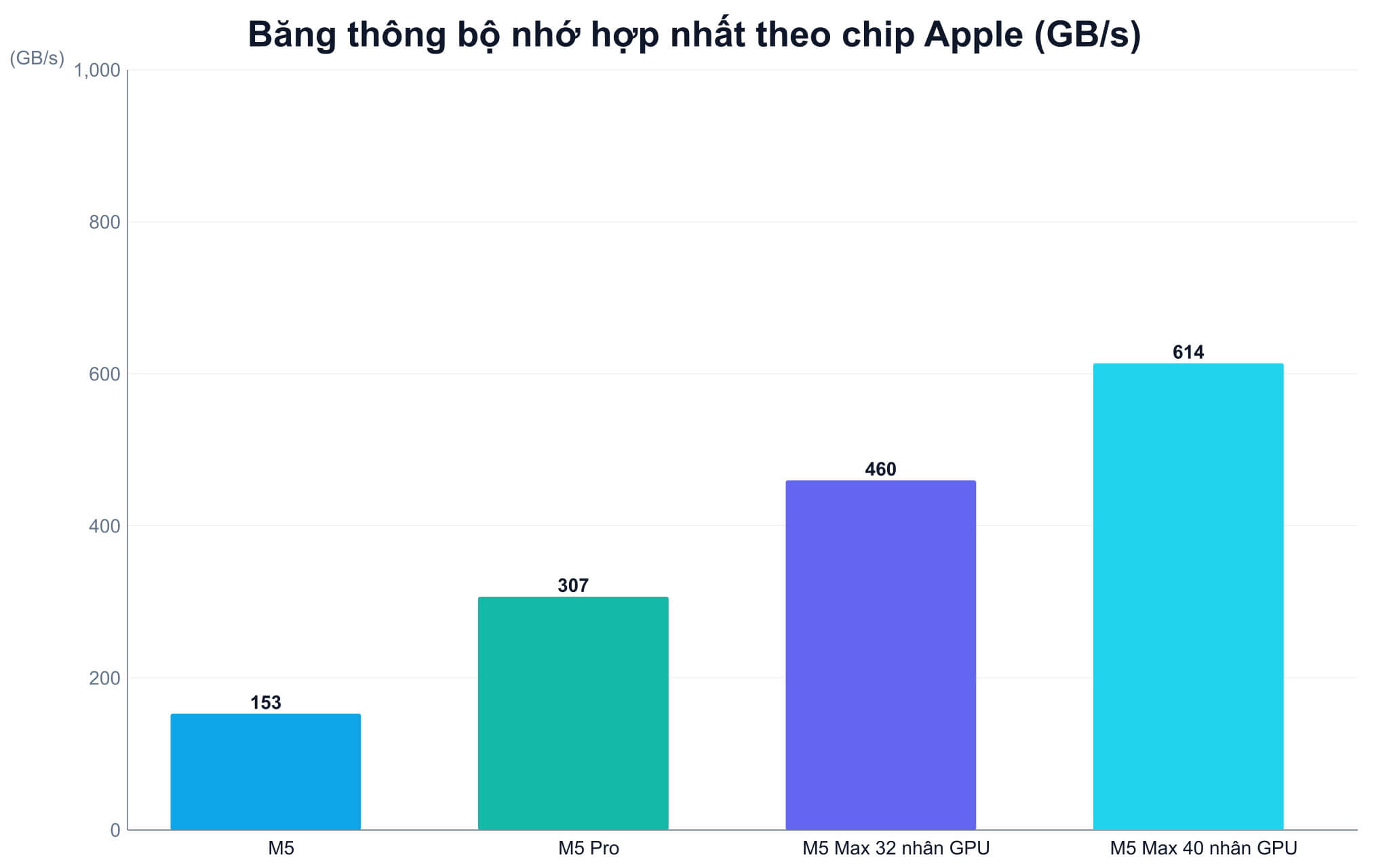
Ở chiều phần cứng, băng thông bộ nhớ hợp nhất Apple công bố cho dòng máy hiện hành đạt 153 GB/s với chip M5 và 307 GB/s với M5 Pro; hai cấu hình M5 Max lần lượt đạt 460 GB/s và 614 GB/s. Ngưỡng băng thông đó đáp ứng thoải mái tác vụ kết xuất video hay bảng tính dung lượng lớn, và đây mới là yếu tố cốt lõi quyết định hiệu năng chứ không phải số hiệu phiên bản macOS Tahoe.
Câu hỏi thường gặp (FAQ)
Bản cập nhật macOS Tahoe 26.5.2 có gì mới?
Apple xếp 26.5.2 vào nhóm bản vá bảo mật, phát hành ngày 29 tháng 6 năm 2026, không công bố tính năng mới. Tài liệu bảo mật của bản này liệt kê các thành phần được vá gồm nhân hệ thống, IOGPUFamily, libxslt, MobileAccessoryUpdater, Web Extensions, WebRTC và nhiều nhánh của WebKit như Canvas, Storage cùng JavaScript Bindings. Apple không đưa ra con số hiệu năng nào cho phiên bản này, nên các mức phần trăm cải thiện lan truyền trên mạng đều thiếu nguồn xác minh.
Có nên tải tệp ISO macOS Tahoe từ nguồn ngoài để cài trên máy ảo?
Bạn chỉ nên lấy bộ cài chính thức qua App Store hoặc công cụ dòng lệnh do Apple cung cấp, vì đó là cách duy nhất bảo đảm tính toàn vẹn của tệp. Ảnh đĩa trôi nổi trên mạng là kênh phát tán mã độc quen thuộc, nhắm thẳng vào mật khẩu và tài khoản ngân hàng. Ngoài ra, chạy macOS Tahoe trong máy ảo trên Windows còn vướng giới hạn phần cứng về tăng tốc đồ hoạ, nên trải nghiệm thu được không phản ánh đúng máy thật.
Trình giả lập trong Xcode có đủ để lập trình viên kiểm thử ứng dụng?
Simulator đi kèm Xcode tái tạo giao diện và luồng thao tác của ứng dụng khá sát, đáp ứng phần lớn công đoạn dựng và sửa màn hình. Điểm nó không thay được là các tính năng dựa vào cảm biến phần cứng, camera thật hay hiệu năng đồ hoạ ở mức nặng. Với những hạng mục đó, lập trình viên vẫn phải chạy thẳng trên thiết bị vật lý để xác minh trước khi phát hành.




0 phản hồi cho “macOS Tahoe 26.5: Phím Command đổi thói quen thao tác ra sao”