
Một chiếc laptop văn phòng đã nghỉ hưu vẫn có thể thành kho tệp riêng cho cả gia đình. Nextcloud tự dựng là cách gọi việc tự cài Nextcloud, bộ phần mềm mã nguồn mở đồng bộ tệp, ảnh, danh bạ và lịch, lên phần cứng do chủ nhà quản lý thay vì thuê dịch vụ đám mây. Bài viết đi qua yêu cầu theo tài liệu chính thức, cách chuẩn bị pin, quạt, nắp gập, bộ cài All-in-One, ba hướng truy cập từ xa và nguyên tắc sao lưu 3-2-1.
Nextcloud tự dựng trên laptop cũ phù hợp với nhu cầu nào
Về bản chất, Nextcloud là ứng dụng web chạy trên máy chủ Linux, giúp điện thoại và máy tính trong nhà đồng bộ thư mục, sao chép ảnh, chia sẻ liên kết tải tệp và quản lý lịch, danh bạ qua chuẩn CalDAV, CardDAV. Laptop cũ hợp với vai trò này vì có sẵn màn hình, bàn phím để cài đặt ban đầu, kích thước gọn. Viên pin tích hợp còn duy trì hoạt động qua những lần mất điện ngắn. Nhờ đó, Nextcloud tự dựng tận dụng được thiết bị đang nằm im trong tủ thay vì phải mua phần cứng mới.
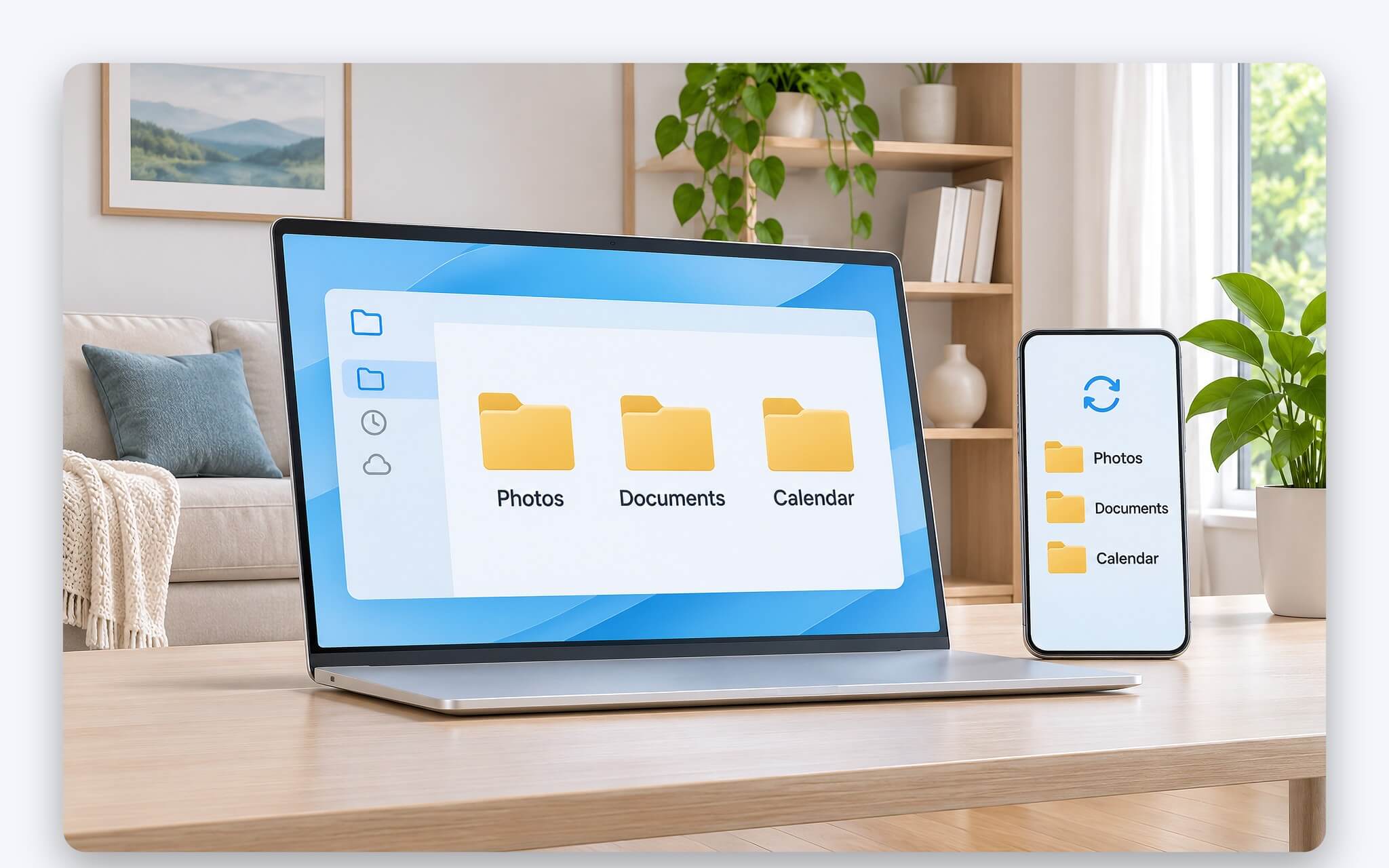
Đối tượng hợp với Nextcloud tự dựng là hộ gia đình hoặc nhóm làm việc vài người muốn giữ ảnh, giấy tờ trong nhà và chấp nhận tự quản trị. Việc quản trị không dừng ở lần cài đầu tiên: theo lịch phát hành công bố trong tài liệu quản trị, Nextcloud ra bản chính mới khoảng 16 tuần một lần, bản bảo trì khoảng 4 tuần một lần, và mỗi bản chính chỉ được hỗ trợ một năm. Chủ máy chủ Nextcloud vì vậy cần duy trì lịch cập nhật đều đặn để nhận bản vá bảo mật.
Ngược lại, mô hình này không hợp với doanh nghiệp cần cam kết thời gian hoạt động hoặc đội kỹ thuật trực sự cố. Toàn bộ hệ thống cũng phụ thuộc vào một laptop đơn lẻ: hỏng ổ, hỏng bo mạch hay bị mất trộm đều có thể kéo theo mất dữ liệu nếu không có bản sao nằm ở nơi khác. Vì thế phần sao lưu ở cuối bài là bắt buộc với máy chủ Nextcloud gia đình.
Yêu cầu phần cứng và phần mềm theo tài liệu chính thức
Trang System requirements trong tài liệu quản trị Nextcloud liệt kê nền tảng được hỗ trợ, trong đó Ubuntu 26.04 LTS và Red Hat Enterprise Linux 10 được ghi là khuyến nghị, Ubuntu 24.04 LTS và Debian 13 cũng có mặt trong danh sách. Tài liệu khuyến nghị mạnh dùng CPU, hệ điều hành và PHP 64-bit; hệ 32-bit vẫn chạy nhưng không xử lý được ngày sau năm 2038. Bảng dưới tóm tắt các mốc quan trọng khi chuẩn bị cài Nextcloud trên laptop cũ.
| Hạng mục | Mức ghi trong tài liệu | Ghi chú khi dùng laptop cũ |
|---|---|---|
| RAM tối thiểu mỗi tiến trình PHP | 128 MB | Tổng RAM tùy số người, số ứng dụng và lượng tệp |
| RAM để chạy trình cập nhật tích hợp | 256 MB | Thiếu mức này thì Updater không chạy được |
| RAM khuyến nghị mỗi tiến trình PHP | 512 MB | Bộ All-in-One cũng đặt mặc định 512 MB |
| PHP | 8.3, 8.4, 8.5 (8.5 khuyến nghị) | Bản PHP cũ hơn bị loại dần theo từng năm |
| Cơ sở dữ liệu | MariaDB 10.11 đến 12.3, PostgreSQL 14 đến 18 | SQLite chỉ dành cho thử nghiệm |
Tài liệu nói rõ nhu cầu bộ nhớ biến động mạnh theo số tài khoản, số ứng dụng, số tệp và mức hoạt động của máy chủ, nên không có một con số RAM tổng cố định. Khi thiếu bộ nhớ, một số tính năng phải chỉnh thiết lập hoặc tắt hẳn. Với Nextcloud tự dựng trên laptop cũ, cách làm thận trọng là bắt đầu với ít ứng dụng, theo dõi tải bằng htop hay glances như trang Server tuning gợi ý, rồi mới kích hoạt thêm Office, Talk hoặc tính năng tìm kiếm toàn văn.
Về bộ nhớ đệm, tài liệu Memory caching khuyên máy chủ Nextcloud gia đình cỡ nhỏ chỉ cần APCu làm bộ đệm cục bộ, còn tổ chức chạy một máy chủ dùng thêm Redis cho bộ đệm phân tán và khóa tệp. Máy chủ web được hỗ trợ là Apache 2.4 với mod_php hoặc php-fpm, hoặc nginx với php-fpm. Về ổ lưu trữ, phần ghi chú của Nextcloud All-in-One khuyến nghị SSD, cho biết HDD vẫn chạy nhưng hiệu năng thấp hơn nhiều, và không khuyến khích thẻ SD vì cơ sở dữ liệu ghi liên tục.
Chuẩn bị laptop chạy liên tục với pin, quạt và ổ SSD
Laptop chạy Nextcloud tự dựng gần như cắm sạc suốt ngày đêm, nên viên pin dễ bị giữ ở mức đầy trong thời gian dài. Nhiều hãng có tiện ích giới hạn sạc; ở trang hỗ trợ ASUS Battery Health Charging, chế độ Maximum Lifespan ngắt sạc khi pin trên 60% và sạc lại khi dưới 58%, được hãng khuyên dùng cho máy luôn cắm adapter. ASUS cũng ghi chú ngưỡng do người dùng đặt chỉ được áp lại sau khi Windows khởi động xong.
| Chế độ ASUS Battery Health Charging | Ngưỡng ngừng sạc | Ngưỡng sạc lại | Tình huống hãng gợi ý |
|---|---|---|---|
| Full Capacity (mặc định) | 100% | Sạc đầy bình thường | Cần dùng pin lâu khi rút điện |
| Balanced | 80% | 78% | Mang máy đi họp, hội nghị |
| Maximum Lifespan | 60% | 58% | Máy luôn cắm adapter |
Ghi chú đó quan trọng khi laptop chuyển sang Ubuntu Server: tiện ích chạy trên Windows sẽ không còn giữ ngưỡng, nên cần kiểm tra BIOS hoặc công cụ của hãng cho Linux xem có tùy chọn giới hạn sạc hay không. Pin đã phồng thì tháo hẳn và chạy bằng adapter. Nắp gập là chi tiết dễ bỏ sót: theo tài liệu logind.conf của systemd, HandleLidSwitch mặc định là suspend, tức gập nắp sẽ khiến máy ngủ và máy chủ Nextcloud ngừng phục vụ; đặt giá trị ignore cho HandleLidSwitch và HandleLidSwitchExternalPower sẽ khắc phục.
Quạt và khe tản nhiệt của máy cũ thường bám bụi, nên vệ sinh trước khi chạy liên tục và đặt máy trên mặt phẳng thoáng. Ổ cứng cơ học đời cũ nên được thay bằng SSD trước khi cài Nextcloud, đúng với khuyến nghị lưu trữ của Nextcloud All-in-One. Kết nối mạng ưu tiên cáp LAN vào router thay cho Wi-Fi để máy chủ Nextcloud giữ địa chỉ và tốc độ ổn định khi nhiều thiết bị đồng bộ cùng lúc.
Cài Nextcloud bằng bộ All-in-One trên Docker và Ubuntu Server
Kho Nextcloud All-in-One trên GitHub tự giới thiệu là phương thức cài đặt chính thức của Nextcloud. Thay vì tự lắp từng thành phần khi cài Nextcloud, chủ máy chỉ chạy một container gọi là mastercontainer; container này tạo và quản lý phần còn lại gồm Nextcloud, PostgreSQL, Redis cùng APCu, backend Client Push, cùng các phần tùy chọn như Nextcloud Office, Talk, sao lưu BorgBackup, Imaginary để tạo ảnh xem trước và ClamAV quét mã độc. Bộ cài hỗ trợ CPU x86_64 và arm64, nên hầu hết laptop văn phòng cũ đều đáp ứng được.
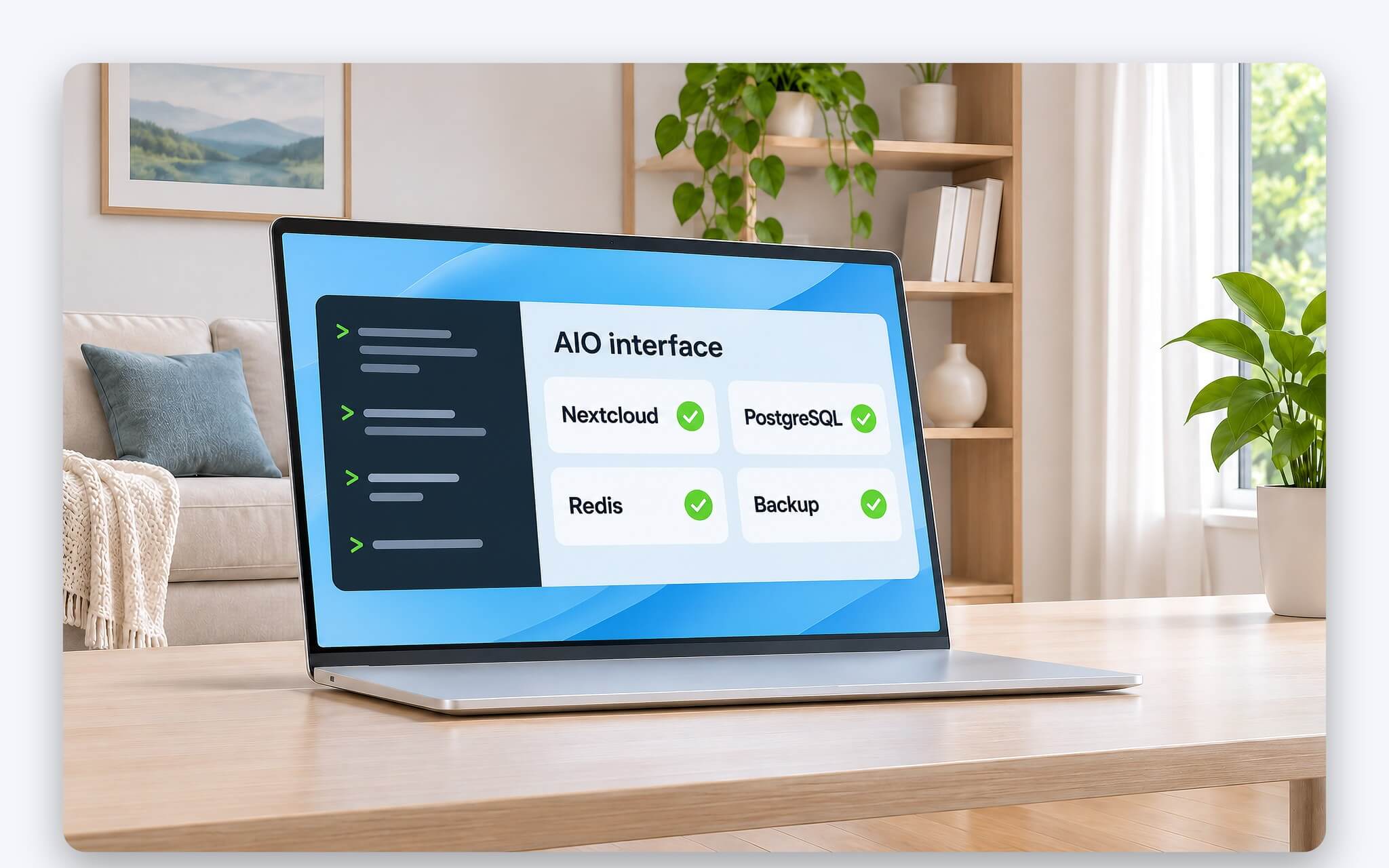
Quy trình gồm ba bước. Bước đầu là cài Docker theo hướng dẫn của docs.docker.com, lưu ý bản Docker cài qua snap trên Ubuntu không được hỗ trợ. Bước hai là chạy lệnh docker run cho mastercontainer, mở các cổng 80, 8080 và 8443. Bước ba là mở giao diện quản trị qua địa chỉ IP với cổng 8080, chấp nhận chứng chỉ tự ký, rồi nhập tên miền. Mọi thao tác đều gõ trong cửa sổ dòng lệnh, nên ai chưa quen có thể đọc trước bài Lệnh terminal trên Linux - 5 nhóm lệnh nên hiểu bản chất thay vì học thuộc để hiểu từng lệnh.
Sau khi cài Nextcloud qua All-in-One, nhiều thiết lập đã có sẵn: giới hạn 512 MB RAM mỗi tiến trình PHP, cho phép tải lên tới 10 GB qua liên kết công khai, thời gian chờ PHP và máy chủ web 3600 giây. Chứng chỉ TLS được cấp tự động từ Let's Encrypt, phiên bản tệp và thùng rác giữ 30 ngày. Thư mục dữ liệu của Nextcloud tự dựng có thể chuyển sang ổ riêng. Với cách cài thủ công, tài liệu Background jobs khuyến nghị dùng cron của hệ điều hành gọi cron.php 5 phút một lần thay cho chế độ AJAX mặc định.
Ba cách truy cập máy chủ Nextcloud từ xa kèm giới hạn
Cách thứ nhất để đưa Nextcloud tự dựng ra Internet là mở cổng trên router và trỏ tên miền về địa chỉ nhà. Theo tài liệu All-in-One, cổng 443 dành cho container Apache, cổng 80 dùng khi xin chứng chỉ, còn 8443 dùng cho giao diện quản trị có chứng chỉ hợp lệ. Chưa có tên miền thì giao diện All-in-One có thể đăng ký miễn phí một tên miền phụ dạng dedyn.io qua deSEC và tự cập nhật bản ghi DNS. Đổi lại, máy chủ Nextcloud phơi trực tiếp ra Internet và chủ máy phải vá lỗi đều đặn.
| Cách truy cập | Cổng mở trên router | Cơ chế | Giới hạn theo tài liệu |
|---|---|---|---|
| Mở cổng kèm tên miền | 443, 80 (8443 tùy chọn) | Chứng chỉ Let's Encrypt cấp tự động | Máy chủ lộ ra Internet, phải vá lỗi đều |
| Tailscale | Không cần | Mạng ngang hàng mã hóa WireGuard | Chỉ thiết bị trong tailnet truy cập được |
| Cloudflare Tunnel | Không cần cổng chiều vào | cloudflared mở kết nối chiều ra | Cloudflare giải mã TLS, gói miễn phí giới hạn 100 MB mỗi lần tải, chờ tối đa 100 giây |
Cách thứ hai là Tailscale, dịch vụ tạo mạng ngang hàng gọi là tailnet với kết nối điểm tới điểm mã hóa bằng giao thức mã nguồn mở WireGuard, nên chỉ thiết bị đã đăng nhập cùng mạng mới thấy nhau. Tài liệu All-in-One nhiều lần gợi ý Tailscale cho máy chủ Nextcloud khi cổng 80 hoặc 443 bị chặn. Phần cài đặt trên máy tính xách tay, cách thêm thiết bị và lý do không phải mở cổng được trình bày trong bài Tailscale trên laptop - Truy cập máy từ xa mà không cần mở cổng router.
Cách thứ ba là Cloudflare Tunnel: theo tài liệu Cloudflare, tiến trình cloudflared chủ động mở kết nối chiều ra tới mạng của Cloudflare, rồi lưu lượng đi hai chiều trong đường hầm đó. Tài liệu All-in-One liệt kê nhiều hạn chế: Cloudflare giải mã toàn bộ lưu lượng ở hạ tầng của họ, gói miễn phí chặn tệp trên 100 MB nếu không chia nhỏ, mỗi yêu cầu chờ tối đa 100 giây, và không truy cập nội bộ qua tên miền được. Với kho ảnh gia đình chạy Nextcloud tự dựng, Tailscale thường ít vướng hơn.
Sao lưu theo nguyên tắc 3-2-1 để tránh mất dữ liệu gia đình
Đồng bộ không phải sao lưu. Nextcloud sao chép thay đổi giữa các thiết bị, nên một tệp bị xóa nhầm hoặc bị mã độc tống tiền mã hóa sẽ lan sang mọi máy đang đồng bộ. Nguyên tắc 3-2-1 mà Backblaze mô tả gồm ba bản dữ liệu, hai bản nằm trên hai loại phương tiện khác nhau tại chỗ và một bản đặt ở nơi khác. Với Nextcloud tự dựng, bản gốc nằm trên SSD của laptop, bản thứ hai trên ổ gắn ngoài, bản thứ ba ở một địa điểm khác.
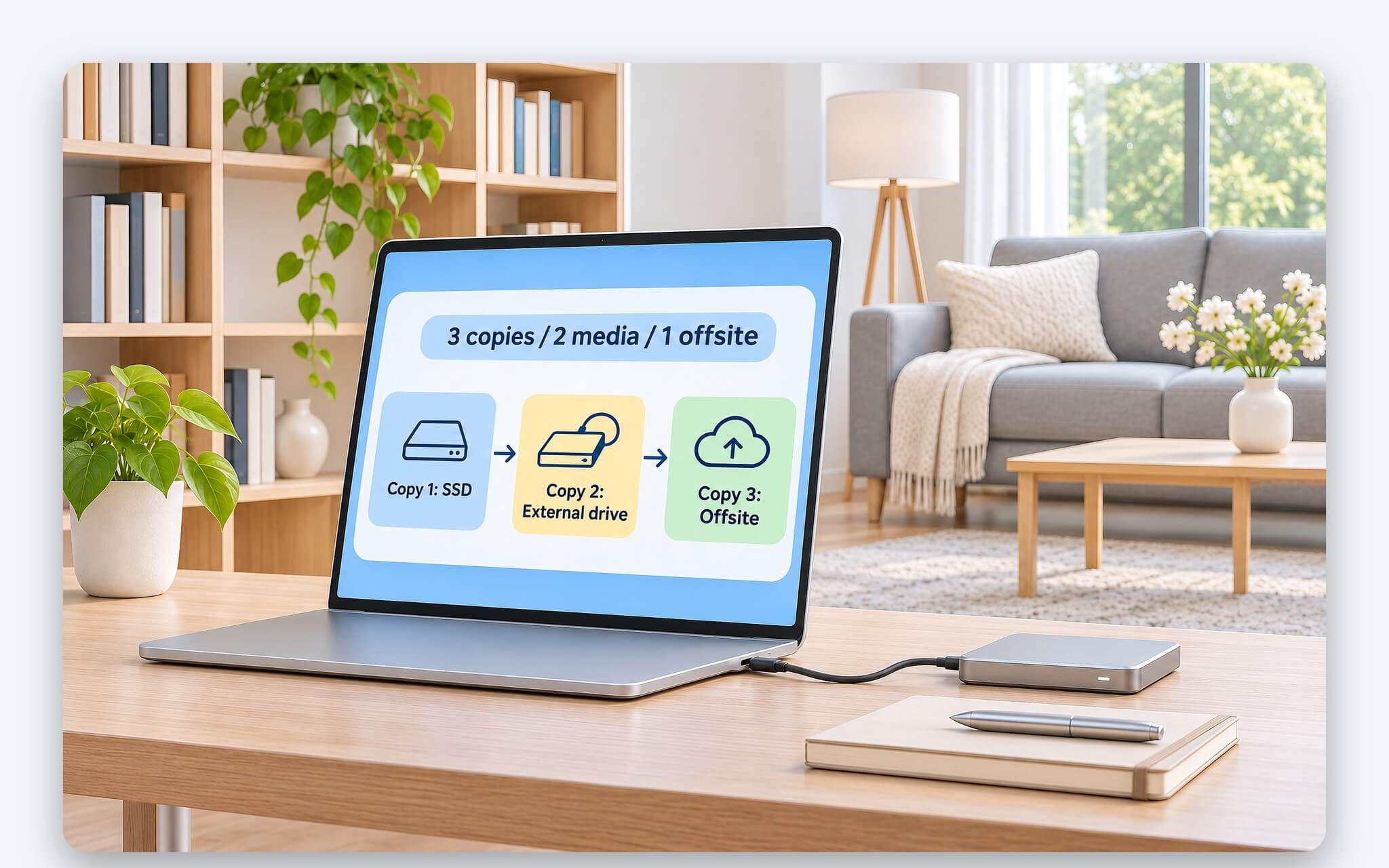
Bộ All-in-One có sẵn sao lưu BorgBackup cho máy chủ Nextcloud, bật chạy hằng ngày từ giao diện quản trị. Bản sao gồm cơ sở dữ liệu, tệp và cấu hình mastercontainer, trừ thư mục gắn qua ứng dụng External storage. Chính sách giữ bản mặc định là mọi bản trong 7 ngày, 4 bản theo tuần và 6 bản theo tháng; khôi phục chỉ cần tệp lưu trữ và mật khẩu. Ổ chứa kho Borg thường là HDD dung lượng lớn, cách chọn loại ổ được phân tích trong bài HDD gắn ngoài cho laptop - Ổ SMR hay CMR hợp để sao lưu dữ liệu.
Với cách cài Nextcloud thủ công, tài liệu Backup liệt kê năm phần cần giữ: thư mục config, thư mục ứng dụng tự cài, thư mục data, thư mục theme và cơ sở dữ liệu. Trước khi sao chép nên bật maintenance mode để khóa phiên đăng nhập, rồi xuất cơ sở dữ liệu bằng mariadb-dump với tùy chọn single-transaction hoặc pg_dump cho PostgreSQL. Bản thứ ba ở nơi khác có thể là kho Borg từ xa mà All-in-One hỗ trợ; nên thử khôi phục định kỳ để chắc bản sao còn đọc được.
Câu hỏi thường gặp (FAQ)
Nextcloud tự dựng có cần laptop cấu hình cao không?
Nextcloud tự dựng không đòi một mốc cấu hình cố định. Tài liệu chính thức chỉ nêu mỗi tiến trình PHP cần tối thiểu 128 MB RAM, khuyến nghị 512 MB, và trình cập nhật cần ít nhất 256 MB. CPU, hệ điều hành và PHP 64-bit được khuyến nghị mạnh. Tải thực tế phụ thuộc số tài khoản, số ứng dụng và lượng tệp, nên cần theo dõi RAM và CPU sau khi kích hoạt thêm từng tính năng.
Có gập nắp laptop khi đang chạy máy chủ Nextcloud được không?
Được, nhưng phải chỉnh systemd trước. Theo tài liệu logind.conf, HandleLidSwitch mặc định là suspend nên gập nắp sẽ đưa máy vào trạng thái ngủ. Đặt HandleLidSwitch và HandleLidSwitchExternalPower thành ignore trong tệp /etc/systemd/logind.conf rồi khởi động lại dịch vụ logind hoặc khởi động lại máy để thay đổi có hiệu lực.
Nên cài Nextcloud bằng All-in-One hay cài thủ công trên máy chủ web?
All-in-One là phương thức cài đặt chính thức, gói sẵn PostgreSQL, Redis, chứng chỉ Let's Encrypt và sao lưu BorgBackup, hợp với người mới. Cài Nextcloud thủ công trên Apache hoặc nginx cho quyền kiểm soát chi tiết hơn, nhưng chủ máy phải tự chọn phiên bản PHP, cơ sở dữ liệu, bộ nhớ đệm và tự đặt cron gọi cron.php 5 phút một lần.
Những phiên bản Nextcloud nào đang được hỗ trợ?
Bộ tài liệu quản trị hiện ghi nhánh 33 và 34 là stable, nhánh 35 là latest và nhánh 36 sắp phát hành. Mỗi bản chính được hỗ trợ một năm bằng các bản bảo trì phát hành khoảng 4 tuần một lần, vì vậy hệ thống Nextcloud tự dựng cần được nâng cấp trước khi nhánh đang dùng hết hạn hỗ trợ.




0 phản hồi cho “Nextcloud tự dựng - Thiết lập laptop cũ, mở truy cập từ xa và sao lưu dữ liệu”