
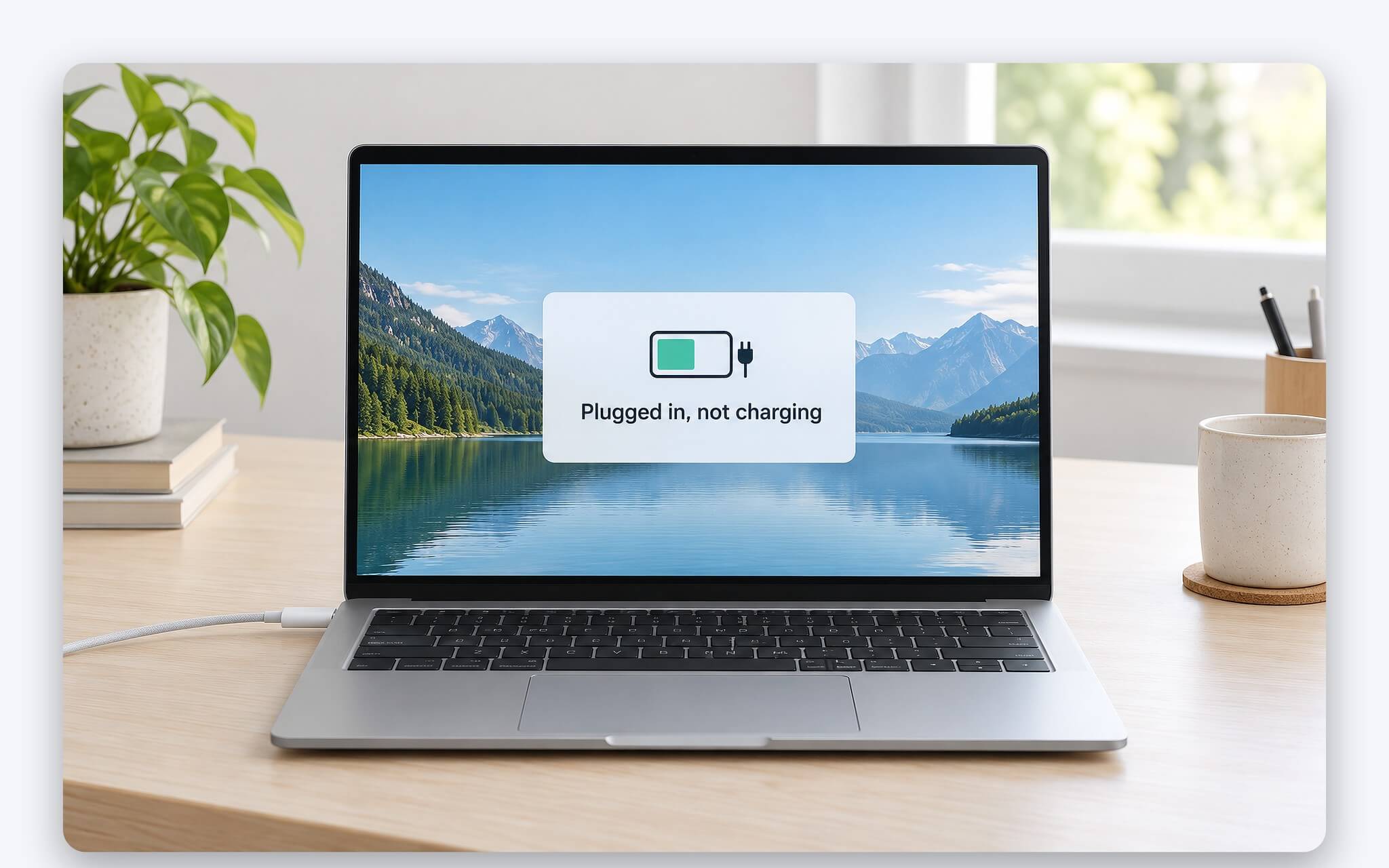
Biểu tượng pin hiện dòng "Plugged in, not charging" trong khi adapter vẫn cắm là tình huống hay gặp trên laptop Windows. Pin không sạc trong trường hợp này chưa chắc đã hỏng, vì thông báo chỉ cho biết laptop đang nhận điện từ adapter nhưng không nạp thêm vào pin. Nguyên nhân có thể nằm ở chế độ giới hạn sạc do hãng cài sẵn, adapter USB-C thiếu công suất, trình điều khiển pin, nhiệt độ hoặc độ chai của cell. Bài viết đi qua từng nguyên nhân theo thứ tự kiểm tra an toàn, kèm số liệu từ trang hỗ trợ của Microsoft, Lenovo, Dell, HP, ASUS và tổ chức USB-IF.
Pin không sạc khi Windows báo Plugged in, not charging nghĩa là gì
Dòng chữ "Plugged in, not charging" xuất hiện khi rê chuột lên biểu tượng pin ở thanh tác vụ. Về bản chất, Windows xác nhận adapter đã được nhận diện và laptop đang chạy bằng nguồn ngoài, nhưng mạch sạc không đưa thêm điện vào pin. Trang hỗ trợ của Lenovo mô tả đúng hiện tượng này trên dòng IdeaPad: pin dừng ở mức 55% đến 60% dù adapter vẫn cắm, kèm thông báo plugged in, not charging. Như vậy, pin không sạc ở đây là một trạng thái do hệ thống quyết định, không phải lúc nào cũng là lỗi phần cứng.
Cần phân biệt hai tình huống. Thứ nhất, pin không sạc và phần trăm đứng yên ở một con số tròn như 50%, 60% hoặc 80%: dấu hiệu này nghiêng về thiết lập giới hạn sạc. Thứ hai, phần trăm pin dao động thất thường, laptop tắt đột ngột khi rút điện hoặc biểu tượng không nhận adapter: khả năng cao liên quan adapter, cáp, trình điều khiển hoặc chính viên pin. Ghi lại phần trăm pin tại thời điểm sạc không vào pin giúp rút ngắn đáng kể thời gian chẩn đoán, vì mỗi mốc dừng thường gắn với một nguyên nhân khác nhau khi pin không sạc.
Microsoft cũng liệt kê trạng thái này trong hướng dẫn xử lý pin Surface, đi kèm hai gợi ý dễ bỏ sót: biểu tượng pin có hình trái tim nghĩa là Smart charging đang bật, còn pin dừng ở 50% thường do Battery Limit. Trên laptop Windows của các hãng khác, hiện tượng sạc không vào pin ở một mốc cố định cũng thường bắt nguồn từ phần mềm hoặc mục BIOS riêng để chặn mức sạc. Trước khi tính tới phương án thay pin, lỗi không sạc pin nên được soi theo thứ tự từ thiết lập phần mềm đến phần cứng.
Thiết lập giới hạn sạc của từng hãng khiến pin dừng sớm
Nguyên nhân hay gặp là tính năng bảo vệ pin do chính hãng cài sẵn. Lenovo gọi là Conservation Mode trên IdeaPad, bật tắt trong Lenovo Vantage tại mục Device, My Device Settings, Battery; dòng ThinkPad dùng ngưỡng sạc tùy chỉnh ở cùng khu vực. Dell đặt mục Battery Charge Settings trong BIOS với các chế độ Standard, Primarily AC Use, Adaptive, ExpressCharge và Custom. HP có Battery Health Manager trong BIOS, còn ASUS đưa Battery Care Mode vào phần Device Settings của MyASUS. Khi một trong các thiết lập này được kích hoạt, pin không sạc tiếp là hành vi đúng thiết kế.
| Hãng | Tên thiết lập | Nơi bật tắt | Mức pin dừng sạc (%) |
|---|---|---|---|
| Lenovo IdeaPad | Conservation Mode | Lenovo Vantage | 55 - 60 |
| Dell | Primarily AC Use | BIOS, mục Battery Charge Settings | 50 - 80 |
| Dell | Standard | BIOS, mục Battery Charge Settings | 100 |
| HP | Maximize My Battery Health | BIOS, Battery Health Manager | 80 |
| ASUS | Balanced Mode (nạp lại dưới 78%) | MyASUS, Battery Care Mode | 80 |
| ASUS | Maximum Lifespan Mode (nạp lại dưới 58%) | MyASUS, Battery Care Mode | 60 |
| Microsoft Surface | Battery Limit | Thiết lập pin của Surface | 50 |
Bảng trên cho thấy ngưỡng dừng dao động từ 50% đến 100% tùy chế độ. Theo hướng dẫn ASUS Battery Health Charging, chế độ Balanced ngừng nạp khi pin vượt 80% và chỉ nạp lại khi tụt dưới 78%, chế độ Maximum Lifespan ngừng ở 60% và nạp lại dưới 58%. Khoảng trễ 2% này giải thích vì sao phần trăm pin đứng yên khá lâu dù adapter vẫn cắm, khiến nhiều chủ máy tưởng sạc không vào pin trong khi phần cứng vẫn bình thường.
Cách xử lý lỗi không sạc pin do giới hạn sạc là chuyển về chế độ sạc đầy, tức Standard trên Dell, Full Capacity Mode trên ASUS hoặc tắt Conservation Mode trên Lenovo, rồi theo dõi phần trăm pin có tăng trở lại hay không. Laptop thường xuyên cắm điện tại bàn vẫn có lý do để giữ giới hạn sạc, vì HP khuyến nghị Maximize My Battery Health cho laptop trên một năm tuổi hoặc cắm adapter, dock trong thời gian dài. Cơ chế điện hóa phía sau mức 80% được phân tích trong bài Giới hạn sạc 80% cho laptop: Đánh đổi thời lượng lấy tuổi thọ pin.
Adapter thiếu công suất và cổng USB-C không nhận nguồn sạc
Nhóm nguyên nhân thứ hai nằm ở nguồn cấp. Trang Fix USB-C problems in Windows của Microsoft liệt kê các lý do khiến Windows báo PC isn't charging: bộ sạc không tương thích, bộ sạc không đủ công suất để sạc laptop, hoặc cáp sạc không đáp ứng yêu cầu điện năng của bộ sạc hay laptop. Đây là các tình huống điển hình gây lỗi không sạc pin khi thay adapter gốc bằng củ sạc điện thoại hoặc sạc đa năng có công suất thấp hơn yêu cầu. Trong các trường hợp đó, Windows vẫn nhận adapter nhưng sạc không vào pin hoặc nạp rất chậm.
| Điện áp cố định USB PD | Công suất tối đa (W) | Phiên bản và điều kiện |
|---|---|---|
| 20V | 100 | Trước USB PD 3.1, cáp USB-C chịu dòng 5A |
| 28V | 140 | USB PD 3.1, dải công suất mở rộng EPR |
| 36V | 180 | USB PD 3.1, dải công suất mở rộng EPR |
| 48V | 240 | USB PD 3.1, cáp theo USB Type-C 2.1 |
Theo USB-IF, trước bản cập nhật USB PD 3.1, công suất tối đa qua USB-C là 100W ở mức 20V với cáp chịu dòng 5A. Phiên bản 3.1 bổ sung các mức điện áp cố định 28V, 36V và 48V, tương ứng 140W, 180W và 240W, đồng thời USB Type-C 2.1 định nghĩa yêu cầu cho cáp 240W. Củ sạc, cáp và laptop phải cùng hỗ trợ một mức công suất; một mắt xích yếu hơn kéo cả chuỗi xuống, nên pin không sạc dù đèn adapter vẫn sáng.
Với cảnh báo Slow charger, Microsoft nêu thêm khả năng bộ sạc không nối vào cổng sạc, tức là không phải cổng USB-C nào trên laptop cũng nhận nguồn vào. Trên laptop Dell, mục Overview trong BIOS hiển thị dòng AC Adapter; nếu dòng này báo Unknown hoặc sai mức watt, Dell cho biết laptop có thể sạc không đúng hoặc sạc chậm, thêm một lý do khiến pin không sạc dù vẫn cắm điện. Sạc dự phòng nối qua USB-C chịu cùng giới hạn công suất cổng ra, cách chọn mức PD và quy đổi Wh có trong bài Sạc dự phòng cho laptop - Cách chọn công suất PD và tính Wh chuẩn.
Driver pin ACPI và BIOS cũ làm Windows báo sai trạng thái sạc
Windows quản lý pin qua một trình điều khiển chung có tên Microsoft ACPI-Compliant Control Method Battery, nằm trong nhóm Batteries của Device Manager. Tài liệu hỗ trợ của Dell cho biết thông báo plugged in, not charging có thể xuất hiện khi thiết lập quản lý nguồn của pin bị hỏng, và phương án khắc phục là gỡ mục này để Windows cài lại. Đây là bước nên thử khi pin không sạc mà các chế độ giới hạn sạc đều đã tắt, adapter cũng đúng công suất.
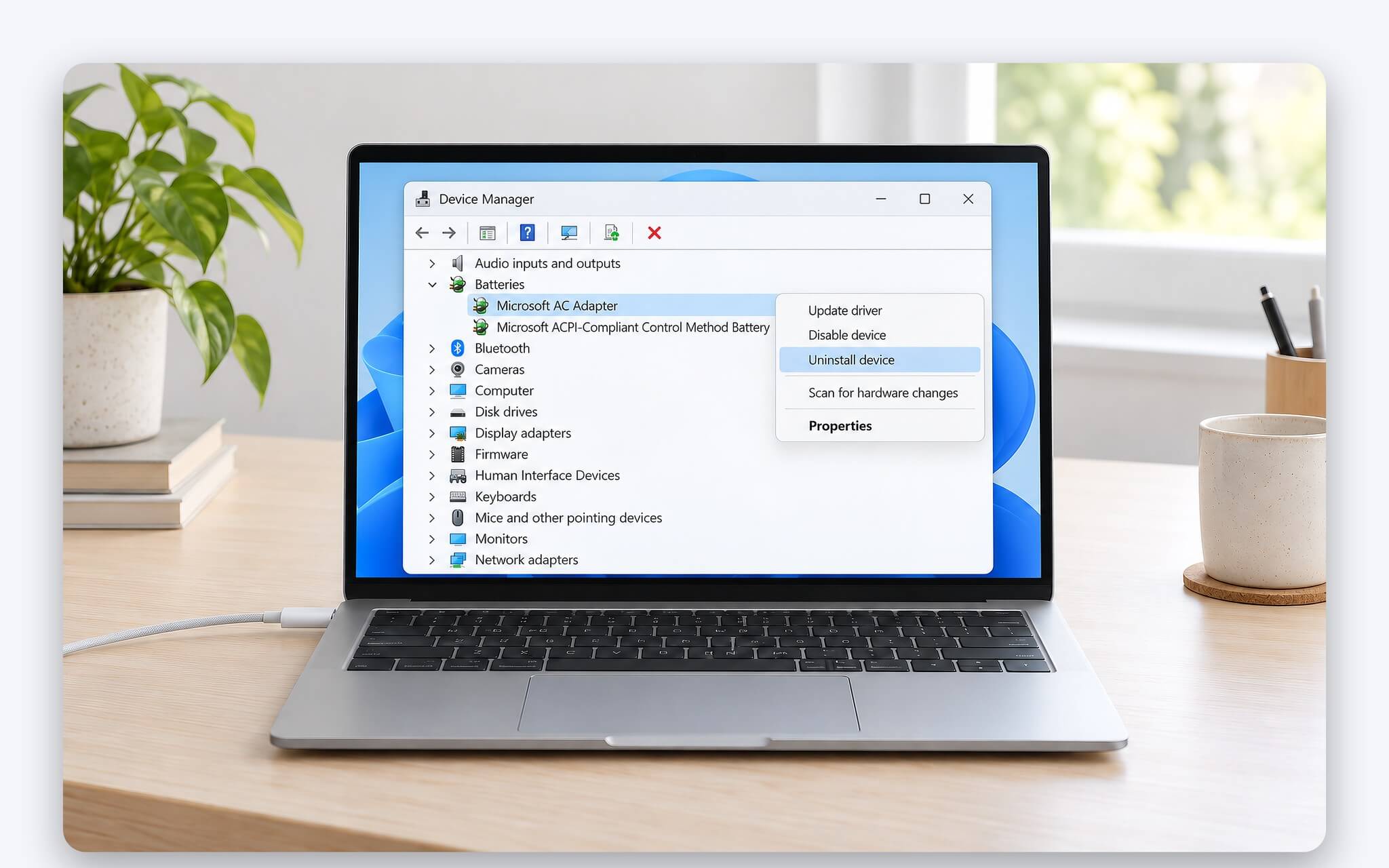
Các bước theo hướng dẫn của Microsoft: cắm sạc, mở Device Manager, mở rộng mục Batteries, chọn Uninstall device ở mục ACPI-Compliant Control Method Battery, sau đó bấm Scan for hardware changes để Windows cài lại trình điều khiển, rồi khởi động lại. Dell lưu ý chỉ gỡ mục pin, giữ nguyên Microsoft AC Adapter và các trình điều khiển ACPI khác. Microsoft cảnh báo không làm thao tác này trên Surface Pro X. Cuối cùng, kiểm tra biểu tượng pin để xác nhận tình trạng sạc không vào pin đã hết.
Khi gỡ trình điều khiển không giải quyết được lỗi không sạc pin, bước kế tiếp là cập nhật BIOS và driver chipset từ trang hỗ trợ của hãng, đúng khuyến nghị trong tài liệu của Dell. BIOS chứa luôn các thiết lập sạc, nên bản cập nhật có thể đổi giá trị mặc định; HP xác nhận việc nâng cấp BIOS có thể thay đổi thiết lập Battery Health Manager mặc định một lần. Hiện tượng pin Dell đứng ở 55% cũng gắn với một mục thiết lập trong BIOS, được hướng dẫn trong bài Khắc phục lỗi Laptop Dell không sạc được pin quá 55%.
Pin quá nóng hoặc chai nặng làm lượng điện nạp vào giảm rõ
Nhiệt độ là biến số mà phần mềm quản lý pin luôn theo dõi, nên lỗi không sạc pin đôi khi chỉ xuất hiện lúc laptop đang nóng. HP mô tả chế độ Let HP Manage My Battery Charging điều chỉnh cách sạc dựa trên điều kiện sử dụng và nhiệt độ theo thời gian, còn Dell cho biết chế độ Adaptive tự học thói quen sử dụng nên mức sạc có thể dao động hoặc dừng ở ngưỡng bất ngờ. Vì vậy, hiện tượng pin không sạc đầy trong lúc laptop nóng lên có thể xuất phát từ cơ chế điều chỉnh này; đặt laptop trên mặt phẳng cứng cho nguội rồi kiểm tra lại.
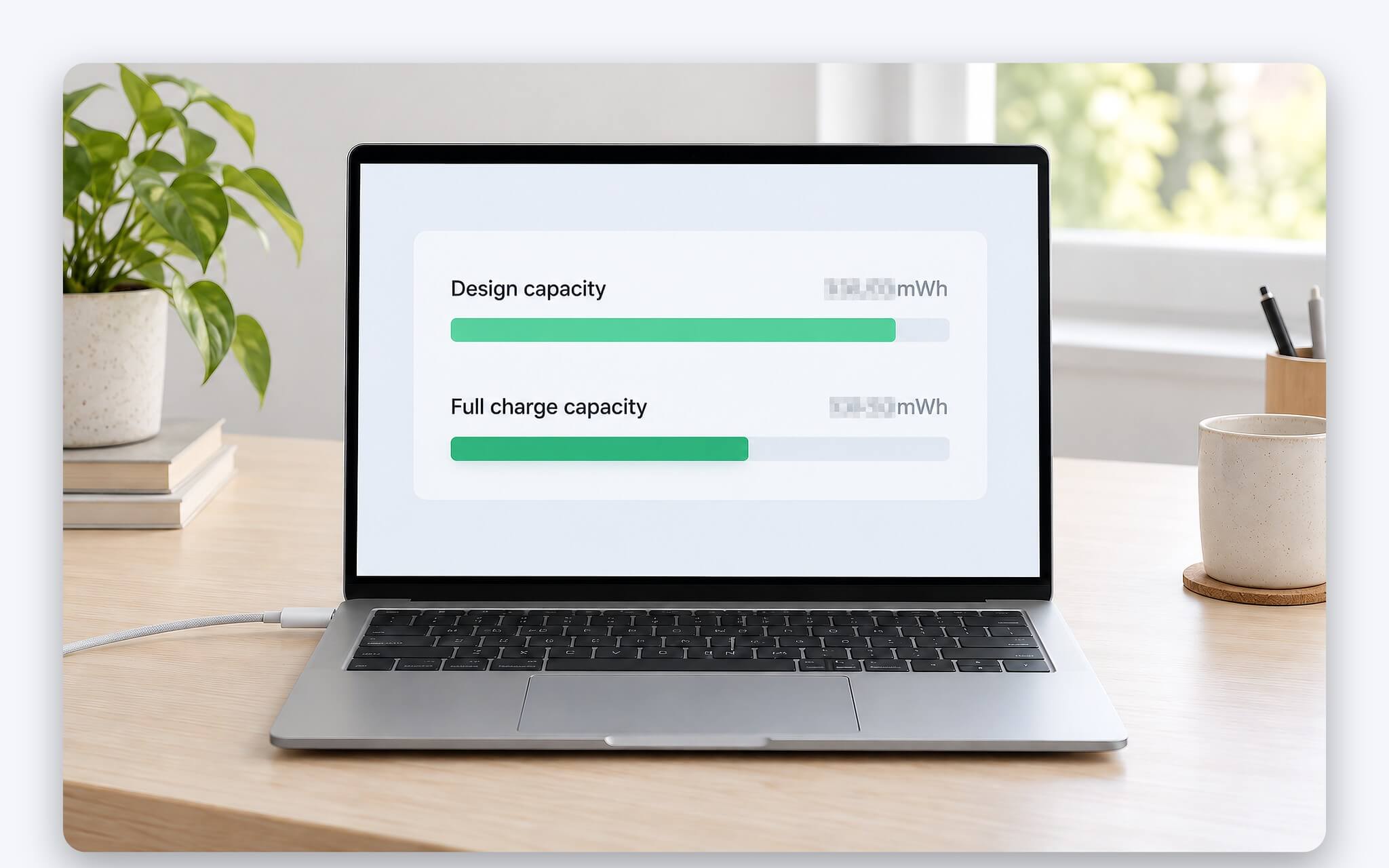
Khi pin không sạc đầy như trước dù mọi thiết lập đều đúng, độ chai cell là thông số cần đo bằng công cụ có sẵn trong Windows. Mở Command Prompt và gõ powercfg /batteryreport; theo Microsoft Learn, lệnh này tạo báo cáo HTML về đặc tính sử dụng pin trong suốt vòng đời hệ thống, lưu ở thư mục hiện hành. Dell hướng dẫn mở tệp battery-report.html trong thư mục C:\Users\Tên_tài_khoản, phần Installed batteries có hai thông số Design Capacity (dung lượng thiết kế) và Full Charge Capacity (dung lượng sạc đầy hiện tại).
Dell giải thích dung lượng thiết kế có biên dự phòng 10% để bù các thay đổi khi sử dụng, còn dung lượng sạc đầy thay đổi theo nhiệt độ, số lần xả về 0% và số chu kỳ sạc. Theo Dell, khi Full Charge Capacity xuống dưới 40% Design Capacity, pin đã suy giảm nghiêm trọng và cần thay. Ở mức hao mòn này, laptop lên 100% rất nhanh nhưng thời lượng sử dụng ngắn, dễ bị hiểu nhầm thành sạc không vào pin.
Xử lý lỗi không sạc pin theo thứ tự trước khi bảo hành
Trình tự hợp lý ưu tiên thao tác không rủi ro trước, can thiệp sâu sau. Bước một, ghi lại phần trăm pin đang đứng yên và tắt các chế độ giới hạn sạc trong Lenovo Vantage, MyASUS hoặc BIOS của Dell, HP. Bước hai, thử adapter đúng công suất đi kèm laptop để đáp ứng đủ nhu cầu điện năng, cắm sang ổ điện khác và đúng cổng sạc; Dell khuyên so thông số adapter với thông tin trong sách hướng dẫn của model. Bước ba, gỡ và cài lại trình điều khiển pin ACPI khi pin không sạc dù nguồn đã chuẩn.
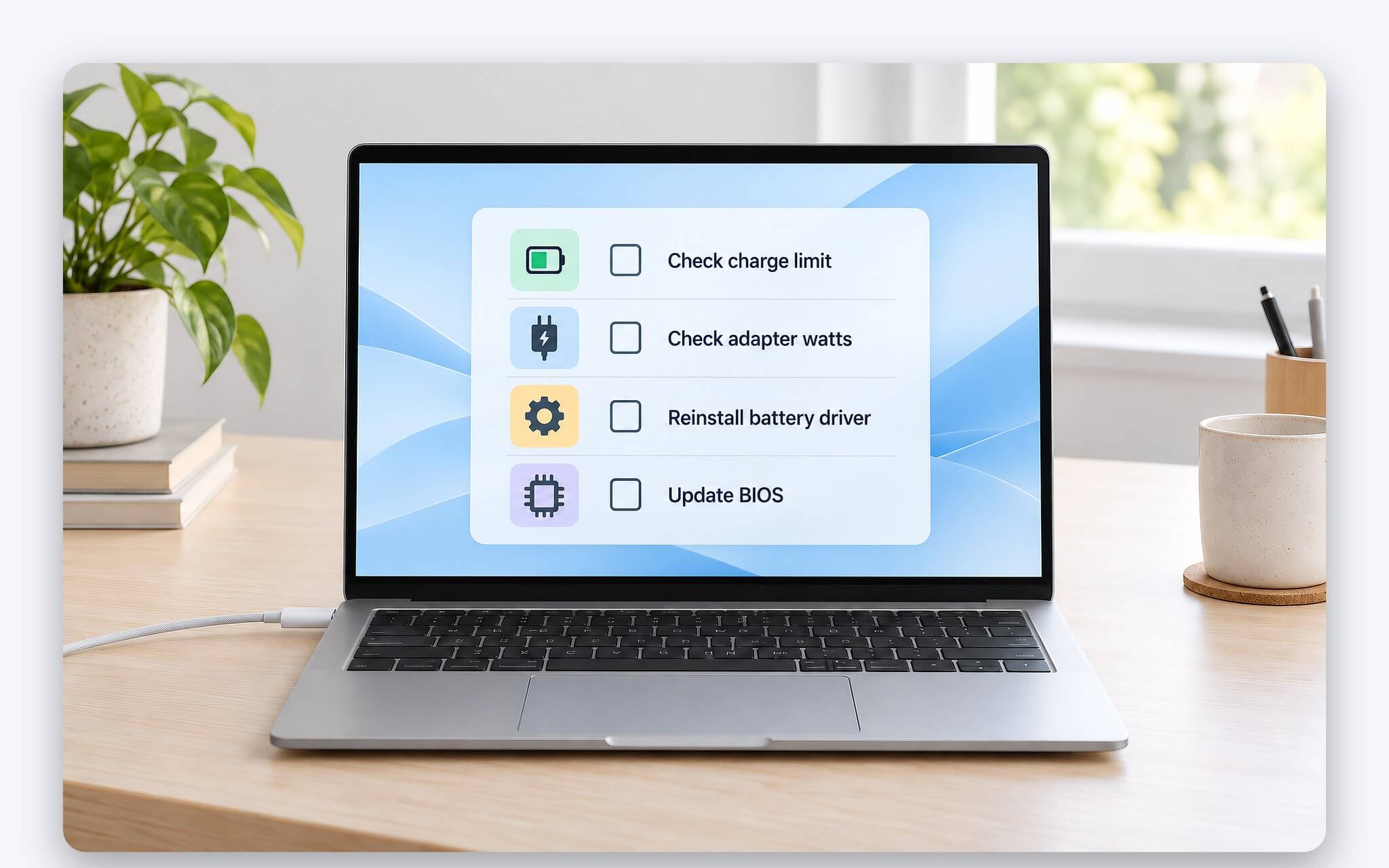
Bước bốn, cập nhật BIOS và driver chipset từ trang hỗ trợ của hãng. Bước năm, chạy powercfg /batteryreport để so dung lượng thiết kế với dung lượng sạc đầy, đồng thời chạy công cụ chẩn đoán pin của hãng nếu laptop có sẵn. Nếu sau cả năm bước mà tình trạng sạc không vào pin vẫn lặp lại, khả năng cao lỗi nằm ở viên pin, mạch sạc hoặc cổng nguồn, cần kỹ thuật viên kiểm tra bằng thiết bị đo chuyên dụng.
Pin phồng là trường hợp phải dừng ngay. Hướng dẫn xử lý pin lithium-ion phồng của Dell yêu cầu ngưng sử dụng laptop, rút adapter để pin xả hết, không đè ép, làm rơi hay chọc thủng pin, không cố gỡ pin bị kẹt, rồi liên hệ bộ phận hỗ trợ để thay theo chế độ bảo hành. Laptop còn hạn bảo hành mà pin chai nhanh, sạc không vào pin dù đã dùng adapter chính hãng cũng nên mang tới trung tâm ủy quyền thay vì tự thay linh kiện.
Câu hỏi thường gặp (FAQ)
Laptop báo Plugged in, not charging ở mức 80% có phải lỗi không?
Thường không phải lỗi. HP Maximize My Battery Health giới hạn mức sạc ở 80%, Dell Primarily AC Use giữ pin trong khoảng 50% đến 80%, còn ASUS Balanced Mode ngừng nạp khi pin vượt 80%. Tắt chế độ tương ứng thì tình trạng pin không sạc ở 80% sẽ hết và pin nạp tiếp lên 100%.
Dùng củ sạc điện thoại USB-C cho laptop có ổn không?
Nếu công suất củ sạc thấp hơn yêu cầu của laptop, Windows có thể báo Slow charger hoặc PC isn't charging. Laptop vẫn chạy nhưng sạc không vào pin khi tải tăng lên, đây là dạng lỗi không sạc pin hay gặp khi mượn củ sạc khác, vì vậy adapter cần đúng công suất ghi trong tài liệu của hãng, kèm cáp USB-C chịu được dòng tương ứng.
Gỡ driver Microsoft ACPI-Compliant Control Method Battery có an toàn không?
Theo hướng dẫn của Microsoft và Dell, Windows tự cài lại trình điều khiển này khi chọn Scan for hardware changes hoặc khởi động lại. Ngoại lệ Microsoft nêu là Surface Pro X, vì model này phải đặt lại toàn bộ hệ thống mới khôi phục được trình điều khiển. Chỉ gỡ mục pin, giữ nguyên Microsoft AC Adapter, rồi theo dõi xem tình trạng pin không sạc còn lặp lại hay không.
Khi nào cần thay pin laptop mới?
Khi báo cáo powercfg /batteryreport cho thấy Full Charge Capacity dưới 40% Design Capacity, Dell xem pin đã suy giảm nghiêm trọng và cần thay. Lỗi không sạc pin đi kèm pin phồng thì phải ngưng sử dụng laptop ngay và liên hệ trung tâm bảo hành.
0 phản hồi cho “Laptop cắm điện mà pin không sạc - Nguyên nhân và cách xử lý từng bước”