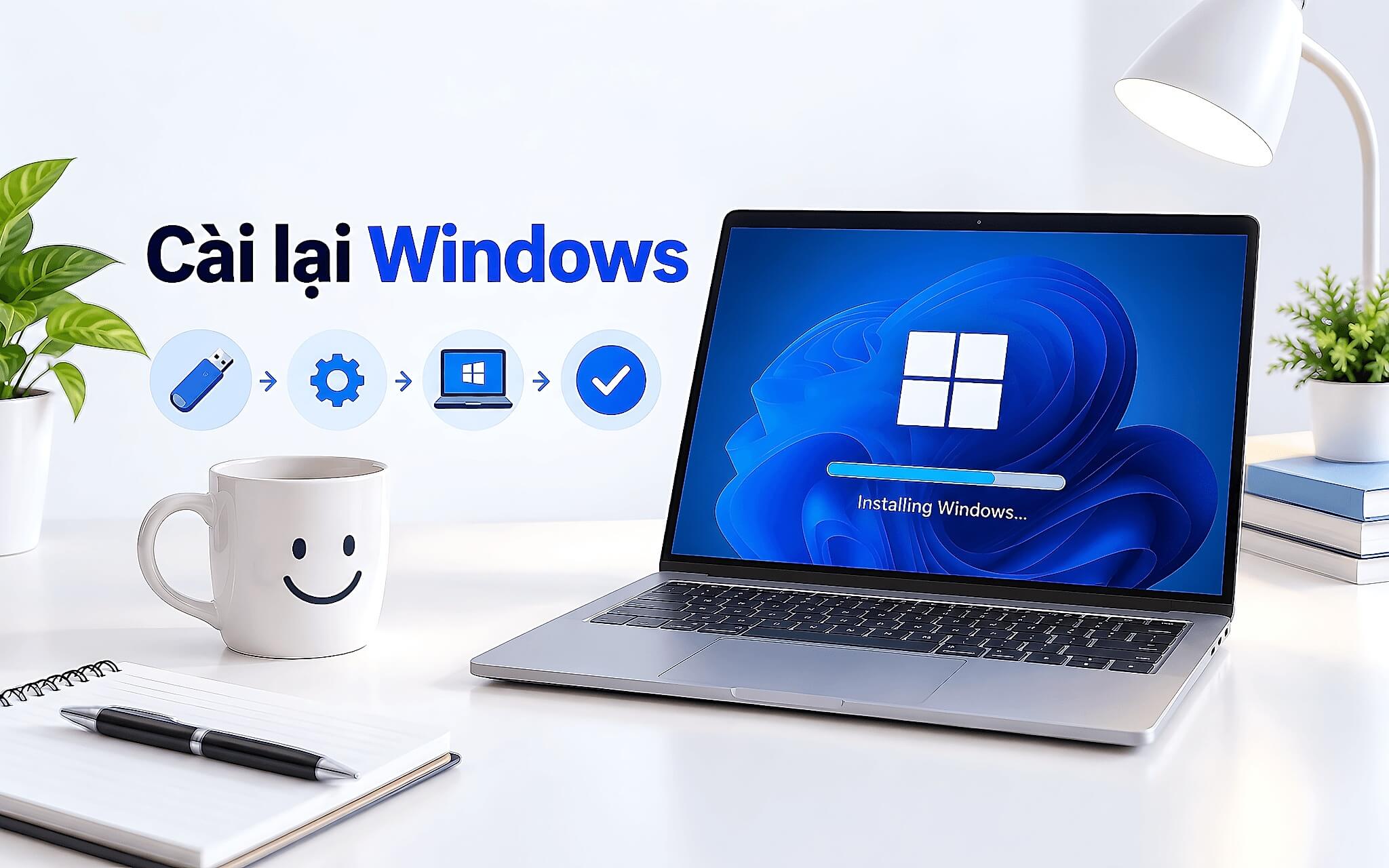

Laptop chạy Windows 11 sau vài năm có thể tích tụ lỗi hệ thống, cập nhật hỏng lặp lại hoặc cần một môi trường sạch trước khi chuyển sang mục đích khác, và lúc đó cài lại Windows là phương án được cân nhắc đầu tiên. Microsoft hiện cung cấp nhiều đường cài lại song song: Reset this PC, Fix problems using Windows Update, cài sạch bằng USB và bản khôi phục của chính hãng laptop. Mỗi đường giữ lại hoặc xóa đi một phần dữ liệu khác nhau, nên chọn sai có thể mất ứng dụng, mất file hoặc mất cả driver gốc.
Bốn cách cài lại Windows 11 trên laptop khác nhau ở đâu
Điểm khác biệt cốt lõi giữa các cách cài lại Windows nằm ở ba lớp dữ liệu: file cá nhân, ứng dụng đã cài và thiết lập hệ thống. Theo tài liệu Microsoft Support, Fix problems using Windows Update (sửa lỗi bằng Windows Update) cài lại đúng phiên bản đang chạy và giữ nguyên cả ba lớp. Reset this PC (đặt lại máy tính) luôn xóa ứng dụng cùng thiết lập, chỉ cho chọn giữ hay xóa file cá nhân. Cài sạch bằng USB tạo từ Media Creation Tool xóa toàn bộ, kể cả phần tùy biến của nhà sản xuất.
Bản khôi phục của hãng laptop là đường thứ tư, thường nằm trong một phân vùng ẩn trên SSD hoặc được tải về từ trang hỗ trợ. Microsoft ghi nhận ảnh khôi phục do nhà sản xuất cung cấp thường kèm driver dành riêng cho phần cứng và ứng dụng xuất xưởng, những thứ bộ cài chung tạo từ Media Creation Tool có thể không có. Với laptop, lớp driver này quyết định touchpad, phím chức năng, quản lý pin và chế độ hiệu năng có hoạt động đúng như lúc mới mua hay không.
Nguyên tắc chọn khá đơn giản: lỗi nhẹ ở tầng hệ thống thì ưu tiên cách giữ nhiều dữ liệu nhất, còn khi cần một bản Windows hoàn toàn mới thì mới dùng cách xóa sạch. Thứ tự hợp lý thường là cài lại Windows tại chỗ qua Windows Update, tiếp đến Reset this PC, cuối cùng mới tới USB cài sạch Windows hoặc bản khôi phục của hãng. Đi từ nhẹ tới nặng giúp tiết kiệm thời gian dựng lại ứng dụng và giảm rủi ro mất dữ liệu ngoài ý muốn.
Chuẩn bị sao lưu, khóa khôi phục và bản quyền trước khi cài
Mọi cách cài lại Windows đều tiềm ẩn nguy cơ mất dữ liệu nếu chọn nhầm tùy chọn, nên sao lưu là bước bắt buộc chứ không dừng ở mức khuyến nghị. Microsoft gợi ý chép file cá nhân sang ổ cứng ngoài, USB hoặc dịch vụ lưu trữ đám mây như OneDrive. Các thư mục Desktop, Documents và Pictures nên được kiểm tra lại dung lượng thực tế, vì nhiều laptop văn phòng lưu file dự án, ảnh chụp màn hình và dữ liệu phần mềm nghiệp vụ ở chính những vị trí này.
| Hạng mục | Việc cần làm | Lý do |
|---|---|---|
| File cá nhân | Chép sang ổ ngoài hoặc OneDrive | Reset và cài sạch Windows có thể xóa file |
| Khóa BitLocker | Tra khóa 48 chữ số, ghi ra giấy | Cần khi reset ổ mã hóa từ WinRE |
| Tài khoản Microsoft | Liên kết giấy phép số, nhớ mật khẩu | Kích hoạt lại tự động sau khi cài |
| Phiên bản Windows | Xem mục Settings > System > About | Bản cài phải khớp Home hoặc Pro |
| Driver mạng | Tải sẵn từ trang hỗ trợ của hãng | Có kết nối Internet ngay sau khi cài |
Laptop có ổ đĩa mã hóa BitLocker cần khóa khôi phục (recovery key) để hoàn tất reset từ môi trường khôi phục. Theo Microsoft, khóa này là dãy 48 chữ số, nếu đã sao lưu vào tài khoản Microsoft thì tra được tại địa chỉ aka.ms/myrecoverykey từ một thiết bị khác. Microsoft Support nói rõ bộ phận hỗ trợ không thể truy xuất, cung cấp hay tạo lại khóa đã mất, vì vậy chủ laptop nên xác minh khóa trước và lưu nó ở nơi tách biệt với ổ sắp cài.
Bản quyền Windows trên laptop đời mới thường là giấy phép số (digital license) hoặc khóa sản phẩm nhúng trong firmware, và Microsoft cho biết Windows thường tự kích hoạt lại khi kết nối mạng. Điều kiện đi kèm là tài khoản Microsoft đã liên kết với giấy phép số, đồng thời phải cài đúng phiên bản Home hay Pro như bản đang dùng. Bước thiết lập ban đầu cũng đang siết cách tạo tài khoản cục bộ, như bài Microsoft giới hạn khả năng cài đặt Windows 11 bằng tài khoản cục bộ phân tích, nên cần chuẩn bị sẵn mật khẩu tài khoản Microsoft.
Reset this PC giữ file hay xóa sạch toàn bộ dữ liệu
Reset this PC nằm trong Settings > System > Recovery, mục Recovery options, nút Reset PC. Trang Reset your PC của Microsoft Support mô tả hai lựa chọn chính: Keep my files (giữ lại file) cài lại Windows, xóa ứng dụng cùng thiết lập nhưng giữ tài liệu và ảnh, còn Remove everything (xóa mọi thứ) xóa luôn file cá nhân. Keep my files có thêm tùy chọn Restore preinstalled apps để áp lại các tùy biến của nhà sản xuất, còn Remove everything có tùy chọn Clean data để làm sạch ổ.
| Tùy chọn | Tác động theo Microsoft | Phù hợp khi |
|---|---|---|
| Keep my files | Giữ file cá nhân, xóa ứng dụng và thiết lập | Hệ thống lỗi nhưng dữ liệu còn cần |
| Remove everything | Xóa file, ứng dụng và thiết lập | Muốn bắt đầu lại từ đầu |
| Clean data | Xóa file và làm sạch ổ, tốn thêm thời gian | Chuẩn bị chuyển laptop cho người khác |
| Cloud download | Tải bản Windows mới kèm cập nhật từ đám mây | File cài trên laptop hỏng hoặc thiếu |
| Local reinstall | Dùng file sẵn có trên laptop | Mạng chậm, cần làm nhanh |
Bước tiếp theo là chọn nguồn cài đặt. Cloud download (tải từ đám mây) lấy bản Windows mới từ Microsoft kèm các bản cập nhật, hữu ích khi file hệ thống trên laptop đã hỏng hoặc thiếu. Local reinstall (cài lại cục bộ) dùng file có sẵn trong ổ nên nhanh hơn khi mạng chậm, đổi lại có thể thiếu bản cập nhật mới nhất. Với laptop phụ thuộc Wi-Fi yếu hoặc mạng di động giới hạn dung lượng, Local reinstall là phương án tiết kiệm hơn cho lần cài lại Windows đó.
Khi Windows không vào được màn hình làm việc, việc cài lại Windows bằng Reset this PC vẫn khả dụng trong môi trường khôi phục WinRE qua Troubleshoot > Reset this PC. Microsoft lưu ý màn hình có thể tối đen hơn 15 phút trong lúc reset, và tự khởi động lại giữa chừng có thể làm quá trình thất bại. Laptop gắn chuột hoặc bàn phím USB rời để thao tác trong WinRE nên biết tới sự cố bản cập nhật KB5066835 được phân tích trong bài Lỗi cập nhật Windows 11 mới nhất – Microsoft sửa gấp tính năng WinRE, vì lỗi này từng khiến thiết bị USB không nhận lệnh.
Cài lại Windows tại chỗ qua Windows Update mà vẫn giữ ứng dụng
Fix problems using Windows Update là cách cài lại Windows nhẹ nhàng nhất, nằm cùng trang Settings > System > Recovery với nút Reinstall now (cài lại ngay). Microsoft mô tả tính năng này cài lại đúng phiên bản Windows đang chạy, sửa file và thành phần hệ thống, đồng thời giữ nguyên ứng dụng, file cá nhân và thiết lập. Đây là lựa chọn hợp lý khi laptop vẫn khởi động được nhưng cập nhật liên tục báo lỗi hoặc một số thành phần hệ thống hoạt động thất thường.

Sau khi bấm Reinstall now, hộp thoại cho phép chọn có tự khởi động lại 15 phút sau khi cài xong hay không, rồi bấm OK để bắt đầu. Trong lúc cài lại Windows, hệ thống chuyển sang trang Windows Update và tải một bản sửa chữa của lần cập nhật gần nhất đã cài thành công. Microsoft yêu cầu giữ laptop cắm nguồn và kết nối Internet suốt quá trình, nên không nên chạy bằng pin hay qua mạng chia sẻ chập chờn từ điện thoại.
Tính năng này có điều kiện về phiên bản: laptop phải chạy Windows 11 từ bản cập nhật năm 2022 trở lên và đã cài bản cập nhật tùy chọn tháng 2/2024 hoặc mới hơn. Mục này cũng có thể không hiển thị trên laptop do cơ quan hoặc trường học quản lý, hoặc thiết bị có chính sách cập nhật cấu hình qua Group Policy hay MDM. Laptop không đáp ứng điều kiện thì cần chuyển sang Reset this PC hoặc cài lại Windows bằng USB từ Media Creation Tool.
Cài sạch Windows bằng USB tạo từ Media Creation Tool
Cài sạch Windows bằng USB là cách triệt để nhất, toàn bộ phân vùng cũ bị xóa và bộ cài dựng lại hệ điều hành từ đầu. Theo Microsoft Support, cần một máy tính có Internet ổn định và một USB trống dung lượng tối thiểu 8 GB, vì mọi dữ liệu trên USB sẽ bị xóa khi tạo bộ cài. Media Creation Tool được tải từ trang Download Windows 11, mục Create Windows 11 Installation Media, sau đó chạy file MediaCreationTool.exe để ghi ra USB hoặc xuất file ISO.

Để cài sạch Windows, cách khởi động laptop từ USB phụ thuộc từng hãng, Microsoft khuyên tra phím chọn thiết bị khởi động trên trang hỗ trợ của nhà sản xuất. Trong Windows 11 Setup, chọn ngôn ngữ, bàn phím, rồi chọn Install Windows 11 và xác nhận I agree everything will be deleted (đồng ý xóa toàn bộ). Ở bước Select location to install Windows 11, hướng dẫn Reinstall Windows with the installation media yêu cầu xóa mọi phân vùng trên Disk 0 tới khi chỉ còn Disk 0 Unallocated Space, và không đụng tới Disk 1.
Laptop đang khởi động kép với Linux cần đặc biệt thận trọng, vì xóa phân vùng Disk 0 đồng nghĩa mất luôn bản Linux cùng trình khởi động GRUB đã thiết lập theo hướng dẫn trong bài Dual boot Windows 11 và Ubuntu: Kiểm soát rủi ro GRUB. Khi màn hình Product key xuất hiện, chọn I don’t have a product key để Windows tự kích hoạt bằng giấy phép liên kết tài khoản Microsoft. Sau khi cài sạch Windows, đăng nhập đúng tài khoản ở bước thiết lập ban đầu giúp giấy phép số được áp lại.
Phân vùng khôi phục của hãng và cách chọn phương án phù hợp
Nhiều laptop xuất xưởng kèm môi trường khôi phục riêng của nhà sản xuất. Ví dụ, Dell mô tả SupportAssist OS Recovery nằm trên một phân vùng riêng của ổ cứng, tự khởi chạy sau hai lần khởi động thất bại liên tiếp, hoặc mở thủ công bằng cách giữ phím F12 tại logo Dell để vào One Time Boot Menu. Công cụ này có các mục Repair, Reset to factory settings và Reset and update, cài lại Windows kèm driver và ứng dụng quan trọng của hãng.
| Cách cài lại | File cá nhân | Ứng dụng | Cần chuẩn bị | Nên dùng khi |
|---|---|---|---|---|
| Fix problems using Windows Update | Giữ | Giữ | Internet, cắm nguồn | Lỗi cập nhật, file hệ thống hỏng |
| Reset this PC, Keep my files | Giữ | Xóa | Khóa BitLocker nếu vào từ WinRE | Lỗi phần mềm lan rộng |
| Reset this PC, Remove everything | Xóa | Xóa | Sao lưu đầy đủ | Muốn môi trường mới hoàn toàn |
| USB từ Media Creation Tool | Xóa | Xóa | USB từ 8 GB, giấy phép số | Cần bản cài sạch Windows mới nhất |
| Bản khôi phục của hãng | Tùy công cụ | Cài lại ứng dụng xuất xưởng | Phân vùng khôi phục còn nguyên | Cần đủ driver và phần mềm gốc |
Điểm yếu của phân vùng khôi phục là phụ thuộc vào chính ổ SSD. Dell lưu ý nếu ảnh khôi phục trên ổ cứng bị hỏng hoặc bị xóa, laptop sẽ không vào được môi trường khôi phục. Trường hợp đã thay SSD mới hoặc từng xóa phân vùng khi cài sạch Windows, chủ laptop cần tải bản khôi phục từ trang hỗ trợ của hãng, còn Microsoft khuyên tạo sẵn ổ khôi phục (recovery drive) trên USB khi laptop còn hoạt động bình thường.
Cách chọn phụ thuộc vào hai câu hỏi: cần giữ lại gì và laptop đang ở trạng thái nào. Laptop còn vào Windows và chỉ lỗi hệ thống thì ưu tiên cài lại Windows qua Windows Update, cần môi trường sạch nhưng giữ tài liệu thì dùng Keep my files, còn muốn bản Windows mới hoàn toàn thì dùng Media Creation Tool. Với laptop cần đủ phần mềm điều khiển quạt, phím tắt và chế độ hiệu năng của hãng, bản khôi phục chính hãng giữ trải nghiệm gần nhất với lúc xuất xưởng.
Câu hỏi thường gặp
Cài lại Windows có làm mất bản quyền trên laptop không?
Thường là không. Theo Microsoft, sau khi cài lại Windows và kết nối mạng, hệ điều hành thường tự kích hoạt nếu giấy phép số đã liên kết tài khoản Microsoft, hoặc khóa sản phẩm nằm trong firmware khớp với phiên bản được cài. Ngoại lệ là laptop vừa thay bo mạch chủ, khi đó cần dùng Activation troubleshooter để kích hoạt lại.
USB cần dung lượng bao nhiêu để cài sạch Windows 11?
Microsoft yêu cầu USB trống có dung lượng tối thiểu 8 GB, và mọi dữ liệu trên USB sẽ bị xóa khi Media Creation Tool ghi bộ cài. Nếu chỉ cần cài vào máy ảo hoặc ghi ra DVD, công cụ này cho phép xuất file ISO thay cho USB.
Fix problems using Windows Update có xóa ứng dụng đã cài không?
Không. Microsoft mô tả tùy chọn này cài lại đúng phiên bản Windows hiện có, sửa file và thành phần hệ thống, đồng thời giữ nguyên ứng dụng, file cá nhân và thiết lập. Laptop cần cắm nguồn và giữ kết nối Internet suốt quá trình.
Đang reset mà màn hình tối đen rất lâu thì có nên tắt nguồn?
Không nên. Microsoft cho biết màn hình có thể tối đen hơn 15 phút và laptop có thể tự khởi động lại trong lúc reset, còn việc chủ động khởi động lại giữa chừng có thể khiến quá trình thất bại. Cắm nguồn và chờ quá trình tự hoàn tất là cách an toàn hơn.

0 phản hồi cho “Cài lại Windows 11 trên laptop – Reset this PC, cài tại chỗ hay USB cài sạch?”