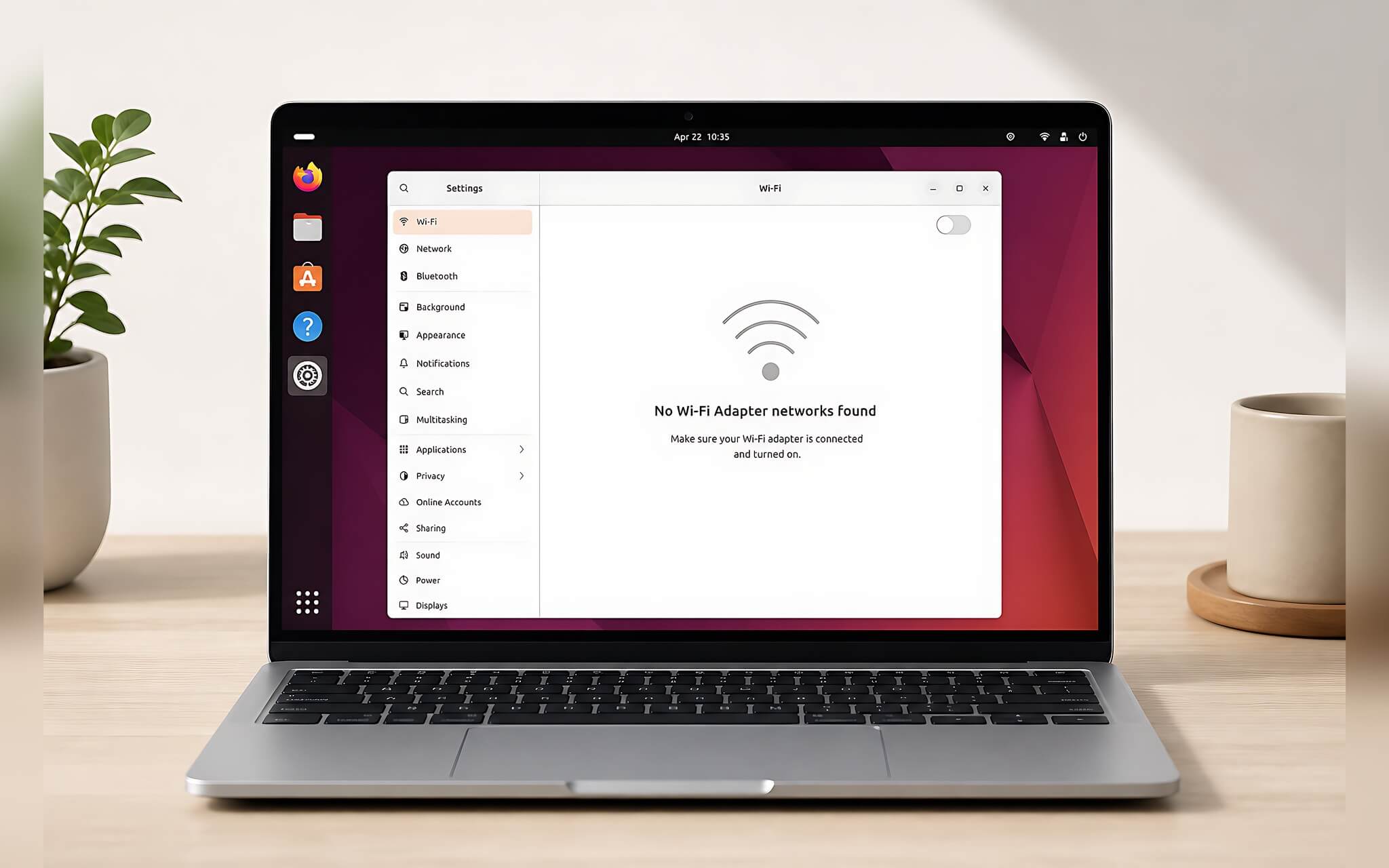

Hiện tượng laptop nhận diện được card mạng không dây nhưng hoàn toàn không hiển thị danh sách điểm truy cập là sự cố phổ biến trên hệ điều hành Linux. Vấn đề thường xuất phát từ việc thiếu tập tin firmware mã nguồn đóng hoặc xung đột cấu hình quản lý năng lượng trong nhân hệ thống. Khi thiếu driver Wi-Fi tương thích, chip xử lý tín hiệu không thể kích hoạt chế độ quét tần số 2,4 GHz và 5 GHz dù giao tiếp phần cứng PCIe vẫn ghi nhận thiết bị. Việc xác định đúng mã phần cứng Realtek, Broadcom hay MediaTek là điểm mấu chốt để chọn phương án khắc phục chính xác.
Nguyên nhân laptop cài Ubuntu nhận diện card mạng nhưng không thấy danh sách Wi-Fi
Trường hợp hệ thống ghi nhận giao tiếp phần cứng nhưng không liệt kê các SSID mạng xung quanh thường bắt nguồn từ cơ chế phân tách giữa mô-đun kernel và tập tin firmware. Đối với các dòng card mạng từ Realtek như RTL8821CE, RTL8852BE hoặc Broadcom BCM4360, nhân Linux mặc định tích hợp trình điều khiển cơ bản để nhận diện thiết bị nhưng lại thiếu tập tin vi mã binary do rào cản bản quyền mã nguồn đóng.
Khi đó, câu lệnh kiểm tra phần cứng vẫn trả về thông số chip, nhưng bộ vi xử lý không thể khởi tạo bán kính quét sóng. Ngoài ra, trên laptop Dell XPS, tính năng quản lý điện năng PCIe Active State Power Management có thể tự động đưa card không dây vào trạng thái ngắt tín hiệu để tiết kiệm pin.
| Tên Firmware / Package | Loại bản quyền | Chức năng / Phần mềm thay thế | Dòng phần cứng hỗ trợ |
|---|---|---|---|
| linux-firmware | Miễn phí / Open-source | Tập tin vi mã chuẩn của Linux Kernel | Intel AX200, AX211, MTK MT7921 |
| bcmwl-kernel-source | Độc quyền / Proprietary | Thay thế driver mã nguồn mở b43 | Broadcom BCM43142, BCM4360 |
| rtl8821ce-dkms | Mã nguồn mở / DKMS | Thay thế rtw88 mặc định của Kernel | Realtek RTL8821CE, RTL8822CE |
| backports-iwlwifi-dkms | Miễn phí / Open-source | Cập nhật driver Wi-Fi 6/6E cho Kernel cũ | Intel Wireless-AC và Wi-Fi 6 Series |
Một nguyên nhân kỹ thuật khác là trạng thái khóa phần mềm hoặc phần cứng do tiện ích rfkill trong Linux quản lý. Khi vô tình kích hoạt phím tắt máy bay hoặc khi khởi động từ môi trường cấu hình dual, hệ điều hành Windows có thể bật chế độ Fast Startup và giữ quyền kiểm soát chip không dây.
Trạng thái này khiến card mạng rơi vào chế độ Soft Blocked hoặc Hard Blocked, khiến giao diện mạng bị vô hiệu hóa dù lệnh kiểm tra vẫn ghi nhận tên thiết bị. Bạn thường nhầm lẫn lỗi này với hỏng hóc phần cứng, nhưng thực chất đây chỉ là xung đột phân quyền quản lý điện năng giữa hai hệ điều hành.
Bên cạnh đó, các dòng máy tính xách tay khi chạy driver Wi-Fi ubuntu có thể gặp hiện tượng xung đột giữa hai trình điều khiển mã nguồn mở và mã nguồn đóng cùng tồn tại. Ví dụ, trình điều khiển mã nguồn mở b43 mặc định của kernel thường tranh chấp tài nguyên với gói bcmwl-kernel-source chính thức của Broadcom. Sự chồng chéo này làm gián đoạn tiến trình gửi gói tin thăm dò, khiến tiến trình quét mạng thất bại và giao diện NetworkManager hoàn toàn trống rỗng. Tham khảo thêm hạ tầng card.
Cách kiểm tra thiết lập phần cứng và trạng thái driver Wi-Fi bằng lệnh Terminal
Để chẩn đoán chính xác nguyên nhân gốc rễ, bạn cần truy cập ứng dụng Terminal và thực thi câu lệnh lspci -nnk | grep -iA3 net. Kết quả trả về sẽ hiển thị rõ thông số chipset, ID phần cứng dạng 4 chữ số Hex cùng dòng thông tin kernel driver in use và kernel modules.
Nếu mục driver Wi-Fi đang sử dụng bị bỏ trống hoặc hiển thị trình điều khiển mặc định không tối ưu, hệ thống xác nhận thiết bị chưa được nạp đúng tập tin điều khiển. Đối với các dòng máy kết nối qua giao tiếp USB, lệnh lsusb là công cụ bắt buộc để xác định chính xác danh tính của bộ thu phát không dây.
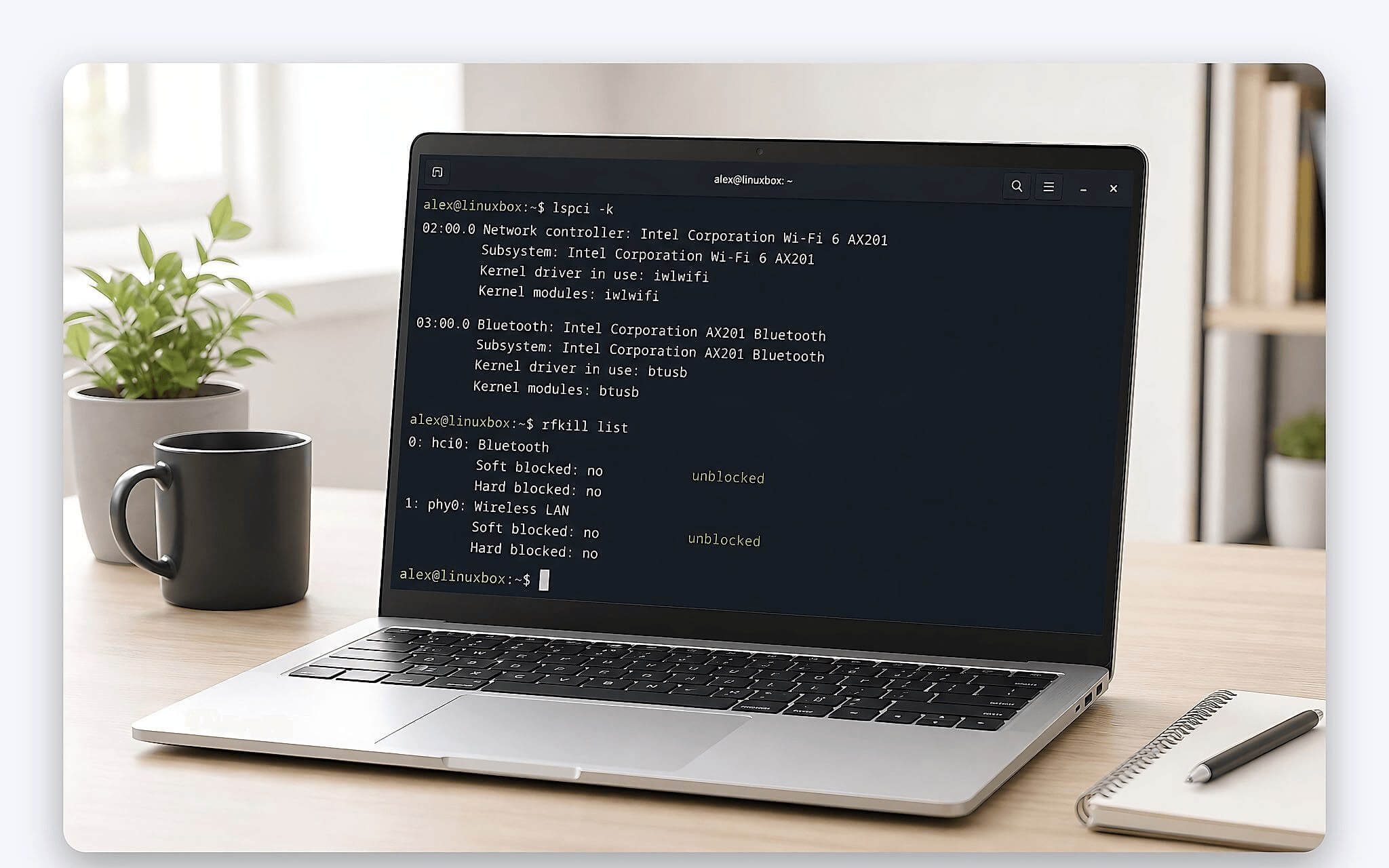
Bước tiếp theo đòi hỏi bạn kiểm tra trạng thái phong tỏa sóng vô tuyến bằng câu lệnh rfkill list all. Màn hình sẽ hiển thị chi tiết hai chỉ số Soft blocked và Hard blocked cho cả Bluetooth lẫn không dây. Nếu chỉ số Soft blocked hiển thị giá trị yes, bạn chỉ cần thực thi lệnh rfkill unblock wifi để khôi phục khả năng phát sóng.
Trong trường hợp Hard blocked báo yes, điểm mấu chốt nằm ở công tắc cơ lý hoặc phím chức năng Fn trên bàn phím laptop bị ngắt kết nối vật lý. Việc kiểm tra bằng dòng lệnh giúp tiết kiệm thời gian đáng kể so với thao tác tìm kiếm thủ công trong giao diện đồ họa.
Sau khi giải phóng rào cản rfkill, bạn tiến hành kiểm tra nhật ký khởi động kernel bằng lệnh dmesg | grep -i firmware hoặc dmesg | grep -i wifi. Nhật ký hệ thống sẽ đưa ra cảnh báo cụ thể nếu thiếu tập tin dạng deb hay bin trong thư mục hệ thống. Việc nắm rõ tên tập tin bị thiếu giúp thao tác cài driver Wi-Fi ubuntu diễn ra chính xác, tránh việc nạp sai phiên bản gây mất ổn định cho hệ thống. Thao tác chẩn đoán bằng Terminal còn giúp phân biệt rõ giữa lỗi thiếu tập tin điều khiển và sự cố ngắt kết nối do dịch vụ ubuntu Wi-Fi driver bị dừng đột ngột.
Các bước kích hoạt firmware bổ sung thông qua công cụ Additional Drivers trên Ubuntu
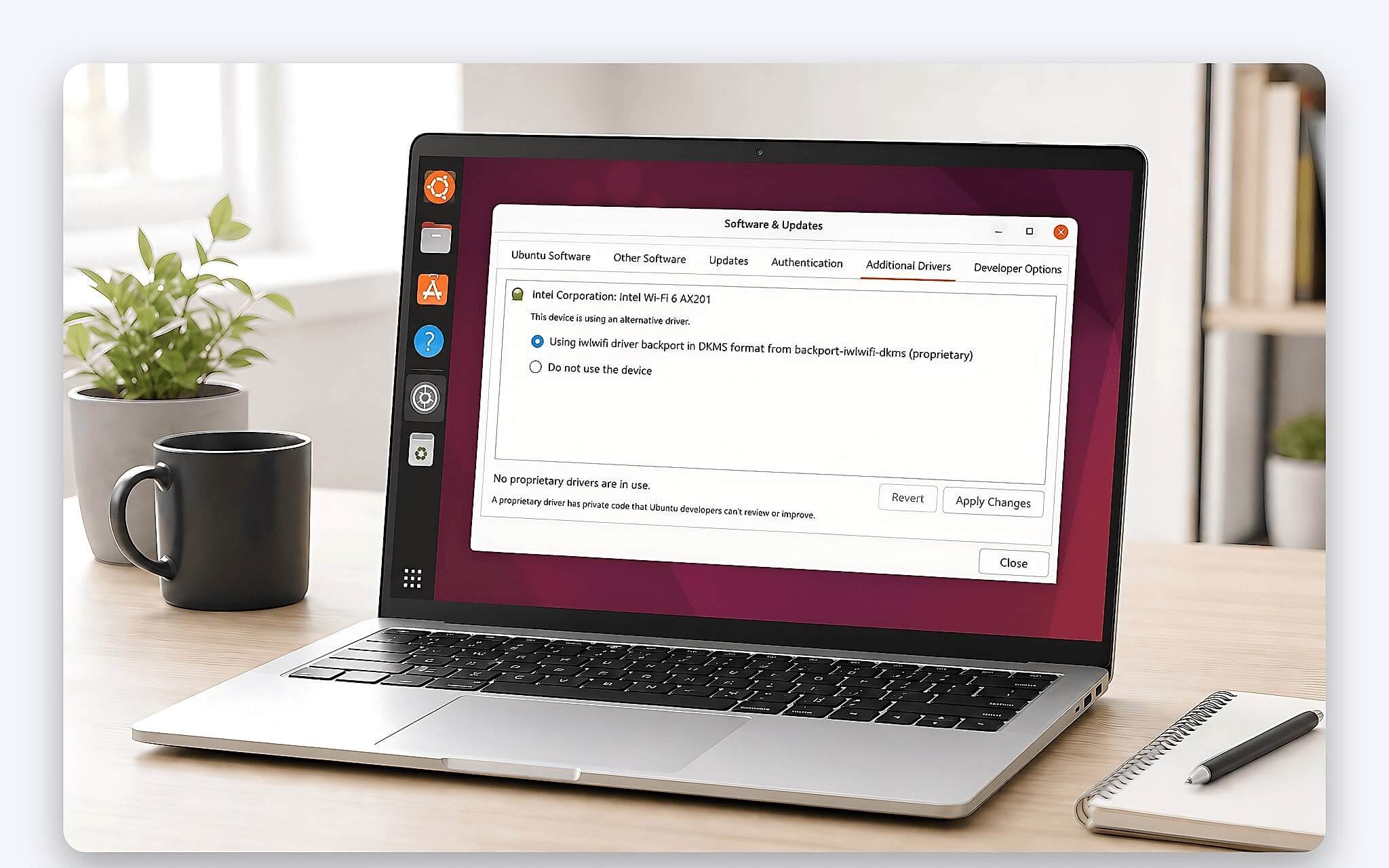
Hệ điều hành Ubuntu tích hợp sẵn công cụ đồ họa cho phép tự động quét và khuyến nghị các bản phần mềm độc quyền từ nhà sản xuất. Bạn mở ứng dụng Software & Updates, chuyển sang thẻ Additional Drivers để hệ thống tự động kiểm tra kho lưu trữ. Tại đây, danh sách trình điều khiển khả dụng cho card mạng Broadcom hoặc Realtek sẽ xuất hiện kèm theo các tùy chọn mã nguồn đóng được đóng gói sẵn. Bạn chỉ cần tích chọn phiên bản được đề xuất và nhấn Apply Changes để bắt đầu quá trình tải về.
Trong tình huống laptop không thể kết nối mạng không dây để tải gói bổ sung, phương án tối ưu là sử dụng tính năng USB Tethering từ điện thoại thông minh hoặc cắm dây LAN trực tiếp. Sau khi thiết lập chia sẻ mạng thành công, lệnh sudo apt update sẽ cập nhật danh sách gói tin mới nhất từ máy chủ Canonical. Quá trình này giúp hệ thống truy xuất chính xác tập tin vi mã linux-firmware mới nhất. Bạn các bản phát hành cũ hơn như driver Wi-Fi ubuntu 20.04 hay driver Wi-Fi ubuntu 22.04 nên ưu tiên phương pháp này để đảm bảo tính đồng bộ với kho phần mềm của hệ thống.
Đối với trường hợp thiết bị không hỗ trợ mạng dây, bạn có thể thực hiện thao tác ngoại tuyến bằng cách truy cập các nguồn phân phối mã nguồn chính thức để download ubuntu Wi-Fi driver dưới dạng định dạng tệp.deb. Sau khi tải tập tin về USB từ một máy tính khác, bạn cắm USB vào laptop và chạy lệnh sudo dpkg -i package_name.deb trong Terminal. Cách thức cài đặt thủ công kết hợp tham khảo hướng dẫn từ trang hỗ trợ kỹ thuật Intel đảm bảo giải quyết dứt điểm sự cố mất mạng mà không yêu cầu thiết bị phải duy trì kết nối Internet trong suốt quá trình thao tác.
Phương án nâng cấp Linux Kernel nhằm hỗ trợ driver Wi-Fi ubuntu 24.04 tương thích
Các dòng chip không dây thế hệ mới như Intel AX211 hay MediaTek MT7922 thường yêu cầu phiên bản Linux Kernel từ 6.5 trở lên để đạt hiệu năng tối ưu. Khi cài đặt hệ điều hành trên các dòng phần cứng mới phát hành, phiên bản nhân mặc định của các bản phân phối cũ như driver Wi-Fi ubuntu 18.04 hay driver Wi-Fi ubuntu 24 bản thử nghiệm có thể chưa kịp tích hợp mô-đun tương thích.
Việc nâng cấp lên phiên bản kernel hiện hành giúp bổ sung trực tiếp tập tin driver Wi-Fi mà không cần biên dịch mã nguồn thủ công từ nhà sản xuất để vận hành ổn định trên bản driver Wi-Fi ubuntu 24.04 chính thức.
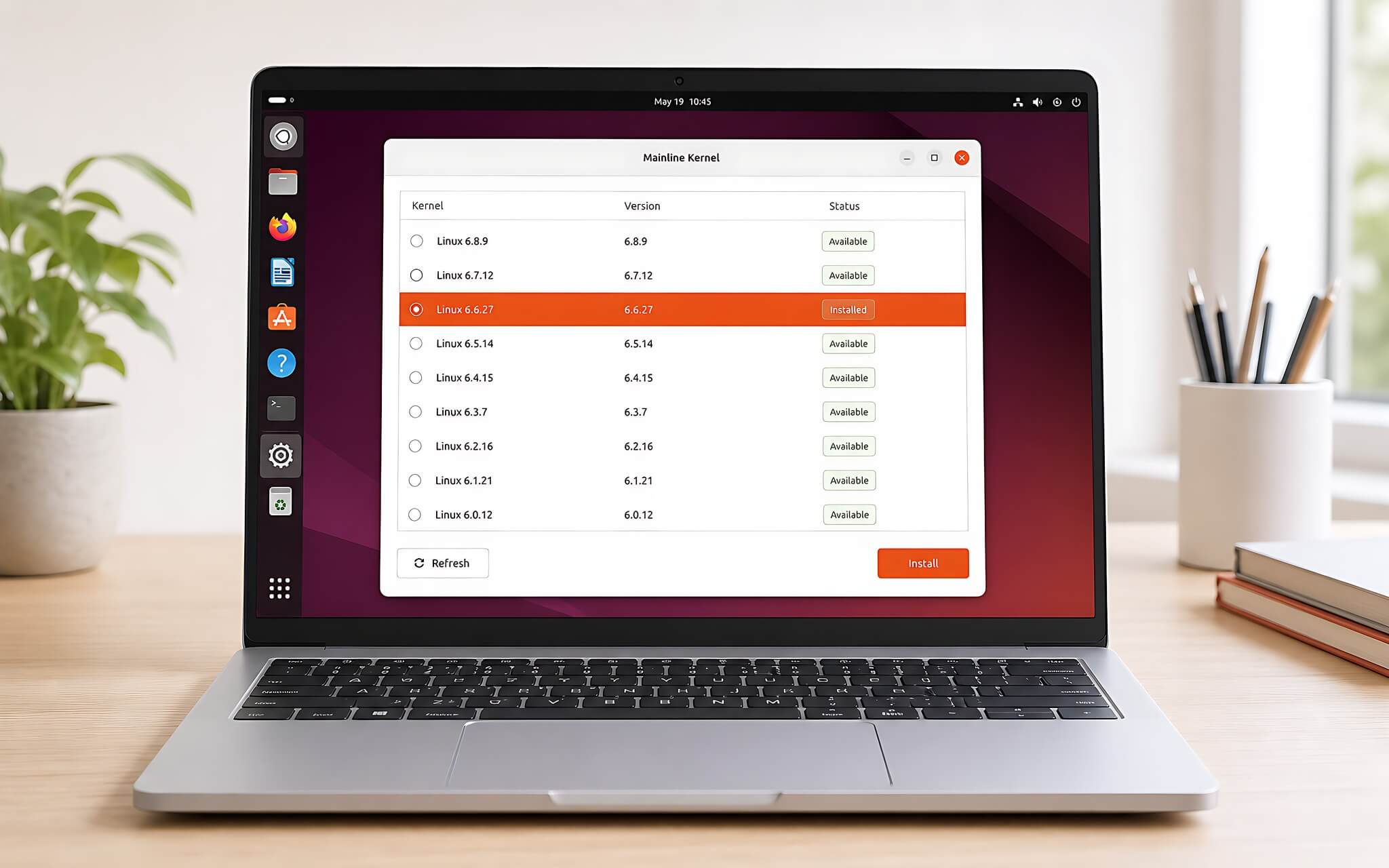
Công cụ Mainline Kernel GUI là giải pháp an toàn giúp bạn cập nhật nhân hệ điều hành bằng giao diện trực quan. Bạn thêm PPA bằng lệnh sudo add-apt-repository ppa:cappelikan/ppa, sau đó cài đặt ứng dụng mainline. Giao diện phần mềm hiển thị danh sách các bản Kernel ổn định do nhóm phát triển Linux phát hành. Bạn chọn bản Kernel phù hợp và nhấn Install. Sau khi máy khởi động lại và nạp nhân mới, trình điều khiển tương thích được kích hoạt để card không dây quét lại dải tần và hiển thị danh sách mạng.
Trong một số trường hợp đặc biệt như khi xử lý sự cố trên các dòng máy chuyên biệt như driver Wi-Fi ubuntu macbook pro, việc nâng cấp Kernel cần đi kèm với gói tùy chỉnh phần cứng riêng biệt. Các mẫu laptop trang bị chip T2 hoặc card Broadcom yêu cầu quy trình nạp tập tin vi mã brcmfmac chính xác vào thư mục hệ thống. Việc cập nhật Kernel đúng chuẩn giúp thiết bị nhận diện dải tần 5 GHz nhanh chóng, hạn chế tình trạng máy phản hồi chậm hoặc tự động ngắt kết nối sau mỗi lần khôi phục từ chế độ ngủ.
Tối ưu cấu hình NetworkManager giúp duy trì kết nối không dây ổn định lâu
Sau khi thiết bị đã nhận diện và hiển thị danh sách mạng, bước tối ưu hóa cấu hình trình quản lý NetworkManager đóng vai trò quyết định đến độ ổn định của đường truyền. Mặc định, Ubuntu kích hoạt cơ chế tiết kiệm điện năng cho card mạng không dây, khiến công suất phát sóng giảm xuống sau khoảng 10-15 phút không có lưu lượng truy cập lớn. Để tắt cơ chế này, bạn mở tệp cấu hình bằng lệnh sudo nano /etc/NetworkManager/conf.d/default-wifi-powersave-on.conf và thay đổi giá trị wifi.powersave = 3 thành wifi.powersave = 2.
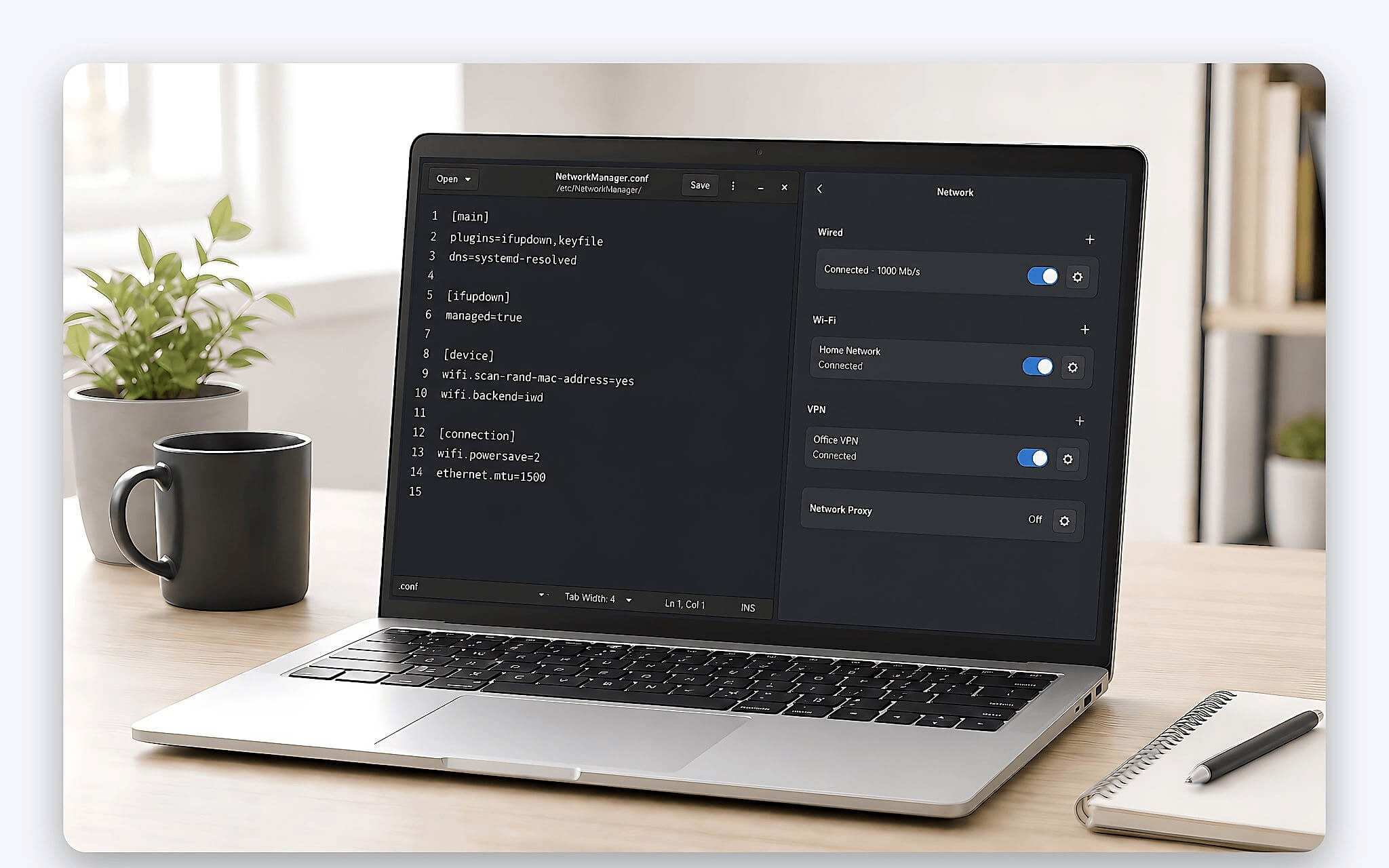
Sự cố xung đột địa chỉ MAC ngẫu nhiên cũng là yếu tố gây ra hiện tượng laptop nhận card mạng nhưng không thể hoàn tất bắt tay WPA2 hoặc WPA3 với bộ phát. Bạn có thể vô hiệu hóa tính năng xáo trộn MAC bằng cách thêm hai dòng cấu hình cloned-mac-address=preserve và ethernet.cloned-mac-address=preserve vào mục device trong tệp thiết lập NetworkManager. Điều này giúp router duy trì bảng định tuyến IP cố định, chấm dứt hiện tượng ngắt kết nối đột ngột hoặc tốc độ truyền tải bị suy giảm hiệu năng trong quá trình sử dụng liên tục.
Cuối cùng, bạn nên thực hiện việc khởi động lại dịch vụ quản lý mạng bằng lệnh sudo systemctl restart NetworkManager. Thao tác này giúp hệ thống áp dụng toàn bộ thông số cấu hình mới mà không cần khởi động lại toàn bộ máy tính. Việc tắt cơ chế tiết kiệm điện năng giúp card không dây duy trì công suất phát ổn định, hạn chế hiện tượng rớt kết nối khi truyền tải dữ liệu liên tục. Đây là bước hoàn thiện quan trọng giúp trải nghiệm làm việc trên Ubuntu đạt được sự ổn định mượt mà.
Bảng tổng hợp firmware và giải pháp khắc phục sự cố Wi-Fi cho từng dòng
Mỗi nhà sản xuất phần cứng không dây đều áp dụng phương thức phân phối tập tin vi mã và gói trình điều khiển driver Wi-Fi riêng biệt trên nền tảng Linux. Việc phân biệt rõ tên gói phần mềm, bản quyền phát hành cùng giải pháp thay thế giúp bạn chủ động lựa chọn phương án xử lý phù hợp với dòng máy đang sở hữu.
Bảng tổng hợp chỉ rõ sự phân hóa giữa các giải pháp mã nguồn mở tích hợp sẵn trong nhân Linux và các gói firmware độc quyền yêu cầu nạp thủ công. Các dòng card Intel sở hữu lợi thế lớn nhờ trình điều khiển iwlwifi được duy trì trực tiếp trong cây mã nguồn Kernel, trong khi các thương hiệu như Realtek hay Broadcom thường đòi hỏi bạn phải chủ động nạp thêm gói vi mã từ kho lưu trữ của nhà sản xuất.
Việc lựa chọn đúng trình điều khiển chính hãng từ nhà phát triển không chỉ giúp khắc phục tình trạng không thấy danh sách mạng mà còn đảm bảo tối đa hóa hiệu suất phần cứng. Bạn nên tránh cài đặt các bản driver tinh chỉnh không rõ nguồn gốc trên các diễn đàn mạng để ngăn ngừa nguy cơ xung đột nhân hệ điều hành hoặc gây ra lỗ hổng bảo mật cho thiết bị.
Câu hỏi thường gặp (FAQ)
Tại sao laptop nhận diện được card mạng Wi-Fi trên Ubuntu nhưng không tìm thấy danh sách Wi-Fi xung quanh?
Hiện tượng này thường xảy ra do hệ điều hành đã nhận diện được giao diện phần cứng PCIe nhưng thiếu tập tin vi mã để kích hoạt bộ quét tần số. Bên cạnh đó, tính năng quản lý nguồn điện rfkill hoặc chế độ Fast Startup trên Windows trong thiết lập dual-boot có thể đang phong tỏa sóng vô tuyến của card mạng. Bạn chỉ cần giải phóng khóa phần mềm bằng lệnh Terminal hoặc nạp bổ sung gói driver Wi-Fi tương thích để khôi phục khả năng dò tìm tín hiệu.
Khi laptop không có cổng LAN dây, làm thế nào để tải driver Wi-Fi cho Ubuntu?
Phương án đơn giản và nhanh chóng nhất là kết nối laptop với điện thoại thông minh qua cáp USB và bật tính năng chia sẻ mạng USB Tethering. Sau khi máy tính nhận kết nối Internet từ điện thoại, bạn truy cập ứng dụng Additional Drivers để tự động tải về trình điều khiển tương thích. Ngoài ra, bạn cũng có thể sử dụng thiết bị khác để tải tập tin định dạng.deb từ trang chủ Canonical về USB rồi tiến hành cài đặt ngoại tuyến bằng lệnh dpkg.
Việc nâng cấp phiên bản Linux Kernel có giải quyết triệt để sự cố driver Wi-Fi không?
Nâng cấp Linux Kernel mang lại hiệu quả rất rõ rệt đối với các dòng card mạng thế hệ mới hỗ trợ chuẩn Wi-Fi 6E và Wi-Fi 7. Tuy nhiên, đối với một số dòng chip Broadcom hoặc Realtek đời cũ yêu cầu phần mềm độc quyền, việc nâng cấp Kernel đơn thuần sẽ không tự động bổ sung firmware nếu bạn không kích hoạt kho lưu trữ bổ sung. Do đó, bạn nên kết hợp giữa việc cập nhật Kernel và nạp gói linux-firmware mới nhất để đạt được độ ổn định tối ưu cho thiết bị.


0 phản hồi cho “Driver Wi-Fi Ubuntu: Nhận card mà không hiển thị danh sách mạng”