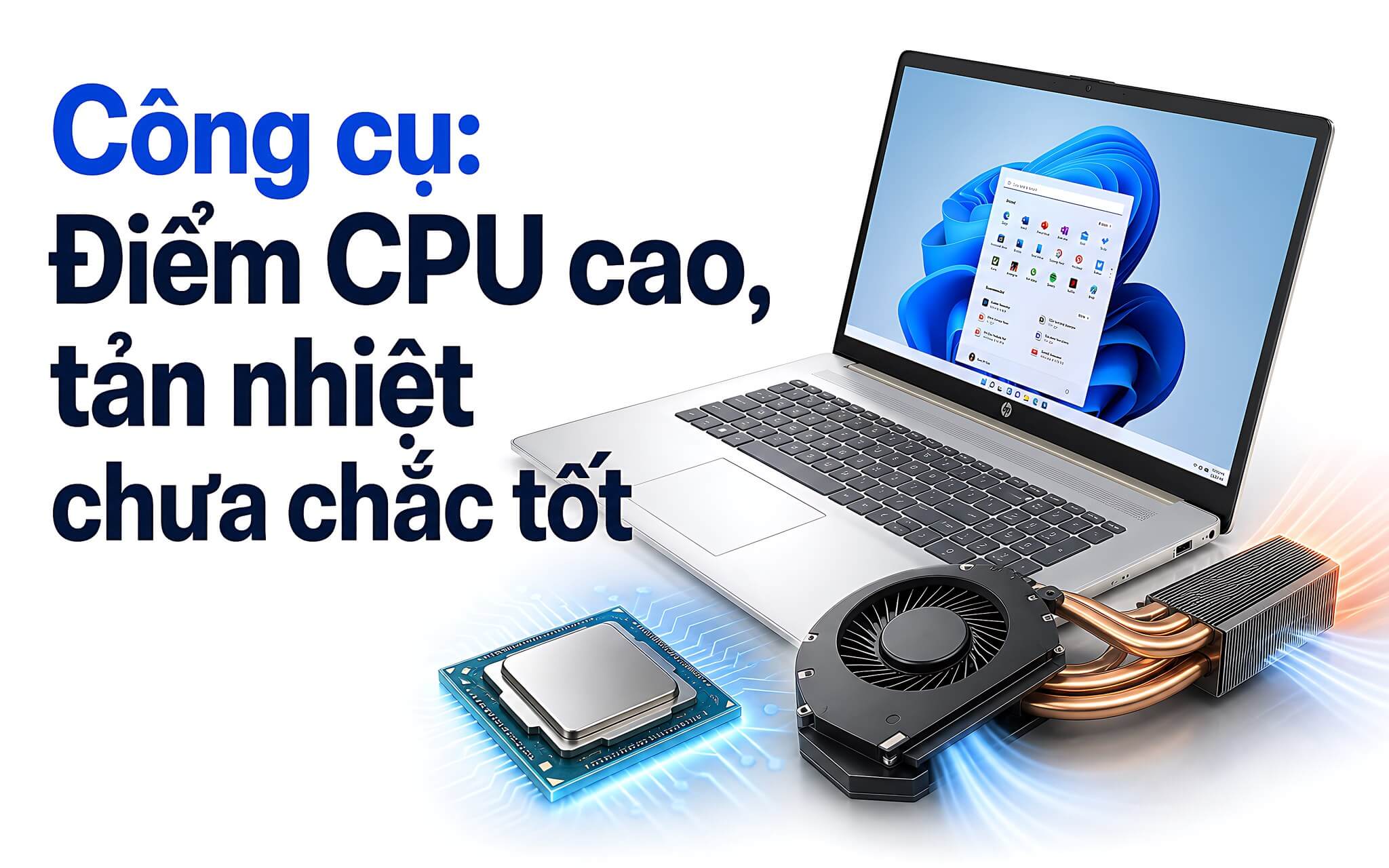

Hai laptop dùng chung một bộ xử lý vẫn có thể cho ra hai mức điểm khác nhau, bởi giới hạn điện năng và năng lực tản nhiệt laptop do hãng đặt mới quyết định hiệu năng duy trì. Ba phần mềm benchmark miễn phí gồm Cinebench, Geekbench và 3DMark giúp kiểm tra CPU, GPU cùng độ ổn định ngay tại nhà. Một điểm benchmark CPU cao vì thế chỉ mô tả hiệu năng đỉnh, còn mỗi phần mềm lại dùng tải thử nghiệm và thang chấm riêng nên kết quả không thể quy đổi trực tiếp cho nhau.
Cinebench là phần mềm benchmark CPU miễn phí đo cả tản nhiệt laptop
Trong nhóm phần mềm benchmark quen thuộc nhất, Cinebench do Maxon phát hành miễn phí cho Windows và macOS, đo CPU và GPU bằng tác vụ kết xuất của Redshift. Bản hiện hành là Cinebench 2026, kế nhiệm Cinebench 2024, trong khi Cinebench R23 vẫn được nhiều cơ sở dữ liệu giữ làm thang tham chiếu cũ. Điểm Single Core phản ánh tốc độ xử lý tác vụ ít luồng, còn Multi Core cho thấy năng lực khi biên dịch mã, xuất video hoặc kết xuất hình ảnh. Không nên đối chiếu chéo điểm giữa các phiên bản vì Maxon đã đổi cảnh thử nghiệm và cách chấm, chi tiết nêu trên trang Cinebench from Maxon.
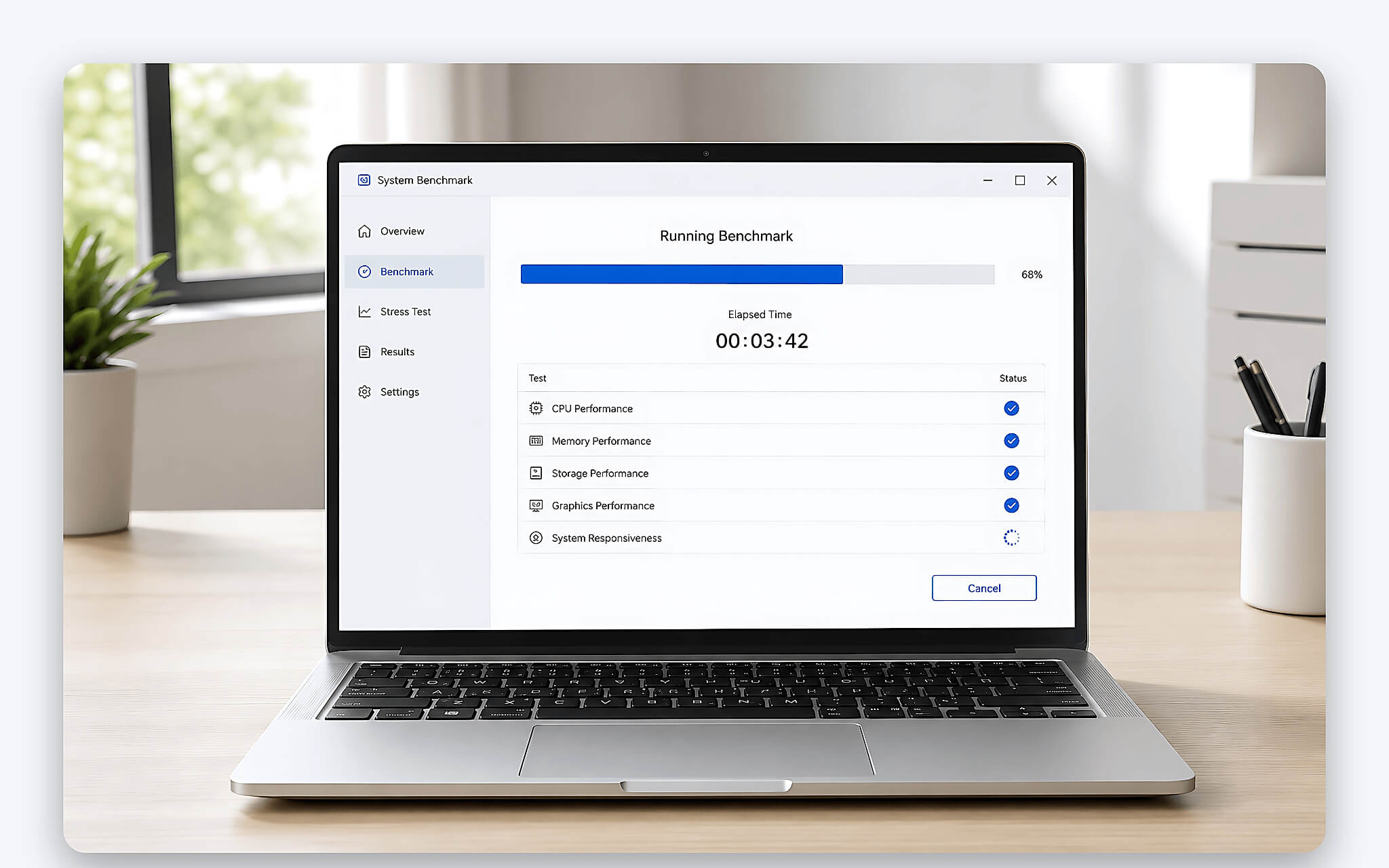
| Tên phần mềm | Hình thức cấp phép | Đo lớp tải nào | Hạn chế thực tế |
|---|---|---|---|
| Cinebench | Miễn phí | Kết xuất CPU liên tục, tải nặng và kéo dài | Không đo SSD, pin hoặc khung hình trò chơi |
| Geekbench | Bản dùng thử miễn phí, Pro trả phí | Nhiều tác vụ ngắn, mô phỏng thao tác thường nhật | Thời gian chạy ngắn nên chưa bộc lộ suy giảm nhiệt |
| 3DMark | Demo miễn phí, bản đầy đủ trả phí | Đồ họa thời gian thực và độ ổn định khung hình | Bản Demo ít phép thử và tùy chọn hơn bản trả phí |
Đây cũng là nơi bộc lộ nguyên lý quan trọng nhất của phép đo hiệu năng laptop. Bộ xử lý di động chạy theo hai mức công suất: mức tăng tốc ngắn hạn PL2 và mức duy trì PL1, kèm cửa sổ thời gian cho phép máy tiêu thụ ở PL2 trước khi lùi về PL1. Vài chục giây đầu, khối tản nhiệt còn nguội nên xung nhịp và điểm số đều ở mức đỉnh. Khi ống dẫn nhiệt cùng lá tản đạt trạng thái nhiệt bão hòa sau vài phút, máy phải hạ về PL1 hoặc thấp hơn nếu chạm ngưỡng nhiệt do hãng đặt, và xung nhịp suy giảm theo.
Vì vậy, một lượt benchmark CPU đơn lẻ chỉ đo hiệu năng đỉnh chứ không đo hiệu năng duy trì. Cách kiểm tra đúng là bật chế độ vòng lặp trong khoảng 10 phút, ghi lại điểm lượt đầu, điểm lượt cuối rồi so sánh biên độ chênh lệch giữa hai mốc. Máy có hệ thống tản nhiệt tốt sẽ giữ mức chênh nhỏ, còn máy mỏng nhẹ với khoang tản hạn chế thường tụt điểm rõ rệt. Bên cạnh đó, tải kết xuất của Cinebench nặng hơn phần lớn tác vụ văn phòng, nên điểm thấp chưa đồng nghĩa laptop phản hồi chậm khi duyệt web.
Geekbench là phần mềm benchmark đa nền tảng cho cả CPU và GPU
Trong các phần mềm benchmark đa nền tảng, Geekbench là phương án gọn để đối chiếu laptop Windows, Mac và Linux bằng các tác vụ như nén dữ liệu, xử lý ảnh, nhận diện vật thể và biên dịch mã. Primate Labs cung cấp bản dùng thử miễn phí cho nhu cầu cá nhân, còn giấy phép Pro phục vụ sử dụng thương mại, chạy ngoại tuyến và tự động hóa. Geekbench 6 hiện vẫn là thang điểm phổ biến nhất trong các kho kết quả công khai; Geekbench 7 ra mắt tháng 7/2026 đã thiết kế lại phép đo đa nhân và GPU nên điểm hai phiên bản không so chéo được với nhau.
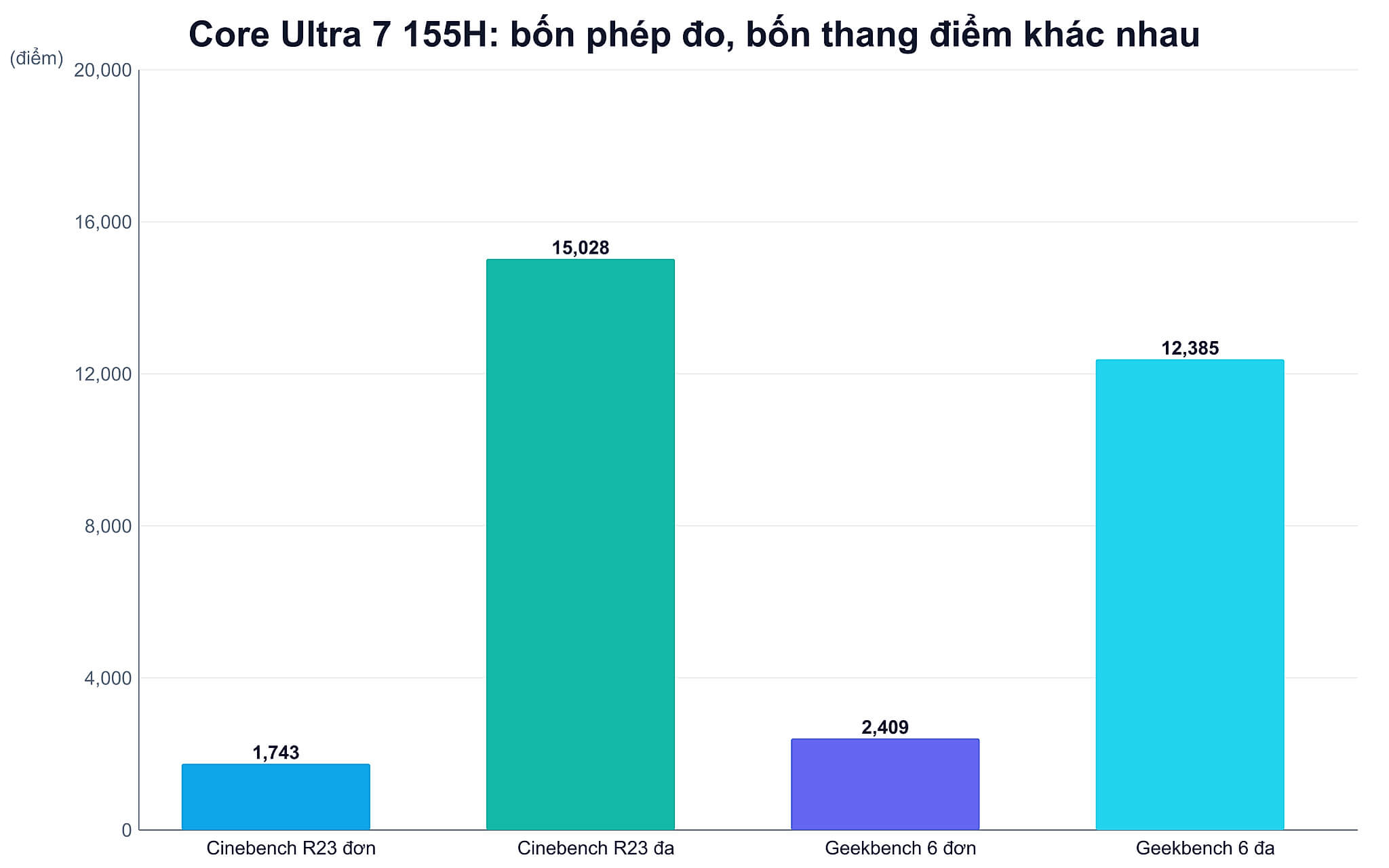
Theo dữ liệu tổng hợp của Notebookcheck, Intel Core Ultra 7 155H đạt khoảng 2.409 điểm đơn nhân và 12.385 điểm đa nhân trong Geekbench 6. Cũng chính con chip đó lại cho 1.743 điểm đơn nhân và 15.028 điểm đa nhân ở Cinebench R23, cho thấy hai phần mềm dùng thang hoàn toàn khác nhau. Điểm đơn nhân liên quan nhiều hơn tới độ phản hồi thường nhật, còn điểm đa nhân hữu ích khi đánh giá xử lý song song. Cùng dòng bộ xử lý di động, sự khác biệt kiến trúc từng thế hệ được phân tích kỹ hơn trong bài Snapdragon X2 Elite vs Core Ultra 300.
Ưu thế của Geekbench là thời gian chạy ngắn và kho kết quả đa nền tảng, nhưng chính điểm mạnh đó tạo ra một điểm mù. Toàn bộ phép đo thường kết thúc trước khi máy kịp đạt nhiệt bão hòa, nên điểm benchmark CPU nghiêng về hiệu năng đỉnh trong cửa sổ PL2 và gần như không phản ánh năng lực tản nhiệt laptop. Điểm số cũng nhạy cảm với tiến trình nền, trạng thái pin và nhiệt độ tức thời; chênh lệch dưới 5% giữa hai lượt thường nằm trong biên độ thông thường, còn mức từ 10% nên được đo lại sau khi khởi động máy.
3DMark miễn phí là phần mềm benchmark GPU cho laptop chơi game
Phần mềm benchmark đồ họa 3DMark do UL Solutions phát triển, có bản Demo miễn phí trên Steam và bản trả phí mở rộng. Bản Demo thường cung cấp Time Spy, đủ để đánh giá nhanh hiệu năng DirectX 12 của card đồ họa rời. Bản trả phí bổ sung nhiều cảnh thử nghiệm, tùy chỉnh độ phân giải, phép đo dò tia và đặc biệt là Stress Test. Chỉ nên tải bộ cài từ Steam hoặc trang chính chủ, tránh các gói chỉnh sửa không rõ nguồn gốc.
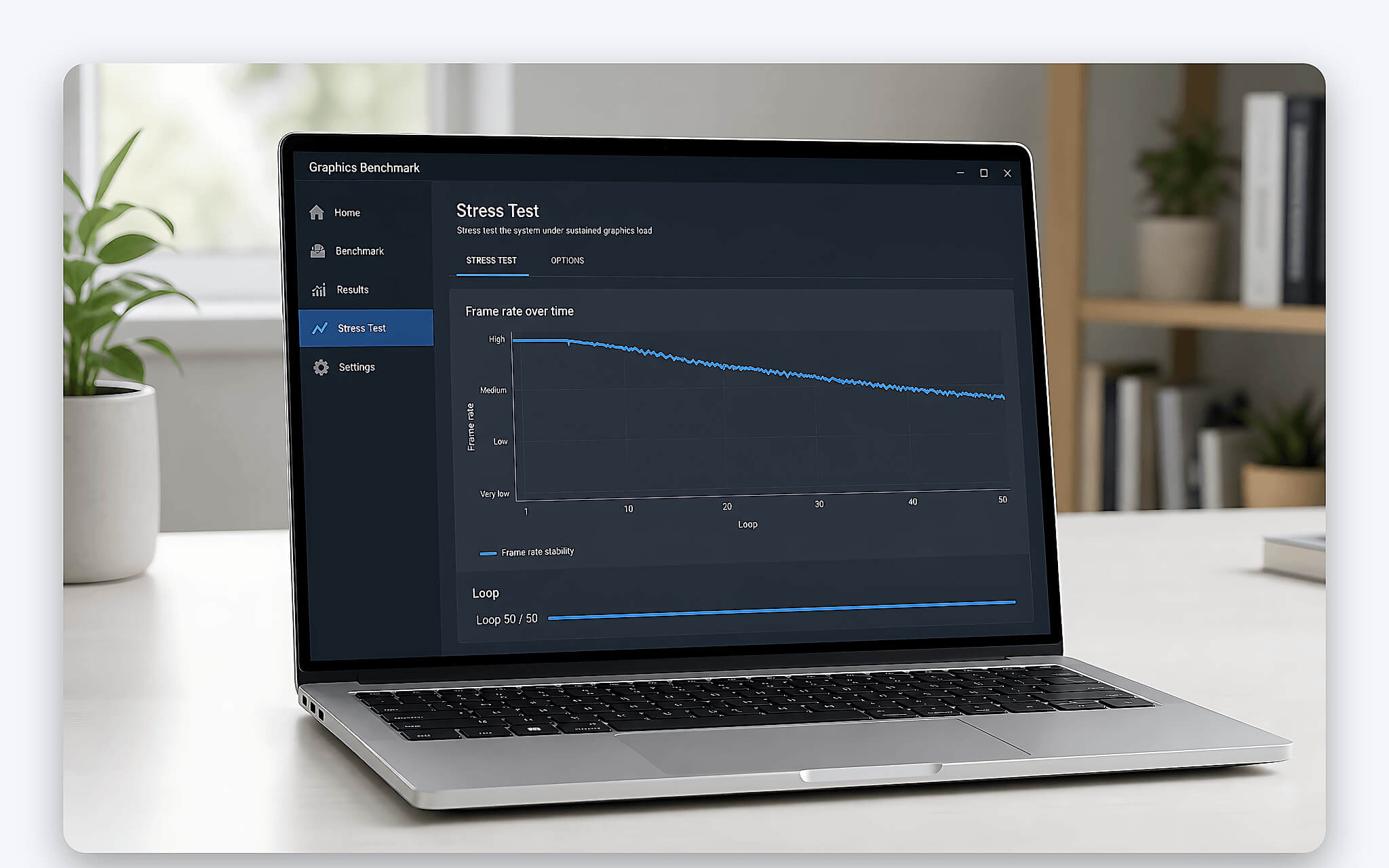
Số liệu tổng hợp của Notebookcheck cho thấy NVIDIA GeForce RTX 4060 Laptop GPU đạt khoảng 10.338 điểm 3DMark Time Spy và 26.530 điểm Fire Strike. Laptop mang cùng tên GPU nhưng được cấp giới hạn công suất đồ họa thấp hơn sẽ cho điểm thấp hơn đáng kể, vì vậy danh mục cấu hình chưa đủ để dự báo hiệu năng. Stress Test lặp lại một cảnh nhiều lần và chấm độ ổn định khung hình; theo tài liệu UL Benchmarks Stress test result screen, hệ thống phải đạt tối thiểu 97% và hoàn tất mọi vòng lặp mới được xem là qua.
Đây chính là phép đo bổ khuyết cho các bài chạy ngắn. Nếu điểm Time Spy cao nhưng độ ổn định trong Stress Test không đạt ngưỡng, nguyên nhân thường nằm ở nhiệt độ, cấu hình quạt, ép xung hoặc trình điều khiển chứ không phải ở sức mạnh phần cứng. Dù vậy, 3DMark vẫn không thay thế được phép đo khung hình trong trò chơi thực tế, bởi hiện tượng giật hình có thể xuất phát từ CPU, RAM, SSD hoặc quá trình biên dịch shader.
Ba phần mềm benchmark khác biệt ra sao trong sử dụng thực tế
Ba phần mềm benchmark phục vụ những lớp tải khác nhau nên không tồn tại một điểm tổng hợp chung. Điểm benchmark CPU của Cinebench đến từ tải kết xuất kéo dài, Geekbench mô phỏng nhiều tác vụ ngắn, còn 3DMark tập trung vào đồ họa thời gian thực. Chỉ riêng Intel Core Ultra 7 155H đã cho bốn con số nằm trên bốn thang khác nhau, và không con số nào quy đổi được sang con số còn lại.
Nhóm phần mềm benchmark này cũng không đo trực tiếp năng lực của khối xử lý thần kinh. Notebookcheck ghi nhận NPU của Core Ultra 7 155H ở mức 11 TOPS, còn trang hỗ trợ của Intel nêu NPU trên Core Ultra 200V đạt tối đa 48 TOPS. TOPS là thông số công bố về thông lượng tính toán lý thuyết, không phải điểm số đo được, nên hai đại lượng này không thể đặt chung một bảng xếp hạng.
Điểm mấu chốt là chọn phần mềm benchmark theo loại tác vụ thay vì cài toàn bộ rồi cộng điểm. Người làm văn phòng có thể ưu tiên Geekbench, người xử lý hình ảnh nên bổ sung Cinebench chạy vòng lặp, còn người chơi game cần 3DMark kèm phép đo khung hình trong trò chơi thực tế. Các con số chỉ có giá trị tham chiếu khi cấu hình điện năng, phiên bản phần mềm và điều kiện nhiệt độ được ghi rõ kèm theo.
Quy trình đo chuẩn và cách kiểm tra nhiệt độ CPU laptop
Trước khi chạy phần mềm benchmark, bạn nên cập nhật Windows, trình điều khiển đồ họa và firmware từ nguồn chính thức, sau đó khởi động lại máy. Laptop cần cắm đúng bộ sạc kèm theo, đặt trên mặt phẳng cứng để khe hút gió không bị chặn và giữ nguyên một chế độ hiệu năng giữa các lượt. Hãy đóng trình duyệt, ứng dụng đồng bộ và phần mềm quay màn hình. Mỗi phép đo nên chạy ba lượt, lấy kết quả trung vị thay vì giữ riêng điểm cao nhất.
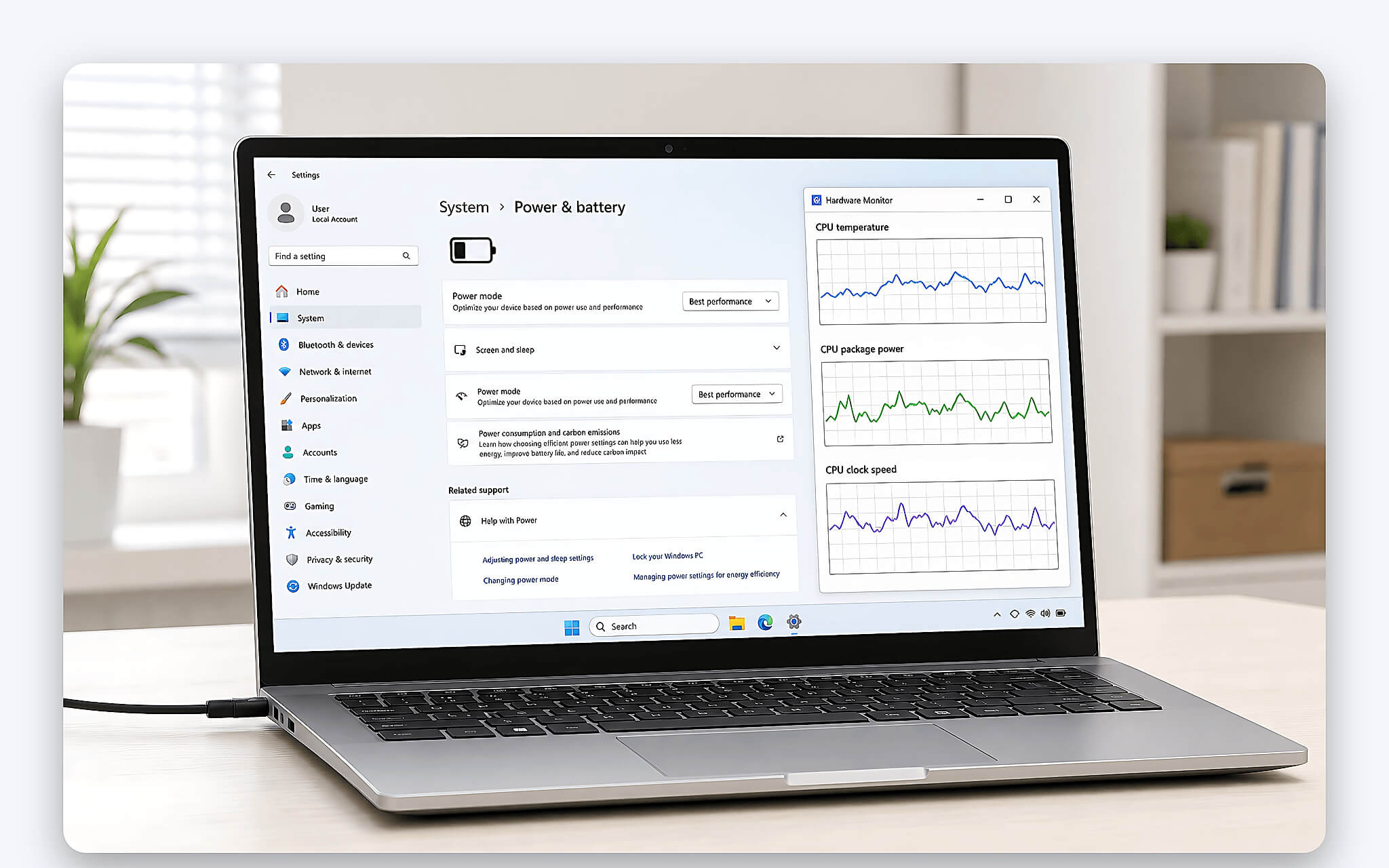
Nhiệt độ phòng ảnh hưởng đáng kể tới laptop mỏng nhẹ, nên hai lần đo cách nhau vài giờ trong cùng một ngày vẫn có thể lệch nhau. Muốn hiểu vì sao điểm benchmark CPU giảm dần qua từng lượt, bạn nên mở HWiNFO64 bản miễn phí để theo dõi đồng thời ba đường: nhiệt độ nhân, công suất gói CPU và xung nhịp thực tế. Nếu công suất tụt về mức duy trì rồi đứng yên trong khi nhiệt độ đi ngang ở vùng cao, máy đã đạt nhiệt bão hòa và đang chạy đúng giới hạn thiết kế. Không nên cài nhiều chương trình theo dõi cùng lúc vì chúng tạo thêm tải nền.
Cần lưu ý phần mềm benchmark không dự báo được thời lượng pin. Các phép đo nêu trên đều giả định máy cắm sạc và chạy ở chế độ hiệu năng cao, trong khi thời lượng pin phụ thuộc độ sáng màn hình, tần số quét, tác vụ nền và dung lượng pin. Do đó cần tách riêng ba phép đo: hiệu năng khi cắm sạc, hiệu năng khi dùng pin và thời lượng sử dụng, tránh suy luận số giờ hoạt động từ điểm CPU hoặc GPU.
Nên chọn phần mềm benchmark nào theo từng nhu cầu sử dụng
Nếu laptop chủ yếu phục vụ Office, họp trực tuyến và duyệt web, Geekbench đủ để đối chiếu nhanh giữa các nền tảng. Người biên tập ảnh, dựng video hoặc dùng workstation di động nên chạy thêm Cinebench theo vòng lặp 10 phút để quan sát khả năng duy trì hiệu năng. Với laptop chơi game, Time Spy giúp phát hiện GPU hoạt động thấp hơn dự kiến, song vẫn cần kiểm tra 2-3 trò chơi ở cùng độ phân giải và thiết lập đồ họa.
Bạn chưa cần mua giấy phép phần mềm benchmark nếu chỉ kiểm tra một laptop mới hoặc chẩn đoán định kỳ. Bản trả phí phù hợp hơn với doanh nghiệp, phòng kỹ thuật và người đánh giá nhiều thiết bị cần tự động hóa hay lưu kết quả ngoại tuyến. Tránh các gói key giá thấp không rõ nguồn gốc vì giấy phép có thể bị thu hồi, đồng thời bộ cài chỉnh sửa tiềm ẩn mã độc. Với nhóm tiện ích miễn phí khác dành cho công việc hằng ngày, bạn có thể tham khảo bài PowerToys Windows: 5 công cụ miễn phí.
Tóm lại, Cinebench phù hợp để phân tích CPU và tản nhiệt, Geekbench thuận tiện cho đối chiếu nhanh giữa các hệ điều hành, còn 3DMark cung cấp góc nhìn sát hơn về GPU chơi game. Bộ phần mềm benchmark chỉ hữu ích khi bạn ghi lại ba lượt chạy, kèm nhiệt độ và chế độ điện năng, rồi đối chiếu với cấu hình có điều kiện vận hành tương đương. Nếu điểm tụt mạnh qua từng lượt, nhiệt độ thường xuyên chạm ngưỡng hoặc Stress Test không đạt 97%, máy cần được kiểm tra nguồn điện, hệ thống tản nhiệt và trình điều khiển.
Câu hỏi thường gặp (FAQ)
Laptop mới nên chạy phần mềm benchmark nào trước?
Máy văn phòng nên bắt đầu bằng Geekbench vì phép đo hoàn tất nhanh và có kho kết quả để đối chiếu. Máy phục vụ kết xuất hoặc biên tập nội dung nên bổ sung Cinebench với vòng lặp 10 phút để nhìn ra mức suy giảm do nhiệt. Laptop chơi game cần thêm Time Spy và Stress Test, trong đó độ ổn định từ 97% được UL xem là đạt.
Có cần mua bản quyền phần mềm benchmark ngay không?
Cá nhân kiểm tra máy tại nhà thường chưa cần trả phí vì Cinebench miễn phí hoàn toàn, Geekbench có bản dùng thử và 3DMark có bản Demo trên Steam. Giấy phép trả phí phù hợp khi cần chạy ngoại tuyến, tự động hóa hoặc mở thêm cảnh thử nghiệm. Chỉ nên mua qua trang nhà phát triển hoặc nền tảng được hãng chỉ định, tuyệt đối tránh crack và keygen.
Vì sao điểm benchmark CPU cao mà laptop vẫn nóng và chậm dần?
Do phần mềm benchmark chạy ngắn thường kết thúc trong cửa sổ tăng tốc PL2, khi khối tản nhiệt còn nguội nên xung nhịp đạt mức đỉnh. Sau vài phút chạy tải nặng, máy đạt nhiệt bão hòa và phải lùi về mức công suất duy trì PL1, khiến xung nhịp cùng điểm số đi xuống. Muốn biết tản nhiệt laptop chịu tải dài ra sao, bạn phải chạy vòng lặp hoặc Stress Test rồi so sánh điểm lượt đầu với điểm lượt cuối.
Có test hiệu năng laptop online mà không cài phần mềm được không?
Các trang chấm điểm chạy thẳng trong trình duyệt chỉ đo tốc độ xử lý JavaScript và đồ họa web, nên kết quả phụ thuộc nhiều vào trình duyệt cùng những tiện ích mở rộng đang bật. Cách này hữu ích để đối chiếu nhanh hai laptop ngay tại cửa hàng, song không thay được phép đo cục bộ vì không kiểm soát được giới hạn điện năng lẫn thời gian chạy. Muốn có số liệu tham chiếu nghiêm túc, bạn vẫn cần cài chương trình chạy trực tiếp trên hệ điều hành.



0 phản hồi cho “Phần mềm benchmark laptop: Điểm CPU cao chưa chắc tản nhiệt tốt”