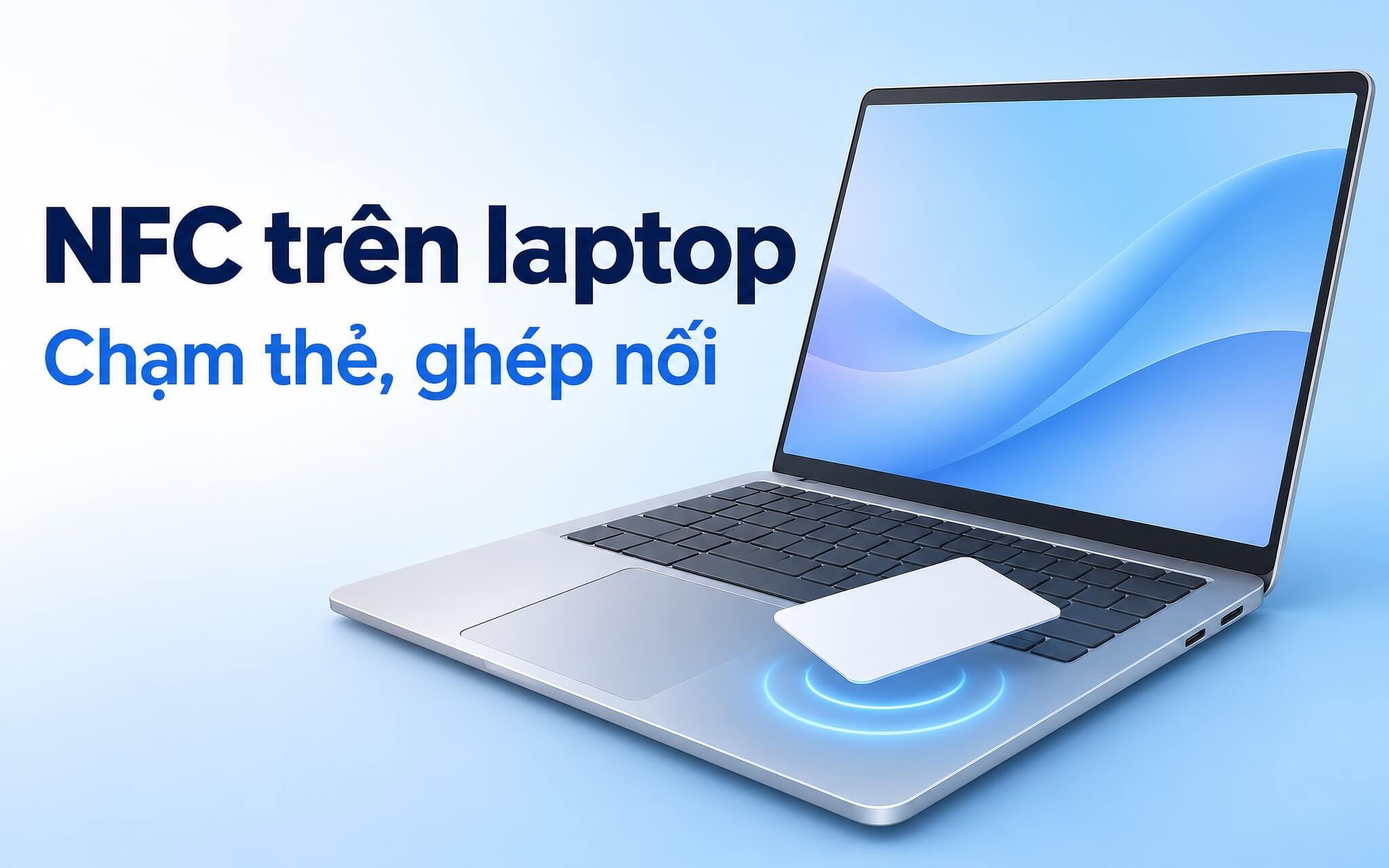

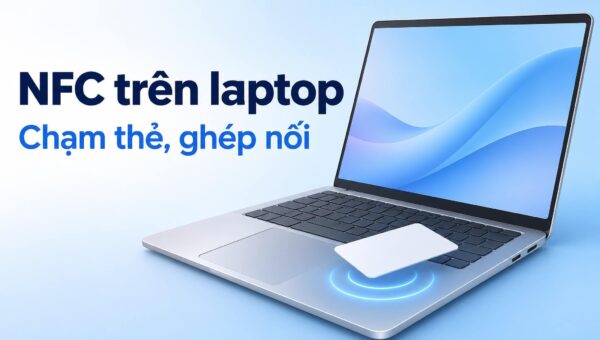
NFC trên laptop là bộ giao tiếp tầm ngắn hoạt động ở tần số 13,56 MHz, cho phép chạm thẻ hoặc điện thoại vào vùng ăng-ten gần touchpad để trao đổi dữ liệu trong khoảng vài centimet. Nói dễ hiểu, laptop có thêm một vùng chạm giống các đầu đọc thẻ không tiếp xúc ở cửa ra vào hay quầy thanh toán. Nội dung dưới đây giải thích ba chế độ hoạt động, các mốc khoảng cách Microsoft quy định, vị trí đầu đọc NFC, khác biệt giữa smart card tiếp xúc và thẻ không tiếp xúc, cách bật trong Windows cùng các dòng ThinkPad 2025 có tùy chọn này.
NFC trên laptop là gì và hoạt động ở tần số nào
Theo trang giới thiệu công nghệ NFC của NFC Forum, NFC truyền dữ liệu qua sóng vô tuyến ở tần số cơ sở 13,56 MHz, tốc độ từ 46 kbit/s tới 1,7 Mbit/s. Tầm hoạt động điển hình chỉ tới khoảng 2 cm, còn khoảng cách dùng trong chứng nhận tương thích của tổ chức này là 5 mm. Bản chất của NFC trên laptop vì thế khác Bluetooth hay Wi-Fi: hai thiết bị phải gần như chạm vào nhau mới bắt đầu phiên giao tiếp, thay vì kết nối ở khoảng cách xa hơn.
NFC Forum chia thiết bị thành ba chế độ. Ở chế độ Reader/Writer, thiết bị đóng vai đầu đọc không tiếp xúc, giao tiếp với thẻ hoặc tag. Ở chế độ Peer-to-Peer, hai thiết bị NFC chạm vào nhau để trao đổi dữ liệu. Ở chế độ Card Emulation, thiết bị hoạt động như một thẻ không tiếp xúc cho đầu đọc khác quét. Với Windows, Microsoft chỉ bắt buộc tính năng giả lập thẻ HCE trên Windows 10 Mobile, còn PC/SC Smart Card Reader là yêu cầu trên mọi nền tảng, nên vai trò chủ yếu của laptop là đầu đọc NFC.
Về chuẩn, NFC Forum xác nhận khả năng tương thích với đầu đọc và thẻ ISO/IEC 14443 Type A, Type B, thẻ ISO/IEC 15693, thiết bị ISO/IEC 18092 cùng đầu đọc, thẻ JIS X 6319-4. Tổ chức này cũng định nghĩa năm loại NFC Forum Tag. Điều đó giải thích vì sao cùng là thẻ chạm nhưng có loại laptop phản hồi, có loại không: phần cứng có thể nhận tín hiệu, còn việc hiểu dữ liệu phụ thuộc định dạng thẻ và phần mềm đi kèm. Công dụng thực tế của NFC trên laptop vì vậy gắn chặt với hệ sinh thái thẻ mà tổ chức đang dùng.
Tầm giao tiếp vài centimet và các mốc khoảng cách Microsoft quy định
Trong hướng dẫn linh kiện NFC cho nhà sản xuất PC trên Microsoft Learn, ăng-ten phải kết nối thành công ở khoảng 0 đến 2 cm, được phép nhưng không bắt buộc kết nối ở 2 đến 10 cm và bị cấm kết nối khi xa hơn 10 cm. Hãng cũng yêu cầu phiên giao tiếp được tạo trong vòng 0,5 giây kể từ lúc phát hiện thiết bị. Đây là các ngưỡng nhà sản xuất phải đáp ứng khi tích hợp NFC trên laptop chạy Windows, bất kể ăng-ten đặt ở vị trí nào.
| Mốc khoảng cách | Giá trị | Nguồn |
|---|---|---|
| Khoảng cách dùng khi chứng nhận tương thích | 0,5 cm (5 mm) | NFC Forum |
| Tầm hoạt động điển hình | tới 2 cm | NFC Forum |
| Vùng bắt buộc kết nối thành công | 0 đến 2 cm | Microsoft |
| Vùng được phép nhưng không bắt buộc | 2 đến 10 cm | Microsoft |
| Vùng cấm kết nối | trên 10 cm | Microsoft |
| Thời gian tạo phiên sau khi phát hiện | trong 0,5 giây | Microsoft |
Độ tin cậy cũng có con số riêng. Với tính năng NFP lẫn đầu đọc thẻ thông minh, Microsoft yêu cầu tỷ lệ thành công 95% không lỗi trên 100 lần thử liên tiếp, mỗi lần cách nhau 5 giây. Nghĩa là thao tác chạm thẻ phải cho kết quả lặp lại ổn định chứ không chỉ thành công thỉnh thoảng. Bảng trên cũng cho thấy hai bộ số của NFC Forum và Microsoft khớp nhau ở mốc 2 cm, dù mỗi bên đo cho một mục đích khác nhau.
Khoảng cách ngắn giúp thu hẹp vùng mà một đầu đọc lạ có thể bắt được tín hiệu, vì Microsoft cấm hẳn kết nối ngoài 10 cm. Dù vậy, tầm ngắn không thay thế lớp bảo vệ dữ liệu. Với kịch bản đăng nhập bằng smart card, Microsoft yêu cầu thẻ chứa chứng chỉ X.509 và chủ thẻ phải nhập mã PIN, nên mất thẻ chưa đồng nghĩa mất quyền truy cập. Mức an toàn thực chất của NFC trên laptop nằm ở thẻ và hạ tầng xác thực phía sau, đầu đọc NFC chỉ là cổng giao tiếp.
Ăng-ten đầu đọc NFC nằm quanh touchpad và biểu tượng N-Mark
Microsoft khuyến nghị với laptop dạng vỏ sò, cuộn ăng-ten NFC nên đặt bên phải touchpad, ngay dưới touchpad hoặc dưới phần chiếu nghỉ tay bên phải, kèm lớp che chắn phù hợp để đủ vùng kích hoạt. Kích thước ăng-ten có thể thay đổi, nhưng 40 x 60 mm là kích thước hãng ghi nhận cho kết quả tối ưu. Vị trí ăng-ten phải được đánh dấu bằng biểu tượng N-Mark chính thức của NFC Forum để chủ máy biết chạm vào đâu.
Tài liệu hướng dẫn ThinkPad X1 Carbon Gen 13 mô tả cùng nguyên tắc: nếu laptop hỗ trợ NFC, sẽ có dấu hoặc nhãn NFC quanh khu vực trackpad. Trong danh sách chi tiết mặt trên, Lenovo đánh dấu sao mục NFC và chú thích chỉ có ở một số model. Cách kiểm tra nhanh vì vậy là tìm biểu tượng N-Mark gần touchpad; không thấy biểu tượng thì nhiều khả năng cấu hình đó không có đầu đọc NFC.
Lenovo hướng dẫn bật NFC trên laptop trong Windows qua hai bước. Bước 1, gõ Airplane mode vào ô tìm kiếm của Windows rồi nhấn Enter. Bước 2, kiểm tra Airplane mode đang tắt và bật chức năng NFC. Sau đó chỉ cần chạm thẻ hoặc điện thoại có NFC vào vùng có dấu, khoảng cách vài centimet. Thẻ phải ở định dạng NFC Data Exchange Format (NDEF), nếu không laptop sẽ không phát hiện được thẻ dù đầu đọc NFC vẫn kích hoạt bình thường.
Smart card tiếp xúc khác thẻ không tiếp xúc qua NFC ở đâu
Nhiều laptop doanh nghiệp có hai kiểu đầu đọc dễ nhầm lẫn. Đầu đọc smart card tiếp xúc là một khe cắm, thẻ phải đưa vào để tiếp điểm chạm mạch đọc. PSREF của ThinkPad T14 Gen 6 Intel ghi tùy chọn này là Smart card reader, supports ISO 7816 and EMV. Đầu đọc NFC thì không có khe, thẻ chỉ cần đặt sát vùng ăng-ten và giao tiếp bằng sóng vô tuyến theo các chuẩn như ISO/IEC 14443.
| Tiêu chí | Smart card tiếp xúc | Thẻ không tiếp xúc qua NFC |
|---|---|---|
| Cách dùng | Cắm thẻ vào khe | Chạm thẻ vào vùng có N-Mark |
| Chuẩn nêu trong tài liệu | ISO 7816 và EMV (PSREF ThinkPad) | ISO/IEC 14443 Type A/B, ISO/IEC 15693 (NFC Forum) |
| Khoảng cách | Tiếp xúc trực tiếp | 0 đến 2 cm bắt buộc (Microsoft) |
| Lệnh đẩy hoặc nuốt thẻ | Có nghĩa với khe cơ học | Không hỗ trợ (Microsoft) |
| Ví dụ ThinkPad 2025 | T14 Gen 6 Intel, T14s Gen 6 Intel, tùy cấu hình | X1 Carbon Gen 13, T14 Gen 6 Intel, tùy cấu hình |
Điểm chung của hai loại nằm ở tầng phần mềm. Theo hướng dẫn thiết kế smart card cho driver NFC, Microsoft cho phép ứng dụng thực hiện thao tác mức thấp trên thẻ không tiếp xúc: nhận thông báo thẻ được đặt vào hoặc rút ra, đọc ATR, UID, Historical Bytes và đọc ghi bằng lệnh APDU. Driver đăng ký giao diện đầu đọc thẻ thông minh của Windows, nên ứng dụng vốn làm việc với đầu đọc thẻ có thể tiếp cận thẻ NFC theo cùng cách.
Khác biệt nằm ở những lệnh không áp dụng. Microsoft ghi các IOCTL như đẩy thẻ ra (EJECT) hay nuốt thẻ (SWALLOW) không được hỗ trợ với thẻ không tiếp xúc, vì chúng chỉ có nghĩa với khe cắm cơ học. Với thẻ lưu trữ không đạt ISO 14443-4, driver phải dịch lệnh APDU sang lệnh cấp thấp mà thẻ hiểu. Một laptop có đủ hai đầu đọc vì thế vẫn cần phần mềm của tổ chức hỗ trợ đúng loại thẻ đang phát cho nhân viên.
Đăng nhập bằng thẻ, đọc thẻ nhân viên và chạm ghép nối
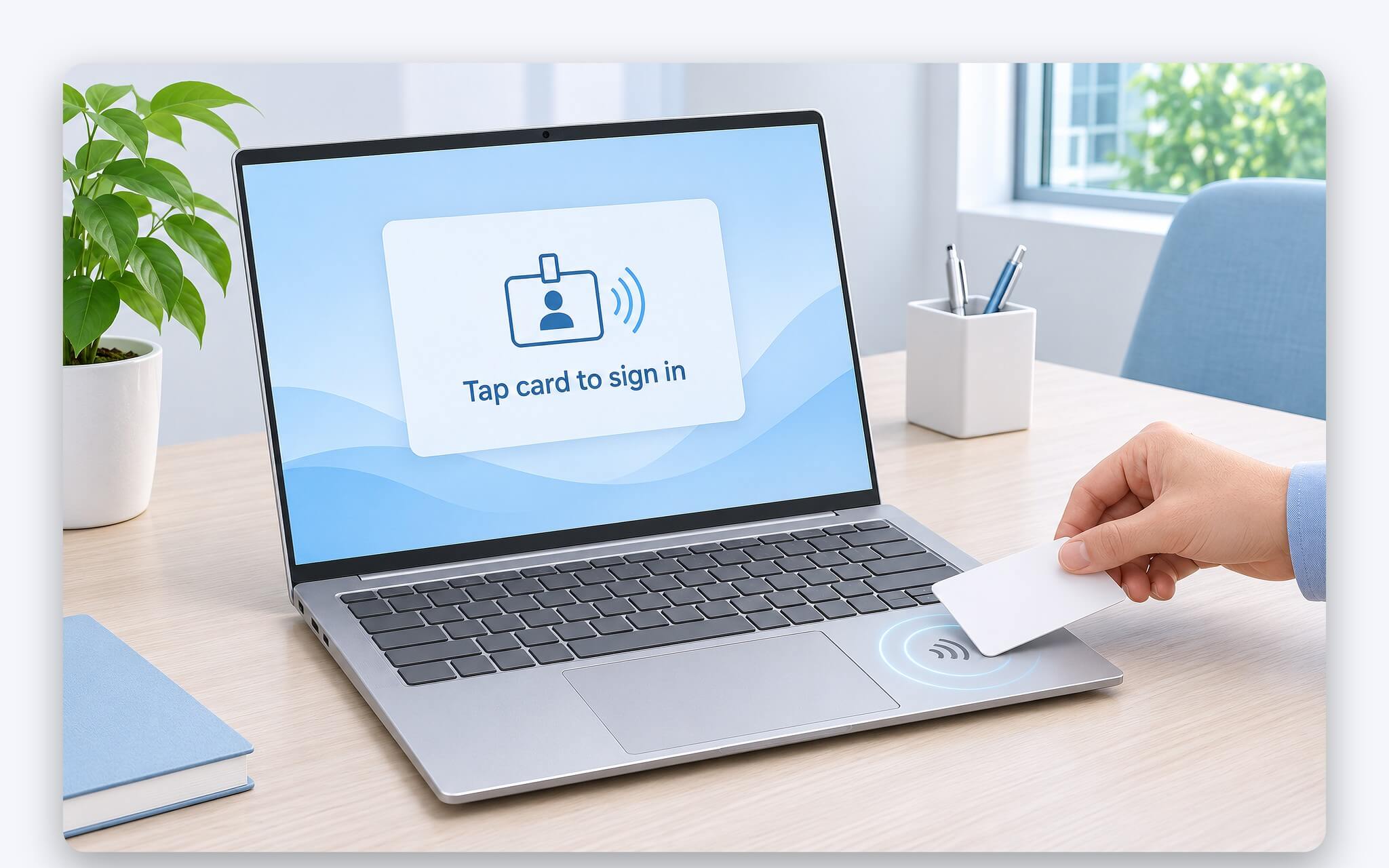
Kịch bản đăng nhập Windows bằng smart card nằm trong tài liệu Microsoft Entra CBA. Người dùng Entra xác thực bằng chứng chỉ X.509 trên thẻ ngay tại màn hình đăng nhập, không cần cấu hình đặc biệt trên Windows. Điều kiện gồm laptop tham gia Microsoft Entra ID hoặc hybrid join, tenant đã cấu hình CBA và tài khoản dùng xác thực managed hoặc Staged Rollout, không phải federated. Khi đăng nhập, chọn biểu tượng smart card rồi nhập PIN để xác minh.
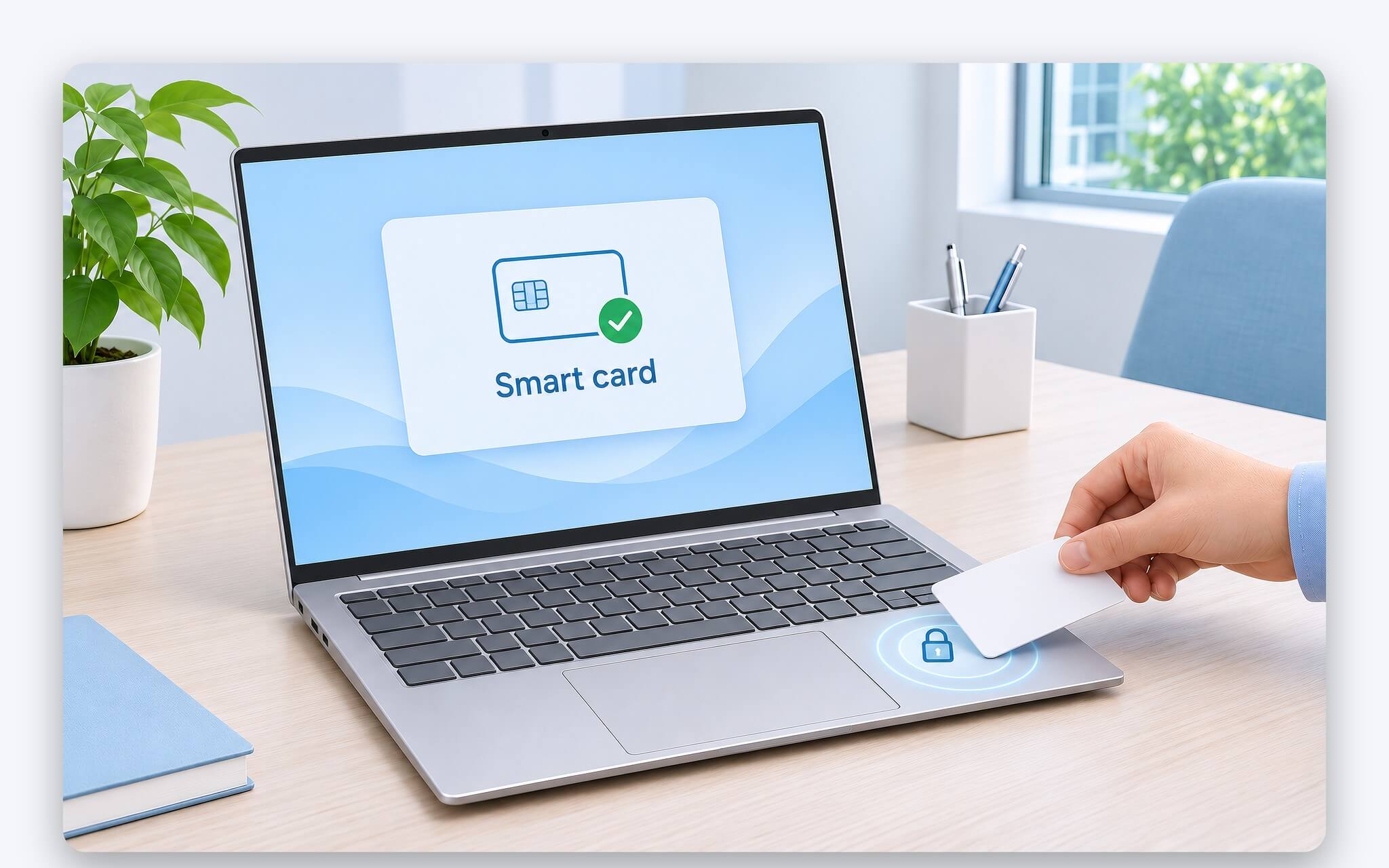
Microsoft cho biết tính năng chạy trên Windows 11 và có cho bản cũ hơn sau các bản cập nhật như KB5017383 với Windows 11, KB5017379 với Windows 10. Tài liệu nói về thẻ thông minh vật lý hoặc ảo nói chung, nên dùng NFC trên laptop để đăng nhập còn tùy thẻ, driver và chính sách IT. NFC Forum cũng nêu ứng dụng kiểm soát ra vào, mở cửa bằng một lần chạm. Khi doanh nghiệp cân nhắc giữa thẻ và sinh trắc, cách Windows 11 cô lập dữ liệu vân tay được trình bày trong bài Enhanced Sign-in Security là gì - Cách Windows 11 bảo vệ vân tay và khuôn mặt.
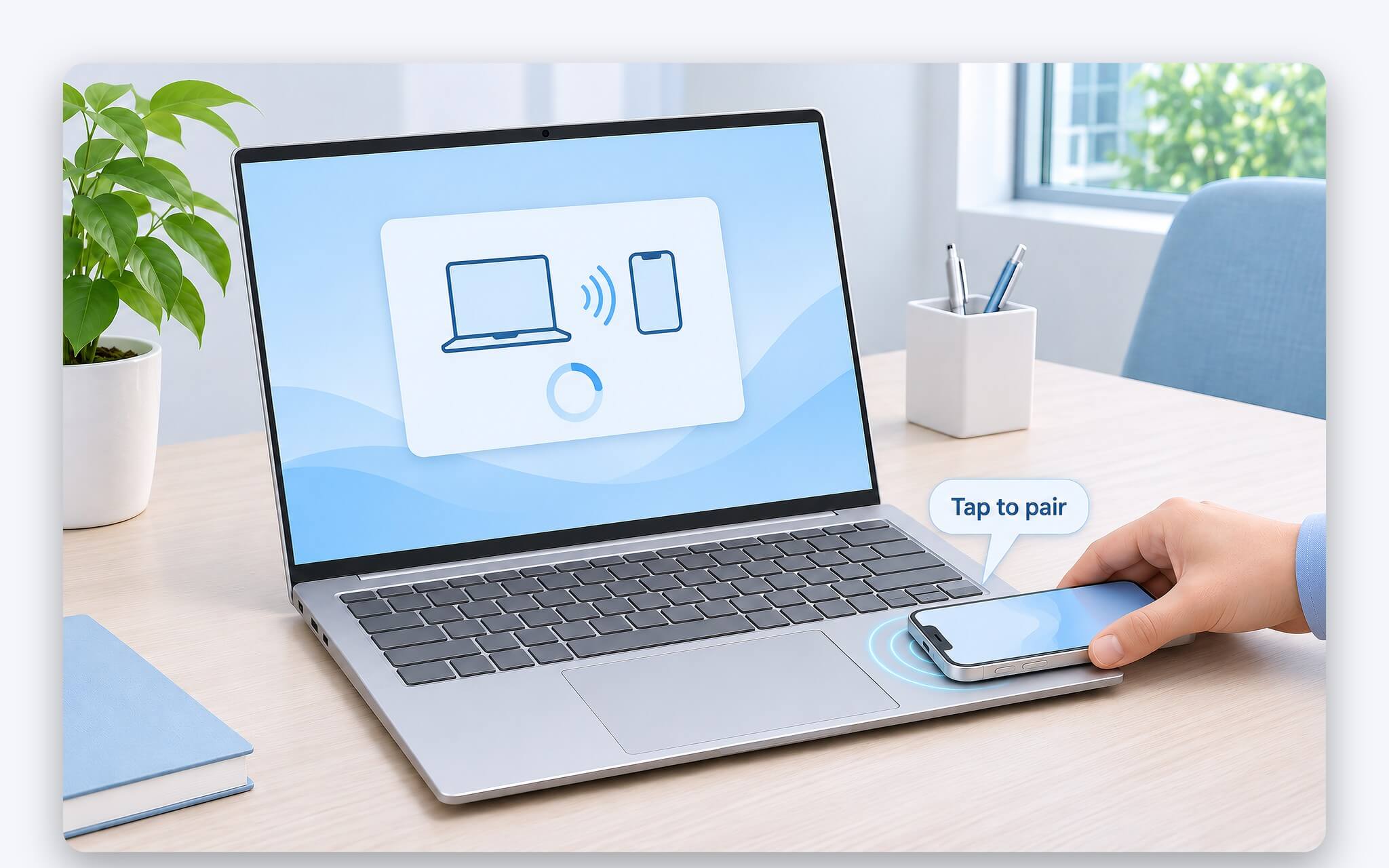
Ở mảng ghép nối, Microsoft liệt kê Wi-Fi Direct pairing với hai kịch bản Tap and Setup, Tap and Reconnect cho thiết bị ngoại vi, còn NFC Forum nêu việc ghép nối loa, tai nghe. Lenovo mô tả NFC trên laptop như thao tác chạm để kết nối với thiết bị NFC khác trong vài centimet. Với tai nghe Bluetooth có NFC, cú chạm chỉ thay bước tìm thiết bị, âm thanh vẫn truyền qua Bluetooth nên chất lượng phụ thuộc codec, phân tích trong bài aptX và LDAC trên laptop Windows - Codec Bluetooth nào chạy được, khi nào không.
Dòng ThinkPad 2025 có tùy chọn NFC trên laptop theo PSREF
PSREF là cơ sở dữ liệu thông số của Lenovo, liệt kê từng tùy chọn cấu hình của một dòng sản phẩm. Với ThinkPad X1 Carbon Gen 13, mục NFC có hai giá trị Near Field Communication và No support, tức NFC trên laptop này tùy cấu hình. PSREF cũng ghi dòng này dùng cảm biến vân tay dạng chạm tích hợp trong phím, xử lý match-on-chip, và không có khe cắm thẻ, nên nhu cầu chạm thẻ trên X1 Carbon Gen 13 phụ thuộc phiên bản có NFC.
| Dòng laptop 2025 | NFC theo PSREF | Khe cắm thẻ tiếp xúc | Cảm biến vân tay |
|---|---|---|---|
| ThinkPad X1 Carbon Gen 13 | Near Field Communication hoặc No support (tùy cấu hình) | Không có | Dạng chạm trong phím, match-on-chip |
| ThinkPad T14 Gen 6 Intel | Near Field Communication hoặc No support (tùy cấu hình) | ISO 7816 và EMV hoặc không có (tùy cấu hình) | Tích hợp nút nguồn, match-on-chip, hoặc không có |
| ThinkPad T14s Gen 6 Intel | No support | ISO 7816 và EMV hoặc không có (tùy cấu hình) | Tích hợp nút nguồn, match-on-chip, hoặc không có |
ThinkPad T14 Gen 6 Intel linh hoạt hơn ở mảng thẻ: PSREF liệt kê cả tùy chọn NFC lẫn khe cắm thẻ hỗ trợ ISO 7816 và EMV, kèm vân tay tích hợp nút nguồn. Danh sách bộ xử lý của dòng này gồm Core Ultra 5 235U, Core Ultra 5 228V và Core Ultra 7 258V. Một chiếc T14 Gen 6 vì thế có thể có đủ hai kiểu đầu đọc, chỉ một kiểu hoặc không có đầu đọc thẻ nào, tùy mã cấu hình cụ thể.
Ngược lại, PSREF của ThinkPad T14s Gen 6 Intel chỉ ghi No support ở mục NFC, dù vẫn có tùy chọn khe cắm thẻ ISO 7816 và EMV. Bản này dùng các chip Core Ultra Series 2 như Core Ultra 7 255H hay Core Ultra 7 258V. Doanh nghiệp cần NFC trên laptop để chạm thẻ không tiếp xúc nên ưu tiên T14 Gen 6 hoặc X1 Carbon Gen 13 bản có NFC; khi nhận laptop, cách xác minh là tìm N-Mark quanh touchpad và mở Airplane mode xem có mục NFC hay không.
Câu hỏi thường gặp (FAQ)
Laptop không có NFC có gắn thêm đầu đọc NFC rời được không?
Có hướng này. Trong hướng dẫn linh kiện, Microsoft gợi ý PC để bàn tích hợp chip NFC vào bàn phím hoặc dùng USB dongle ngoài. Laptop không có ăng-ten tích hợp có thể đi theo phương án thứ hai, miễn driver của đầu đọc rời tương thích Windows và phần mềm thẻ của tổ chức.
Vì sao chạm thẻ mà laptop không phản hồi?
Khi NFC trên laptop không nhận thẻ, các nguyên nhân thường gặp gồm Airplane mode đang bật hoặc chức năng NFC chưa bật, thẻ không ở định dạng NDEF, chạm lệch khỏi vùng N-Mark quanh touchpad, hoặc cấu hình đang dùng vốn không có NFC theo PSREF.
NFC có thay được Bluetooth khi truyền file lớn không?
Không phù hợp. NFC Forum ghi tốc độ NFC từ 46 kbit/s tới 1,7 Mbit/s, nên NFC phù hợp để khởi tạo kết nối, đọc thẻ hay trao đổi gói dữ liệu nhỏ, còn file lớn nên truyền qua Bluetooth hoặc Wi-Fi.
ThinkPad T14s Gen 6 Intel có NFC không?
Theo PSREF, mục NFC của ThinkPad T14s Gen 6 Intel ghi No support. Dòng này vẫn có tùy chọn khe cắm thẻ tiếp xúc hỗ trợ ISO 7816 và EMV cho nhu cầu cắm thẻ.
0 phản hồi cho “NFC trên laptop - Chạm thẻ đăng nhập, ghép nối thiết bị và dòng máy hỗ trợ”