

Lỗi TDR là tình huống màn hình laptop đen đi vài giây, rồi Windows báo "Display driver stopped responding and has recovered", tức driver đồ họa vừa ngừng phản hồi và đã được khôi phục. TDR viết tắt của Timeout Detection and Recovery, cơ chế phát hiện quá thời gian chờ rồi tự phục hồi trong mô hình driver WDDM của Microsoft. Nói dễ hiểu, khi GPU ngừng phản hồi quá 2 giây, hệ điều hành khởi động lại driver thay vì để cả laptop đứng hình. Một lần chớp hiếm hoi chưa đáng lo, còn hiện tượng lặp lại cho thấy driver, nhiệt độ, nguồn điện hoặc phần cứng cần được xử lý theo thứ tự.
Lỗi TDR là cơ chế Windows tự cứu khi GPU treo
Theo tài liệu WDDM support for timeout detection and recovery của Microsoft, TDR là tính năng phát hiện khi card đồ họa mất nhiều thời gian hơn dự kiến để hoàn tất một thao tác, rồi reset card đồ họa để toàn hệ thống không bị treo. Bộ lập lịch GPU nằm trong Dxgkrnl.sys, theo dõi thời gian thực thi từng tác vụ. Khi tác vụ kéo dài quá mức, bộ lập lịch yêu cầu GPU tạm dừng tác vụ đó, gọi là preempt, rồi chờ phản hồi.
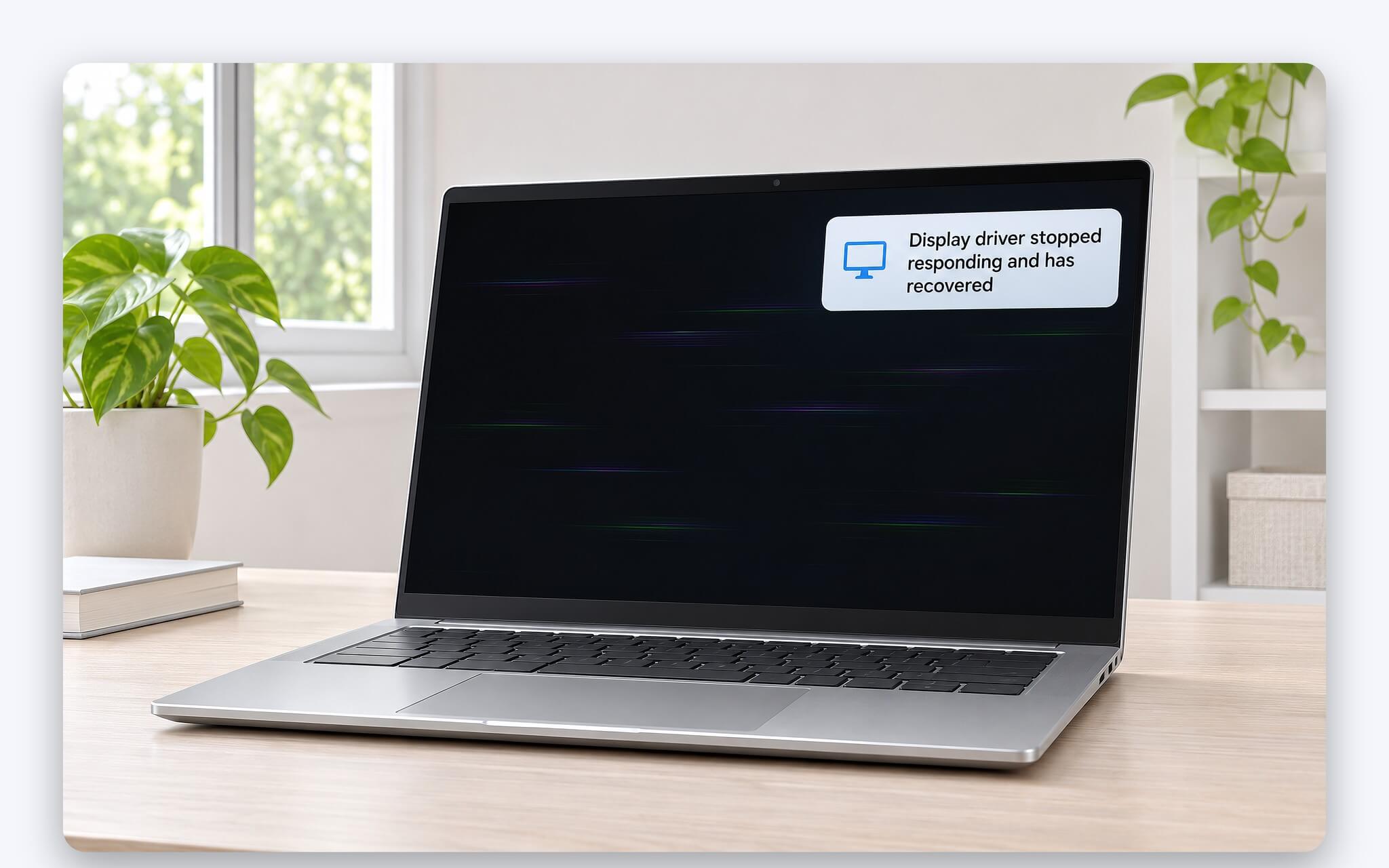
Khoảng chờ này chính là ngưỡng TDR, mặc định 2 giây trên Windows. Nếu GPU không hoàn tất hoặc không tạm dừng được tác vụ trong 2 giây, hệ điều hành kết luận GPU đã đóng băng. Bộ lập lịch gọi hàm DxgkDdiResetFromTimeout để báo cho driver, driver tự khởi tạo lại và reset GPU, trình quản lý bộ nhớ video xóa toàn bộ dữ liệu đã cấp phát trong VRAM, sau đó desktop được khôi phục. Với chủ máy, lỗi TDR chỉ hiện ra như màn hình tối đi rồi sáng lại.
Theo Microsoft, nhiều người thấy laptop đứng hình vài giây là bấm nút nguồn khởi động lại, trong khi GPU thực chất đang bận xử lý tác vụ đồ họa nặng, điển hình lúc chơi game. TDR giúp hệ điều hành nhận ra GPU ngừng phản hồi và tự phục hồi. Từ Windows 8 với driver WDDM 1.2 trở lên, TDR còn có thể reset riêng từng phần của GPU thay vì cả bộ điều hợp. Vì vậy TDR bản chất là triệu chứng, nguyên nhân khiến GPU treo mới là thứ cần tìm.
Dấu hiệu nhận biết và cách xác nhận qua Event Viewer
Dấu hiệu dễ thấy của lỗi TDR là màn hình chớp đen một lần, đôi khi kèm vài giây đứng hình, sau đó góc màn hình hiện thông báo driver đã phục hồi. Theo Microsoft, dấu vết nhìn thấy được chỉ là một lần chớp, do hệ điều hành reset một phần ngăn xếp đồ họa và vẽ lại màn hình. Driver tuân thủ WDDM 1.2 trở lên có thể loại bỏ cả lần vẽ lại này, nên trên một số laptop, lần phục hồi diễn ra gần như không nhận ra.
Một số ứng dụng DirectX đời cũ có thể chỉ còn khung đen sau khi phục hồi và phải mở lại, còn ứng dụng DirectX 9Ex, DirectX 10 trở lên viết đúng chuẩn sẽ tự tạo lại thiết bị Direct3D. Để tách riêng hiện tượng nhấp nháy do tần số quét, tính năng tiết kiệm điện của tấm nền hay cáp màn hình lỏng, bài Màn hình nhấp nháy trên laptop - Lỗi driver, tần số quét hay cáp màn hình trình bày cách khoanh vùng từng nhóm nguyên nhân.
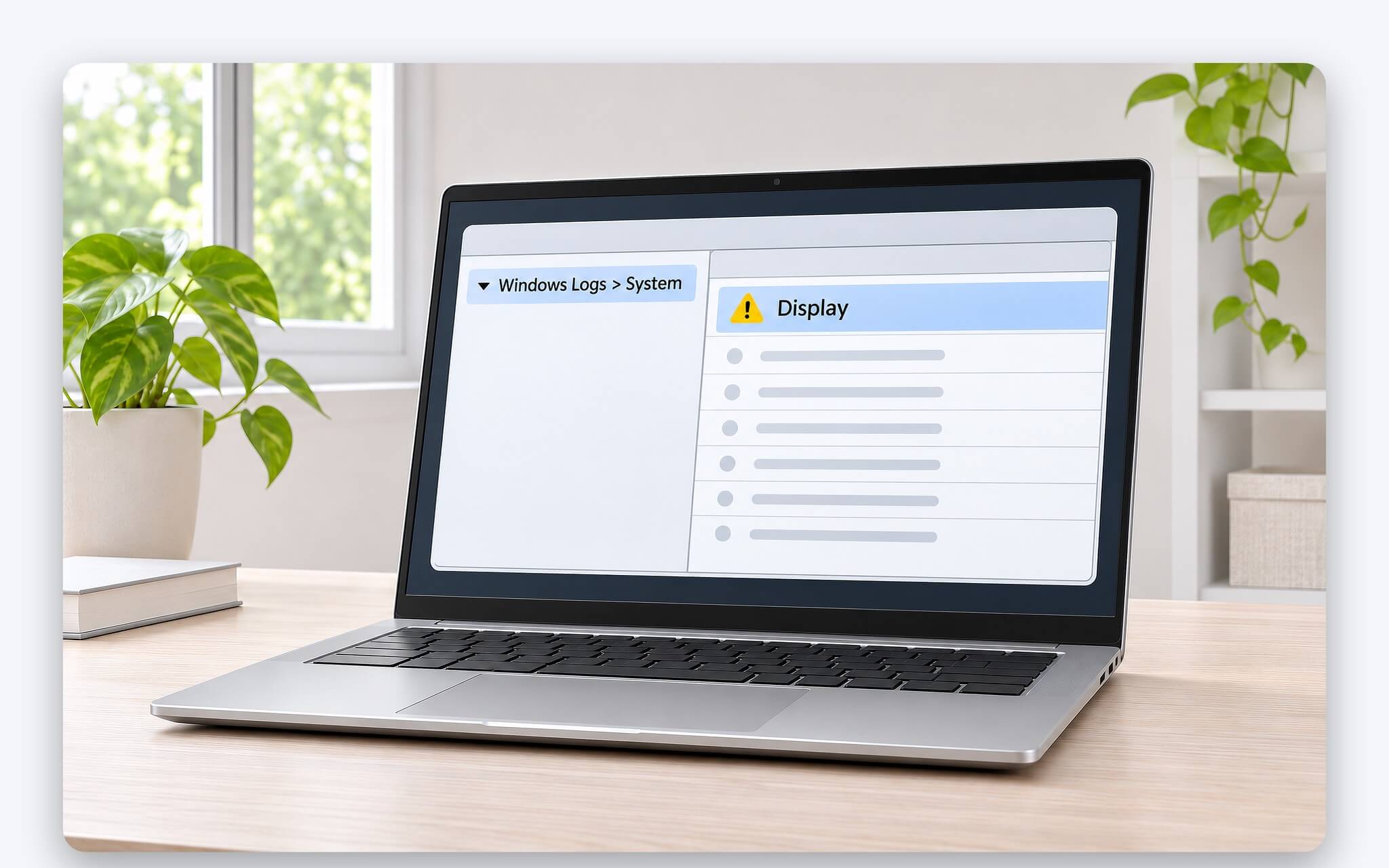
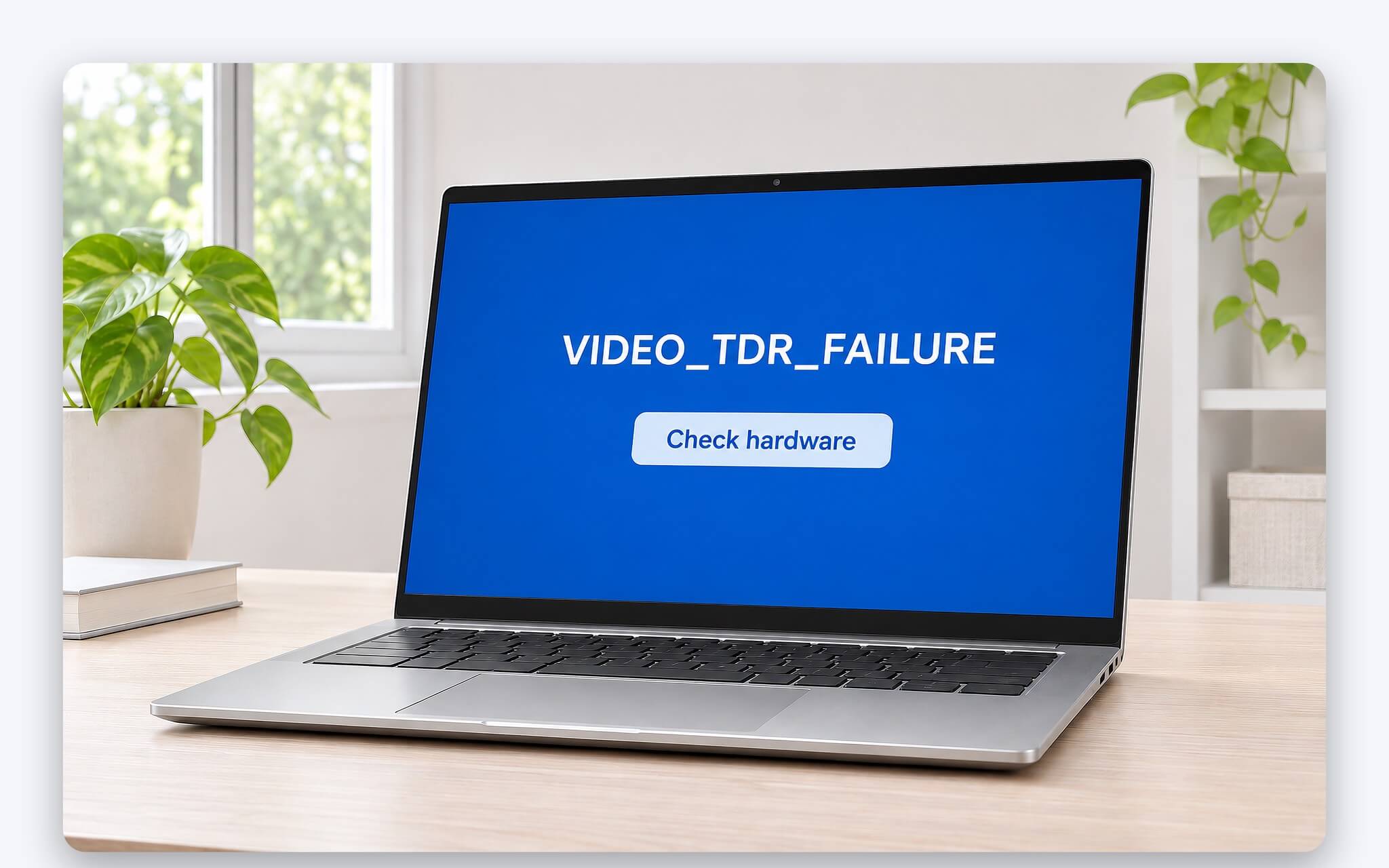
Cách xác nhận chắc chắn là mở Event Viewer, vì Windows ghi chính thông báo trên vào nhật ký sự kiện mỗi lần phục hồi thành công, đồng thời tạo báo cáo gỡ lỗi. Nên ghi chú thời điểm và số lần lặp lại, vì khi có từ 5 lần GPU treo và phục hồi trong vòng 1 phút, lần treo thứ sáu sẽ khiến hệ thống dừng hẳn với mã VIDEO_TDR_FAILURE 0x116. Lỗi TDR càng dày thì nguy cơ chuyển sang khởi động lại càng cao.
Các bước áp dụng cho Windows 11 và Windows 10. Bước 1: nhấp phải nút Start, chọn Event Viewer, hoặc nhấn Windows + R, gõ eventvwr.msc rồi Enter. Bước 2: ở khung trái, mở Windows Logs, chọn System, nơi Microsoft khuyên tìm thông báo lỗi chỉ ra thiết bị hay driver gây sự cố. Bước 3: dò cột ngày giờ tới đúng lúc màn hình chớp, đọc nguồn sự kiện và mã lỗi. Kết quả mong đợi là các mục lỗi trùng thời điểm GPU ngừng phản hồi, ghi rõ driver liên quan.
Khi màn hình chớp liên tục, Microsoft gợi ý phép thử nhanh: nhấn Ctrl + Alt + Delete mở Task Manager, không thấy thì nhấn Ctrl + Shift + Esc. Task Manager chớp cùng mọi thứ trên màn hình thì thủ phạm nhiều khả năng là driver hiển thị. Task Manager đứng yên trong khi phần còn lại chớp thì nhiều khả năng do ứng dụng không tương thích, cần cập nhật hoặc gỡ qua Start > Settings > Apps > Installed Apps trên Windows 11.
Nguyên nhân khiến GPU ngừng phản hồi trên laptop theo Microsoft
Trang mô tả mã 0x117 VIDEO_TDR_TIMEOUT_DETECTED trên Microsoft Learn liệt kê các lý do khiến GPU ngừng phản hồi lâu hơn mức cho phép. Nhóm phần mềm là driver hiển thị cần cập nhật để hỗ trợ đúng quy trình TDR. Nhóm phần cứng gồm linh kiện bị ép xung, linh kiện hoặc thiết lập không tương thích, đặc biệt là cấu hình và timing bộ nhớ, tản nhiệt không đủ, nguồn điện không đủ và linh kiện lỗi. Nhóm cuối là hiệu ứng hình ảnh hoặc quá nhiều chương trình chạy nền làm card đồ họa không phản hồi kịp.
| Nhóm nguyên nhân Microsoft nêu | Tình huống hay gặp trên laptop | Hướng kiểm tra |
|---|---|---|
| Driver hiển thị chưa cập nhật | Driver cũ hoặc bị Windows Update thay bằng phiên bản khác | Quay về phiên bản trước, cài lại driver của hãng laptop |
| Linh kiện bị ép xung | Tăng xung GPU, VRAM bằng phần mềm tinh chỉnh | Đưa mọi thiết lập về mặc định |
| Cấu hình, timing bộ nhớ không tương thích | Thanh RAM nâng cấp lệch thông số với thanh gốc | Thử lại với cấu hình RAM xuất xưởng |
| Tản nhiệt không đủ | Khe gió bám bụi, đặt laptop trên bề mặt mềm | Theo dõi nhiệt độ GPU lúc lỗi xảy ra |
| Nguồn điện không đủ | Dùng sạc công suất thấp hơn bộ sạc đi kèm | Cắm đúng bộ sạc theo máy khi chạy tải nặng |
| Hiệu ứng hình ảnh, nhiều chương trình nền | Nhiều ứng dụng tăng tốc GPU mở cùng lúc | Đóng bớt chương trình, giảm hiệu ứng |
| Linh kiện lỗi | Thanh RAM, bo mạch chủ có vấn đề | Mang tới trung tâm bảo hành kiểm tra |
Trên laptop, driver là điểm cần ưu tiên kiểm tra khi GPU ngừng phản hồi. AMD cho biết driver tham chiếu của hãng tương thích rộng với đa số sản phẩm OEM nhưng hỗ trợ hạn chế cho tính năng riêng của nhà sản xuất, và với một số mẫu có tính năng đặc thù, driver tùy biến chỉ có ở trang của hãng laptop. Nghĩa là phiên bản mới từ trang hãng chip chưa chắc đáp ứng đủ tính năng riêng của laptop.
Hai nguyên nhân phần cứng hay bị bỏ qua trên laptop là nhiệt và điện. Khe tản nhiệt bám bụi, quạt yếu hoặc đặt laptop trên chăn gối khiến GPU nóng tới ngưỡng phải hạ xung nhịp. Bộ sạc công suất thấp hơn bộ sạc đi kèm có thể không đáp ứng đủ điện khi CPU và GPU cùng chạy tải cao. Ép xung cũng nằm trong danh sách, và AMD ghi rõ bảo hành sản phẩm của hãng không bao gồm hư hỏng do ép xung, kể cả khi dùng phần mềm của chính AMD.
Thứ tự xử lý từ driver, ép xung đến nhiệt độ
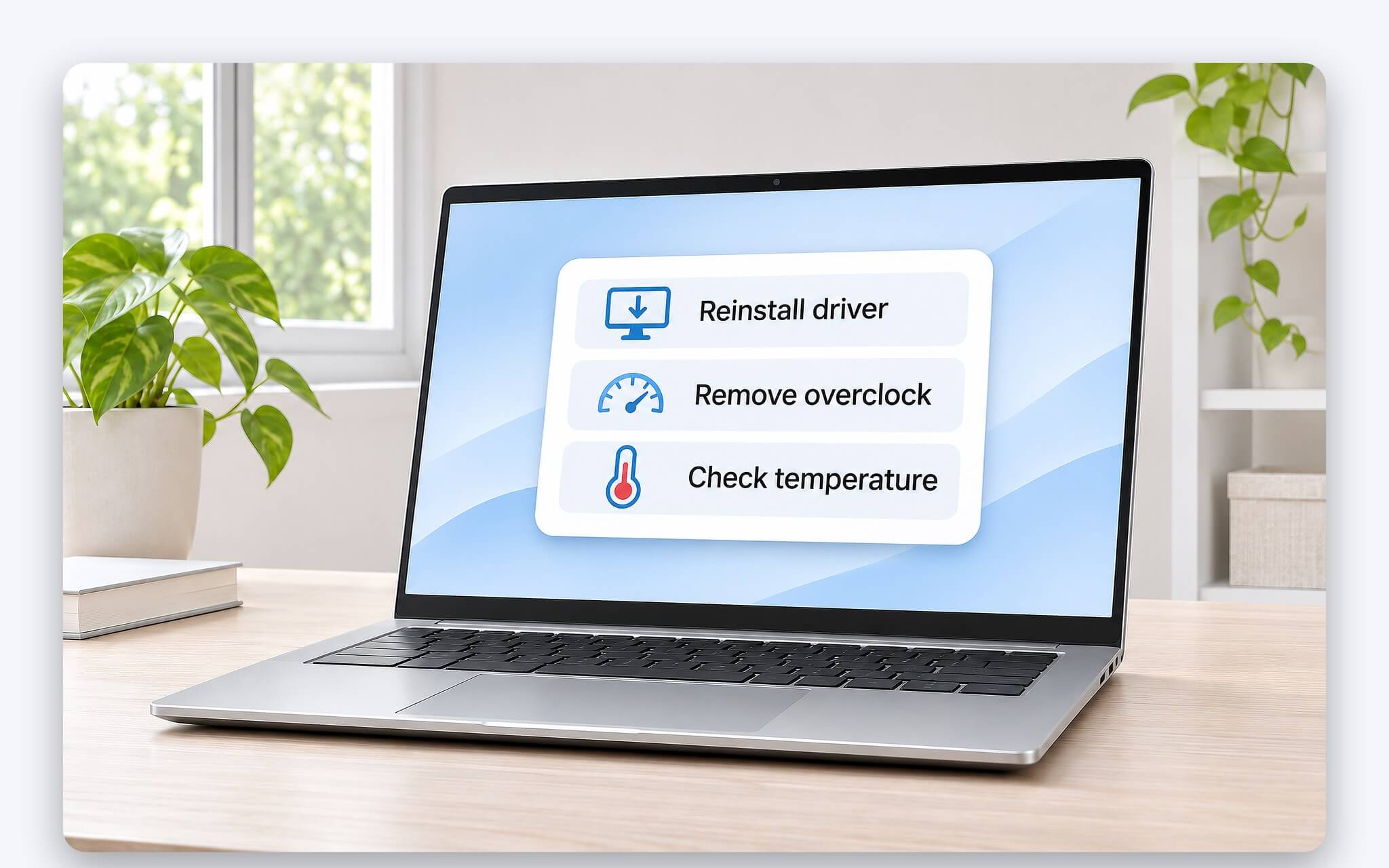
Bước 1 khi gặp lỗi TDR là nhấn Windows + Ctrl + Shift + B, cách Microsoft gợi ý để reset driver đồ họa; không có tác dụng thì khởi động lại laptop. Bước 2, khi lỗi bắt đầu ngay sau lúc Windows Update cài driver mới: nhấp phải nút Start, chọn Device Manager, mở Display adapters, nhấp phải bộ điều hợp, chọn Properties, thẻ Driver, Roll Back Driver, chọn lý do, bấm Yes rồi khởi động lại. Thao tác cần quyền quản trị; nút Roll Back Driver không khả dụng nghĩa là Windows không còn driver cũ.
Bước 3 là cập nhật driver. Trên Windows 11, vào Start > Settings > Windows Update > Advanced options, bật Receive updates for other Microsoft products, rồi ở Additional options chọn Optional updates. Có driver được liệt kê thì chọn, bấm Download and install và khởi động lại kể cả khi không được yêu cầu, vì driver tùy chọn không tự cài. Windows Update không có bản mới thì tìm driver tương thích trên trang hãng phần cứng.
Bước 4, khi quay về hay cập nhật vẫn lỗi, là gỡ hẳn driver. Trong thẻ Driver chọn Uninstall Device, đánh dấu ô Attempt to remove the driver for this device trên Windows 11, hoặc Delete the driver software for this device trên Windows 10, bấm OK rồi khởi động lại để Windows tự cài lại. Driver không tự cài lại thì tải bản đúng phiên bản Windows từ trang chính thức của nhà sản xuất, rồi dùng Update driver > Browse my computer for drivers trỏ tới thư mục đã giải nén.
Ô đánh dấu gỡ driver có thể chỉ hiện trong Safe Mode. Trên Windows 11, mở Settings > System > Recovery, cạnh Advanced startup chọn Restart now; Windows 10 dùng Update & Security > Recovery, hoặc giữ Shift khi chọn Power > Restart. Trong Windows RE, chọn Troubleshoot > Advanced options > Startup Settings > Restart, rồi nhấn phím 4 hoặc F4 để chọn Enable Safe Mode. Laptop mã hóa BitLocker cần khóa khôi phục. Laptop cứ vào lại Safe Mode thì nhấn Windows + R, gõ msconfig, thẻ Boot, bỏ chọn Safe boot.
Với GPU AMD, AMD Cleanup Utility gỡ toàn bộ driver đồ họa và âm thanh AMD cũ, không đụng driver chipset. Chạy amdcleanuputility.exe, chọn Yes để vào Safe Mode theo khuyến nghị của AMD; màn hình chớp hoặc tối thoáng qua trong lúc dọn là bình thường, quá trình có thể mất 15 đến 20 phút và sẽ dừng nếu Windows Update đang chạy. Với GPU NVIDIA, bài Studio Driver và Game Ready Driver - Nên cài bản nào cho laptop GPU NVIDIA hướng dẫn chọn nhánh driver.
Bước 5 là gỡ mọi thiết lập ép xung GPU và bộ nhớ, đưa phần mềm tinh chỉnh về mặc định, vì linh kiện ép xung nằm trong nhóm phần cứng Microsoft nêu. Bước 6 là theo dõi nhiệt độ GPU đúng lúc lỗi xảy ra; cách đọc từng chỉ số cảm biến có trong bài Nhiệt độ GPU laptop - Phân biệt nhiệt nhân, điểm nóng và ngưỡng hạ xung. Sau cùng, cắm bộ sạc đi kèm khi chạy tác vụ nặng, đóng bớt chương trình nền, giảm hiệu ứng hình ảnh. Sau mỗi bước, mở lại tác vụ từng gây lỗi TDR rồi xem Event Viewer; còn mục lỗi mới thì làm bước kế tiếp.
Chỉnh TdrDelay trong Registry chỉ dành cho kiểm thử driver
Nhiều hướng dẫn trên mạng khuyên tăng TdrDelay hoặc đặt TdrLevel về 0 để hết lỗi TDR. Tài liệu Testing and debugging TDR during driver development của Microsoft nói rõ nhóm khóa này chỉ phục vụ kiểm thử hoặc gỡ lỗi trong quá trình phát triển driver, người dùng cuối không nên thao tác, và ứng dụng không nên tự sửa ngoài phạm vi kiểm thử có chủ đích.
Các khóa nằm ở nhánh HKEY_LOCAL_MACHINE\System\CurrentControlSet\Control\GraphicsDrivers, kiểu REG_DWORD. Bộ Windows Hardware Lab Kit có sẵn bài kiểm tra riêng cho TDR để nhà phát triển chủ động kích hoạt khi kiểm thử driver.
| Khóa Registry | Ý nghĩa theo Microsoft | Giá trị mặc định |
|---|---|---|
| TdrLevel | Mức phục hồi ban đầu: 0 tắt phát hiện, 1 dừng máy, 2 phục hồi về VGA (chưa triển khai), 3 phục hồi khi quá hạn | 3 |
| TdrDelay | Số giây GPU được phép trì hoãn yêu cầu tạm dừng, thực chất là ngưỡng timeout | 2 giây |
| TdrDdiDelay | Số giây hệ điều hành cho các luồng rời driver, quá hạn thì dừng máy với mã 0x116 | 5 giây |
| TdrLimitTime | Khoảng thời gian tính số lần TDR được phép trước khi hệ thống dừng hẳn | 60 giây |
| TdrLimitCount | Số lần TDR được phép trong khoảng TdrLimitTime | 5 lần |
TdrDelay là số giây GPU được phép trì hoãn yêu cầu tạm dừng từ bộ lập lịch, tức chính là ngưỡng timeout, mặc định 2 giây. Tăng TdrDelay chỉ cho GPU thêm thời gian trước khi bị coi là treo, không sửa được driver lỗi, GPU quá nhiệt hay nguồn thiếu điện. Microsoft yêu cầu hãng phần cứng bảo đảm thao tác đồ họa không vượt 2 giây trong tình huống thường ngày như làm việc văn phòng và chơi game, nên laptop chạy tác vụ quen thuộc mà vẫn chạm ngưỡng TdrDelay là dấu hiệu bất thường.
Chỉnh TdrLevel còn rủi ro hơn sửa TdrDelay. Giá trị 0 tắt hẳn cơ chế phát hiện, nghĩa là khi GPU ngừng phản hồi, Windows không còn tự reset driver và màn hình có thể đứng cho tới khi tắt nguồn, đúng tình huống TDR được tạo ra để tránh. Phần mềm tính toán trên GPU chạy tác vụ dài nên được cấu hình theo hướng dẫn của chính nhà phát triển, thay vì tự sửa TdrDelay.
Trường hợp đã lỡ sửa, có thể đưa về mặc định theo ba bước. Bước 1: chọn Start, gõ regedit.exe vào ô tìm kiếm, nhấn Enter, xác nhận nếu Windows hỏi quyền quản trị. Bước 2: đi tới nhánh GraphicsDrivers, chọn File > Export để lưu bản sao lưu. Bước 3: xóa giá trị TdrDelay hoặc TdrLevel vừa tạo để Windows quay về mặc định 2 giây. Cần lấy lại thiết lập cũ thì vào File > Import, chọn tệp đã lưu.
Khi nào lỗi TDR kèm mã 0x116 cần nghi tới phần cứng
Điểm cần để ý đầu tiên là lỗi leo thang từ chớp màn hình sang màn hình lỗi VIDEO_TDR_FAILURE 0x116. Microsoft giải thích mã này xuất hiện khi việc reset driver sau timeout thất bại, hoặc khi có hơn 5 lần TDR trong một phút. Nếu GPU ngừng phản hồi cả khi laptop chỉ hiển thị desktop hoặc phát video nhẹ, không riêng lúc chơi game hay dựng hình, giả thuyết linh kiện lỗi càng đáng cân nhắc, vì các tác vụ này không đòi hỏi hiệu năng đồ họa đáng kể.
Trường hợp đã cài lại driver của hãng laptop, gỡ ép xung, nhiệt độ ổn định và dùng đúng bộ sạc mà lỗi TDR vẫn lặp lại, khả năng cao vấn đề nằm ở phần cứng. Microsoft liệt kê thanh nhớ, bo mạch chủ lỗi và timing bộ nhớ không tương thích trong nhóm nguyên nhân. Trên laptop có khe RAM rời, thanh RAM vừa nâng cấp lệch thông số với thanh gốc là chi tiết nên kiểm đầu tiên, vì trả về cấu hình xuất xưởng là cách thử đơn giản.
Để kiểm tra RAM khi GPU ngừng phản hồi lặp lại, Microsoft hướng dẫn dùng công cụ chẩn đoán bộ nhớ của Windows. Bước 1: trong ô tìm kiếm của Control Panel, nhập Memory, chọn Diagnose your computer's memory problems. Bước 2: khi bài kiểm tra chạy xong, mở Event Viewer, nhật ký System, tìm mục MemoryDiagnostics-Results. Song song, chạy công cụ chẩn đoán phần cứng của hãng laptop, tháo phần cứng vừa lắp thêm và cập nhật BIOS, firmware.
Lúc này, ngày giờ sự kiện trong Event Viewer, ảnh chụp thông báo và danh sách bước đã thử giúp trung tâm bảo hành tái hiện lỗi nhanh hơn. Không nên tự tháo máy, thay keo tản nhiệt hay sửa Registry để che triệu chứng khi laptop còn bảo hành, vì các thao tác này có thể ảnh hưởng quyền bảo hành tùy chính sách từng hãng.
Khi lỗi TDR đã leo thang thành màn hình 0x116, tệp kết xuất bộ nhớ cho kỹ thuật viên thêm dữ liệu để tìm lý do GPU ngừng phản hồi. Bước 1: gõ Advanced system settings vào ô tìm kiếm trên thanh tác vụ, nhấn Enter. Bước 2: ở thẻ Advanced của System Properties, bấm Settings trong mục Startup and Recovery. Bước 3: tại Write debugging information chọn Automatic memory dump, bấm OK, khởi động lại. Tệp lưu ở %SystemRoot%\MEMORY.DMP, bản nhỏ 256 KB nằm trong %SystemRoot%\Minidump.
Câu hỏi thường gặp (FAQ)
Lỗi TDR có làm hỏng GPU không?
Bản thân TDR là cơ chế phục hồi, giúp Windows reset driver thay vì để cả hệ thống treo, chứ không phải nguyên nhân gây lỗi. Điều cần quan tâm là lý do phía sau: driver lỗi, ép xung, quá nhiệt, thiếu điện hoặc linh kiện hỏng.
Tăng TdrDelay có giúp hết lỗi TDR không?
Không giải quyết tận gốc. Microsoft xếp TdrDelay vào nhóm khóa Registry chỉ dùng khi kiểm thử, gỡ lỗi driver. Tăng giá trị này chỉ kéo dài thời gian chờ trước khi Windows coi GPU ngừng phản hồi, còn nguyên nhân thì chưa được xử lý.
Event Viewer ghi lại gì khi GPU ngừng phản hồi?
Theo Microsoft, mỗi lần phục hồi thành công, Windows ghi thông báo driver đã ngừng phản hồi và được khôi phục vào Event Viewer, kèm báo cáo gỡ lỗi. Nhật ký System là nơi tìm thêm các lỗi chỉ ra thiết bị hoặc driver gây sự cố.
Màn hình lỗi 0x116 khác gì lỗi TDR thông thường?
Lỗi TDR thông thường kết thúc bằng một lần chớp màn hình và thông báo driver đã phục hồi. Mã 0x116 VIDEO_TDR_FAILURE nghĩa là quá trình phục hồi thất bại, hoặc TDR xảy ra hơn 5 lần trong một phút, nên hệ thống dừng hẳn và phải khởi động lại.




0 phản hồi cho “Lỗi TDR trên laptop - Vì sao màn hình đen vài giây rồi báo driver đã phục hồi”