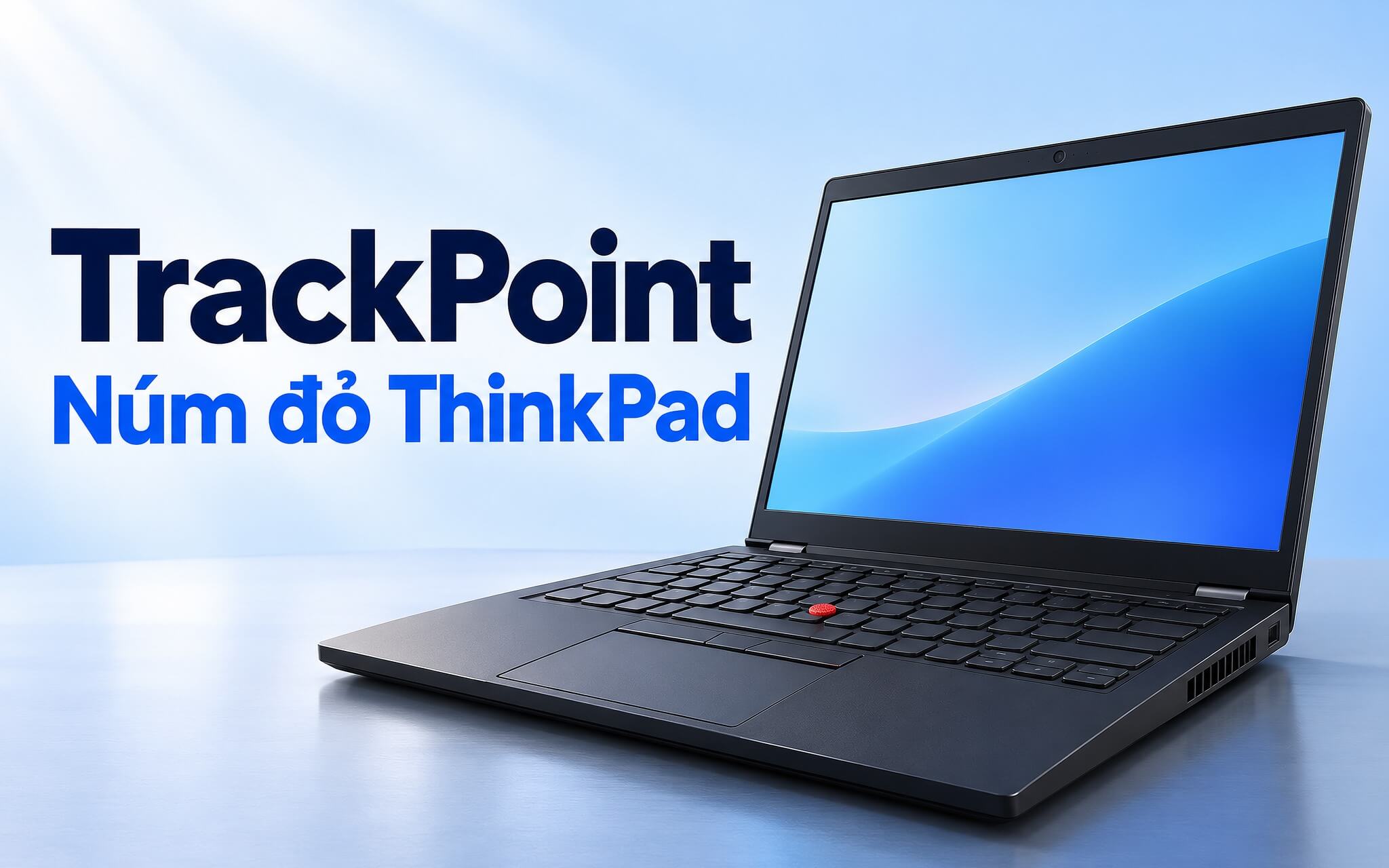

Giữa ba phím G, H và B trên bàn phím ThinkPad có một núm cao su màu đỏ, đó là TrackPoint, thiết bị trỏ hỗ trợ di chuyển con trỏ mà hai tay không rời khỏi hàng phím. Khác touchpad vốn đo quãng ngón tay lướt, núm đỏ gần như đứng yên và chỉ ghi nhận lực nhấn theo từng hướng. Bài viết giải thích nguyên lý cảm biến lực, ba nút bấm, Quick Menu trên các đời ThinkPad 2025 và 2026, các kiểu núm thay thế, cùng cách xử lý hiện tượng con trỏ tự trôi.
TrackPoint điều khiển con trỏ bằng lực nhấn thay vì quãng di chuyển
Trang thuật ngữ của Lenovo mô tả TrackPoint là một núm nhỏ màu đỏ dạng cần điều khiển, đặt giữa ba phím G, H và B, vận hành theo nguyên lý cảm biến áp lực qua các điện trở nằm dưới bàn phím. Hướng dẫn sử dụng ThinkPad T470 ghi rõ khi nhấn lên lớp mũ chống trượt theo bất kỳ hướng nào song song mặt phím, con trỏ di chuyển tương ứng, còn bản thân pointing stick không xê dịch. Tốc độ con trỏ phụ thuộc cường độ lực đặt lên núm, nhấn càng mạnh thì con trỏ chạy càng nhanh.
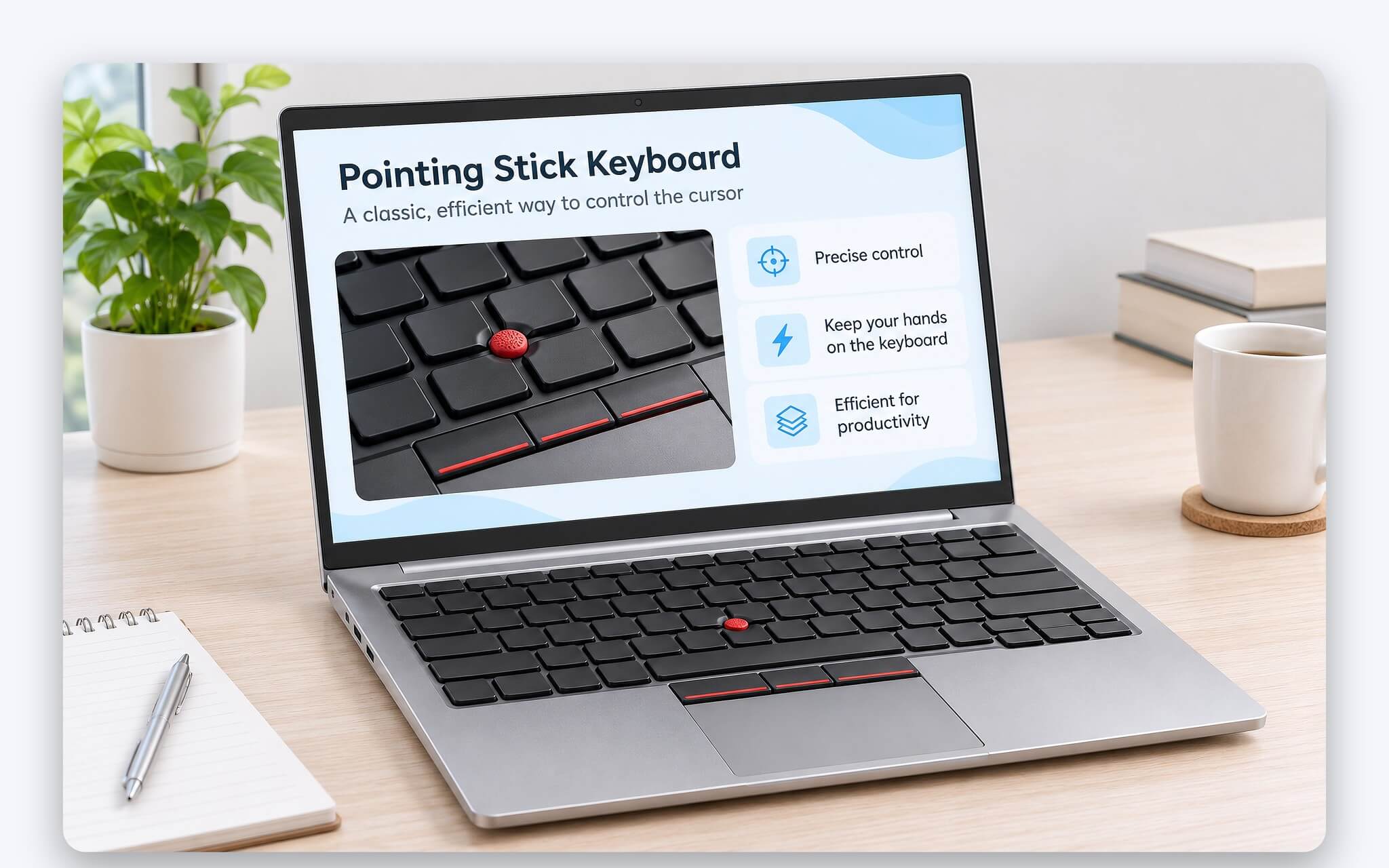
Về bản chất, đây là thiết bị đẳng cự (isometric): đầu vào là lực, đầu ra là vận tốc con trỏ. Chuột và touchpad đi theo hướng ngược lại, quy đổi quãng dịch chuyển của tay thành quãng đường con trỏ. Ghi chép của nhà nghiên cứu Bill Buxton trong bộ sưu tập thiết bị nhập liệu do Microsoft lưu trữ cho biết Ted Selker là người chủ chốt đứng sau công nghệ này, bắt đầu làm cùng Joe Rutledge từ năm 1987. Bản mẫu ban đầu dùng cảm biến biến dạng silicon vốn lắp trong các cần điều khiển cao cấp để đo lực ngón tay.
Yếu tố quyết định trải nghiệm khi thao tác là hàm truyền, tức đường cong quy đổi lực thành tốc độ. Theo cùng ghi chép, nhóm phát triển thử nhiều dạng hàm truyền, từ tuyến tính tới đường cong chữ S, rồi nhận ra hàm truyền giữ con trỏ ở tốc độ vừa phải giúp thao tác chọn nhanh hơn 25%. Sau đó nhóm bổ sung một đoạn tăng tốc dốc, kích hoạt khi nhấn mạnh. Thiết kế này giải thích vì sao pointing stick cần thời gian làm quen, nhưng khi đã quen thì thao tác trỏ diễn ra ngay tại hàng phím chính.
Ba nút bấm và thao tác cuộn trang bằng nút giữa
Cụm điều khiển trên ThinkPad gồm pointing stick và ba nút bấm đi kèm, thông số PSREF của nhiều dòng gọi phần này là Trackpad 3 nút. Hướng dẫn sử dụng ThinkPad T470 khuyến nghị đặt hai tay ở vị trí gõ phím, dùng ngón trỏ hoặc ngón giữa nhấn lên núm, còn ngón cái bấm nút trái hoặc nút phải. Nút trái là nút chính để chọn và mở một mục, nút phải hiển thị menu ngữ cảnh. Tư thế này duy trì cổ tay ở nguyên vị trí gõ, không phải nhấc cả bàn tay xuống vùng touchpad.
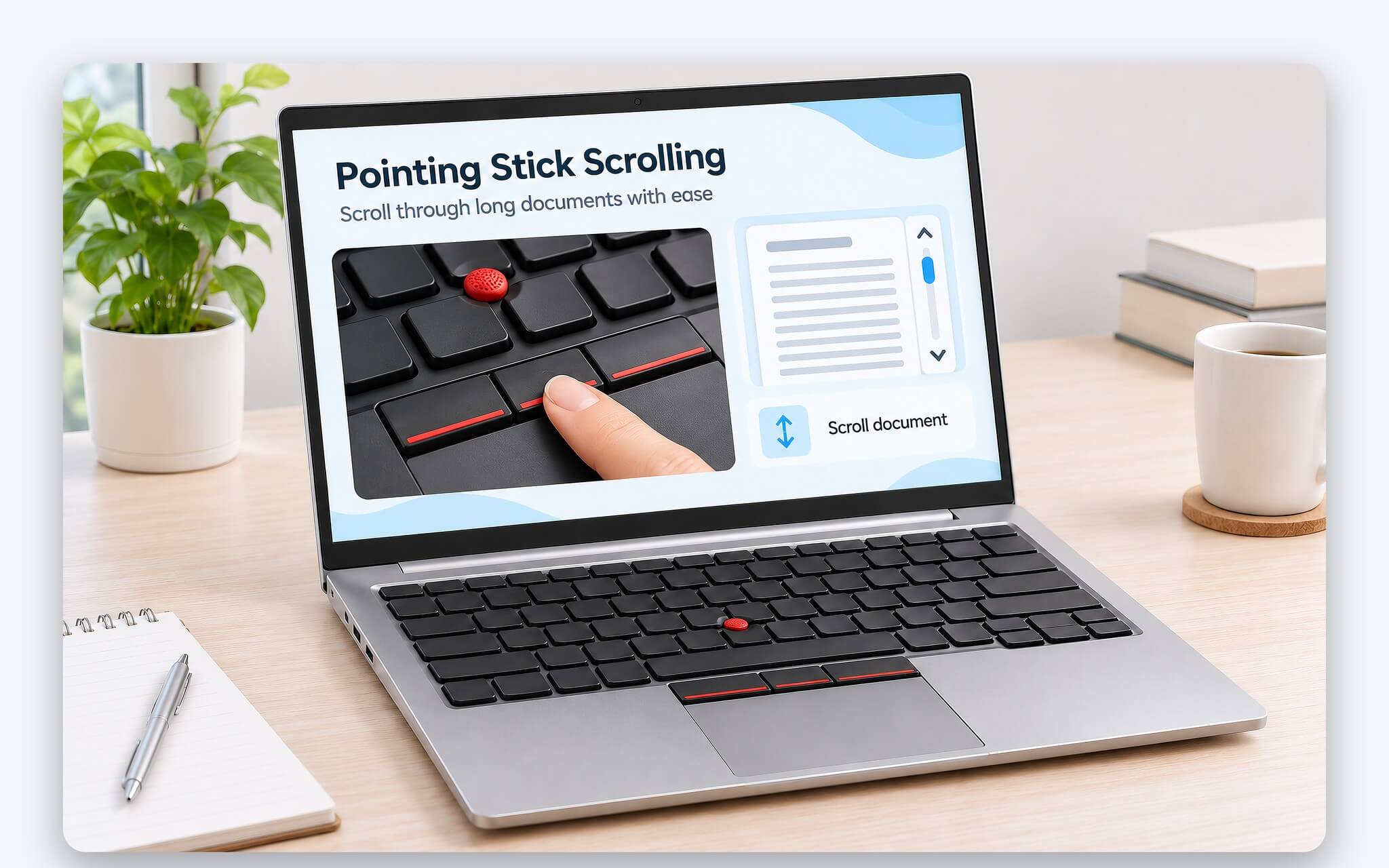
Nút giữa có vạch chấm chính là phím cuộn. Trong hướng dẫn sử dụng ThinkPad X1 Carbon Gen 13, Lenovo mô tả cách giữ nút giữa rồi nhấn núm theo chiều dọc hoặc chiều ngang để cuộn tài liệu, trang web hay ứng dụng. Nhấn đồng thời Ctrl, nút giữa và núm đỏ sẽ phóng to hoặc thu nhỏ nội dung. Tài liệu T470 xác nhận có thể bật riêng thiết bị trỏ, riêng vùng chạm hoặc cả hai, nên khi tắt touchpad, thao tác cuộn bằng nút giữa vẫn còn nguyên.
Khi cử chỉ cuộn hai ngón trên vùng chạm ngừng phản hồi, nút giữa là phương án cuộn dự phòng ngay trên bàn phím. Nguyên nhân và cách khôi phục cử chỉ đó được trình bày trong bài Hướng dẫn sửa lỗi cuộn Touchpad 2 ngón không hoạt động trên Windows. Trên đời cũ như T470, nút giữa được gọi là thanh cuộn có chấm, còn tài liệu đời mới gọi là nút trung tâm, nhưng công dụng cuộn vẫn duy trì như cũ.
Gõ đúp TrackPoint mở Quick Menu chỉnh camera, micro và pin
Trên các đời ThinkPad gần đây, núm đỏ còn kiêm vai trò phím tắt. Hướng dẫn sử dụng X1 Carbon Gen 13 cho biết gõ đúp lên pointing stick sẽ mở TrackPoint Quick Menu, một ứng dụng bấm chọn được, gom nhanh các chức năng như camera và micro. Thông số PSREF của ThinkPad T14 Gen 7, T14s Gen 6, E14 Gen 7 và E14 Gen 8 đều có dòng xác nhận thiết bị trỏ hỗ trợ gõ đúp để mở Quick Menu. Tính năng được kích hoạt sẵn theo mặc định, có thể đổi sang cử chỉ gõ một lần trong mục ADVANCED SETTINGS.
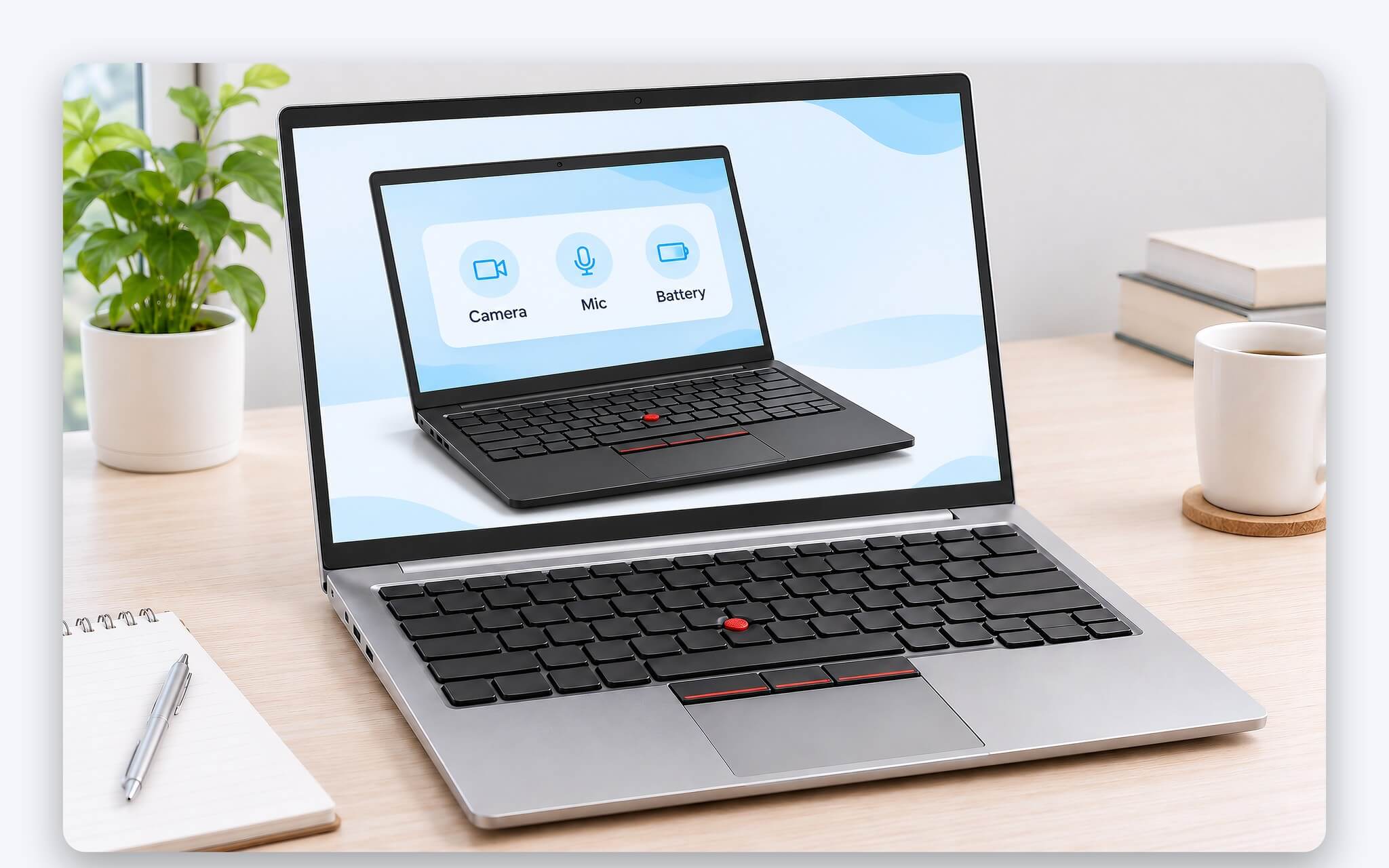
Theo tài liệu X1 Carbon Gen 13, phần camera cho chỉnh độ sáng và độ tương phản. Phần micro cho tắt tiếng và chọn chế độ thu, Center chỉ thu giọng người nói, Spatial thu cả không gian xung quanh. Mục pin cho đặt ngưỡng sạc dưới 100% để kéo dài tuổi thọ, ngưỡng cụ thể chỉnh trong ứng dụng Vantage. Menu còn có gõ bằng giọng nói, chọn thiết bị phát âm thanh, khử ồn ba mức Off, Low, High khi Dolby Voice đang bật, cùng chế độ Quick Clean khoá tạm bàn phím, màn hình, touchpad và núm trỏ để lau chùi.
Hai lưu ý vận hành đi kèm. Tổ hợp Fn+G bật hoặc tắt cử chỉ gõ, khi tắt thì chạm lên núm không còn mở Quick Menu, hữu ích với ai hay chạm nhầm lúc gõ phím. Nếu gõ đúp mà menu không hiện, Lenovo giải thích nguyên nhân có thể là núm bị lệch vị trí do nhấn quá mạnh trước đó, cách xử lý là chờ 15 đến 30 giây rồi thử lại. Trên một số phiên bản dùng Haptic Touchpad, Quick Menu còn có công tắc biến vùng mép trên mặt kính thành ba nút TrackPoint, tắt đi thì vùng này trở lại làm bàn rê.
Chọn kiểu núm đỏ và thay núm pointing stick khi mòn
Lớp mũ cao su trên đầu núm tiếp xúc trực tiếp với ngón tay nên mòn dần theo thời gian. Hướng dẫn sử dụng T470 xác nhận mũ này tháo rời được và khuyến nghị cân nhắc thay mới sau một thời gian sử dụng. Bài hỗ trợ của Lenovo về các loại mũ TrackPoint liệt kê ba kiểu, cả ba đều tương thích với ThinkPad dòng A, G, R, T, X, Z và các bàn phím rời có núm trỏ.
| Kiểu mũ | Hình dạng bề mặt | Đặc điểm theo mô tả của Lenovo |
|---|---|---|
| Classic Dome | Vòm truyền thống | Cảm nhận quen thuộc gắn với núm đỏ nguyên bản, vẫn lắp vừa ThinkPad đời cũ |
| Soft Dome | Vòm lồi, diện tích lớn, vân mềm | Bề mặt êm, tiếp xúc mềm hơn với đầu ngón tay |
| Soft Rim | Lõm ở giữa, vành rộng | Tạo lợi thế đòn bẩy, cần ít lực hơn để di con trỏ |
Độ cao mũ cũng thay đổi theo độ mỏng của bàn phím. Trang phụ kiện Lenovo bán bộ ThinkPad 3.0 mm TrackPoint Cap Set mã 4XH0X88960, gồm 10 mũ cao 3 mm dạng vòm mềm, ghi chú tương thích dòng X1 Carbon và Yoga. Bộ Super Low-profile mã 4XH0L55146 cũng gồm 10 mũ nhưng cao 4 mm, trang sản phẩm chỉ nêu bàn phím ThinkPad X1 Tablet Thin Keyboard. Vì vậy khi mua mũ thay thế cần tra đúng độ cao theo model, trang phụ kiện của Lenovo có liên kết tới công cụ xác minh tương thích.
Hướng dẫn của Lenovo minh hoạ thao tác bằng hình: rút mũ cũ khỏi đầu trục rồi ấn mũ mới vào, kèm lưu ý mũ mới phải có các rãnh bên trong như hình vẽ. Thay mũ là phương án nên làm đầu tiên khi bề mặt núm bóng trơn khiến ngón tay trượt, bởi chi phí thấp và không phải can thiệp vào phần cứng bên trong pointing stick.
TrackPoint trên các dòng ThinkPad 2025 và 2026 khác nhau ra sao
Không phải ThinkPad nào cũng còn núm đỏ. Thông số PSREF của ThinkPad X9 14 Gen 1, dòng ra mắt năm 2025, chỉ ghi Haptic Touchpad mặt kính không nút cỡ 80 x 130 mm và hoàn toàn không nhắc tới TrackPoint. Ngược lại, các dòng truyền thống như E14, T14, T14s và X1 Carbon đời 2025, 2026 vẫn giữ pointing stick kèm tính năng gõ đúp mở Quick Menu. Kích thước vùng chạm giữa các dòng chênh lệch đáng kể, thể hiện ở bảng dưới đây theo số liệu PSREF.
| Model | Năm | Thiết bị trỏ theo PSREF | Cạnh ngắn bàn rê (mm) | Cạnh dài bàn rê (mm) |
|---|---|---|---|---|
| ThinkPad E14 Gen 8 | 2026 | Núm trỏ, Trackpad 3 nút mặt Mylar | 60 | 115 |
| ThinkPad T14s Gen 6 (Intel) | 2025 | Núm trỏ, touchpad mặt Mylar giả kính | 61 | 115 |
| ThinkPad T14 Gen 7 | 2026 | Núm trỏ, Trackpad 3 nút mặt Mylar giả kính | 74,3 | 115 |
| ThinkPad X1 Carbon Gen 14 (bản Trackpad) | 2026 | Núm trỏ, Trackpad 3 nút mặt Mylar giả kính | 80 | 120 |
| ThinkPad X1 Carbon Gen 14 (bản Haptic) | 2026 | Núm trỏ, Haptic Touchpad mặt kính | 80 | 130 |
| ThinkPad X9 14 Gen 1 | 2025 | Chỉ Haptic Touchpad không nút, không có núm trỏ | 80 | 130 |
Số liệu cho thấy vùng chạm rộng dần theo phân khúc, từ 60 x 115 mm trên E14 Gen 8 lên 74,3 x 115 mm trên T14 Gen 7 và 80 x 120 mm trên bản Trackpad của X1 Carbon Gen 14. Bản Haptic Touchpad của X1 Carbon Gen 14 đạt 80 x 130 mm, bằng X9 14 Gen 1, nhưng vẫn duy trì núm trỏ, còn vai trò ba nút vật lý chuyển sang vùng nút trên mặt kính như phần Quick Menu đã nêu.
Với nhóm T, cấu hình, bàn phím và cụm điều khiển của ThinkPad T14 Gen 7 được phân tích chi tiết trong bài ThinkPad T14 Gen 7 - Hiệu năng Core Ultra cho dân văn phòng di động. Lựa chọn giữa dòng có và không có pointing stick chủ yếu phụ thuộc thói quen thao tác. Ai gõ văn bản dài và muốn giữ tay ở hàng phím sẽ ưu tiên núm đỏ, còn ai quen cử chỉ đa điểm trên vùng chạm lớn có thể chấp nhận thiết kế không núm như X9.
Con trỏ tự trôi vài giây và cách chẩn đoán bằng UEFI
Hiện tượng con trỏ tự trôi khi không chạm vào pointing stick là thắc mắc quen thuộc của chủ ThinkPad. Hướng dẫn sử dụng T470 và X1 Carbon thế hệ 6 xếp đây là đặc tính bình thường của TrackPoint, không phải lỗi. Con trỏ có thể trôi trong vài giây ở bốn tình huống: khi vừa bật laptop, khi laptop vừa trở lại hoạt động sau chế độ ngủ, khi núm bị giữ nhấn quá lâu và khi nhiệt độ thay đổi. Trong các trường hợp đó, buông tay khỏi núm và chờ vài giây là con trỏ đứng yên trở lại.
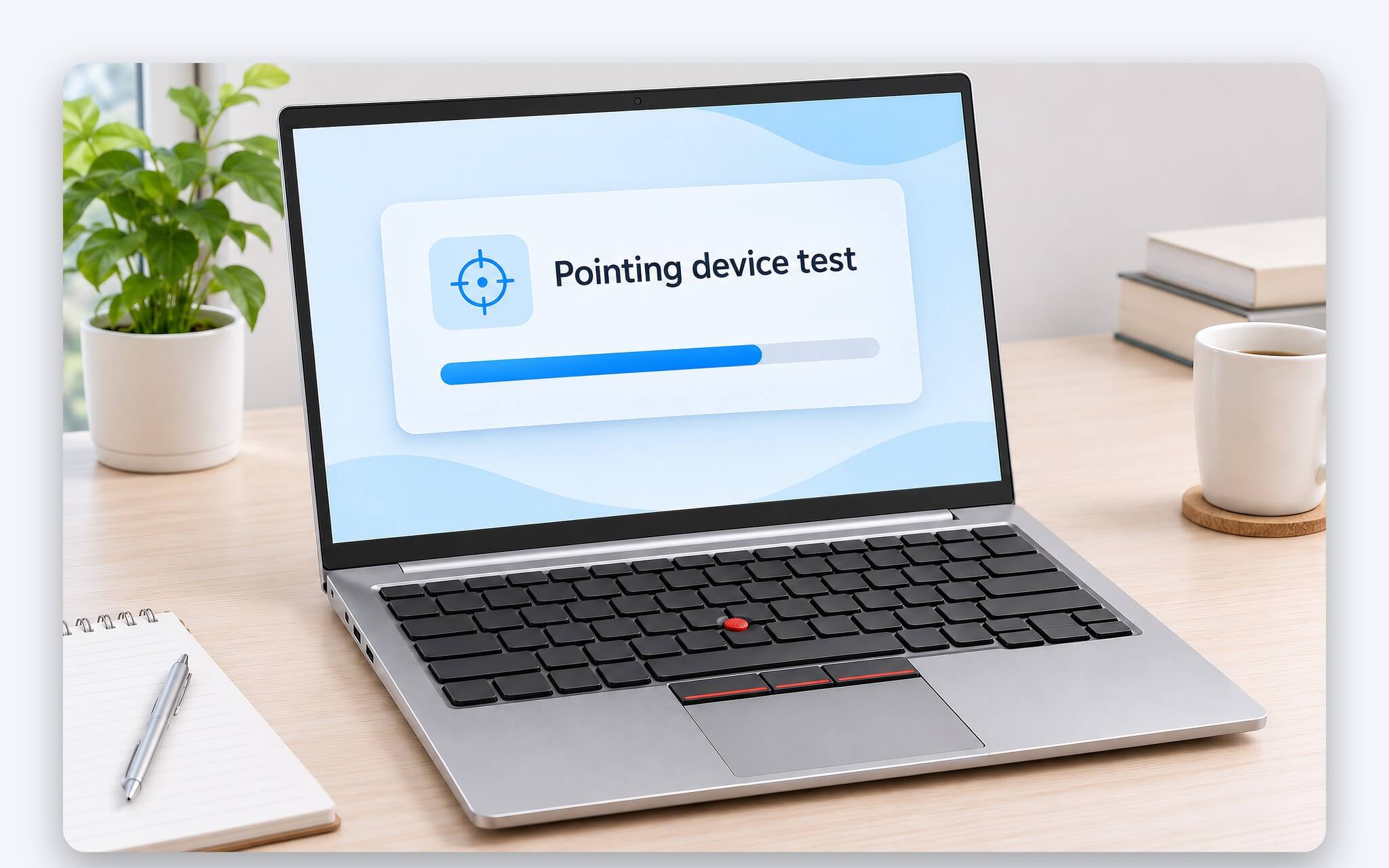
Khi con trỏ tự trôi kéo dài liên tục, bước đầu là kiểm tra cấu hình phần mềm. Trên X1 Carbon Gen 13, gõ Mouse settings vào ô tìm kiếm Windows rồi chọn TrackPoint settings để chỉnh tốc độ con trỏ khi dùng núm, khi dùng nút giữa, hoặc tắt hẳn thiết bị. Tốc độ chung cho mọi thiết bị trỏ nằm ở Settings, Bluetooth & devices, Mouse theo hướng dẫn thay đổi cài đặt chuột của Microsoft, gồm thanh Mouse pointer speed và tùy chọn Enhance pointer precision.
Để tách lỗi phần mềm khỏi phần cứng, sổ tay bảo trì X1 Carbon Gen 12 hướng dẫn chạy chương trình chẩn đoán UEFI cài sẵn. Cách kích hoạt là bật laptop, nhấn nhả liên tục phím F10 khi logo hiện lên, rồi chọn bài kiểm tra Keyboard và Mouse. Cũng sổ tay này cho thấy cụm bàn phím chỉ được tháo sau 15 bước gỡ linh kiện, kể cả bo mạch chủ và màn hình, nên lỗi phần cứng cần xử lý tại trung tâm bảo hành. Dấu hiệu phân biệt hai nhóm lỗi trên bàn phím có trong bài Liệt phím laptop - Lỗi phần mềm hay hỏng phần cứng, kiểm tra thế nào?.
Câu hỏi thường gặp về TrackPoint
TrackPoint có thay thế hoàn toàn chuột rời được không?
Về chức năng, Lenovo mô tả thiết bị này thực hiện đủ các thao tác của chuột truyền thống gồm trỏ, nhấp và cuộn. Mức độ thuận tay phụ thuộc thói quen. Khi chuyển hẳn sang chuột ngoài, tài liệu T470 ghi chú chọn Disabled cho mục điều khiển pointing stick trong UEFI BIOS.
Có thể tắt núm đỏ để tránh chạm nhầm khi gõ phím không?
Có. Thiết bị trỏ được kích hoạt sẵn theo mặc định và tắt được trong Mouse settings, mục cài đặt riêng của Lenovo. Trên T470, UEFI BIOS còn có mục Config, Keyboard/Mouse với hai giá trị Enabled và Disabled. Nếu chỉ chạm nhầm làm bật Quick Menu, nhấn Fn+G để tắt riêng cử chỉ gõ.
Bao lâu nên thay mũ pointing stick một lần?
Lenovo không đưa ra mốc thời gian cố định, chỉ khuyến nghị cân nhắc thay sau một thời gian sử dụng. Mũ thay thế cần đúng độ cao theo model, ví dụ bộ 3 mm mã 4XH0X88960 dành cho X1 Carbon và Yoga, đồng thời phải có rãnh bên trong.
Con trỏ tự trôi khi vừa mở laptop có phải hỏng cảm biến không?
Thường là không. Theo tài liệu Lenovo, trôi vài giây khi vừa bật, vừa trở lại sau chế độ ngủ, sau khi giữ núm quá lâu hoặc khi nhiệt độ thay đổi là đặc tính bình thường. Nếu con trỏ tự trôi liên tục, cần chạy chẩn đoán UEFI bằng phím F10 và liên hệ bảo hành.




0 phản hồi cho “TrackPoint trên ThinkPad là gì - Cách dùng núm đỏ, Quick Menu và thay núm”