

Python 3.15 phát hành bản chính thức ngày 09/10/2026, còn Python 3.10 đã kết thúc vòng đời từ 01/10/2026, nên việc chọn nhánh và quản lý thư viện cần làm bài bản ngay từ đầu. Với Python trên laptop, cách giữ hệ thống gọn là cài trình thông dịch từ nguồn chính thức, rồi tạo cho mỗi dự án một môi trường ảo. Hiểu đơn giản, đó là một thư mục riêng chứa bản Python cùng các gói thư viện của đúng dự án ấy, nên cấu hình chung không bị lẫn package và khi hỏng chỉ cần xóa thư mục rồi dựng lại.
Môi trường ảo tách thư viện riêng cho từng dự án Python
Theo tài liệu chính thức của Python, môi trường ảo là một thư mục chứa trình thông dịch cùng các package cài riêng cho một dự án, mặc định tách khỏi thư viện của hệ điều hành và của các dự án khác. Mô-đun venv có sẵn trong thư viện chuẩn từ Python 3.3, dựa trên đề xuất PEP 405, nên không cần cài thêm công cụ bên ngoài. Khi dự án A cần bản cũ của một thư viện còn dự án B dùng bản mới, hai thư mục tồn tại song song mà không ghi đè lên nhau.
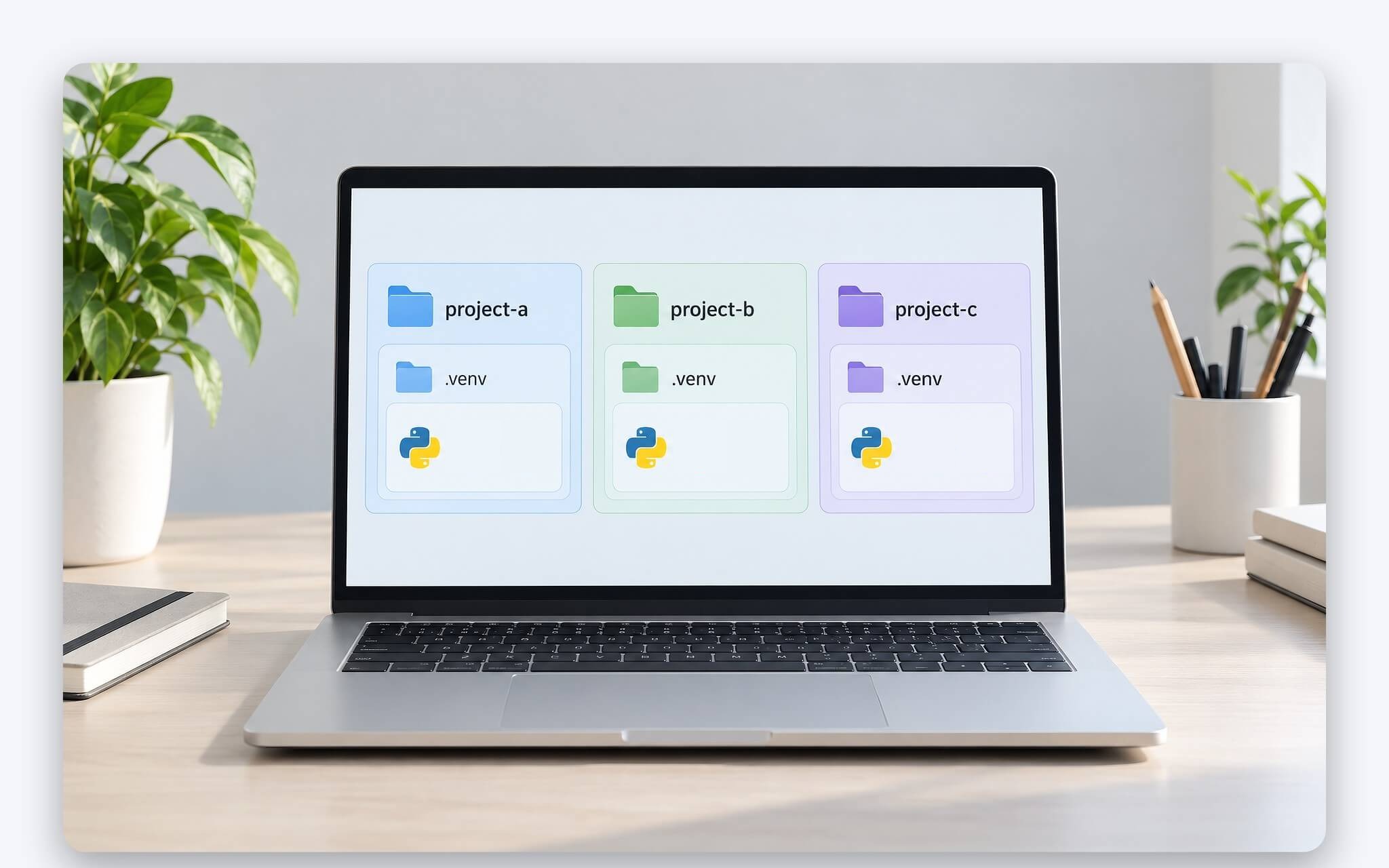
Trang tài liệu mô-đun venv của Python nêu bốn đặc điểm của một môi trường ảo: thường đặt tên .venv hoặc venv ngay trong thư mục dự án, không đưa lên hệ thống quản lý mã nguồn như Git, được xem là dữ liệu có thể xóa và tạo lại bất cứ lúc nào, và không được thiết kế để di chuyển hay sao chép sang vị trí khác. Mã nguồn dự án cũng không đặt bên trong thư mục này. Từ Python 3.13, venv tự sinh tệp .gitignore để Git bỏ qua toàn bộ thư mục.
Cần phân biệt cô lập thư viện với cô lập hệ điều hành. Môi trường ảo vẫn dùng chung nhân hệ điều hành, trình điều khiển và kiến trúc CPU của laptop, nên không thay thế Docker hay máy ảo. Thư mục này cũng không làm chương trình chạy nhanh hơn hay tăng điểm hiệu năng; giá trị của nó nằm ở việc giữ cấu hình ổn định và tái lập được. Khi Python trên laptop phục vụ nhiều dự án cùng lúc, đây là lớp bảo vệ chỉ tốn một lệnh để tạo, nhưng giúp tránh tình trạng nâng cấp một package rồi làm hỏng dự án khác.
Chọn nhánh Python còn hỗ trợ và cài từ nguồn chính thức
Trang trạng thái phiên bản trong Python Developer's Guide chia mỗi nhánh thành các giai đoạn: feature (đang phát triển), bugfix (nhận bản sửa lỗi định kỳ), security (chỉ còn vá bảo mật) và end-of-life (ngừng hỗ trợ). Tính đến cuối tháng 10/2026, Python 3.14 và 3.15 ở giai đoạn bugfix, các nhánh 3.11 đến 3.13 chỉ còn vá bảo mật, còn 3.10 đã hết vòng đời ngày 01/10/2026. Lịch PEP 790 ghi nhận 3.15.0 ra mắt ngày 09/10/2026 và bản sửa lỗi 3.15.2 phát hành ngày 26/10/2026. Mốc này quyết định Python trên laptop còn được vá lỗi trong bao lâu.
| Nhánh Python | Giai đoạn (10/2026) | Phát hành lần đầu | Hết hỗ trợ | Số năm còn hỗ trợ (tính từ 10/2026) |
|---|---|---|---|---|
| 3.15 | Sửa lỗi (bugfix) | 09/10/2026 | 10/2031 | 5 năm |
| 3.14 | Sửa lỗi (bugfix) | 07/10/2025 | 10/2030 | 4 năm |
| 3.13 | Chỉ vá bảo mật | 07/10/2024 | 10/2029 | 3 năm |
| 3.12 | Chỉ vá bảo mật | 02/10/2023 | 10/2028 | 2 năm |
| 3.11 | Chỉ vá bảo mật | 24/10/2022 | 10/2027 | 1 năm |
| 3.10 | Hết vòng đời | 04/10/2021 | 01/10/2026 | 0 năm |
Với Python trên máy tính dùng để học hoặc làm dự án mới, nhánh bugfix là điểm xuất phát an toàn vì vẫn nhận bản sửa lỗi kèm bộ cài dựng sẵn. Python 3.16 mới ở bản alpha 1 phát hành ngày 13/10/2026, bản chính thức dự kiến ra vào tháng 10/2027 theo lịch PEP 826, nên chỉ hợp để kiểm tra tương thích sớm. Dự án cũ còn chạy trên 3.10 cần lên kế hoạch chuyển nhánh, vì nhánh đã hết vòng đời không còn nhận bản vá bảo mật từ nhóm phát triển CPython.
Để cài Python trên laptop chạy Windows, tài liệu chính thức khuyến nghị Python install manager tải từ python.org/downloads hoặc Microsoft Store; bộ cài đầy đủ kiểu cũ đã bị đánh dấu ngừng phát triển từ 3.14 và không còn cho 3.16 trở đi. Lệnh py list liệt kê các bản đang có, py install 3.15 thêm nhánh cần dùng. Với Python trên máy tính chạy macOS, bộ cài lấy từ python.org, còn phần lớn bản phân phối Linux đã kèm sẵn Python. Bài Lệnh terminal trên Linux - 5 nhóm lệnh nên hiểu bản chất thay vì học thuộc giải thích các nhóm lệnh nền tảng khi mới làm quen terminal.
Năm lệnh tạo và kích hoạt môi trường ảo bằng venv
Bước 1 là kiểm tra phiên bản Python trên máy tính: Windows gõ py --version, macOS và Linux gõ python3 --version. Bước 2 mở terminal tại thư mục dự án rồi tạo môi trường bằng py -m venv .venv trên Windows hoặc python3 -m venv .venv trên macOS và Linux, đúng cú pháp trong Python Packaging User Guide. Khi Python trên laptop có nhiều nhánh cùng tồn tại, Windows cho phép chỉ định nhánh bằng tùy chọn -V:3.15 đặt ngay sau py, ví dụ py -V:3.15 -m venv .venv.
| Bước | Windows | macOS hoặc Linux | Kết quả cần đạt |
|---|---|---|---|
| 1. Kiểm tra phiên bản | py --version |
python3 --version |
Hiện đúng nhánh đã cài |
| 2. Tạo môi trường | py -m venv .venv |
python3 -m venv .venv |
Xuất hiện thư mục .venv |
| 3. Kích hoạt | .venv\Scripts\activate |
source .venv/bin/activate |
Tên môi trường hiện ở đầu dòng lệnh |
| 4. Cài package | py -m pip install requests |
python3 -m pip install requests |
Package nằm trong .venv |
| 5. Xuất danh sách | py -m pip freeze > requirements.txt |
python3 -m pip freeze > requirements.txt |
Có tệp để tái lập cấu hình |
Bước 3 là kích hoạt. Command Prompt dùng .venv\Scripts\activate, PowerShell dùng .venv\Scripts\Activate.ps1. Tài liệu venv lưu ý Windows có thể cần cho phép chạy script bằng lệnh Set-ExecutionPolicy -ExecutionPolicy RemoteSigned -Scope CurrentUser, phạm vi chỉ áp cho tài khoản hiện tại. Nếu không muốn đổi chính sách, có thể gọi thẳng .venv\Scripts\python.exe, vì việc kích hoạt không bắt buộc khi đã chỉ định đúng đường dẫn trình thông dịch. Lệnh deactivate thoát môi trường để quay lại Python trên máy tính ở chế độ mặc định.
Bước 4 và bước 5 xoay quanh package. Cú pháp python -m pip install buộc pip chạy cùng trình thông dịch đang hoạt động, hạn chế nhầm lẫn khi laptop có nhiều bản cài. Lệnh pip freeze ghi toàn bộ package kèm phiên bản vào requirements.txt, còn laptop khác dựng lại bằng py -m pip install -r requirements.txt hoặc python3 -m pip install -r requirements.txt. Nhờ vậy, Python trên laptop luôn gọn: thư mục .venv xóa được bất cứ lúc nào, tệp danh sách nhỏ gọn thì đi cùng mã nguồn lên Git.
Kiểm tra package có nằm đúng trong môi trường ảo của dự án
Hướng dẫn trên Python Packaging User Guide về pip và venv đề xuất xác nhận bằng where python trên Windows hoặc which python trên macOS và Linux. Đường dẫn trả về phải kết thúc bằng .venv\Scripts\python hoặc .venv/bin/python. Lệnh python -m pip list liệt kê package hiện có, còn python -m pip show requests cho biết phiên bản và vị trí cài. Vị trí trỏ ra ngoài thư mục dự án nghĩa là terminal đang gọi một bản Python trên máy tính nằm ngoài môi trường.
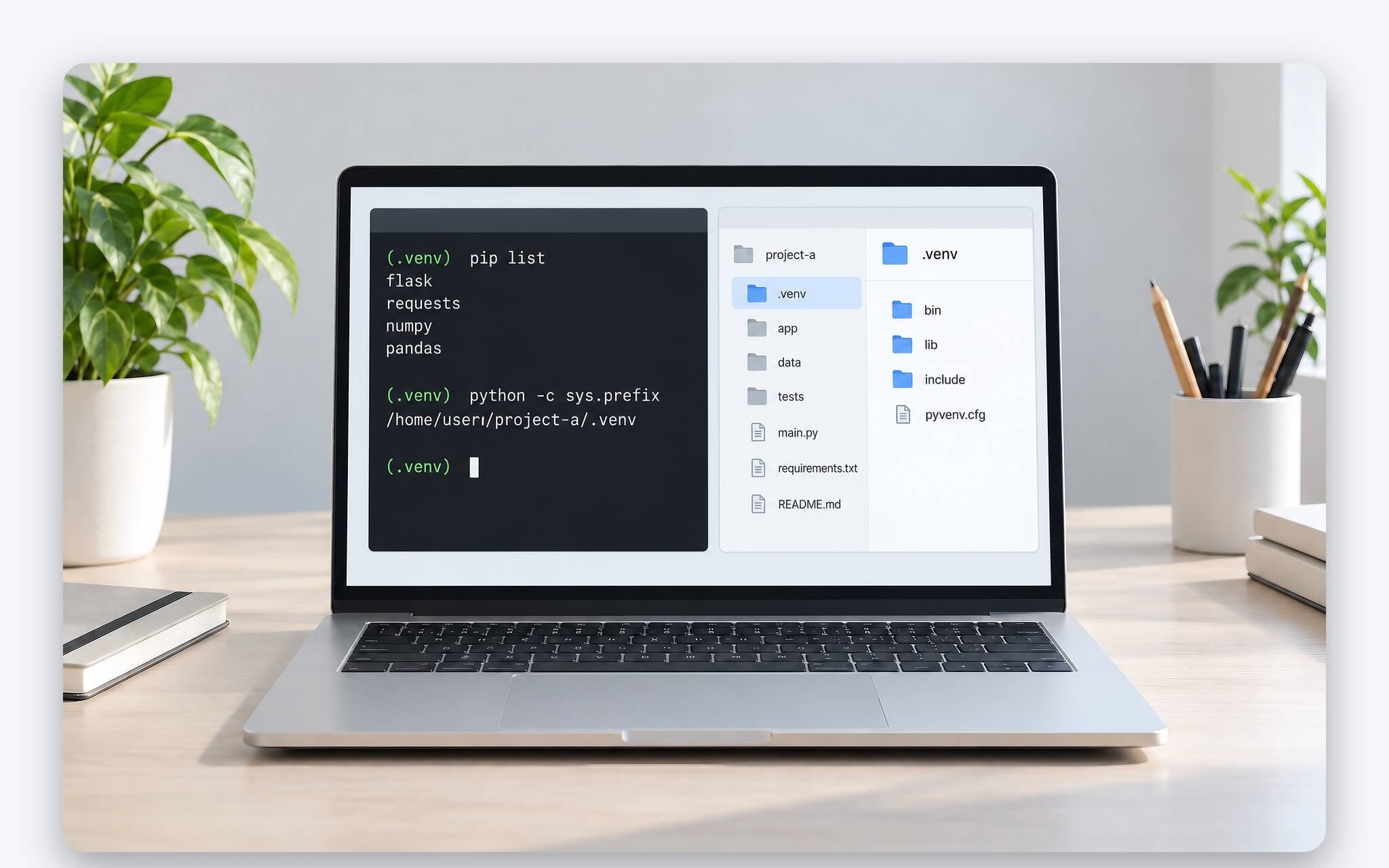
Lỗi ModuleNotFoundError dù đã cài package thường xuất phát từ tình huống này: package nằm trong một bản Python trên máy tính, còn trình biên tập mã hoặc terminal lại chạy bản khác. Trong trình biên tập, cần chọn interpreter trỏ tới .venv của dự án. Biến VIRTUAL_ENV được đặt khi kích hoạt, nhưng tài liệu venv khuyên không dựa vào biến này; cách xác minh đáng tin là lệnh python -c "import sys; print(sys.prefix != sys.base_prefix)", kết quả True nghĩa là đang chạy trong môi trường ảo.
Đổi tên hoặc di chuyển thư mục dự án cũng làm python trên máy tính gọi sai môi trường, vì script bên trong chứa đường dẫn tuyệt đối và tài liệu venv xác nhận môi trường ảo không có tính di động. Phương án đúng là xóa .venv, tạo lại ở vị trí mới rồi cài từ requirements.txt. Tùy chọn --upgrade-deps, có từ Python 3.9, nâng pip lên bản mới trên PyPI ngay lúc tạo môi trường.
Venv, Conda và uv khác nhau ở điểm nào khi dùng
venv có sẵn trong Python, chỉ quản lý package Python cài qua pip và dùng chính trình thông dịch đã tạo ra nó. Công cụ này đáp ứng tốt việc học cú pháp, script tự động hóa và ứng dụng web nhỏ, đồng thời dễ kiểm tra bằng đường dẫn. Giới hạn của nó là không tự cài thêm nhánh Python khác, nên muốn đổi từ 3.14 sang 3.15 thì phải cài nhánh mới trước rồi tạo lại môi trường. Với python trên máy tính dùng cho mục tiêu nhập môn, giới hạn này hầu như không gây trở ngại.
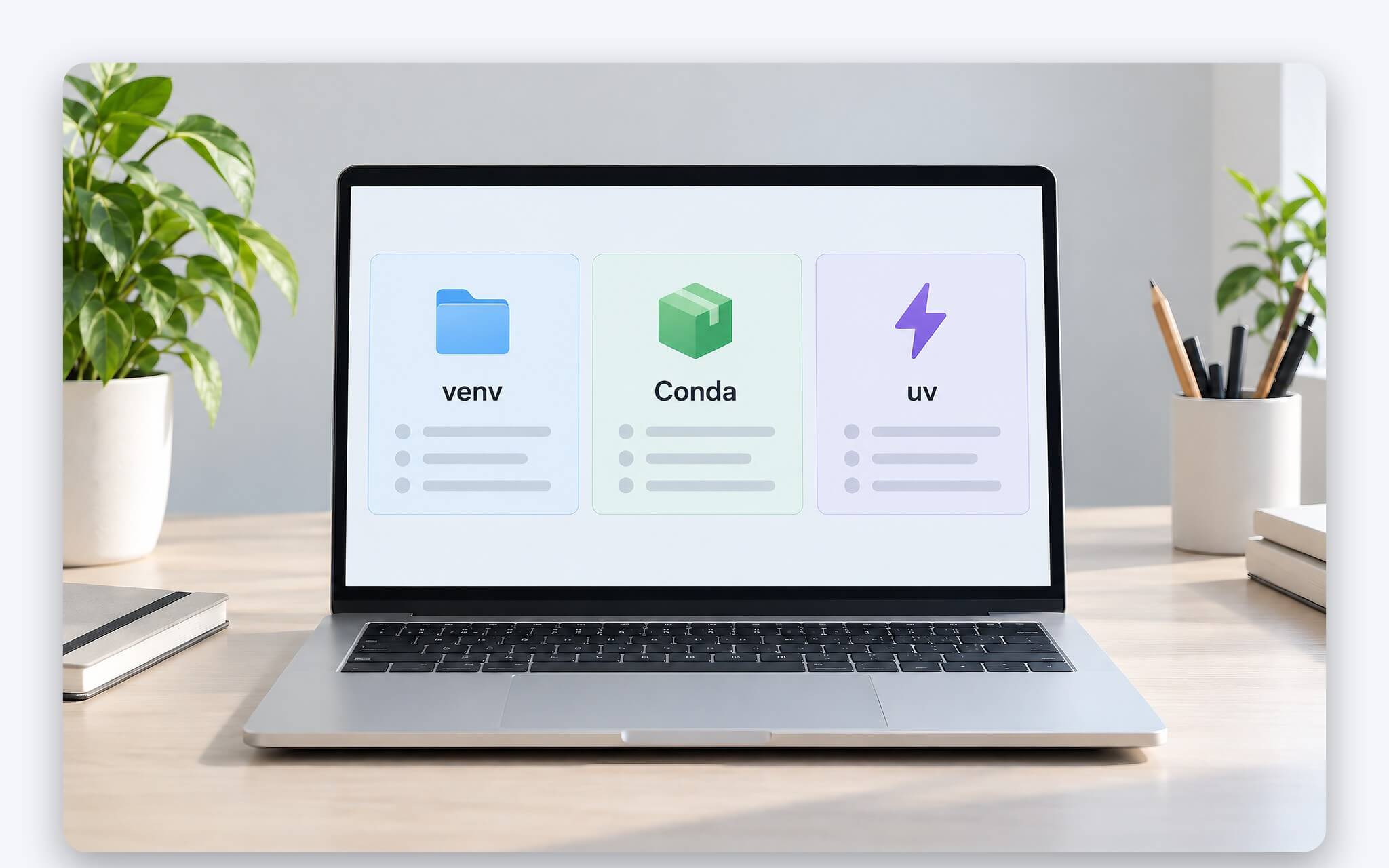
Theo docs.conda.io, Conda là công cụ dòng lệnh quản lý package và môi trường trên Windows, macOS và Linux; mỗi môi trường có tệp, package và phụ thuộc riêng, không tác động lẫn nhau. Lệnh tạo có dạng conda create --name phan-tich python numpy pandas, sau đó kích hoạt bằng conda activate phan-tich. Khi Python trên laptop phục vụ phân tích dữ liệu, Conda được cài qua Miniconda, Miniforge hoặc Anaconda Distribution. Tài liệu lưu ý Miniconda và Anaconda Distribution mặc định dùng kho Anaconda Repository, chịu điều khoản có thể yêu cầu giấy phép thương mại, ngoại trừ cá nhân, trường đại học và công ty dưới 200 nhân sự.
Trang docs.astral.sh mô tả uv là trình quản lý package và dự án viết bằng Rust, thay thế cho pip, pip-tools, pipx, poetry, pyenv, twine và virtualenv; nhà phát triển công bố tốc độ nhanh hơn pip từ 10 đến 100 lần. Lệnh uv init tạo dự án, uv add ghi package vào pyproject.toml, còn lần đầu chạy uv run, uv sync hoặc uv lock thì uv tự tạo .venv và tệp khóa uv.lock. Lệnh uv python install cài thêm nhánh Python, bù đắp giới hạn của venv khi Python trên laptop cần nhiều nhánh song song.
Cấu hình Python trên laptop theo từng khối lượng công việc
Dùng Python trên laptop để học cú pháp, viết script tự động hóa hay xây ứng dụng web nhỏ không đòi hỏi GPU rời. Bộ xử lý phổ thông đời mới, RAM đủ cho trình biên tập mã cùng trình duyệt và ổ SSD còn trống đã đáp ứng quy trình cơ bản. Mỗi môi trường ảo giữ bản cài package riêng, nên dung lượng ổ tăng dần theo số dự án. Khi chọn laptop cho công việc viết mã nói chung, các tiêu chí cần cân nhắc gồm số nhân CPU cho tác vụ biên dịch, dung lượng RAM khi nhiều cửa sổ chạy cùng lúc và màn hình đủ rộng để đọc mã thoải mái.
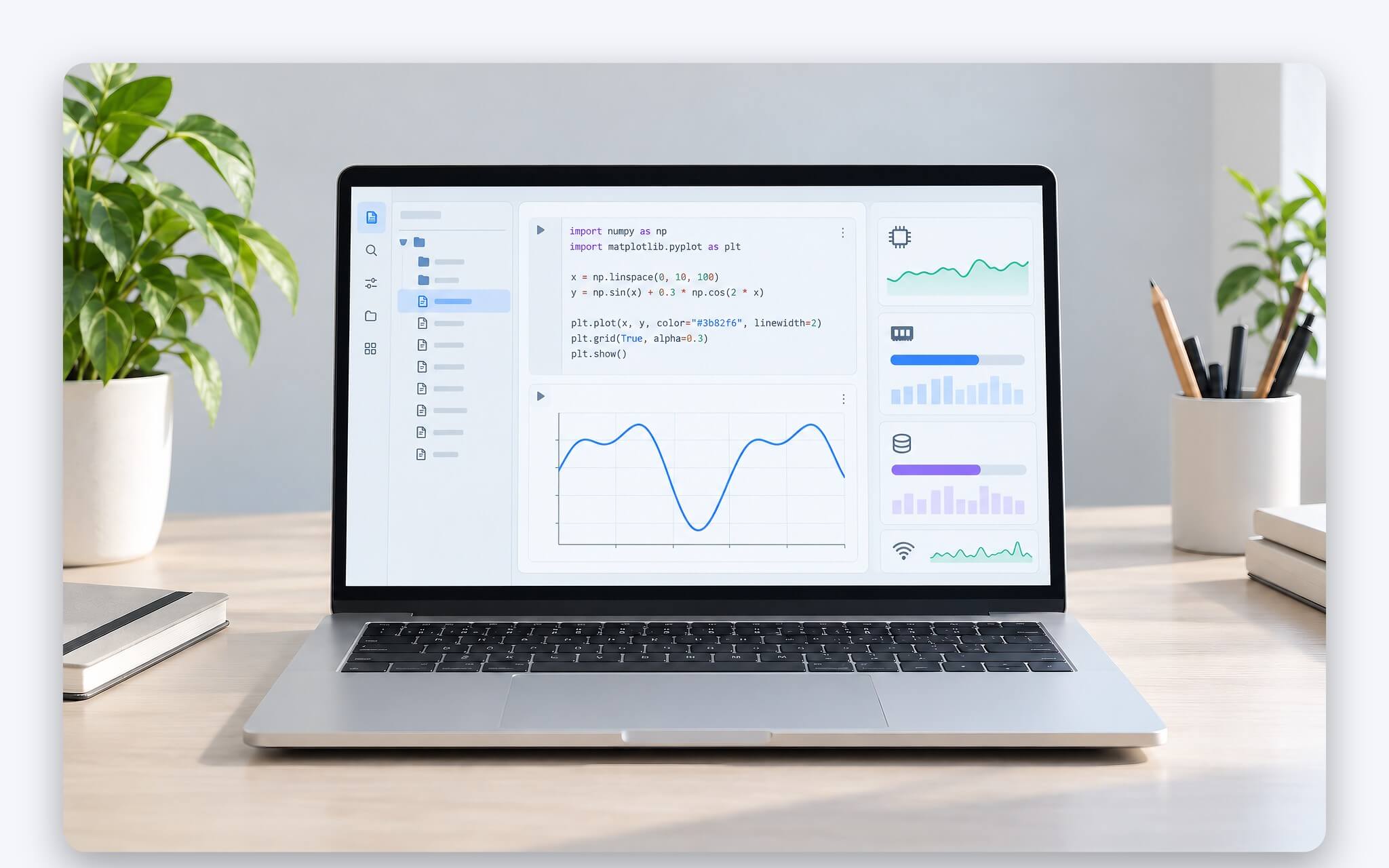
Phân tích dữ liệu với pandas đặt yêu cầu khác, vì tài liệu pandas mô tả thư viện này xử lý dữ liệu trong bộ nhớ, và một số thao tác còn tạo bản sao trung gian. Dung lượng RAM vì thế quyết định kích thước tập dữ liệu thao tác được, còn số nhân CPU ảnh hưởng tới các tác vụ chạy song song. Khi Python trên laptop dùng cho công việc phân tích, câu hỏi nên ưu tiên RAM hay CPU được trả lời kỹ trong bài Data analyst khi chọn laptop: Nên ưu tiên RAM lớn hay CPU nhiều nhân?, kèm các tình huống sử dụng cụ thể.
Học máy cục bộ phụ thuộc vào GPU, dung lượng bộ nhớ đồ họa và mức hỗ trợ của thư viện cho nền tảng như CUDA trên card NVIDIA hay ROCm trên card AMD. Môi trường ảo chỉ quản lý phần mềm, không bổ sung bộ nhớ đồ họa hay năng lực xử lý AI. Mô hình lớn vượt khả năng của laptop thì cần workstation di động hoặc máy chủ. Với khối lượng chưa rõ, một cấu hình cân bằng giúp Python trên laptop chạy ổn định lâu dài, đồng thời chừa khoảng trống nâng cấp RAM và SSD.
Câu hỏi thường gặp (FAQ)
Chỉ học cú pháp cơ bản có cần tạo venv riêng không?
Không bắt buộc, nhưng nên tập ngay từ đầu. Việc tạo chỉ cần một lệnh py -m venv .venv hoặc python3 -m venv .venv, sau đó toàn bộ package của bài tập nằm gọn trong thư mục dự án. Khi bắt đầu làm dự án thứ hai dùng phiên bản thư viện khác, thói quen này giúp tránh xung đột và giữ Python trên laptop sạch sẽ.
Nên cài Python 3.15 hay chờ Python 3.16?
Python 3.15 đã có bản chính thức từ 09/10/2026 và đang ở giai đoạn bugfix, phù hợp học tập lẫn dự án cần ổn định. Python 3.16 mới ở alpha 1 (13/10/2026), bản chính thức dự kiến vào tháng 10/2027. Bản alpha chủ yếu phục vụ kiểm tra tương thích, nên không có lý do trì hoãn việc học để chờ.
Có nên đưa thư mục .venv lên Git hoặc chép sang laptop khác?
Không. Tài liệu venv xác định thư mục này không đưa vào Git và không di chuyển hay sao chép được. Thứ cần lưu là tệp requirements.txt, hoặc pyproject.toml cùng uv.lock nếu dùng uv. Trên thiết bị mới, chỉ cần cài Python trên máy tính đó, tạo môi trường rồi cài lại từ tệp.
PowerShell báo lỗi khi kích hoạt môi trường thì xử lý thế nào?
Lỗi thường đến từ chính sách thực thi script của Windows. Tài liệu venv hướng dẫn lệnh Set-ExecutionPolicy -ExecutionPolicy RemoteSigned -Scope CurrentUser, chỉ áp cho tài khoản hiện tại. Nếu không muốn đổi chính sách, có thể chạy thẳng .venv\Scripts\python.exe hoặc dùng Command Prompt với .venv\Scripts\activate.




0 phản hồi cho “Python trên laptop - Cách cài đặt và tạo môi trường ảo cho từng dự án”