
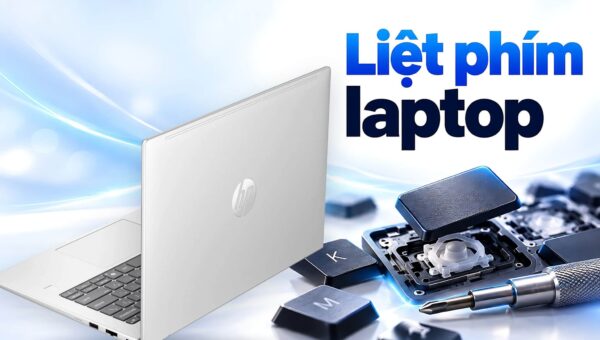
Một vài phím bấm xuống không ra chữ, gõ ra ký tự lạ hoặc cả một hàng phím im lặng là sự cố khá phổ biến, và tình trạng liệt phím laptop không phải lúc nào cũng do bàn phím hỏng. Hiểu đơn giản, liệt phím là khi phím vẫn nhấn xuống bình thường nhưng hệ thống không nhận tín hiệu. Bài viết tổng hợp tài liệu hỗ trợ chính thức của Microsoft và Lenovo để tách lỗi phần mềm (thiết lập trợ năng, bố cục ngôn ngữ, driver, Fn Lock) khỏi hỏng hóc phần cứng (chất lỏng, bụi bẩn, cáp tín hiệu), trước khi tính chuyện thay linh kiện.
Liệt phím laptop thường xuất phát từ đâu và biểu hiện ra sao
Biểu hiện của liệt phím laptop khá đa dạng. Có khi chỉ một phím đơn lẻ không đáp ứng, có khi cả một cụm phím gần nhau cùng mất tác dụng, cũng có trường hợp phím gõ ra ký tự khác với ký hiệu in trên mặt phím, hoặc phải giữ lâu mới được ghi nhận. Mục hỏi đáp trong tài liệu hướng dẫn ThinkPad X9-14 Gen 1 của Lenovo gộp hai hiện tượng không gõ được và gõ sai ký tự vào cùng một quy trình xử lý, cho thấy bản chất nguyên nhân của chúng thường đan xen.
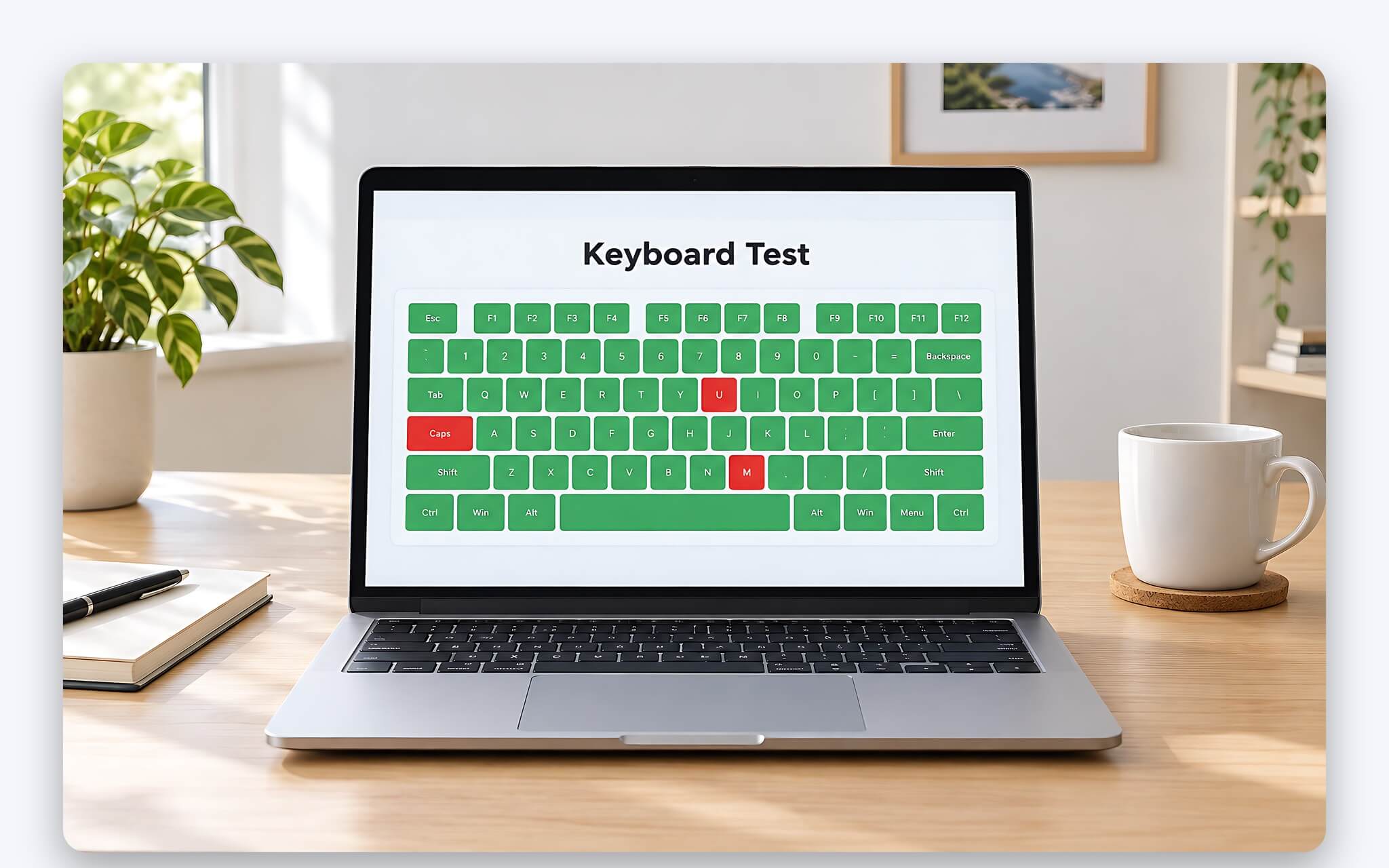
Nhóm nguyên nhân thứ nhất nằm ở phần mềm. Windows có các tính năng trợ năng như Sticky Keys và Filter Keys, vốn thay đổi nguyên lý hệ thống tiếp nhận thao tác gõ. Bố cục bàn phím cài sai ngôn ngữ khiến phím trả về ký tự khác. Driver bàn phím lỗi sau một phiên bản cập nhật cũng làm phím không nhận, còn trạng thái Fn Lock quyết định hàng phím F1 đến F12 phát lệnh gì. Thực chất, những lỗi này không làm hư linh kiện và xử lý được ngay trong hệ điều hành.
Nhóm thứ hai thuộc về phần cứng, gồm chất lỏng đổ vào bàn phím, bụi bẩn kẹt dưới mặt phím, cáp tín hiệu nối bàn phím với bo mạch chủ bị lỏng hoặc đứt, màng mạch bên dưới bị ăn mòn. Theo sổ tay bảo trì phần cứng của Lenovo cho Yoga Slim 7 14Q8X9, bàn phím truyền tín hiệu qua cáp bàn phím cắm vào bo mạch chủ, kèm một cáp riêng cho đèn nền. Nguyên tắc chung khi xử lý liệt phím laptop là kiểm tra phím theo thứ tự ưu tiên từ phần mềm sang phần cứng, vì các bước đầu không tốn chi phí và không cần mở vỏ.
Thử bàn phím ảo và môi trường UEFI để khoanh vùng lỗi
Công cụ khoanh vùng đầu tiên khi gặp liệt phím laptop là On-Screen Keyboard, bàn phím ảo được Windows hỗ trợ sẵn. Theo trang Use the On-Screen Keyboard (OSK) to type của Microsoft, công cụ này mở bằng Start, Settings, Accessibility, Keyboard rồi bật On-Screen Keyboard, hoặc nhấn tổ hợp Windows, Ctrl và O. Bàn phím ảo khả dụng cả trên laptop không có màn hình cảm ứng. Nếu gõ bằng bàn phím ảo vẫn ra chữ trong đúng ứng dụng mà phím thật không nhận, ứng dụng và hệ điều hành vẫn tiếp nhận văn bản bình thường, điểm mấu chốt khoanh lại ở bàn phím vật lý hoặc driver của nó.
| Triệu chứng | Nguyên nhân khả dĩ | Cách kiểm tra phím |
|---|---|---|
| Gõ nhanh bị bỏ chữ, phải giữ lâu mới nhận | Filter Keys đang kích hoạt | Vào Settings, Accessibility, Keyboard xem công tắc Filter keys |
| Shift, Ctrl, Alt như bị giữ sẵn | Sticky Keys đang kích hoạt | Tắt công tắc Sticky keys trong cùng mục |
| Phím ra ký tự khác ký hiệu in trên phím | Sai bố cục hoặc ngôn ngữ nhập | Giữ Windows rồi nhấn Spacebar để đổi bố cục, xem danh sách Installed keyboards |
| Toàn bộ bàn phím im lặng trong Windows | Driver lỗi | Mở Device Manager, xem trạng thái mục Keyboards, gỡ rồi khởi động lại |
| Hàng F1 đến F12 chỉ chỉnh âm lượng, độ sáng | Trạng thái Fn Lock | Nhấn kèm Fn hoặc đổi trạng thái Fn Lock rồi thử lại |
| Phím vẫn liệt cả trong menu UEFI | Cáp, màng mạch hoặc chất lỏng | Ngưng tự xử lý, mang đến trung tâm bảo hành |
Bước kiểm tra phím thứ hai là vào menu UEFI BIOS, môi trường chạy trước khi Windows nạp driver. Mục hỏi đáp của Lenovo hướng dẫn khởi động lại, khi logo hiện ra thì nhấn F1 với ThinkPad và ThinkBook, hoặc F2 với Yoga và IdeaPad. Trong menu này, nếu các phím mũi tên, Enter và Esc vẫn điều khiển bình thường, khả năng cao phần cứng vẫn duy trì hoạt động tốt và nguyên nhân liệt phím laptop nằm ở lớp phần mềm. Nếu phím không nhận ngay cả trong UEFI, hướng nghi vấn chuyển sang bàn phím, cáp hoặc bo mạch.
Lenovo còn hỗ trợ công cụ chẩn đoán dành cho lúc không đăng nhập được vào Windows. Với ThinkPad X9-14 Gen 1, tài liệu hãng ghi nhấn F10 ngay khi khởi động để vào UEFI Diagnostics, làm theo hướng dẫn trên màn hình để chạy bài kiểm tra, nhấn Esc để thoát. Một phép kiểm tra phím bổ sung đơn giản là cắm bàn phím USB rời: bàn phím ngoài gõ bình thường trong khi phím không nhận trên bàn phím tích hợp thì Windows vẫn ổn, điểm hỏng thu hẹp về bàn phím gắn trong.
Các thiết lập Windows khiến phím không nhận dù bàn phím vẫn tốt
Thủ phạm hay bị bỏ qua nhất trong các ca liệt phím laptop là Filter Keys. Microsoft mô tả công dụng của tính năng này là điều chỉnh độ nhạy để bàn phím bỏ qua các lần nhấn quá ngắn hoặc lặp lại. Theo trang Windows keyboard shortcuts for accessibility của Microsoft, giữ phím Shift bên phải trong 8 giây sẽ bật hoặc tắt Filter Keys, nên tính năng có thể vô tình kích hoạt khi tì tay lên phím. Lúc đó, các cú gõ nhanh bị lọc mất và biểu hiện giống hệt phím không nhận.
| Thao tác | Tính năng kích hoạt hoặc tắt | Ảnh hưởng khi kích hoạt ngoài ý muốn |
|---|---|---|
| Giữ Shift phải 8 giây | Filter Keys | Bỏ qua lần nhấn ngắn hoặc lặp lại |
| Nhấn Shift 5 lần | Sticky Keys | Phím bổ trợ như Shift, Ctrl được giữ sẵn sau một lần nhấn |
| Giữ Num Lock 5 giây | Toggle Keys | Phát âm thanh khi nhấn Caps Lock, Num Lock, Scroll Lock |
| Windows + Ctrl + O | On-Screen Keyboard | Hiện bàn phím ảo trên màn hình |
Sticky Keys hoạt động theo kiểu ngược lại: theo Microsoft, tính năng hỗ trợ nhấn từng phím một với các lệnh tổ hợp như Ctrl và S, và được kích hoạt khi nhấn Shift 5 lần liên tiếp. Phím bổ trợ khi đó như bị giữ sẵn, khiến các phím chữ phát ra lệnh tắt thay vì ký tự, dễ bị hiểu nhầm là phím không nhận. Phương án xử lý của Lenovo yêu cầu vào Start, Settings, Accessibility, Keyboard rồi tắt cả hai công tắc Sticky keys và Filter keys trước khi kiểm tra phím ở mức phần cứng.
Bố cục và ngôn ngữ nhập là nguyên nhân thứ ba. Microsoft xác nhận giữ phím Windows rồi nhấn Spacebar sẽ chuyển vòng giữa các bố cục đã cài, và nếu thao tác không có tác dụng thì hệ thống chỉ có một bố cục. Lenovo hướng dẫn vào Time and language, Language and region, mở Language options để kiểm tra mục Installed keyboards và thêm đúng bố cục. Các bước thêm hoặc gỡ ngôn ngữ nhập được trình bày chi tiết trong bài Cách thay đổi ngôn ngữ bàn phím trên Windows 11.
Gỡ driver trong Device Manager và kiểm tra Fn Lock đúng cách
Khi liệt phím laptop xảy ra trên toàn bộ bàn phím trong Windows nhưng phím vẫn chạy trong UEFI, driver là đối tượng nghi vấn hàng đầu. Hướng dẫn Update drivers through Device Manager in Windows của Microsoft gồm các bước: lưu công việc, nhấp phải nút Start, chọn Device Manager, mở mục thiết bị tương ứng, nhấp phải vào thiết bị rồi chọn Uninstall device, xác nhận và khởi động lại. Sau khi khởi động lại, Windows tự cài lại driver cho thiết bị đó.
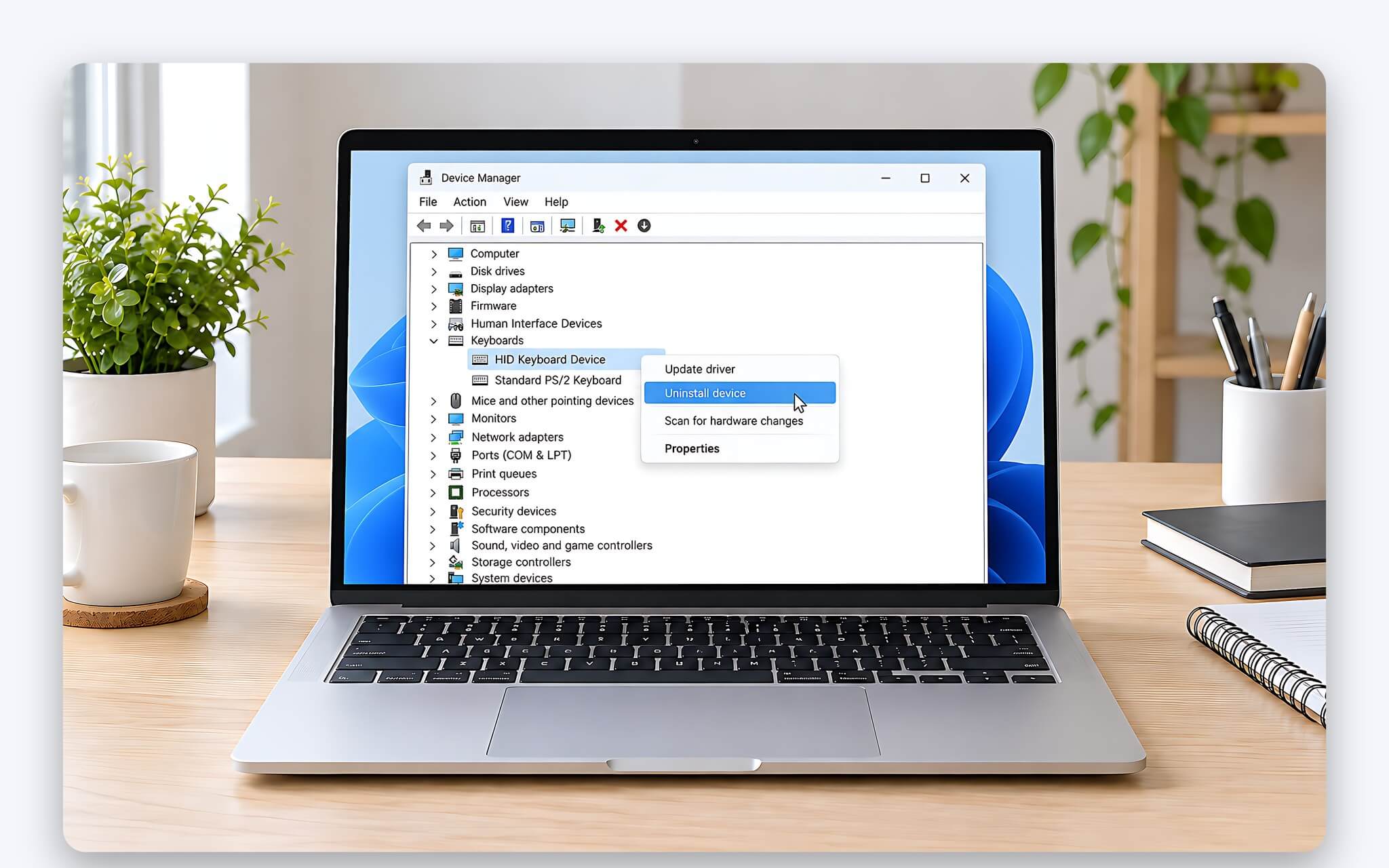
Lenovo bổ sung một bước kiểm tra phím trước khi gỡ: nhấp đúp vào bàn phím trong mục Keyboard để xem trạng thái thiết bị, sau đó vào thẻ Driver chọn Uninstall device và chạy Windows Update để nạp driver mới nhất. Nếu tình trạng phím không nhận xuất hiện ngay sau một bản cập nhật, Microsoft gợi ý phương án quay về phiên bản driver trước (Roll back), thao tác cần quyền quản trị viên.
Fn Lock dễ bị nhầm với liệt phím laptop ở hàng phím chức năng. Theo hướng dẫn phím tắt của Lenovo cho ThinkPad, khi đèn FnLock sáng, F1 đến F12 thực hiện chức năng chuẩn; khi đèn tắt, các phím này thực hiện chức năng đặc biệt in trên mặt phím như chỉnh âm lượng, độ sáng hay bật chế độ máy bay. Một số phím còn được hãng hỗ trợ tùy biến trong ứng dụng Vantage. Vì vậy, khi F5 không làm mới trang hoặc F2 không đổi tên tệp, cần ưu tiên thử nhấn kèm Fn trước khi kết luận phím hỏng.
Chất lỏng, bụi bẩn và cáp tín hiệu thuộc nhóm lỗi phần cứng
Đổ nước hoặc cà phê lên bàn phím là nguyên nhân liệt phím laptop cần phản ứng nhanh nhất. Mục hỏi đáp trong tài liệu hướng dẫn ThinkPad T14 Gen 5 yêu cầu rút bộ đổi nguồn và tắt laptop ngay lập tức, vì dòng điện càng sớm ngừng chạy qua mạch thì nguy cơ chập mạch càng suy giảm. Lenovo xác nhận việc tắt ngay có thể làm mất dữ liệu chưa lưu, nhưng để laptop tiếp tục chạy có thể khiến thiết bị hư hỏng không sửa được.
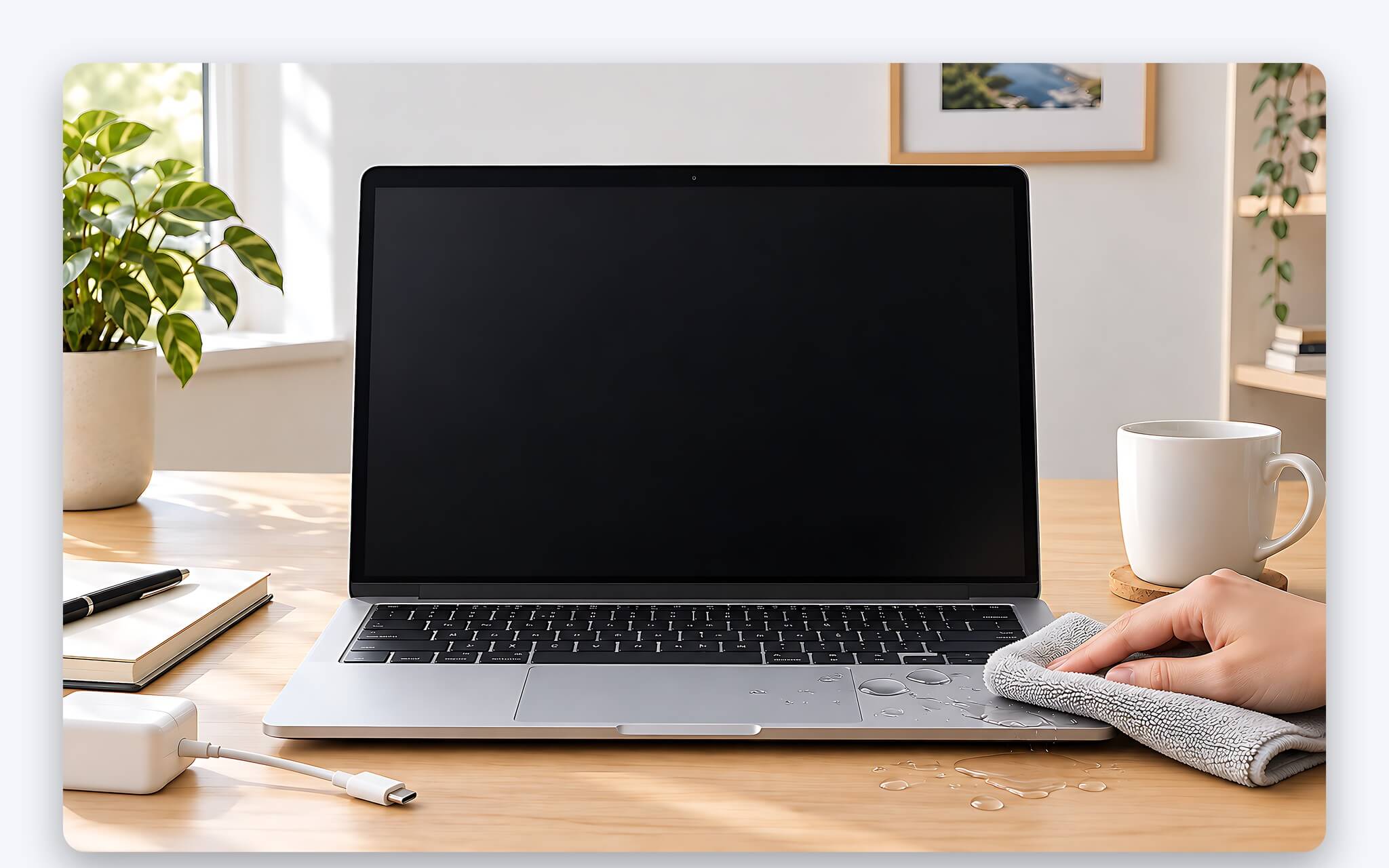
Hướng dẫn hãng còn hai lưu ý quan trọng. Không lật úp laptop để dốc chất lỏng ra ngoài; nếu mặt đáy có lỗ thoát nước dưới bàn phím, chất lỏng sẽ tự chảy ra qua các lỗ đó. Chỉ bật lại laptop khi chắc chắn mọi chất lỏng đã khô hoàn toàn. Sau sự cố đổ nước, việc kiểm tra phím ngay khi vừa bật lại dễ đưa ra kết luận sai, vì chất lỏng còn đọng có thể khiến phím không nhận từng lúc, đồng thời duy trì quá trình ăn mòn mạch.
Bụi bẩn thường chỉ khiến một vài phím riêng lẻ bị kẹt hoặc phím không nhận khi nhấn nhẹ. Lenovo hướng dẫn tắt laptop, dùng khí nén thổi bụi dưới mặt phím và dùng tăm bông thấm cồn để lau vết dính quanh phím bị kẹt. Khi liệt phím laptop xảy ra trên cả một hàng hoặc một cụm phím, trong cả Windows lẫn UEFI, nghi vấn chuyển sang cáp bàn phím hoặc màng mạch. Sổ tay bảo trì Yoga Slim 7 14Q8X9 cho thấy muốn tiếp cận cáp bàn phím phải tháo lần lượt vỏ đáy, pin, SSD, quạt và tản nhiệt, khối lượng công việc dành cho kỹ thuật viên.
Thay bàn phím có phải thay cả khung và khi nào bảo hành
Câu trả lời phụ thuộc thiết kế của từng phiên bản laptop. Bảng phân loại linh kiện trong Hardware Maintenance Manual của Yoga Slim 7 14Q8X9 ghi hạng mục Upper case (with keyboard), tức bàn phím đi liền với vỏ trên, phần khung C bao quanh bàn phím và chỗ kê tay. Với thiết kế này, thay bàn phím đồng nghĩa với thay cả cụm vỏ trên. Ngược lại, ThinkPad T14 Gen 5 xếp bàn phím vào nhóm linh kiện tự thay (self-service CRU), cho thấy chênh lệch đáng kể về độ khó sửa chữa giữa các dòng.
| Mẫu laptop (tài liệu Lenovo) | Số linh kiện tự thay (self-service CRU) | Bàn phím trong danh sách tự thay |
|---|---|---|
| ThinkPad T14 Gen 5 (2024) | 9 | Có |
| ThinkPad X9-14 Gen 1 (2025) | 5 | Không |
| Yoga Slim 7 14Q8X9 (2024) | 2 | Không, bàn phím đi liền vỏ trên |
Về bảo hành, chương General checkout của cùng sổ tay liệt kê các trường hợp bị loại trừ, gồm hư hỏng do chất lỏng đổ vào hệ thống và phím bị dính do chất lỏng đổ lên bàn phím. Liệt phím laptop do driver hay thiết lập Windows thì tự khắc phục được bằng các phương án ở trên, còn lỗi phần cứng không dính tới chất lỏng mới cần mang đi bảo hành. Hai hình thức bảo hành được so sánh trong bài Bảo hành chính hãng và bảo hành cửa hàng khác nhau chỗ nào?.
Thời điểm hợp lý để mang laptop đi bảo hành là sau khi hoàn tất chuỗi kiểm tra phím ở trên: bàn phím ảo gõ được, Filter Keys và Sticky Keys đã tắt, bố cục đúng, driver đã cài lại mà tình trạng phím không nhận vẫn còn, nhất là khi phím cũng liệt trong UEFI. Lenovo khuyến nghị ưu tiên kỹ thuật viên có chuyên môn với linh kiện ngoài danh sách tự thay. Phân định trách nhiệm từng bên khi laptop lỗi được bàn ở bài Bảo hành laptop: Ai mới là người chịu trách nhiệm khi máy lỗi?.
Câu hỏi thường gặp (FAQ)
Liệt phím laptop có tự khỏi được không?
Có, nếu nguyên nhân là Filter Keys, Sticky Keys, sai bố cục hoặc Fn Lock, chỉ cần tắt tính năng hoặc đổi thiết lập là phím hoạt động lại. Lỗi do chất lỏng, cáp hay màng mạch thì không tự khỏi.
Bàn phím ảo gõ được nhưng phím thật không nhận thì lỗi ở đâu?
Windows và ứng dụng vẫn đáp ứng bình thường, nên lỗi nằm ở bàn phím vật lý hoặc driver. Thử gỡ driver trong Device Manager rồi khởi động lại, sau đó vào UEFI để kiểm tra phím thêm một lần.
Có tự thay bàn phím laptop được không?
Tùy dòng. Lenovo xếp bàn phím ThinkPad T14 Gen 5 vào nhóm tự thay, còn danh sách tự thay của ThinkPad X9-14 Gen 1 và Yoga Slim 7 14Q8X9 không có bàn phím.
Đổ nước vào bàn phím có được bảo hành không?
Sổ tay bảo trì Yoga Slim 7 14Q8X9 của Lenovo xếp hư hỏng do chất lỏng và phím dính do chất lỏng vào nhóm không được bảo hành, nên cần rút sạc, tắt laptop ngay để hạn chế thiệt hại.

0 phản hồi cho “Liệt phím laptop - Lỗi phần mềm hay hỏng phần cứng, kiểm tra thế nào?”