

Cú bấm chuột đã dứt mà nhân vật trên màn hình phản ứng chậm nửa nhịp, nguyên nhân nhiều khi không nằm ở đường truyền mạng mà ở độ trễ đầu vào phát sinh ngay bên trong laptop. Chuỗi xử lý từ chuột, CPU, hàng đợi kết xuất của GPU tới tấm nền đều cộng thêm vài mili giây. NVIDIA Reflex và AMD Anti-Lag 2 nhắm đúng khâu hàng đợi, còn tần số quét, đường xuất hình qua MUX, V-Sync và Frame Generation quyết định phần còn lại. Bài viết phân tích cơ chế, công cụ đo và từng yếu tố phần cứng tác động tới con số này.
Độ trễ đầu vào khi chơi game hình thành qua những khâu nào
NVIDIA định nghĩa độ trễ hệ thống là khoảng thời gian từ lúc chuột hoặc bàn phím ghi nhận thao tác tới khi điểm ảnh tương ứng thay đổi trên màn hình, còn gọi là độ trễ click-to-display. Định nghĩa này không tính độ trễ mạng hay máy chủ, nên một ván game trực tuyến có ping thấp vẫn có thể phản hồi ì ạch nếu chuỗi xử lý nội bộ kéo dài. Với game bắn súng mang tính cạnh tranh, độ trễ đầu vào chính là phần thời gian nằm hoàn toàn trong tầm kiểm soát của cấu hình laptop và thiết lập phần mềm.
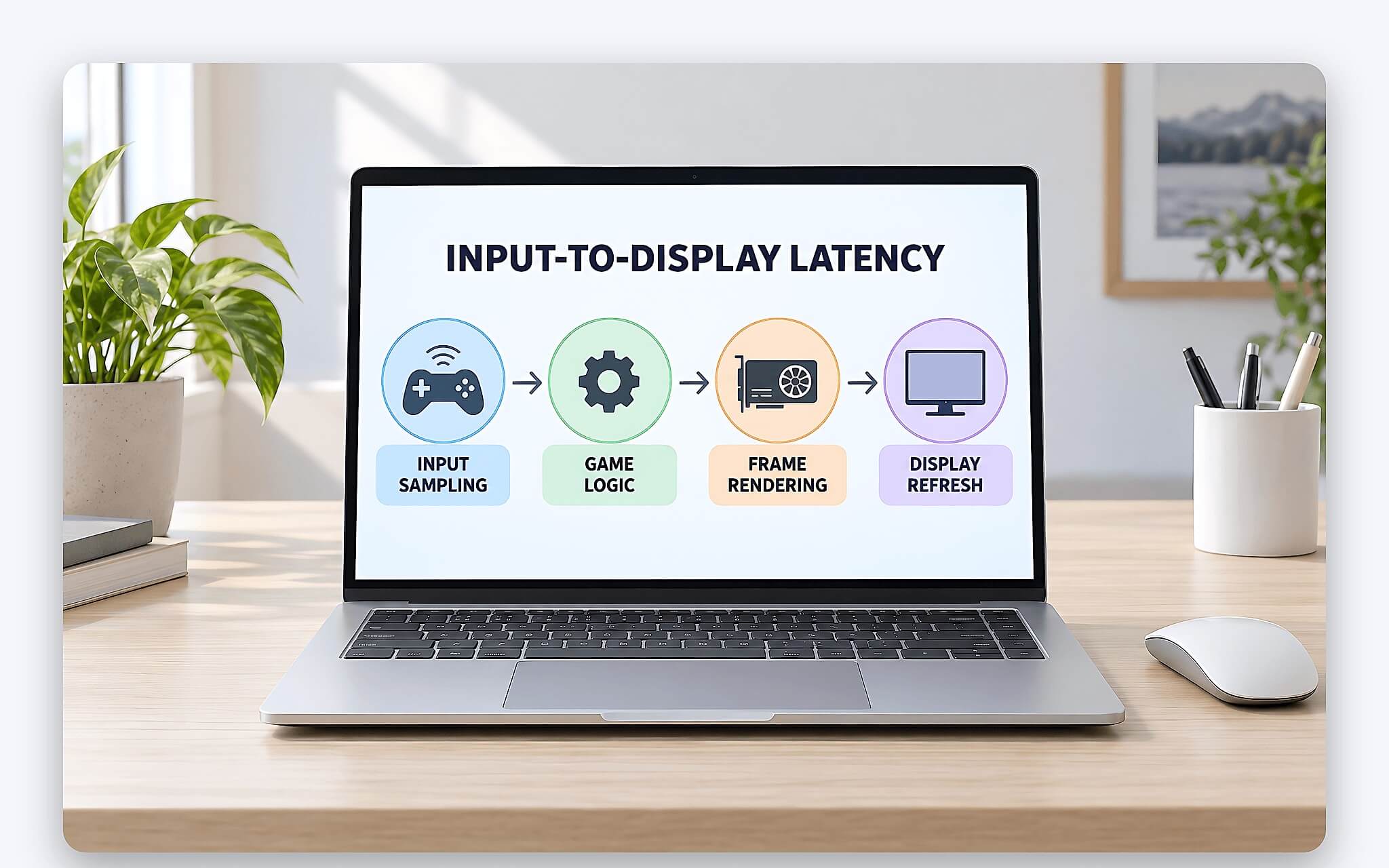
Theo mô hình NVIDIA công bố, chuỗi này gồm bốn khâu chính. Độ trễ ngoại vi là thời gian chuột hoặc bàn phím xử lý rồi gửi tín hiệu. Độ trễ game là phần CPU xử lý thao tác, cập nhật thế giới trong game và gửi lệnh cho GPU. Độ trễ kết xuất tính từ lúc khung hình vào hàng đợi tới khi GPU dựng xong. Độ trễ hiển thị là thời gian màn hình xử lý và trình chiếu khung hình đó. Tổng của khâu game và khâu kết xuất được NVIDIA gọi là PC Latency, phần lớn nhất của độ trễ đầu vào nằm trong tay CPU và GPU.
Cách chia khâu này giải thích vì sao FPS cao chưa chắc đồng nghĩa với phản hồi nhanh. Hàng đợi kết xuất được thiết kế để GPU luôn có việc, giúp tối đa hóa FPS nhưng cũng cộng thêm độ trễ, theo chính tài liệu của NVIDIA. NVIDIA còn ghi nhận trạng thái nghẽn ở CPU thường có độ trễ thấp hơn trạng thái nghẽn ở GPU, vì khi GPU quá tải, khung hình phải xếp hàng chờ dựng. Laptop gaming chạy thiết lập đồ họa cao để khai thác hết hiệu năng GPU vì thế dễ rơi vào vùng có độ trễ hệ thống lớn nhất.
NVIDIA Reflex rút ngắn hàng đợi kết xuất giữa CPU và GPU
Reflex là bộ SDK tích hợp thẳng vào game. Thay vì để CPU chuẩn bị khung hình rồi xếp hàng sau GPU, Reflex điều phối thời điểm CPU gửi lệnh sao cho công việc của engine hoàn tất vừa kịp lúc GPU cần dựng, qua đó loại bỏ hàng đợi kết xuất và giảm áp lực dồn ngược về CPU. NVIDIA cho biết SDK hỗ trợ GPU từ dòng GeForce GTX 900 ra đời năm 2014, nên laptop dùng GPU GeForce đời mới đều kích hoạt được tùy chọn này trong các game có tích hợp Reflex để hạ độ trễ đầu vào.
| Thiết lập trong THE FINALS (RTX 5070, 4K, đồ họa tối đa) | Độ trễ (ms) | Mức giảm so với khi tắt Reflex |
|---|---|---|
| Tắt Reflex | 56 | Mốc so sánh |
| Reflex Low Latency | 27 | Khoảng 52% |
| Reflex 2 kèm Frame Warp | 14 | 75% |
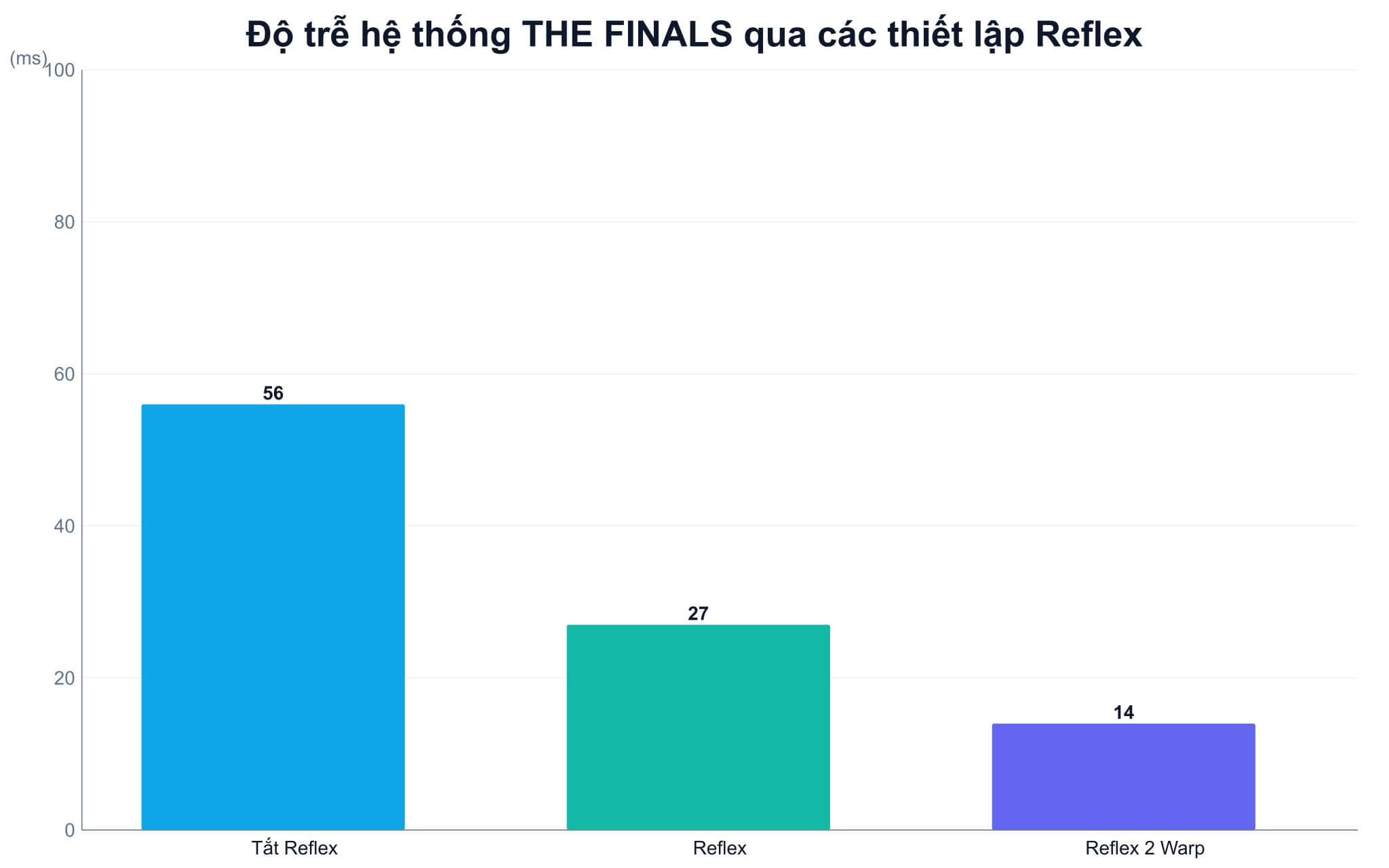
Số liệu NVIDIA công bố cho THE FINALS trên GeForce RTX 5070 ở độ phân giải 4K, thiết lập tối đa, cho thấy mức chênh rõ rệt: 56 ms khi tắt Reflex, 27 ms khi bật Reflex Low Latency và 14 ms khi dùng Reflex 2 cùng Frame Warp. Frame Warp là kỹ thuật chiếu lại muộn, CPU tính vị trí camera mới nhất từ chuột trong lúc GPU dựng hình, rồi khung hình vừa dựng được dịch theo vị trí đó ngay trước khi gửi ra màn hình. Vùng trống sinh ra khi dịch ảnh được điền bằng thuật toán dự đoán, theo bài giới thiệu Reflex 2 của NVIDIA.
Chế độ On + Boost bổ sung một bước, vô hiệu hóa các cơ chế tiết kiệm điện của GPU để xung nhịp duy trì ở mức cao trong những cảnh nghẽn CPU, đổi lấy điện năng tiêu thụ lớn hơn và mức giảm độ trễ hệ thống nhỏ. NVIDIA khuyến nghị ưu tiên Reflex trong game thay cho chế độ Ultra Low Latency của driver, vì tùy chọn ở driver chỉ thu gọn hàng đợi chứ không loại bỏ được áp lực dồn ngược phía CPU. Reflex 2 ra mắt trước trên GeForce RTX 50, các dòng RTX khác được NVIDIA hứa hỗ trợ ở bản cập nhật sau.
AMD Anti-Lag 2 đồng bộ CPU và GPU ngay trong mã game
Phiên bản Anti-Lag đầu tiên của AMD hoạt động ở cấp driver, không cần nhà phát triển can thiệp. Anti-Lag 2 đổi hướng, trở thành công nghệ tích hợp trong game, giống cách Reflex vận hành. Theo trang GPUOpen của AMD, điểm chèn của Anti-Lag 2 nằm ở vị trí tối ưu trong logic game, ngay trước lúc thao tác điều khiển được lấy mẫu, nhằm căn chỉnh khung hình giữa tác vụ CPU và GPU trong các tình huống nghẽn GPU. Mục tiêu vẫn là cắt phần độ trễ hệ thống phát sinh khi tác vụ CPU và GPU lệch nhịp.
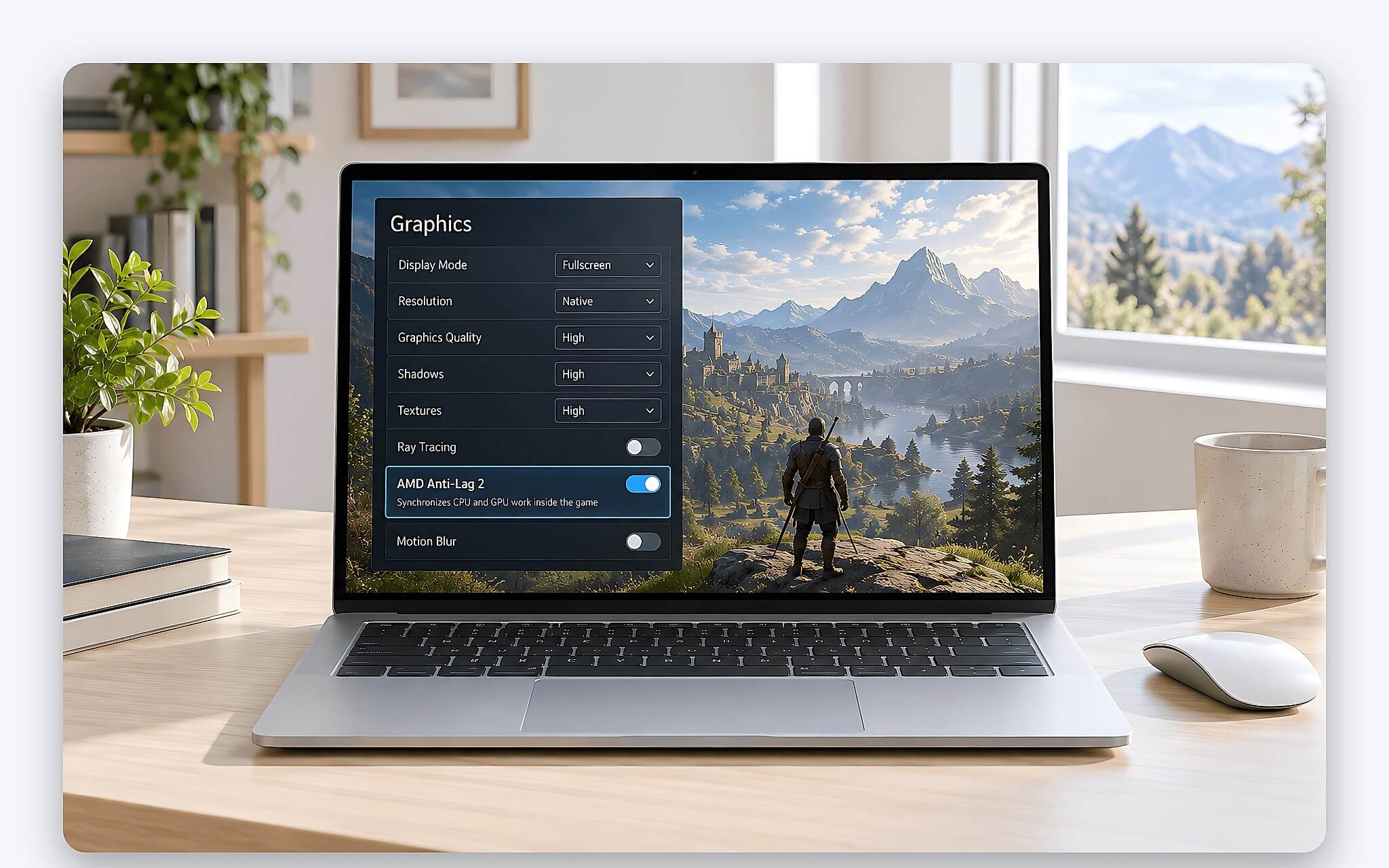
Yêu cầu phần cứng của Anti-Lag 2 là GPU kiến trúc RDNA 1 trở lên, tức Radeon RX 5000 và các thế hệ mới hơn, chạy Windows 10 hoặc Windows 11. Driver cần tối thiểu AMD Software Adrenalin Edition 24.6.1 cho DirectX 11, 24.7.1 cho DirectX 12 và 24.9.1 cho Vulkan. Với laptop dùng chip AMD, iGPU Radeon dựa trên kiến trúc RDNA cũng nằm trong điều kiện này, nên laptop không có GPU rời vẫn tận dụng được Anti-Lag 2 khi game hỗ trợ.
Danh sách game hỗ trợ trên trang AMD gồm Counter-Strike 2, Dota 2, Call of Duty: Black Ops 6, Call of Duty: Warzone, Deadlock, Horizon Zero Dawn Remastered, MechWarrior 5: Clans và Naraka: Bladepoint cùng một số tựa khác. Với Counter-Strike 2, số liệu AMD cung cấp được HotHardware dẫn lại cho thấy độ trễ đầu vào giảm khoảng 40% trung bình. Plugin Unreal Engine của Anti-Lag 2 còn phối hợp với plugin FSR để vận hành đúng khi bật FSR Frame Generation trên DirectX 12, điều quan trọng vì nội suy khung hình vốn làm tăng độ trễ đầu vào.
Đo độ trễ hệ thống bằng overlay NVIDIA App và Reflex Latency Analyzer
Cách đo dễ tiếp cận nhất là overlay hiệu năng trong NVIDIA App, trước đây nằm trong GeForce Experience. Overlay hiển thị chỉ số PC Latency, tương ứng tổng khâu game và khâu kết xuất, kèm Render Latency là thời gian từ lúc khung hình vào hàng chờ tới khi GPU dựng xong. Hai chỉ số này giúp so sánh trước và sau khi bật Reflex trong cùng một cảnh game, với điều kiện giữ nguyên thiết lập đồ họa và vị trí đứng, nhờ đó lượng độ trễ đầu vào cắt giảm được thể hiện thành con số cụ thể.
Muốn đo đủ độ trễ hệ thống, từ cú bấm tới điểm ảnh đổi màu, cần Reflex Latency Analyzer. NVIDIA giới thiệu tính năng này trên màn hình G-SYNC 360Hz. Chuột tương thích cắm vào cổng USB dành riêng trên màn hình, người chơi đặt một vùng phát hiện lên chỗ hình ảnh thay đổi như ánh lửa đầu nòng súng, màn hình ghi lại thời điểm bấm và thời điểm điểm ảnh đổi. Kết quả được tách thành độ trễ chuột, độ trễ PC cộng hiển thị và độ trễ hệ thống tổng.
Do Reflex Latency Analyzer gắn với màn hình G-SYNC rời, phép đo trọn chuỗi trên laptop thường cần xuất hình ra màn hình ngoài có tính năng này. Với màn hình tích hợp, chỉ số PC Latency trên overlay vẫn là thước đo khả dụng để xác minh hiệu quả của từng thiết lập. Khi đối chiếu kết quả, nên ghi rõ tên game, độ phân giải, mức đồ họa và tần số quét, vì cùng một laptop có thể cho độ trễ hệ thống chênh lệch lớn chỉ vì một thiết lập thay đổi.
Tần số quét, MUX và V-Sync tác động thế nào tới độ trễ
Tần số quét quy định khoảng cách giữa hai lần màn hình làm tươi hình ảnh. Chu kỳ này bằng 1.000 chia cho số Hz, tấm nền 60Hz làm tươi mỗi 16,7 ms, còn tấm nền 240Hz chỉ mất 4,2 ms. Khi bật đồng bộ, khung hình dựng xong phải chờ lần làm tươi kế tiếp mới hiện lên, nên tần số quét cao rút ngắn khoảng chờ ở khâu hiển thị. Lợi thế của tấm nền 240Hz với game bắn súng, cùng yêu cầu GPU đủ sức đẩy FPS tương ứng, được trình bày trong bài Laptop 240Hz chơi game bắn súng - Chọn GPU nào và màn OLED hay IPS.
| Tần số quét | Chu kỳ làm tươi (ms) | Hai chu kỳ làm tươi (ms) |
|---|---|---|
| 60Hz | 16,7 | 33,3 |
| 120Hz | 8,3 | 16,7 |
| 144Hz | 6,9 | 13,9 |
| 165Hz | 6,1 | 12,1 |
| 240Hz | 4,2 | 8,3 |
Đường xuất hình là yếu tố đặc thù của laptop. Với Optimus thông thường, iGPU luôn điều khiển màn hình, GPU GeForce dựng khung hình rồi chuyển sang iGPU để hiển thị. Advanced Optimus, hoặc công tắc MUX ở chế độ GPU rời, cho phép GPU GeForce điều khiển màn hình trực tiếp. NVIDIA công bố việc bỏ qua iGPU giúp tăng FPS từ 11% tới 27% và giảm độ trễ tối đa 22% trong các tựa eSports phổ biến, đồng thời mở khóa G-SYNC vốn không chạy được khi iGPU giữ màn hình. Đây là mức cải thiện đáng kể, nên chế độ GPU rời là thiết lập được ưu tiên khi cần độ trễ đầu vào thấp.
V-Sync kiểu bộ đệm đôi là nguồn cộng độ trễ lớn khác. Theo Blur Busters, khi khung hình xếp hàng quá mức trong bộ đệm, độ trễ tăng thêm thường là 2 khung hình, khoảng 33,2 ms ở 60Hz và 13,8 ms ở 144Hz, xấp xỉ cột hai chu kỳ ở bảng trên. Thiết lập Blur Busters khuyến nghị là G-SYNC kết hợp V-Sync bật cùng giới hạn FPS thấp hơn tần số quét tối đa. Hiện tượng bóng mờ do tốc độ chuyển màu điểm ảnh là chủ đề riêng, tách khỏi độ trễ đầu vào và được phân tích trong bài Refresh rate và độ trễ điểm ảnh: Giải mã bóng mờ trên laptop.
Frame Generation tăng FPS nhưng cộng thêm độ trễ đầu vào
Frame Generation chèn khung hình do AI tạo vào giữa hai khung hình thật. Để làm được việc đó, thuật toán cần biết khung hình kế tiếp, nên khung hình thật phải được giữ lại một nhịp trước khi hiển thị. TechSpot nhận định DLSS 3 về bản chất cần truy cập một khung hình tương lai để chèn khung hình tạo sinh vào giữa. Theo nguyên lý đó, FPS hiển thị tăng mạnh nhưng độ trễ hệ thống không giảm tương ứng, thậm chí tăng so với khi chỉ dùng upscale.
| Thiết lập Cyberpunk 2077 (RTX 4090, 4K) | FPS | Độ trễ (ms) |
|---|---|---|
| Gốc, bật Reflex | 42 | 64 |
| DLSS Quality, bật Reflex | 72 | 47 |
| DLSS Quality kèm Frame Generation | 112 | 63 |
Trong phép đo của TechSpot với Cyberpunk 2077 trên RTX 4090 ở 4K, bật DLSS Quality cùng Reflex nâng FPS từ 42 lên 72 và giảm độ trễ từ 64 ms xuống 47 ms. Khi bật thêm Frame Generation, FPS lên 112 nhưng độ trễ quay về 63 ms, tức trải nghiệm hình ảnh mượt như 112 FPS còn phản hồi chỉ ngang mức khoảng 40 FPS. Với Microsoft Flight Simulator, Frame Generation cộng thêm hơn 10 ms, còn F1 22 tăng 11 ms dù FPS cao hơn gần 40, theo bài phân tích DLSS 3 của TechSpot.
Vì vậy NVIDIA gắn Reflex vào DLSS 3, còn AMD cho Anti-Lag 2 phối hợp với FSR Frame Generation. TechSpot khuyến nghị đạt khoảng 120 FPS trước khi bật DLSS 3, nhắm tới khoảng 200 FPS sau Frame Generation, để phản hồi tương đương mức 100 tới 120 FPS. Laptop dùng GPU tầm trung khó đạt nền FPS đó ở game nặng, nên Frame Generation hợp game đơn hơn eSports. Mức tăng FPS và đánh đổi khi chọn giữa Multi Frame Generation của RTX 50 và FSR 4 trên laptop được so sánh trong bài DLSS 4 hay FSR 4: Multi Frame Generation có đáng để chọn RTX 50 thay vì Radeon?.
Câu hỏi thường gặp về độ trễ đầu vào khi chơi game
Nên chọn Reflex On hay On + Boost trên laptop?
NVIDIA mô tả On + Boost duy trì xung nhịp GPU ở mức cao trong cảnh nghẽn CPU, đổi lại tiêu thụ điện nhiều hơn và chỉ giảm thêm một phần nhỏ độ trễ hệ thống. Khi laptop cắm sạc và chơi game thi đấu, Boost đáng thử, còn khi chạy pin, chế độ On thông thường hợp lý hơn.
Game không hỗ trợ Reflex thì giảm độ trễ đầu vào bằng cách nào?
Chế độ Ultra Low Latency trong driver NVIDIA có thể thu gọn hàng đợi kết xuất, dù NVIDIA đánh giá hiệu quả kém Reflex. Hạ thiết lập đồ họa để GPU bớt nghẽn và chuyển sang chế độ GPU rời qua MUX cũng giúp rút ngắn chuỗi xử lý.
Anti-Lag 2 có chạy trên laptop dùng GPU NVIDIA không?
Không. Theo AMD, Anti-Lag 2 yêu cầu GPU Radeon kiến trúc RDNA 1 trở lên cùng driver Adrenalin tương ứng. Laptop dùng GPU GeForce sử dụng Reflex trong các game có tích hợp công nghệ này.
Màn hình 240Hz giảm độ trễ hệ thống bao nhiêu so với 144Hz?
Chu kỳ làm tươi của tấm nền 240Hz là 4,2 ms so với 6,9 ms ở 144Hz, nên khoảng chờ ở khâu hiển thị ngắn hơn khoảng 2,8 ms mỗi chu kỳ. Lợi ích chỉ phát huy trọn khi GPU dựng đủ khung hình để lấp các lần làm tươi.


0 phản hồi cho “Độ trễ đầu vào khi chơi game laptop - Reflex và Anti-Lag 2 cắt giảm ra sao”