

Con số phần trăm mà CrystalDiskInfo hiển thị trên ổ NVMe thực chất được suy ra từ trường Percentage Used trong nhật ký SMART, không phải phép đo trực tiếp độ bền của từng ô nhớ. Hiểu đúng cách tính chỉ số sức khỏe SSD, ý nghĩa của khối dung lượng dự phòng và hạn mức TBW mà hãng công bố giúp xác định chính xác thời điểm cần sao lưu, thời điểm cần thay ổ trước khi dữ liệu trên laptop gặp rủi ro.
Chỉ số sức khỏe SSD được tính từ những thông số nào
Mỗi ô nhớ NAND Flash chỉ chịu được một số chu kỳ ghi xóa hữu hạn, và độ bền này giảm dần khi một ô phải lưu nhiều bit hơn. Mức chênh lệch về tốc độ và độ bền giữa các loại ô nhớ được so sánh trong bài Tìm hiểu các loại Bộ nhớ NAND trên SSD: SLC, MLC, eMLC, TLC, PLC - Loại Nào Nhanh Và Bền Nhất?, nền tảng để hiểu vì sao hai ổ cùng dung lượng lại có hạn mức ghi khác xa nhau.
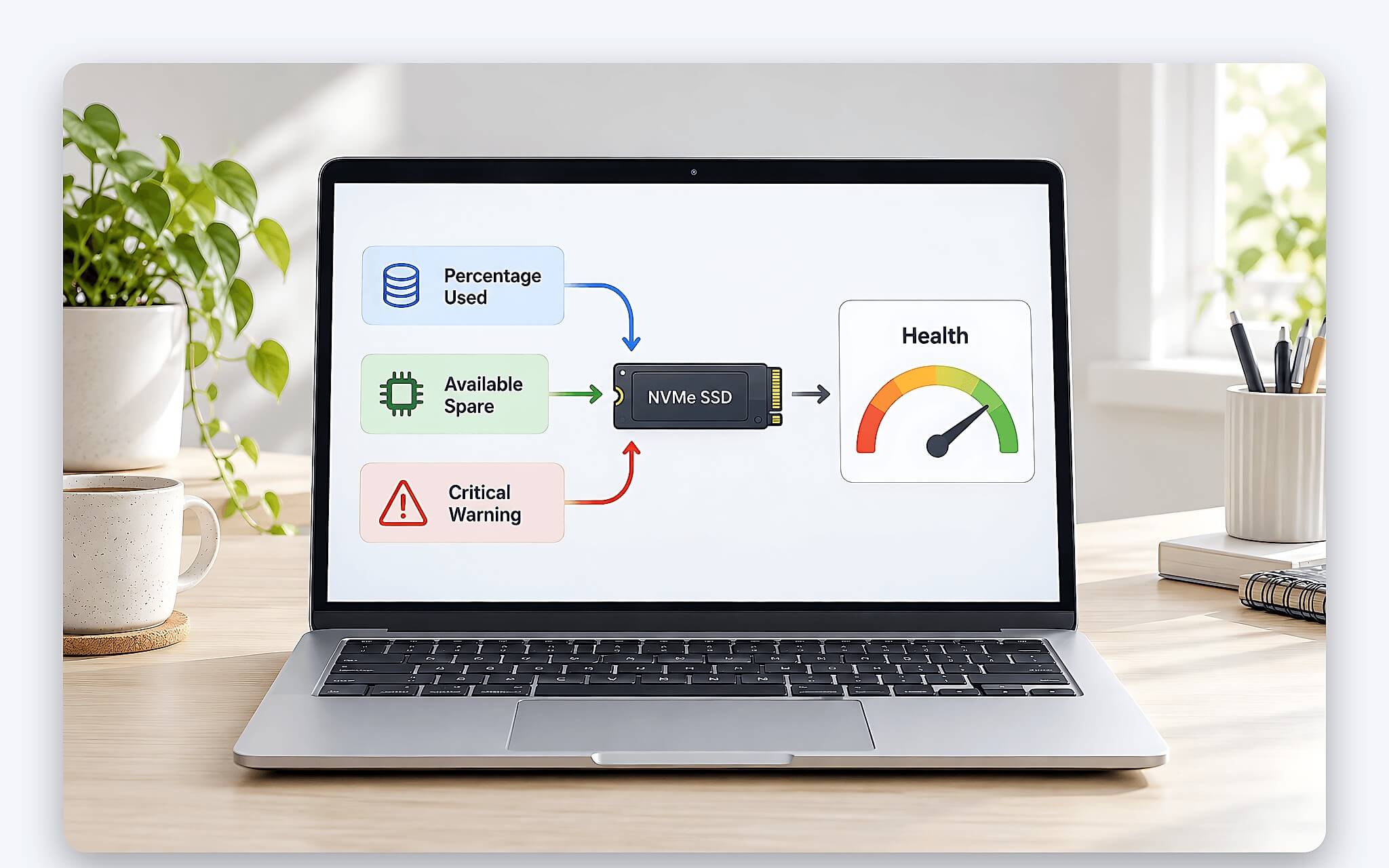
Bộ điều khiển trên ổ liên tục phân tán lượt ghi đều khắp các khối nhớ theo cơ chế cân bằng hao mòn, đồng thời thay khối hỏng bằng khối dự phòng. Toàn bộ quá trình diễn ra bên dưới hệ điều hành, nên Windows vẫn thấy ổ hoạt động bình thường cho tới khi lượng dự phòng cạn dần. Đây là lý do chỉ số sức khỏe SSD trên phần mềm luôn là con số ước lượng do chính firmware của ổ báo lên, không phải kết quả xác minh trực tiếp bề mặt chip nhớ.
Trên ổ NVMe, CrystalDiskInfo tính phần trăm còn lại bằng cách lấy 100 trừ đi giá trị Percentage Used, kết quả âm thì làm tròn về 0. Theo đặc tả NVM Express, trường này là ước lượng riêng của từng hãng, dựa trên lượng ghi thực tế và dự báo tuổi thọ NAND của nhà sản xuất, được cập nhật mỗi giờ hoạt động. Vì vậy hai ổ khác hãng đã ghi cùng một lượng dữ liệu vẫn có thể báo mức sức khỏe SSD chênh lệch đáng kể.
Đọc bảng SMART NVMe gồm sáu trường dữ liệu quan trọng
Khác với ổ SATA dùng các thuộc tính do từng hãng tự định nghĩa, ổ NVMe trả về một trang nhật ký cố định tên SMART / Health Information, được mô tả trong bộ đặc tả NVM Express Base Specification. Mỗi trường nằm ở một vị trí byte xác định, nhờ đó mọi công cụ chẩn đoán đọc ra cùng một giá trị. Sáu trường dưới đây quyết định phần lớn nhận định về sức khỏe SSD.
| Trường SMART | Vị trí byte | Đơn vị | Ý nghĩa theo đặc tả |
|---|---|---|---|
| Critical Warning | 0 | Cờ bit | Mỗi bit bật lên là một cảnh báo nghiêm trọng đang hiện hữu |
| Available Spare | 3 | Phần trăm, 0 đến 100 | Dung lượng dự phòng còn lại |
| Available Spare Threshold | 4 | Phần trăm, 0 đến 100 | Ngưỡng do hãng đặt cho trường Available Spare |
| Percentage Used | 5 | Phần trăm, được phép vượt 100 | Ước lượng phần tuổi thọ NAND đã tiêu hao |
| Data Units Written | 48 đến 63 | 1 đơn vị bằng 1.000 khối 512 byte | Tổng lượng dữ liệu hệ thống đã ghi xuống ổ |
| Media and Data Integrity Errors | 160 đến 175 | Số lần | Lỗi toàn vẹn dữ liệu không khôi phục được |
Trường Critical Warning dùng từng bit cho một loại sự cố: bit 0 báo dung lượng dự phòng đã xuống dưới ngưỡng, bit 1 báo nhiệt độ vượt ngưỡng quá nhiệt hoặc thấp hơn ngưỡng nhiệt thấp, bit 2 báo độ tin cậy suy giảm do lỗi phương tiện lưu trữ, bit 3 báo toàn bộ vùng nhớ đã chuyển sang chế độ chỉ đọc, bit 4 báo bộ phận sao lưu bộ nhớ khả biến gặp lỗi. Nhiệt độ tổng hợp được ổ báo theo độ Kelvin, phần mềm chẩn đoán hỗ trợ quy đổi sang độ C.
Trường Media and Data Integrity Errors đếm số lần bộ điều khiển phát hiện lỗi dữ liệu không thể phục hồi, gồm lỗi ECC không sửa được, sai tổng kiểm CRC hoặc lệch nhãn LBA. Đi kèm còn có Power On Hours, Power Cycles và Unsafe Shutdowns, ba bộ đếm giúp đối chiếu lịch sử vận hành. Riêng Percentage Used, đặc tả cho phép giá trị vượt 100 và mọi mức trên 254 đều được biểu diễn thành 255.
CrystalDiskInfo xếp loại Good Caution Bad dựa trên điều kiện gì
CrystalDiskInfo là tiện ích miễn phí của Crystal Dew World, chuyên đọc dữ liệu SMART để đánh giá sức khỏe SSD lẫn ổ cứng cơ, rồi quy về bốn trạng thái màu: Good màu xanh dương, Caution màu vàng, Bad màu đỏ và Unknown màu xám. Trang CrystalDiskInfo Health Status của nhà phát triển ghi rõ với nhiều dòng SSD, trạng thái Caution xuất hiện khi tuổi thọ còn lại từ 10% trở xuống.
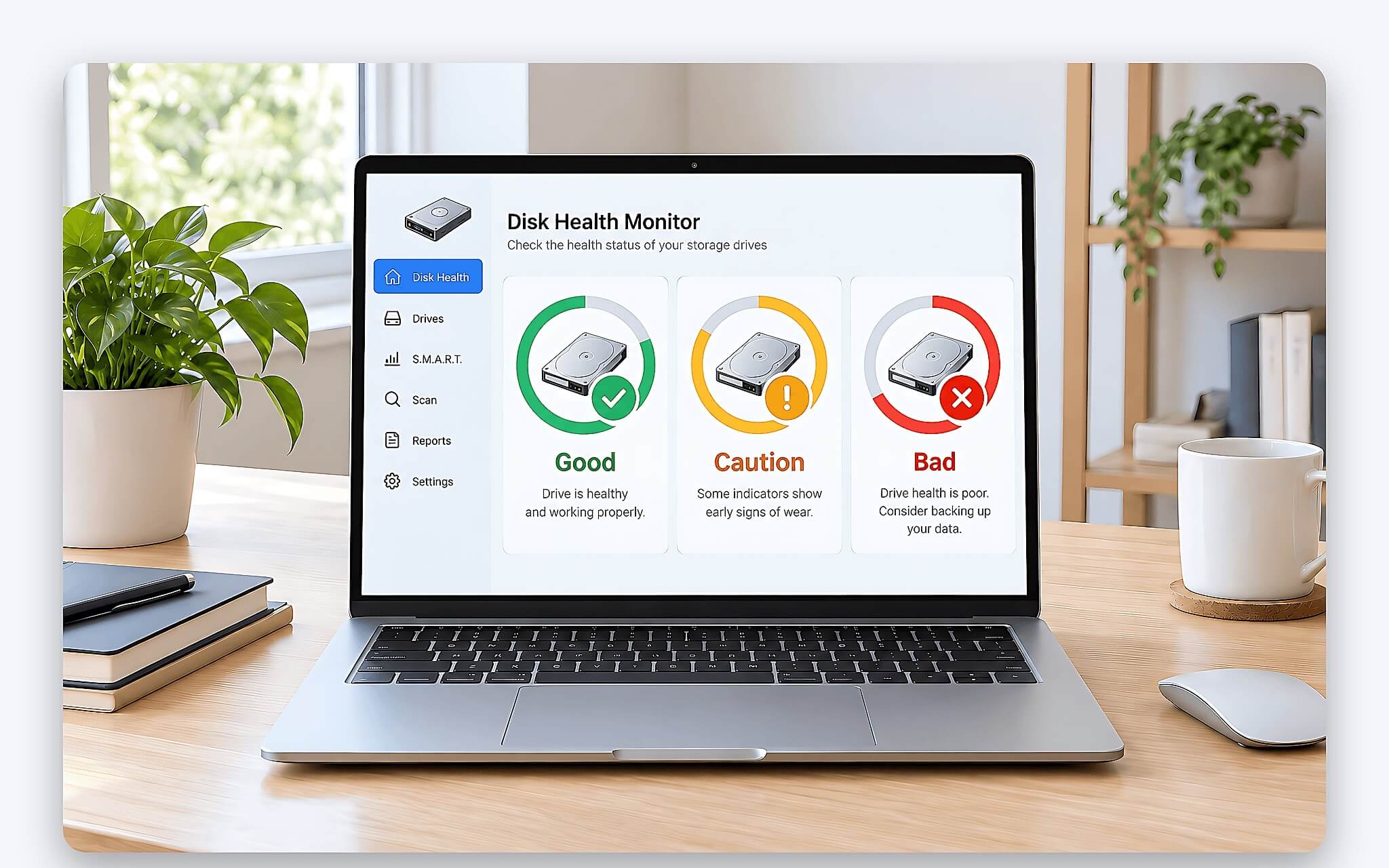
Với ổ NVMe, mã nguồn công khai của CrystalDiskInfo xét theo thứ tự: Critical Warning khác 0 thì báo Bad; Available Spare thấp hơn Available Spare Threshold cũng báo Bad; hai giá trị bằng nhau thì báo Caution. Sau đó phần mềm lấy 100 trừ Percentage Used, kết quả từ ngưỡng cảnh báo trở xuống thì báo Caution, cao hơn thì báo Good. Ngưỡng mặc định là 10 và chỉnh được riêng cho từng ổ. Vì vậy một ổ báo 95% vẫn có thể hiện Bad nếu cờ cảnh báo đã bật.
CrystalDiskInfo chỉ hiển thị những gì firmware của ổ khai báo, nên kết quả đánh giá sức khỏe SSD phụ thuộc hoàn toàn vào độ trung thực của firmware. Trường hợp ổ giả nạp firmware chỉnh sửa để khai man model và thông số được mô tả trong bài Cảnh báo SSD Samsung 990 Pro giả - Tinh vi lừa cả phần mềm nhận diện, cho thấy giới hạn của mọi công cụ đọc SMART khi nguồn dữ liệu đã bị làm giả.
Quy đổi Data Units Written sang TB và đối chiếu mức TBW
Theo đặc tả NVM Express, mỗi đơn vị Data Units Written tương ứng 1.000 khối 512 byte, tức 512.000 byte, và được làm tròn lên. Một ổ báo giá trị 200.000.000 đơn vị nghĩa là đã nhận khoảng 200.000.000 nhân 512.000 byte, bằng 102,4 TB dữ liệu ghi từ hệ điều hành. CrystalDiskInfo tự quy đổi con số này thành dòng Total Host Writes tính theo GB, nên không cần tính tay khi chỉ xem nhanh.
| Ổ SSD | Giao tiếp | TBW bản 1TB | TBW bản 2TB | Nguồn số liệu |
|---|---|---|---|---|
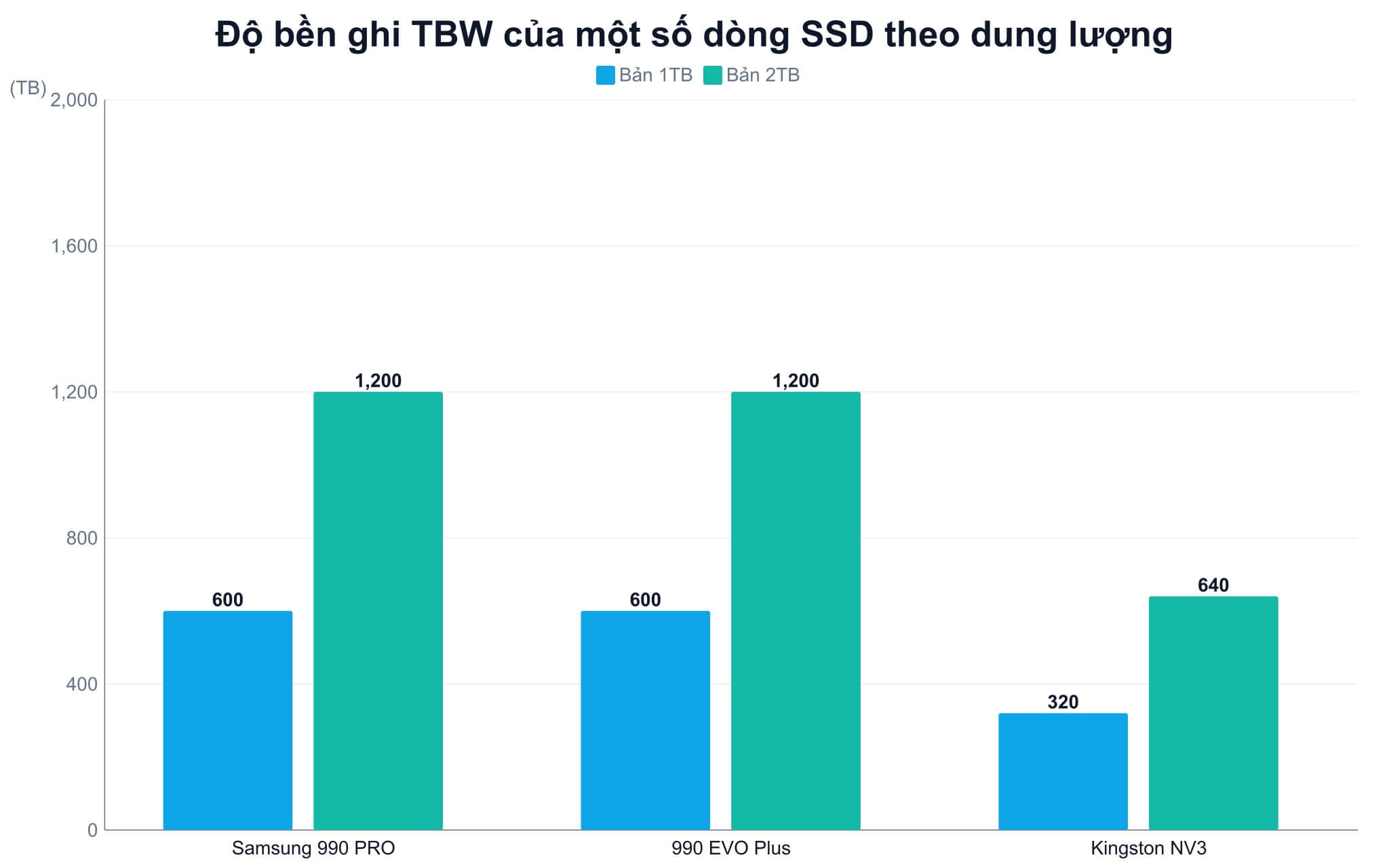
| Samsung 990 PRO | PCIe 4.0 x4 | 600 TB | 1.200 TB | Datasheet Samsung Rev 2.0 |
| Samsung 990 EVO Plus | PCIe 4.0 x4 hoặc 5.0 x2 | 600 TB | 1.200 TB | Datasheet Samsung Rev 1.0 |
| Kingston NV3 | PCIe 4.0 x4 | 320 TB | 640 TB | Datasheet Kingston SNV3S |
Cùng dung lượng 1TB, hạn mức ghi của Kingston NV3 chỉ bằng khoảng một nửa hai mẫu Samsung. Với 102,4 TB đã ghi như ví dụ trên, ổ Samsung 990 PRO 1TB mới dùng hết khoảng 17% TBW, còn Kingston NV3 1TB đã dùng khoảng 32%. Phép so này chỉ mang tính tham chiếu, vì Percentage Used do firmware ước lượng có tính cả lượng ghi phát sinh bên trong ổ, nên không nhất thiết trùng khớp tỷ lệ ghi trên TBW.
TBW còn gắn trực tiếp với bảo hành. Datasheet Samsung ghi bảo hành 5 năm hoặc tới khi chạm TBW, tùy điều kiện nào đến trước. Datasheet Kingston NV3 ghi bảo hành 5 năm hoặc tới khi Percentage Used đạt từ 100 trở lên, đo bằng Kingston SSD Manager. Giả định một laptop ghi trung bình 30 GB mỗi ngày, sau 5 năm tổng lượng ghi đạt 54,75 TB, vẫn dưới xa hạn mức 320 TB của bản 1TB rẻ nhất trong bảng.
Sức khỏe SSD bao nhiêu thì nên sao lưu và thay ổ
Đặc tả NVM Express không đặt ra một mốc sức khỏe SSD bắt buộc phải thay ổ. Mốc thực tế phổ biến nhất là ngưỡng Caution mặc định của CrystalDiskInfo: khi phần trăm còn lại xuống 10% hoặc thấp hơn, tương đương Percentage Used từ 90 trở lên, ổ đã gần cạn tuổi thọ ước tính và cần lên kế hoạch thay thế. Đặc tả cũng nói rõ giá trị hao mòn đạt 100 chưa chắc đồng nghĩa ổ hỏng, chỉ cho biết độ bền dự kiến đã dùng hết.
Một số tín hiệu bộc lộ rủi ro rõ ràng và đòi hỏi xử lý ngay, bất kể sức khỏe SSD còn cao: Critical Warning có bất kỳ bit nào bật, Available Spare chạm hoặc thấp hơn ngưỡng, hoặc Media and Data Integrity Errors tăng giữa hai lần kiểm tra. Khi bit 3 bật, vùng nhớ đã chuyển sang chế độ chỉ đọc, laptop không thể ghi thêm nên việc ưu tiên lúc này là sao chép toàn bộ dữ liệu sang ổ khác.
Có thể chia thành ba mức xử lý. Mức an toàn là trạng thái Good, không có lỗi toàn vẹn và Available Spare còn cao: duy trì sử dụng và kiểm tra định kỳ. Mức theo dõi là phần trăm còn lại tiến gần 10% hoặc tổng lượng ghi sắp chạm TBW: sao lưu thường xuyên hơn và chuẩn bị ổ thay thế. Mức khẩn cấp là trạng thái Bad hoặc lỗi dữ liệu tăng: sao lưu ngay và thay ổ, vì chỉ số sức khỏe SSD lúc này không còn phản ánh đúng rủi ro.
Thói quen vận hành giúp làm chậm tốc độ hao mòn ô nhớ
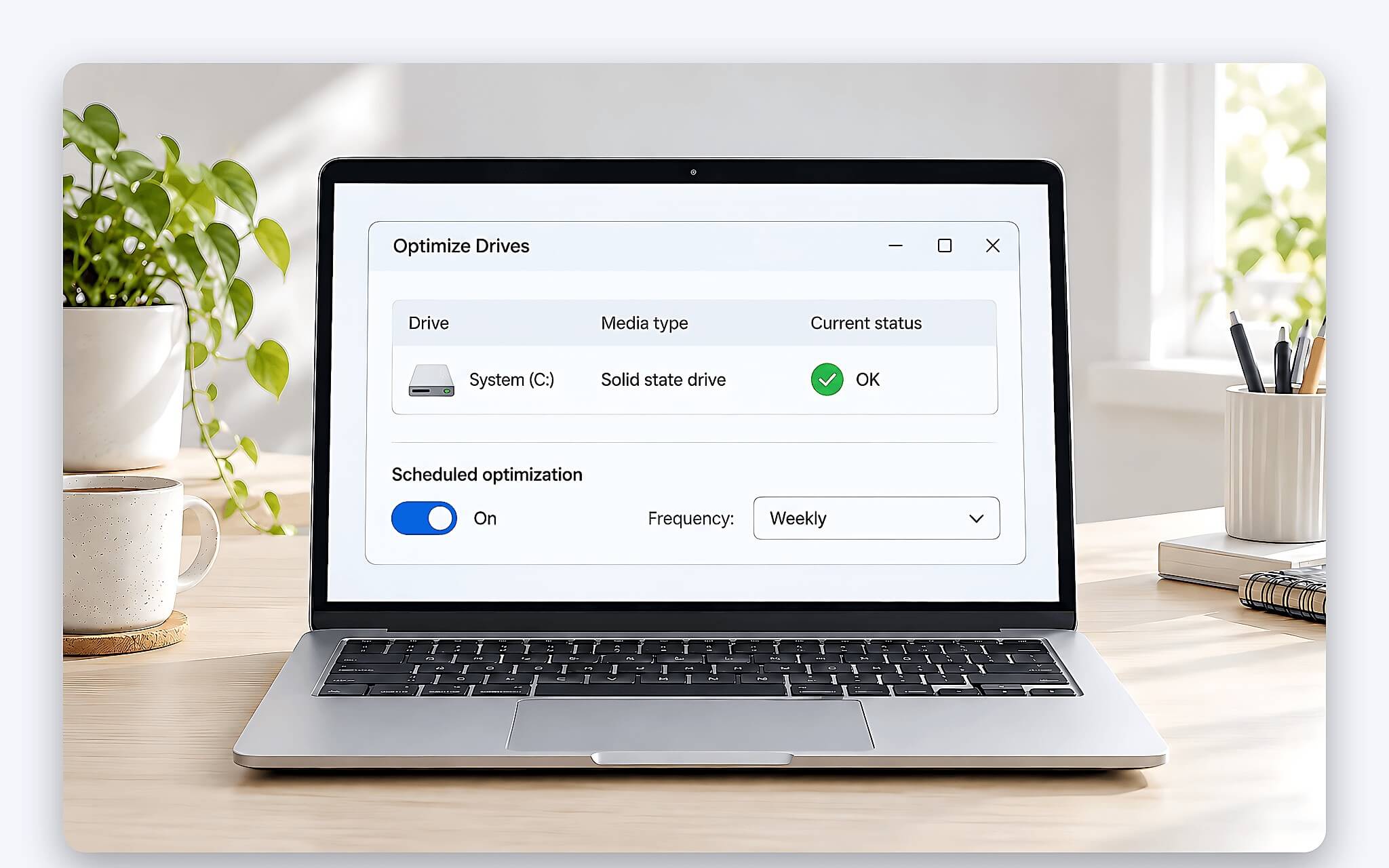
Lệnh TRIM cho phép hệ điều hành báo bộ điều khiển những khối dữ liệu đã xóa, giúp ổ dọn rác chủ động thay vì phải chép đi chép lại dữ liệu cũ. Trên Windows, công cụ Optimize Drives tự gửi lệnh retrim cho SSD theo lịch, và lệnh fsutil behavior query DisableDeleteNotify trả về 0 nghĩa là TRIM đang được kích hoạt.
Giữ một phần dung lượng trống để bộ điều khiển có đủ khối sạch cho việc thu gom rác và cân bằng hao mòn, tránh tình trạng phải dồn dữ liệu liên tục khi ổ gần đầy, vốn làm hiệu năng ghi suy giảm. Các bài đo tốc độ ổ ghi những tập tin thử nghiệm dung lượng lớn, nên chỉ chạy khi cần đánh giá, theo đúng quy trình trong bài Công cụ đo - Bộ phần mềm benchmark laptop và cách đọc điểm chuẩn để vừa có số liệu chuẩn xác vừa hạn chế lượng ghi thừa.
Hạn chế tắt nguồn đột ngột, vì mỗi lần như vậy bộ đếm Unsafe Shutdowns tăng lên và dữ liệu đang ghi dở có nguy cơ hỏng. Cập nhật firmware bằng phần mềm của chính hãng ổ khi có phiên bản vá lỗi về độ ổn định, mở CrystalDiskInfo mỗi tháng một lần để ghi lại sức khỏe SSD, Available Spare và Total Host Writes. Song song, áp dụng nguyên tắc sao lưu 3-2-1: ba bản dữ liệu, trên hai loại phương tiện, trong đó một bản đặt ngoài laptop.
Câu hỏi thường gặp (FAQ)
Chỉ số hao mòn vượt mốc 100% thì ổ còn dùng tiếp được không?
Theo đặc tả NVM Express, Percentage Used được phép vượt 100 và giá trị 100 chỉ cho biết độ bền ước tính đã dùng hết, chưa chắc ổ đã hỏng. Ổ vẫn có thể đọc ghi bình thường, nhưng xác suất phát sinh khối lỗi tăng dần và với nhiều hãng thì bảo hành cũng đã kết thúc. Phương án hợp lý là sao lưu đầy đủ và thay ổ mới sớm.
Phần mềm báo 100% có chắc ổ SSD còn mới hoàn toàn?
Mức sức khỏe SSD 100% chỉ cho biết Percentage Used đang bằng 0, tức mức hao mòn ước tính còn rất thấp. Muốn đánh giá kỹ hơn cần xem thêm Power On Hours, Power Cycles và Total Host Writes, vì một ổ đã chạy hàng nghìn giờ hoặc ghi nhiều TB khó có thể là ổ mới. Với ổ nghi hàng giả, nên kiểm tra thêm bằng phần mềm của chính hãng ổ để xác nhận nguồn gốc.
Ổ SSD gắn ngoài qua cổng USB có đọc được dữ liệu SMART không?
Khả năng này phụ thuộc vào chip cầu nối USB bên trong hộp ổ. Chip cầu nối hỗ trợ chuyển tiếp lệnh SMART thì phần mềm đọc được đầy đủ các trường như khi gắn trong laptop. Chip không hỗ trợ thì phần mềm không hiển thị được ổ hoặc thiếu các trường SMART, khi đó cần gắn ổ trực tiếp vào khe M.2 để kiểm tra.
Ổ SSD SATA trên laptop đời cũ đọc tuổi thọ ở thuộc tính nào?
Ổ SATA không có trường hao mòn chuẩn hóa như NVMe mà dùng thuộc tính riêng của từng hãng, ví dụ Wear Leveling Count mã B1 trên ổ Samsung SATA. CrystalDiskInfo nhận diện các thuộc tính này theo từng dòng bộ điều khiển và cũng báo Caution khi tuổi thọ còn lại từ 10% trở xuống, Bad khi giá trị rơi dưới ngưỡng do hãng quy định.




0 phản hồi cho “Sức khỏe SSD tụt nhanh - Đọc Percentage Used trên CrystalDiskInfo”