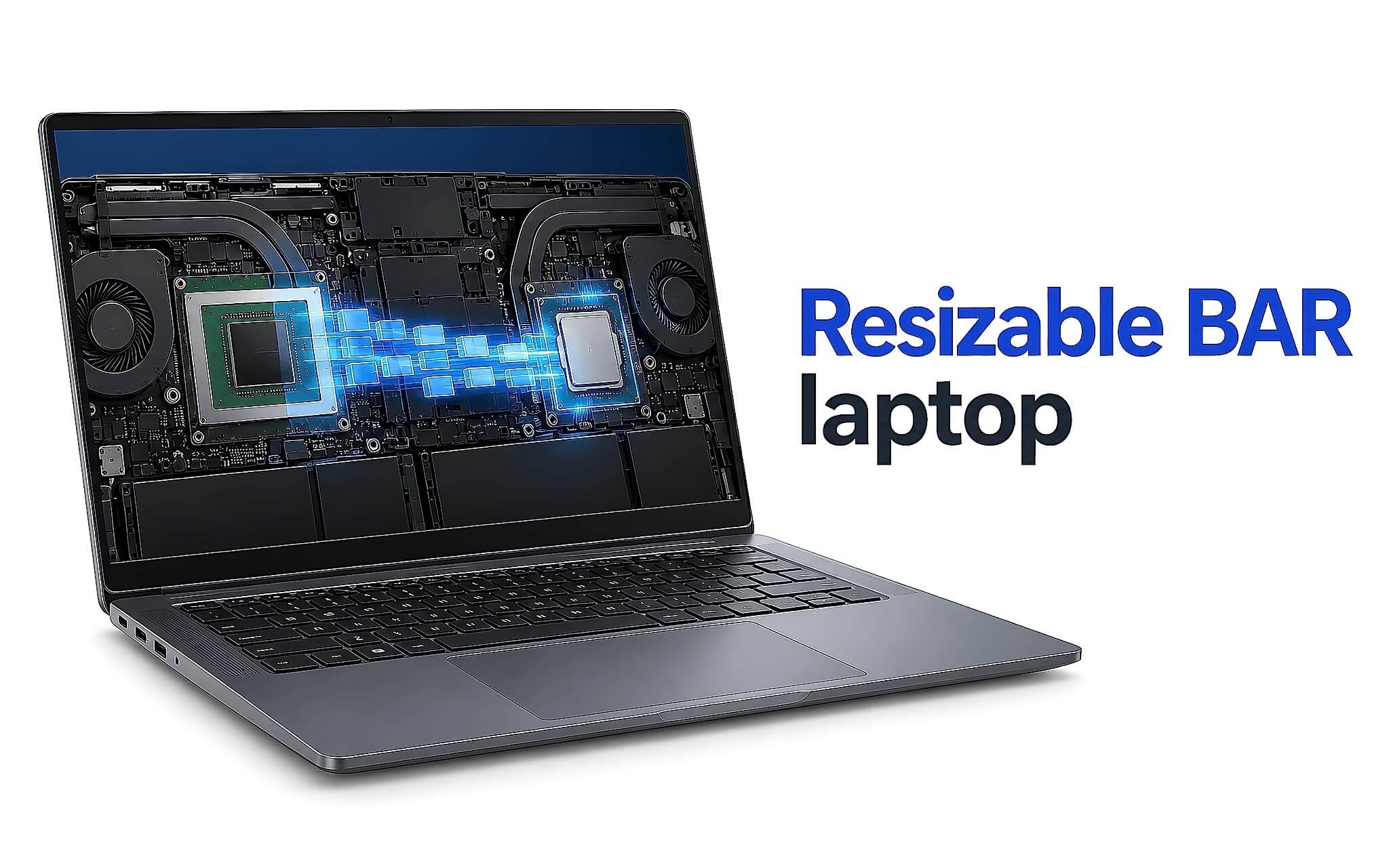

Resizable BAR là tính năng của chuẩn PCI Express cho phép bộ xử lý truy cập toàn bộ bộ nhớ đồ họa trong một lần ánh xạ, thay vì bị bó trong cửa sổ 256MB như cách làm truyền thống. Trên PC để bàn, tính năng này phổ biến từ năm 2021, còn trên laptop việc bật được hay không lại phụ thuộc nhiều vào BIOS do hãng cung cấp. Bài viết giải thích cơ chế, danh xưng thương mại của AMD, NVIDIA và Intel, điều kiện kích hoạt, cách xác minh trạng thái và mức lợi hiệu năng đã được các nguồn uy tín đo đạc.
Resizable BAR là gì khi CPU thoát khỏi cửa sổ 256MB
Mỗi thiết bị PCI Express khai báo với hệ thống một số vùng địa chỉ thông qua thanh ghi Base Address Register, viết tắt là BAR. Với card đồ họa, vùng này quyết định bộ xử lý nhìn thấy bao nhiêu phần VRAM tại một thời điểm. Theo mô tả của Tom’s Hardware và PCWorld, trong nhiều năm CPU chỉ được truy cập VRAM theo từng khối 256MB, nên dữ liệu lớn phải chia nhỏ rồi ánh xạ lại nhiều lượt. Resizable BAR gỡ bỏ giới hạn đó bằng cách cho phép thương lượng lại kích thước vùng địa chỉ sao cho bao trọn dung lượng bộ nhớ đồ họa.
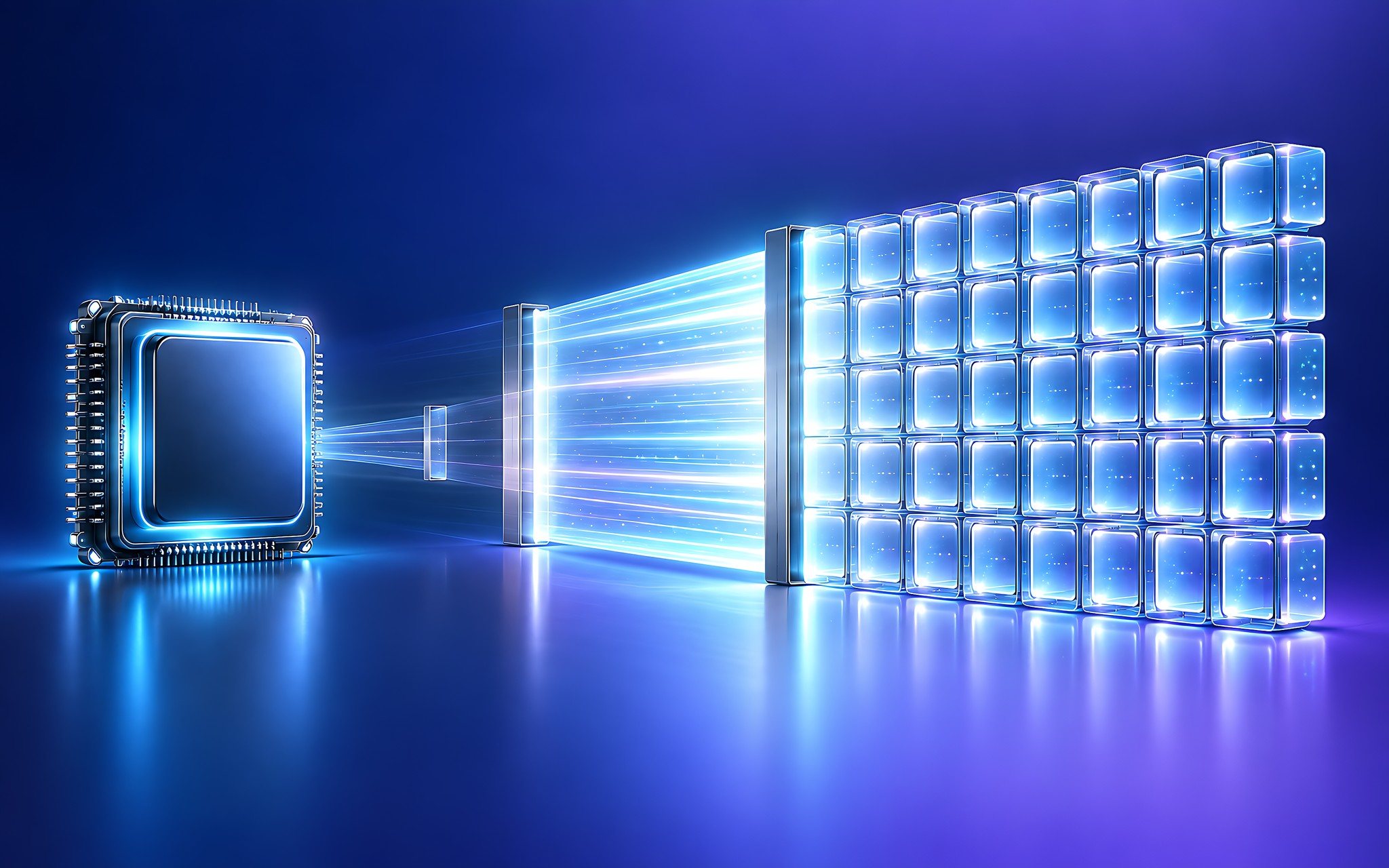
Bản chất kỹ thuật này không mới. Tài liệu Engineering Change Notice mang tên Resizable BAR Capability của PCI-SIG được phê chuẩn ngày 24/4/2008, áp dụng cho PCI Express Base Specification 2.0, với các mức kích thước từ 1MB tới 512GB theo bậc lũy thừa của 2. Mục tiêu ban đầu là giúp phần mềm hệ thống cấp phát đủ tài nguyên khi tổng vùng địa chỉ thiết bị yêu cầu cộng với RAM đã vượt không gian địa chỉ khả dụng. Phải hơn một thập kỷ sau, khi GPU chơi game mang VRAM 8GB trở lên thành phổ biến, khả năng này mới được khai thác đại trà.
Lợi ích mà NVIDIA mô tả nằm ở cách truyền tài nguyên. Khi cơ chế này hoạt động, texture, shader và dữ liệu hình học có thể được yêu cầu đúng lúc cần và gửi trọn một lần, các lượt truyền diễn ra song song thay vì xếp hàng qua cửa sổ hẹp. Bài giải thích của Intel trên trang Intel Gaming Access ghi nhận rằng khi tắt ReBAR, những cú giật khung hình vốn có lúc đổi cảnh hoặc tải màn chơi mới sẽ lớn hơn. Vì thế lợi ích thường bộc lộ ở các thời điểm dữ liệu đổ về GPU dồn dập, không đều ở mọi khung hình.
Smart Access Memory và danh xưng riêng của từng hãng GPU
Cùng một chuẩn PCIe nhưng mỗi hãng đặt danh xưng thương mại khác nhau, khiến không ít người tưởng đây là ba công nghệ riêng biệt. AMD gọi là Smart Access Memory (SAM) và mô tả tính năng này giúp bộ xử lý Ryzen truy cập tức thời, trọn vẹn vào bộ nhớ của GPU Radeon. NVIDIA giữ nguyên chữ Resizable BAR trong trình điều khiển và bảng điều khiển. Trang hỗ trợ của Intel lưu ý rằng tuỳ chọn trong BIOS có thể mang nhãn Re-Size BAR, Smart Access Memory hoặc Clever Access Memory, tuỳ nhà sản xuất bo mạch.
| Hãng | Danh xưng thương mại | Điều kiện ban đầu hãng công bố |
|---|---|---|
| AMD | SAM | Radeon RX 6000, Ryzen 5000 hoặc 3000 (trừ 3400G, 3200G), bo mạch chipset 500 |
| NVIDIA | Resizable BAR | GeForce RTX 30, driver 465.89 WHQL trở lên; laptop RTX 30 do hãng laptop xác nhận |
| Intel | Resizable BAR, BIOS có thể ghi Re-Size BAR | GPU Arc chạy trên Intel Core thế hệ 10 trở lên, đa số Ryzen 3000 và mọi Ryzen 5000 |
Khác biệt về danh xưng không kéo theo khác biệt về cơ chế. AMD từng quảng bá SAM như lợi thế khi ghép CPU Ryzen với GPU Radeon, song phía dưới vẫn là cùng khả năng PCIe được chuẩn hoá từ năm 2008. Việc Intel xác nhận GPU Arc tận dụng được ReBAR trên nền Ryzen 3000 và Ryzen 5000 là minh chứng rõ rằng tính năng này không gắn chặt với một hãng CPU nào, miễn bo mạch và firmware cung cấp đủ tuỳ chọn cần thiết.
Danh sách phần cứng trong bảng là mốc khởi đầu mà từng hãng công bố vào thời điểm ra mắt tính năng, không phải giới hạn vĩnh viễn. Các thế hệ GPU và CPU ra đời sau được hãng đưa vào diện hỗ trợ, nhưng trạng thái thực tế trên từng hệ thống vẫn phải kiểm tra riêng. Với laptop, dòng chữ hỗ trợ trên trang thông số của GPU chưa đủ bảo đảm, vì mắt xích quyết định lại là firmware do chính hãng laptop tự viết và phát hành bản cập nhật.
Điều kiện phần cứng và BIOS để bật Resizable BAR ổn định
Theo trang hỗ trợ của NVIDIA, một hệ thống muốn kích hoạt Resizable BAR cần hội đủ ba nhóm điều kiện. Thứ nhất là GPU và VBIOS có hỗ trợ. Thứ hai là BIOS bo mạch được cấu hình khởi động ở chế độ UEFI, bật Above 4G Decoding cùng tuỳ chọn Resizable BAR, tắt Compatibility Support Module (CSM), và ổ hệ thống phải dùng bảng phân vùng GPT thay cho MBR. Thứ ba là trình điều khiển đủ mới: RTX 3080, 3070, 3060 bản laptop cần driver 461.40 trở lên, các GPU RTX 30 còn lại cần 465.89 trở lên.
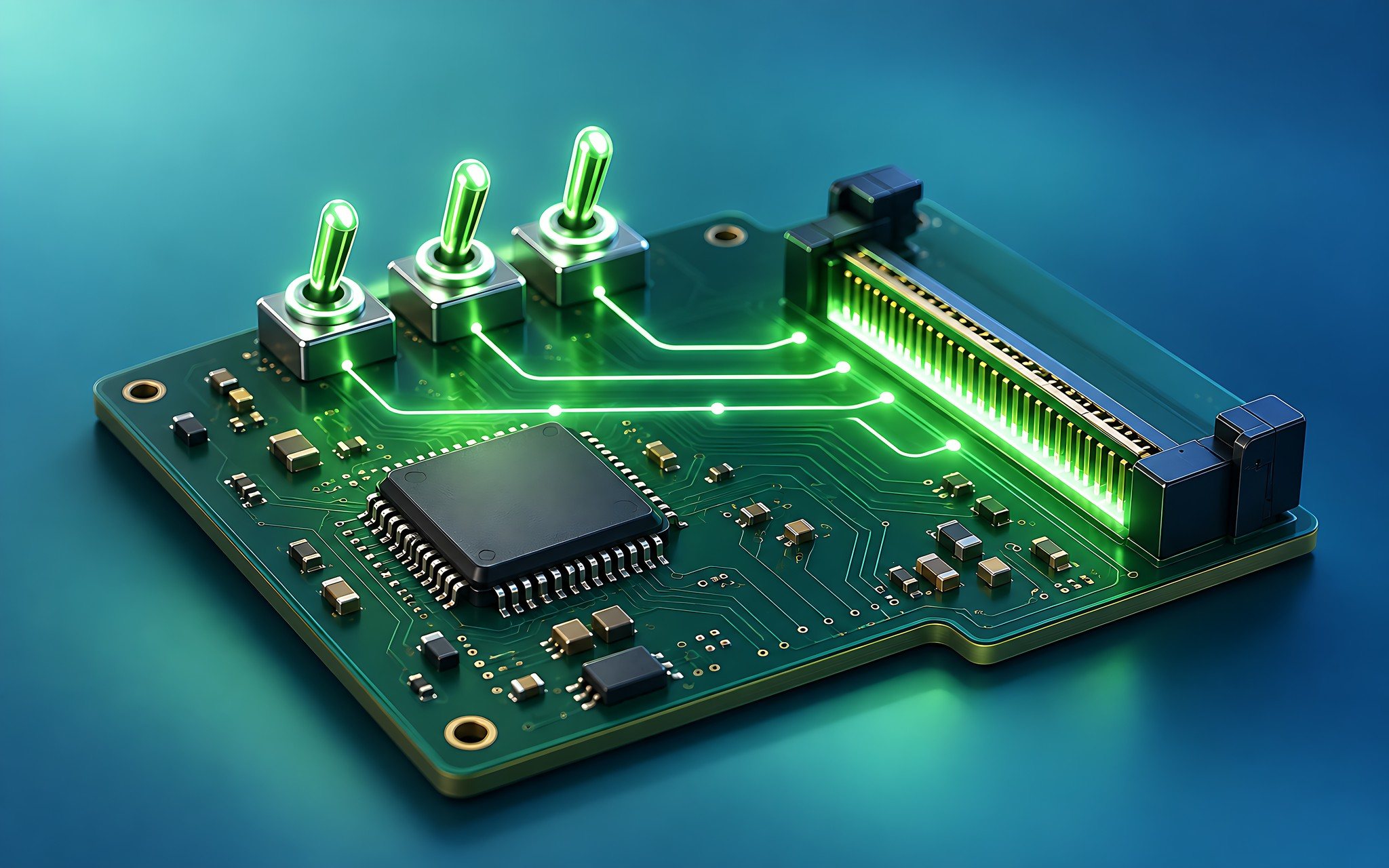
Hướng dẫn của Intel đi theo trình tự tương tự: vào BIOS, tắt CSM hay Legacy Mode, bật UEFI, rồi kích hoạt Above 4G Decoding và Re-Size BAR Support. Điểm hay bị bỏ qua là yêu cầu GPT. Một ổ Windows cài từ lâu theo kiểu MBR sẽ không khởi động được khi tắt CSM, nên cần chuyển đổi phân vùng trước, chẳng hạn bằng công cụ MBR2GPT của Microsoft, và phải sao lưu dữ liệu đầy đủ trước khi thao tác để phòng sự cố.
Firmware cũng phải ở phiên bản mới. Nhiều bo mạch ra đời trước năm 2021 chỉ nhận tính năng này sau khi nhà sản xuất phát hành bản BIOS bổ sung, và NVIDIA liệt kê ASUS, ASRock, Colorful, EVGA, Gigabyte, MSI là các hãng đã cung cấp bản cập nhật SBIOS cho nền tảng PC để bàn. Vì cả BIOS hệ thống lẫn driver đồ họa trên laptop đều cần lấy đúng nguồn, bài Update driver laptop ASUS, HP: Auto Update hay tải từ web chính? so sánh hai con đường cập nhật và rủi ro của từng cách.
Laptop có iGPU và GPU rời khiến việc bật phụ thuộc hãng
Khác PC để bàn, phần lớn laptop chơi game mang hai GPU: iGPU nằm trong CPU và GPU rời gắn trên đường PCIe riêng. Resizable BAR chỉ liên quan tới đường giao tiếp giữa CPU và GPU rời, tức là việc bộ xử lý có nhìn thấy toàn bộ VRAM của GPU rời hay không. Còn chuyện hình ảnh đi thẳng ra màn hình hay vòng qua iGPU là cơ chế xuất hình, thuộc về Optimus hoặc công tắc MUX, và là một biến số hiệu năng độc lập.
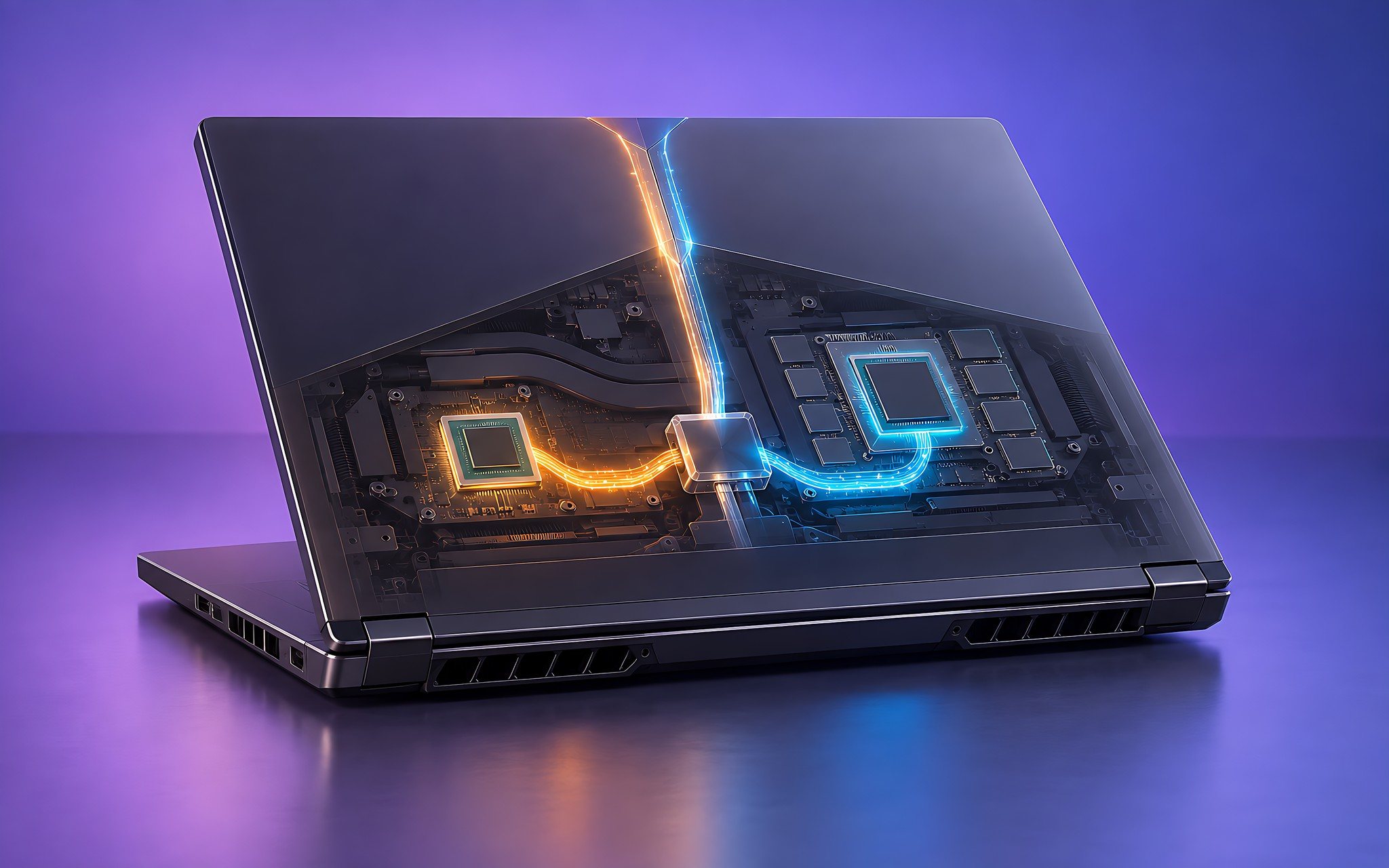
Do hai lớp cơ chế tách biệt, trên một laptop có thể gặp nhiều tổ hợp: ReBAR bật trong lúc vẫn chạy Optimus, hoặc ReBAR tắt dù đã chuyển MUX sang GPU rời. Khi cần hiểu vì sao cách định tuyến hình ảnh làm chênh FPS đáng kể ngay trên cùng một GPU, bài MUX Switch và Advanced Optimus: vì sao cùng RTX 4070 lại chênh tới 50% FPS? đi sâu vào lớp xuất hình mà ReBAR không can thiệp.
Điểm khó nằm ở BIOS. Firmware laptop thường được hãng rút gọn, giấu hoặc khoá hẳn các mục như Above 4G Decoding, nên chủ sở hữu không tự bật được như trên bo mạch PC. Trạng thái bật hay tắt vì thế do hãng quyết định qua cấu hình mặc định hoặc bản BIOS phát hành về sau. NVIDIA khuyến nghị chủ sở hữu laptop RTX 30 liên hệ nhà sản xuất để biết từng model có hỗ trợ hay không, và công cụ kiểm tra của hãng cũng hiện thông báo yêu cầu liên hệ nhà cung cấp khi chạy trên laptop.
Cách kiểm tra Resizable BAR đã bật bằng công cụ sẵn có
Với GPU NVIDIA, cách nhanh nhất là mở NVIDIA Control Panel, chọn System Information ở góc dưới bên trái, rồi tìm dòng Resizable BAR ở khung bên phải. Giá trị Yes nghĩa là tính năng đã được kích hoạt ở cấp hệ thống. Danh sách GPU, driver và bo mạch đủ điều kiện được NVIDIA liệt kê trong thông báo hỗ trợ tính năng cho dòng GeForce RTX 30, tài liệu nên đối chiếu trước khi chỉnh BIOS.
| Công cụ | GPU áp dụng | Vị trí xem trạng thái |
|---|---|---|
| NVIDIA Control Panel | GeForce RTX | System Information, dòng Resizable BAR hiện Yes |
| GPU-Z | NVIDIA, AMD, Intel | Tab Graphics Card, trường Resizable BAR hiện Enabled |
| Intel Driver and Support Assistant | Intel Arc | Công cụ Intel chỉ định để xác nhận trạng thái |
| Device Manager | Mọi GPU rời | Tab Resources, dải bộ nhớ lớn xấp xỉ dung lượng VRAM |
GPU-Z của TechPowerUp cho kết quả tương tự trên cả GPU NVIDIA, AMD lẫn Intel, với trường Resizable BAR hiện Enabled hoặc Disabled. Riêng GPU Intel Arc, Intel hướng dẫn dùng Intel Driver and Support Assistant để xác nhận. Cách thủ công trong Device Manager dựa vào việc đọc dải bộ nhớ cấp cho GPU: dải này xấp xỉ dung lượng VRAM nghĩa là ReBAR đang hoạt động, còn chỉ quanh mức 256MB nghĩa là hệ thống vẫn dùng cửa sổ cũ.
Một chi tiết dễ gây hiểu nhầm với GPU NVIDIA là trạng thái Yes ở System Information chỉ cho biết nền tảng đã sẵn sàng. NVIDIA công bố hãng kiểm thử trước từng tựa game và dùng hồ sơ game trong driver để chỉ bật Resizable BAR khi có tác động tích cực. Như vậy trên cùng một laptop, có game được bật tính năng, có game được driver chủ động bỏ qua, và đó là hành vi thiết kế chứ không phải lỗi cấu hình cần sửa.
Mức lợi hiệu năng thay đổi theo từng game và từng GPU
Con số chính thức đầu tiên đến từ NVIDIA khi phát hành driver 465.89 WHQL ngày 30/3/2021: trong thử nghiệm của hãng, một số tựa game hưởng lợi vài phần trăm, cao nhất tới 12%, đồng thời có những tựa bị suy giảm hiệu năng. Danh sách ban đầu gồm 17 game như Cyberpunk 2077, Forza Horizon 4, Metro Exodus, Red Dead Redemption 2 và Watch Dogs Legion. Phía AMD, PCWorld ghi nhận hãng quảng bá mức tăng tối đa 16% cho SAM.
| Nguồn đo | Cấu hình thử nghiệm | Kết quả được công bố |
|---|---|---|
| NVIDIA (30/3/2021) | GeForce RTX 30, PC để bàn, 17 game | Tăng vài phần trăm, cao nhất 12%, có game giảm |
| AMD (theo PCWorld) | Radeon RX 6000 và Ryzen 5000 | Tối đa 16%, số do hãng công bố |
| PCWorld | RX 6900 XT và Ryzen 9 5900X, PC để bàn | Tăng từ 2 tới 8% tuỳ game |
| TechPowerUp (Tom’s Hardware tổng hợp) | Arc A770, PC để bàn, 25 game, tắt tính năng | Còn 77% ở 1080p, 76% ở 1440p, 80% ở 4K |
Kết quả của Intel Arc cho thấy mức phụ thuộc khác hẳn. Theo Tom’s Hardware tổng hợp thử nghiệm của TechPowerUp trên PC để bàn với 25 game, Arc A770 khi tắt ReBAR chỉ giữ lại 77% hiệu năng ở 1080p, 76% ở 1440p và 80% ở 4K, kèm hiện tượng giật khiến một số game gần như không chơi nổi. Intel xác nhận GPU Arc dòng A vẫn hoạt động khi không bật, nhưng tính năng này phải được bật để đạt hiệu năng tối ưu. Với laptop mang GPU Arc rời, đây là điều kiện nên kiểm tra đầu tiên.
Mọi số liệu trên đều đo trên PC để bàn và các nguồn này chưa công bố bộ số laptop tương đương, nên không thể suy thẳng mức lợi cho một laptop cụ thể. Trên máy xách tay, TGP, tản nhiệt và cơ chế xuất hình còn tạo chênh lệch lớn hơn, điều mà bài FPS game laptop – Vì sao cùng GPU mà hiệu năng chơi game vẫn chênh lệch phân tích theo từng yếu tố. Cách tiếp cận hợp lý là bật ReBAR khi BIOS cho phép, để driver tự quyết theo từng game và chỉ can thiệp khi gặp lỗi cụ thể.
Câu hỏi thường gặp về Resizable BAR
Bật Resizable BAR có làm giảm tuổi thọ GPU của laptop không?
Tài liệu của NVIDIA, AMD và Intel đều không nêu rủi ro phần cứng nào, vì tính năng chỉ thay đổi cách ánh xạ vùng địa chỉ bộ nhớ. Rủi ro thực tế nằm ở thao tác BIOS: tắt CSM khi ổ hệ thống còn dùng MBR có thể khiến Windows không khởi động, nên cần kiểm tra kiểu phân vùng trước.
BIOS laptop không có mục Above 4G Decoding thì bật bằng cách nào?
Phần lớn trường hợp không tự bật được, vì hãng đã quyết định sẵn trạng thái trong firmware. Cách an toàn là đọc ghi chú phát hành các bản BIOS mới trên trang hỗ trợ của hãng. Không nên nạp BIOS chỉnh sửa trôi nổi vì nguy cơ hỏng firmware và mất bảo hành.
Smart Access Memory có khác ReBAR không?
Về cơ chế thì không. Smart Access Memory là danh xưng thương mại của AMD cho cùng khả năng Resizable BAR trong chuẩn PCI Express, được PCI-SIG phê chuẩn từ năm 2008. Khác biệt chỉ nằm ở cách từng hãng quảng bá, điều kiện hỗ trợ ban đầu và giao diện bật tắt trong phần mềm.
Có nên tắt ReBAR khi một game bị giảm FPS?
Với GPU NVIDIA, driver đã dùng hồ sơ từng game để chỉ bật khi có lợi, nên hiếm khi cần can thiệp thủ công. Nếu một tựa game cụ thể có dấu hiệu bất thường, có thể đo lại ở cả hai trạng thái rồi giữ phương án tốt hơn. Với GPU Intel Arc, nên luôn duy trì trạng thái bật.


0 phản hồi cho “Resizable BAR trên laptop – Cách bật qua BIOS và kiểm tra GPU”