

Thiết bị macOS sau vài năm vận hành thường phản hồi thao tác chậm hơn rõ rệt so với thời điểm xuất xưởng. Hiện tượng MacBook chậm lag bắt nguồn từ sự tích tụ của tệp rác bộ nhớ đệm, phân vùng lưu trữ đầy quá mức hoặc các tiến trình ngầm liên tục chiếm dụng tài nguyên phần cứng. Xác định đúng nguyên nhân cốt lõi giữa dung lượng ổ cứng và tiến trình khởi động giúp khôi phục độ mượt mà ban đầu mà không cần can thiệp phức tạp.
Nguyên nhân phần cứng và phần mềm khiến MacBook chậm lag
Hệ điều hành macOS vận hành cơ chế bộ nhớ hợp nhất (Unified Memory) và phân vùng đệm ảo Swap Memory đặt trực tiếp trên ổ cứng thể rắn SSD. Khi dung lượng ổ đĩa khả dụng còn lại quá thấp, tốc độ đọc ghi của chip nhớ NAND suy giảm đáng kể vì thuật toán cân bằng hao mòn không còn đủ khối trống để phân bổ. Tình trạng này tác động trực tiếp đến khả năng trao đổi dữ liệu khi hệ thống thiếu hụt RAM vật lý.
Sự suy giảm thông lượng ổ cứng khiến thao tác chuyển đổi giữa các tác vụ đa nhiệm xuất hiện độ trễ rõ rệt, đặc biệt trên các cấu hình bộ nhớ tiêu chuẩn. Đây chính là mắt xích đầu tiên trong chuỗi nguyên nhân dẫn tới hiện tượng MacBook chậm lag mà nhiều máy gặp phải sau thời gian dài sử dụng.
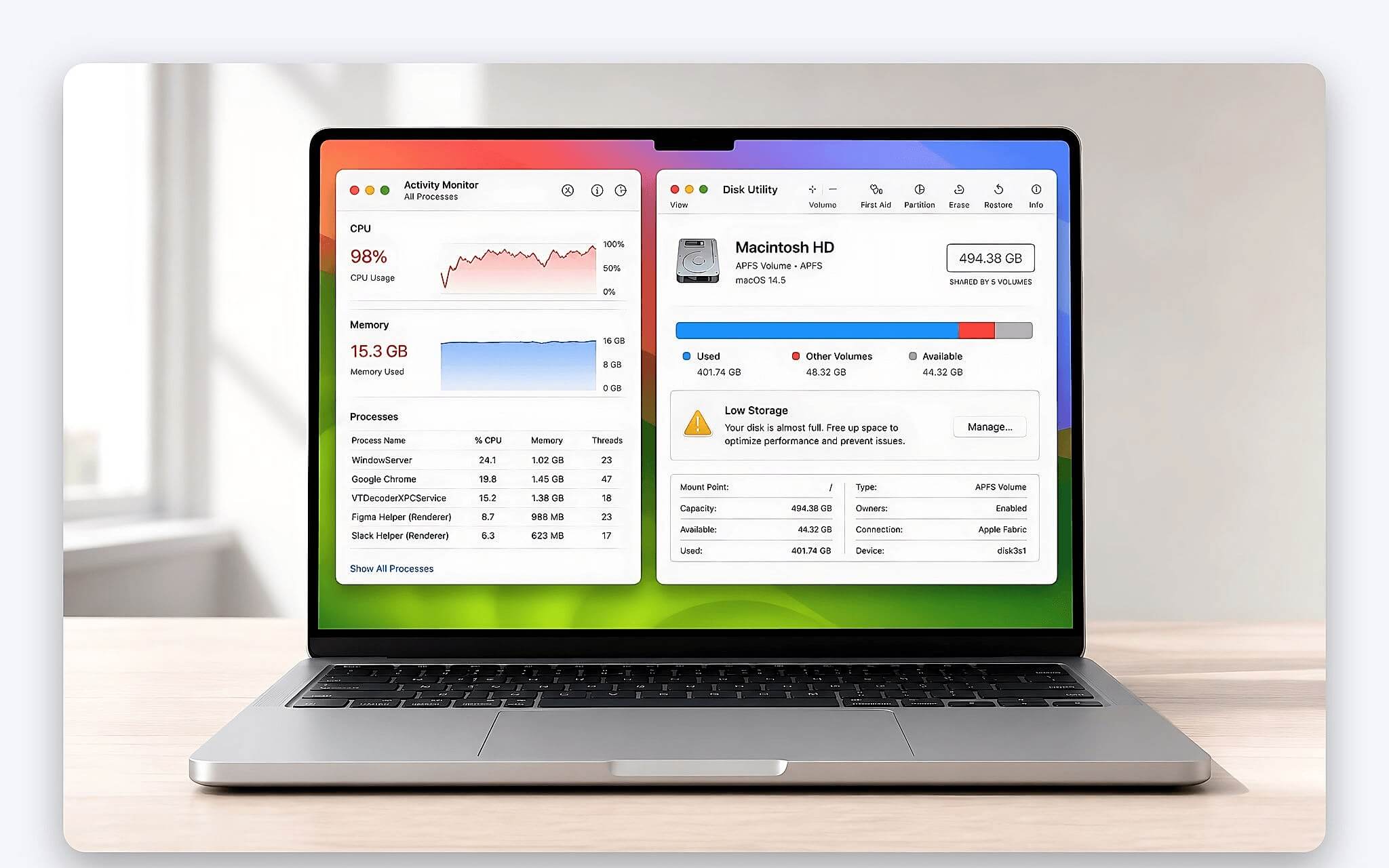
Bên cạnh áp lực từ bộ nhớ lưu trữ, các tiến trình hệ thống tích tụ theo thời gian cũng là yếu tố chính gây suy giảm hiệu năng. Khi sử dụng liên tục nhiều tuần mà không tắt máy, bộ nhớ đệm hệ thống và các tệp rò rỉ bộ nhớ (memory leak) từ ứng dụng bên thứ ba như trình duyệt web hay bộ phần mềm đồ họa sẽ chiếm dụng RAM thực tế. Bộ điều phối tác vụ của macOS phải điều chuyển dữ liệu sang Swap liên tục, gây nên các đợt giật lag cục bộ.
Về mặt vật lý, bụi bẩn tích tụ trong hệ thống tản nhiệt sau vài năm vận hành làm suy giảm khả năng giải nhiệt của quạt và ống đồng. Khi nhiệt độ vi xử lý tăng cao, cơ chế Thermal Throttling tự động giảm xung nhịp CPU và GPU để bảo vệ linh kiện, dẫn đến tình trạng MacBook chậm lag trong các phiên làm việc kéo dài. Sự kết hợp giữa suy giảm lưu lượng ổ cứng, áp lực quản lý tiến trình ngầm và nhiệt độ phần cứng là ba tác nhân chính.
Tác động của bộ nhớ đệm và tập tin rác lên hệ thống
Cơ chế lưu trữ tạm thời của macOS phân bổ dữ liệu đệm vào ba nhóm chính gồm User Cache, System Cache và Application Cache nhằm tăng tốc độ khởi chạy phần mềm. Tuy nhiên sau nhiều năm sử dụng, các tệp tạm của những phiên bản phần mềm đã gỡ bỏ cùng thư viện xem trước (thumbnails) và dữ liệu kết xuất đồ họa cũ có thể phình to đáng kể, âm thầm bào mòn dung lượng ổ cứng khả dụng.
Khi ổ cứng SSD gần đầy, tính năng cân bằng hao mòn (Wear Leveling) của chip điều khiển NAND bị hạn chế, làm gia tăng thời gian chờ xử lý I/O và khiến hệ thống phản hồi chậm chạp. Đây là lý do bộ nhớ đệm dồn ứ trở thành thủ phạm âm thầm khiến MacBook chậm lag mà ít ai để ý.
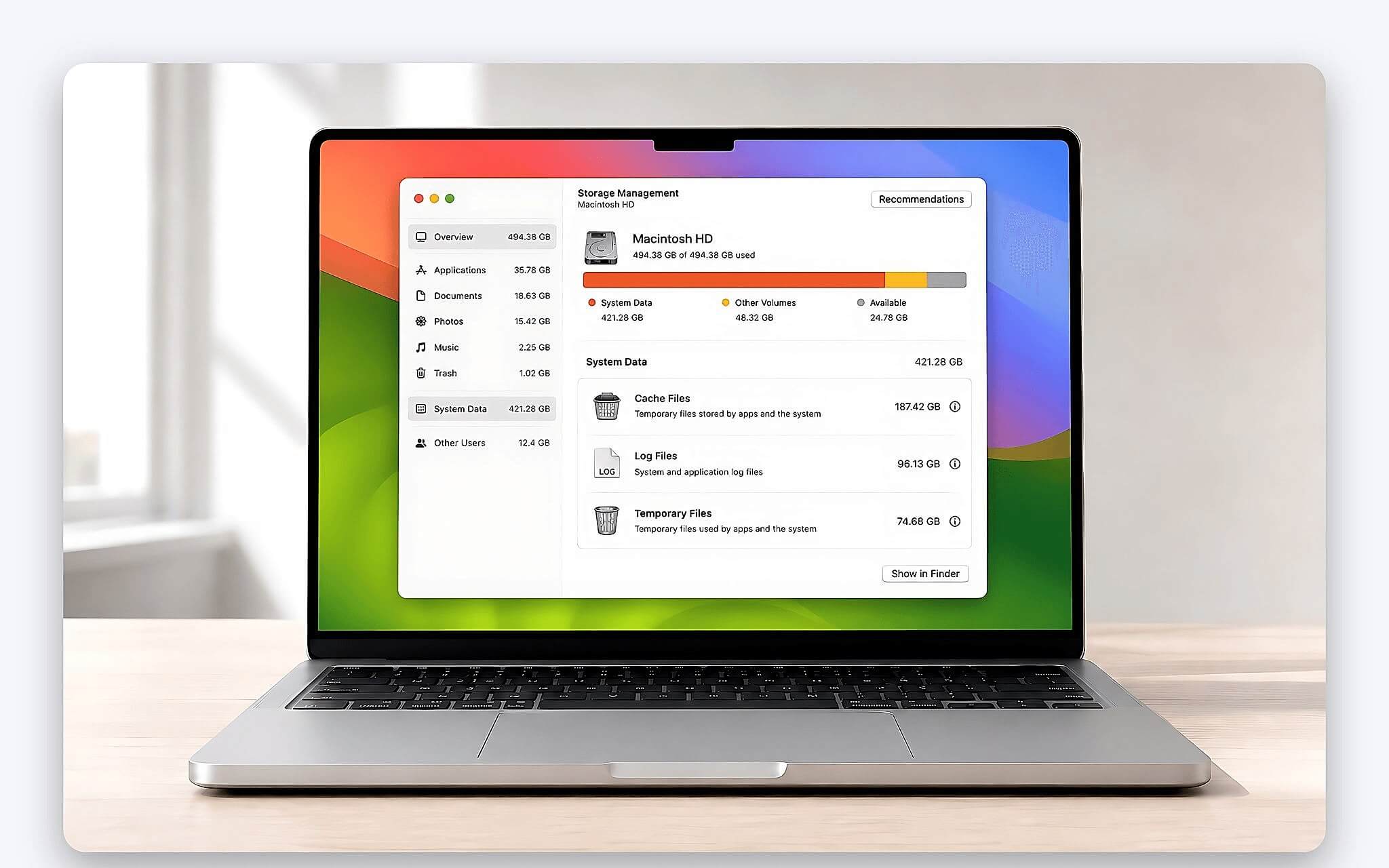
Một thành phần rác thường bị bỏ quên là các tệp ảnh chụp nhanh cục bộ (APFS Local Snapshots) do tính năng sao lưu Time Machine tự động tạo ra. Những bản ghi này có thể âm thầm chiếm dụng dung lượng khả dụng mà không hiển thị rõ ràng trong Finder thông thường. Khi phân vùng APFS thiếu không gian trống để phân bổ khối dữ liệu mới, các tác vụ ghi tạm thời như kết xuất video ProRes hoặc mở tập tin ảnh RAW dung lượng lớn sẽ bị đình trệ.
Bạn có thể kiểm tra trực tiếp tình trạng chiếm dụng không gian lưu trữ thông qua công cụ Storage Management tích hợp trong cài đặt macOS. Giải phóng thêm dung lượng trống giúp phục hồi hiệu năng đọc ghi cho SSD, từ đó cung cấp đủ vùng đệm Swap cho bộ vi xử lý Apple Silicon duy trì hiệu năng ở mức thiết kế. Đây là bước xử lý cơ bản nhưng mang lại chuyển biến rõ rệt nhất. Chủ đề này được phân tích kỹ hơn trong bài Chọn cấu hình laptop: Đừng dồn tiền cho CPU mà bỏ quên dung lượng RAM.
Kiểm soát tiến trình ngầm và ứng dụng khởi động cùng hệ thống
Các ứng dụng giao tiếp, tiện ích lưu trữ đám mây và phần mềm quản lý phụ kiện thường tự cấu hình quyền tự khởi chạy (Login Items) và đăng ký dịch vụ ngầm (LaunchAgents/LaunchDaemons). Mỗi tiện ích như Spotify, OneDrive, Adobe Creative Cloud hay Docker khi chạy ẩn đều tiêu tốn một phần RAM và CPU liên tục. Trên các dòng máy trang bị dung lượng RAM khiêm tốn, việc để nhiều ứng dụng chạy nền đồng thời sẽ đẩy áp lực bộ nhớ (Memory Pressure) lên mức báo động ngay khi mở máy.
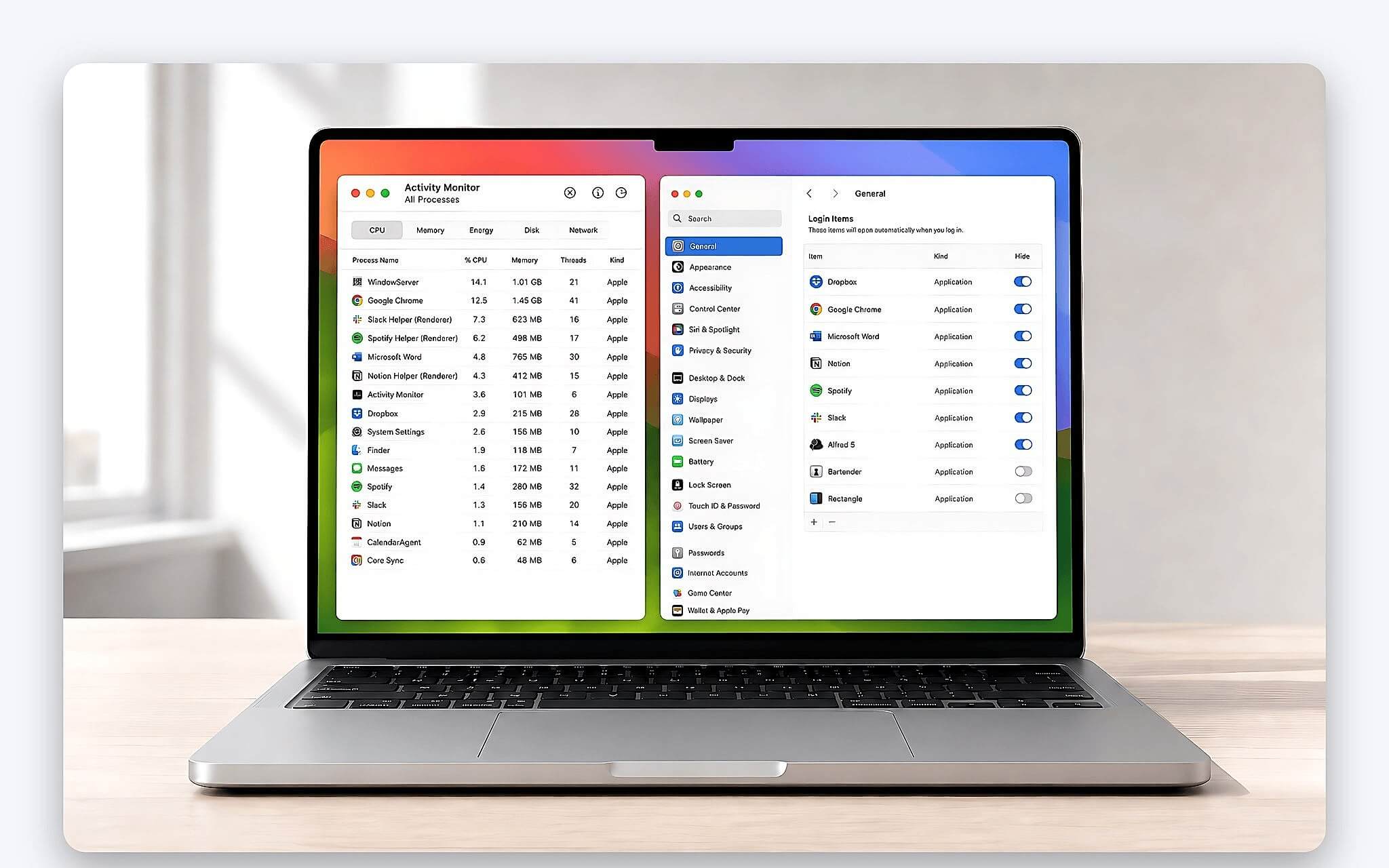
Để giám sát chi tiết mức tiêu thụ tài nguyên của từng tiến trình ngầm, bạn nên sử dụng công cụ Activity Monitor có sẵn trên macOS. Theo tài liệu chính thức từ Apple Support, đồ thị Memory Pressure màu xanh nghĩa là máy đang dùng RAM hiệu quả, màu vàng cảnh báo có thể cần thêm RAM, còn màu đỏ nghĩa là máy đã thiếu RAM và phải luân chuyển dữ liệu ra ổ cứng. Chỉ số này phản ánh trạng thái chịu tải chính xác hơn dung lượng RAM đã sử dụng.
Việc vô hiệu hóa các ứng dụng tự khởi động trong mục General > Login Items & Extensions giúp giảm tải cho vi xử lý ở giai đoạn nạp hệ điều hành. Khi loại bỏ những ứng dụng không cần thiết khỏi danh sách khởi động, thời gian nạp giao diện chính được rút ngắn và dung lượng RAM khả dụng tăng lên, giúp máy duy trì tốc độ xử lý ổn định cho các phần mềm làm việc quan trọng. Đây là cách kiểm soát tiến trình ngầm đơn giản mà hiệu quả tức thì.
So sánh hiệu quả giữa dọn ổ cứng và tắt ứng dụng chạy nền
Nhiều người phân vân giữa phương án dọn dẹp tập tin rác trên ổ cứng và việc tắt các tiến trình ngầm để khắc phục lỗi vận hành. Dọn dẹp ổ cứng khôi phục không gian đệm Swap và tối ưu chu kỳ đọc ghi của chip nhớ NAND, đặc biệt hữu ích cho các tác vụ truy xuất tệp lớn như biên tập video 4K hoặc xử lý âm thanh đa kênh.
Trong khi đó, việc tắt ứng dụng khởi động tập trung trực tiếp vào cắt giảm mức chiếm dụng RAM tức thời và giảm tải chu kỳ xử lý của CPU ngay từ thời điểm mở máy. Đây là hai hướng xử lý bổ trợ cho nhau khi thiết bị rơi vào tình trạng MacBook chậm lag.
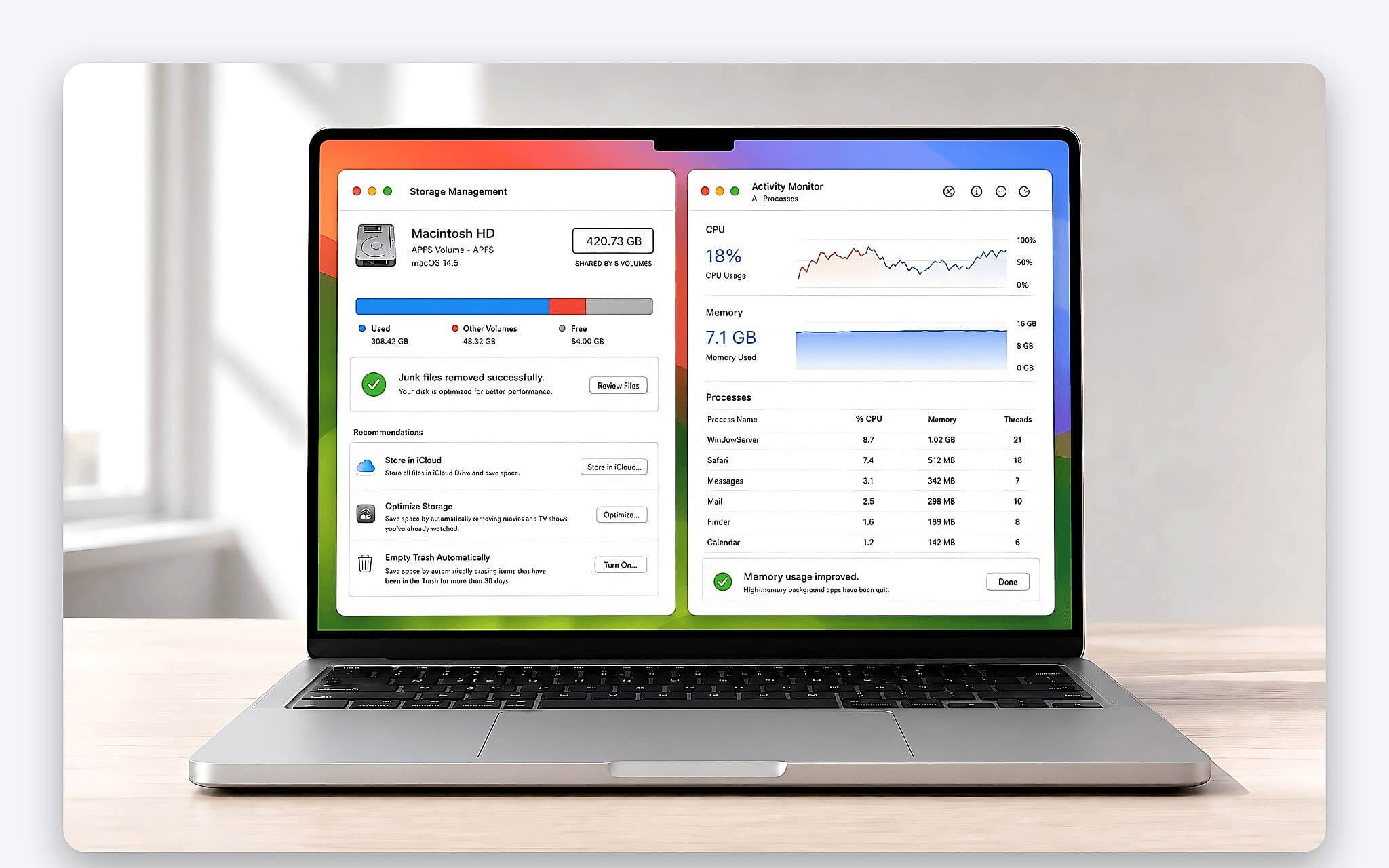
Xét về hiệu quả tức thì, kiểm soát ứng dụng khởi động mang lại cảm giác cải thiện mượt mà nhanh hơn với các tác vụ văn phòng, lướt web nhiều thẻ và đàm thoại trực tuyến. Ngược lại, nếu ổ cứng SSD gần đầy, việc tắt tiến trình ngầm chỉ giải quyết phần ngọn vì hệ thống vẫn nghẽn cổ chai khi cần ghi dữ liệu tạm thời. Do đó hai phương án này cần thực hiện song song để đạt hiệu quả toàn diện.
Với nhu cầu nâng cấp trải nghiệm phần cứng dài hạn, việc hiểu rõ giới hạn cấu hình cũ cũng giúp định hình quyết định chuyển đổi sang thế hệ mới, chẳng hạn khi cân nhắc lộ trình ra mắt của Apple MacBook Pro cho tác vụ chuyên sâu. Việc duy trì dung lượng trống hợp lý trên SSD kết hợp giữ Memory Pressure ở vùng xanh sẽ đảm bảo thiết bị vận hành ổn định trong suốt vòng đời.
Các công cụ tối ưu hệ thống an toàn thay phần mềm dọn dẹp
Thị trường phần mềm tiện ích macOS tồn tại nhiều giải pháp dọn dẹp thương mại có chi phí thuê bao không nhỏ, nhưng thực chất chỉ đóng gói lại các câu lệnh quản trị hệ thống cơ bản. Bạn hoàn toàn có thể dùng công cụ mã nguồn mở hoặc tiện ích miễn phí an toàn để đạt hiệu quả tương đương mà không lo cài cắm phần mềm quảng cáo độc hại. Bảng dưới đây tổng hợp các lựa chọn tiêu biểu cùng mô hình bản quyền và công dụng thực tế.
| Tên công cụ | Mô hình bản quyền | Phần mềm thay thế | Công dụng và giới hạn thực tế |
|---|---|---|---|
| OnyX | Miễn phí (Freeware) | CleanMyMac X | Dọn bộ nhớ đệm hệ thống, xây dựng lại chỉ mục Spotlight; giao diện cần làm quen. |
| AppCleaner | Miễn phí (Freeware) | MacCleaner Pro | Gỡ triệt để phần mềm và tệp rác đi kèm; không tự dọn cache hệ thống. |
| Pearcleaner | Mã nguồn mở (Open-source) | Sensei Cleaner | Tìm tệp dư thừa theo thời gian thực; giao diện hiện đại nhưng cần tải từ GitHub. |
| GrandPerspective | Mã nguồn mở (GPL) | DaisyDisk | Trực quan hóa dung lượng ổ cứng qua sơ đồ khối; hình ảnh dạng lưới cổ điển. |
Các phần mềm mã nguồn mở như OnyX, AppCleaner và Pearcleaner cho phép can thiệp sâu vào các tệp hỗ trợ ứng dụng (Application Support, Caches, Preferences) mà tính năng xóa ứng dụng mặc định của macOS thường bỏ sót. Những tiện ích này dọn sạch dấu vết của phần mềm cũ mà không can thiệp trái phép vào phân vùng bảo vệ hệ thống System Integrity Protection (SIP), giữ an toàn cho dữ liệu cá nhân.
Lựa chọn công cụ phù hợp giúp kiểm soát lượng tệp rác và tiến trình ngầm mà không ảnh hưởng đến tính toàn vẹn của hệ điều hành. Đây là hướng đi bền vững hơn việc phụ thuộc vào một phần mềm dọn dẹp trả phí chạy nền thường trực.
Quy trình xử lý triệt để suy giảm hiệu năng trước khi cài lại
Trước khi quyết định sao lưu dữ liệu và cài đặt lại toàn bộ hệ điều hành, bạn nên thực hiện quy trình chẩn đoán ba bước để tối ưu thiết bị cũ. Bước đầu tiên là khởi động vào chế độ Apple Diagnostics: trên máy chip Intel, giữ phím D khi khởi động; trên dòng Apple Silicon, giữ nút nguồn tới khi hiện tùy chọn khởi động rồi nhấn Command-D. Nếu không phát hiện mã lỗi phần cứng, mọi nguyên nhân gây chậm đều có thể xử lý qua tinh chỉnh phần mềm.
Bước thứ hai là dọn dẹp các mục phân tích hệ thống và lập lại chỉ mục tìm kiếm Spotlight Indexing. Khi cơ sở dữ liệu tìm kiếm bị lỗi, các tiến trình ngầm như mdworker và mds_stores có thể chiếm dụng tài nguyên CPU rất cao và kéo dài nhiều ngày. Kích hoạt xây dựng lại chỉ mục Spotlight thông qua Terminal hoặc công cụ OnyX sẽ loại bỏ tải ảo của vi xử lý và đưa nhiệt độ vận hành về mức ổn định.
Bước cuối cùng là thiết lập lại các bộ điều khiển quản lý phần cứng đối với máy chạy vi xử lý Intel bằng cách reset SMC và NVRAM/PRAM. Với thiết bị dùng chip Apple Silicon, dòng máy này không có SMC riêng nên chỉ cần tắt máy hoàn toàn một lúc rồi khởi động lại để bộ vi điều khiển tự cân chỉnh bộ nhớ.
Khi đã kết hợp giải phóng dung lượng ổ cứng, vô hiệu hóa tiến trình ngầm và tối ưu hệ thống mà thiết bị vẫn không đáp ứng công việc cường độ cao, bạn mới nên cân nhắc cài đặt sạch lại phiên bản macOS mới nhất. Bài Codec AV1 đi sâu hơn vào khía cạnh giải mã video và mức tiêu hao pin.
Với người thường xuyên di chuyển, việc chọn đúng phụ kiện kết nối cũng góp phần giữ máy vận hành ổn định và hạn chế sụt hiệu năng khi tải nặng. Tham khảo thêm về Phụ kiện laptop để chọn hub và dock đúng chuẩn công suất.
Câu hỏi thường gặp (FAQ)
Cần chừa bao nhiêu dung lượng trống trên ổ cứng SSD để macOS chạy ổn định?
Bạn nên duy trì một phần dung lượng trống hợp lý trên ổ cứng để hệ thống còn không gian cho cơ chế điều phối bộ nhớ đệm ảo Swap Memory và thuật toán cân bằng hao mòn chip nhớ NAND. Khi dung lượng khả dụng cạn kiệt, macOS dễ xuất hiện tình trạng phản hồi chậm và ứng dụng tự đóng đột ngột. Kiểm tra định kỳ qua Storage Management giúp bạn chủ động giải phóng trước khi máy quá tải.
Việc dùng các ứng dụng dọn dẹp tự động có làm hư hại hệ điều hành macOS không?
Những phần mềm dọn dẹp kém chất lượng hoặc công cụ yêu cầu tắt lớp bảo vệ SIP có thể vô tình xóa nhầm tệp chứng chỉ và cơ sở dữ liệu hệ thống quan trọng. Bạn chỉ nên tin tưởng các giải pháp mã nguồn mở như OnyX hoặc AppCleaner vì chúng tuân thủ hướng dẫn lập trình của Apple. Việc lạm dụng công cụ tối ưu tự động chạy ngầm đôi khi còn tiêu tốn RAM và pin nhiều hơn cả lượng tệp rác quét được.
Tắt ứng dụng trong Login Items có làm mất thông báo từ các ứng dụng nhắn tin không?
Khi xóa một ứng dụng khỏi danh sách khởi động cùng hệ thống, phần mềm sẽ không tự nạp vào RAM ngay khi mở máy. Với các ứng dụng nhắn tin như Slack, Telegram hay Zalo, bạn sẽ không nhận thông báo mới cho đến khi trực tiếp mở ứng dụng đó lên. Do đó chỉ nên giữ lại một hai ứng dụng liên lạc thiết yếu ở mục tự khởi động để cân bằng giữa nhu cầu nhận tin và hiệu năng vận hành.




0 phản hồi cho “MacBook chậm lag: Dọn ổ cứng hay kiểm soát tiến trình ngầm?”