

Trong quá trình xử lý công việc đồ họa nặng hoặc kết xuất video kéo dài, hiện tượng vi xử lý bị thắt nút cổ chai nhiệt làm hiệu năng giảm đột ngột từ 15% đến 30% diễn ra khá phổ biến. Việc theo dõi nhiệt độ và xung nhịp trên máy tính xách tay giúp bạn chủ động kiểm soát trạng thái phần cứng, đồng thời ngăn ngừa nguy cơ hư hại vi mạch do quá nhiệt. Trên cùng một cảm biến, các công cụ khác nhau đôi khi cho ra chỉ số lệch nhau vài độ, nên việc chọn đúng phần mềm đọc chuẩn xác trở thành yếu tố then chốt.
Ý nghĩa việc theo dõi nhiệt độ cpu gpu đối với hiệu năng
Khi hệ thống hoạt động ở cường độ cao, CPU và GPU tỏa ra lượng nhiệt rất lớn trong không gian hẹp của khung máy di động. Nếu hệ thống tản nhiệt không đáp ứng kịp, nhiệt độ lõi nhanh chóng cán mốc 95-100°C, kích hoạt cơ chế tự bảo vệ Thermal Throttling. Dữ liệu Cinebench R23 trên vi xử lý Intel Core i7-13700H cho thấy điểm đa nhân đạt khoảng 15.470 điểm khi nhiệt độ CPU được kiểm soát tốt, nhưng khi nhiệt lõi chạm ngưỡng 98°C, cơ chế throttling kéo xung nhịp nhân P-core xuống thấp, điểm số sụt giảm rõ rệt. Máy khi đó phản hồi chậm, giật lag khi xử lý tác vụ phức tạp.
| Tên phần mềm & Phiên bản | Hình thức bản quyền | Phương án thay thế cho | Đặc điểm nổi bật & Hạn chế |
|---|---|---|---|
| HWiNFO64 v8.07 | Miễn phí (Freeware) | AIDA64 Engineer (Trả phí) | Cực kỳ chuẩn xác, hỗ trợ OSD, đọc chi tiết cảm biến NPU và VRM; giao diện nhiều thông số. |
| HWMonitor v1.67 | Miễn phí / Pro (23 USD) | Core Temp, Speccy | Dung lượng siêu nhẹ, hiển thị dạng cây trực quan; không hỗ trợ điều chỉnh tốc độ quạt. |
| MSI Afterburner v4.6.5 | Miễn phí hoàn toàn | EVGA Precision X1 | Hiển thị thông số dạng OSD trong game, ép xung GPU; không đọc được cảm biến pin laptop. |
| Core Temp v1.20.1 | Miễn phí (Freeware) | Real Temp | Tập trung đo nhiệt độ từng nhân CPU, hiển thị khay hệ thống; giao diện cổ điển ít tính năng. |
| Intel XTU v7.14 | Miễn phí từ hãng | ThrottleStop | Tối ưu riêng cho CPU Intel, hỗ trợ Undervolt; không tương thích với bộ xử lý AMD Ryzen. |
Bên cạnh vi xử lý chính, card đồ họa rời NVIDIA GeForce RTX 4060 cũng chịu tác động nặng nề nếu nhiệt độ vượt ngưỡng. Theo thông số từ hãng sản xuất NVIDIA, ngưỡng nhiệt an toàn của dòng chip kiến trúc Ada Lovelace rơi vào khoảng 84-87°C. Khi vượt quá con số này, xung nhịp nhân đồ họa từ mức boost khoảng 2370 MHz bị kéo giảm đáng kể để hạ nhiệt. Với các kỹ sư dữ liệu hoặc chuyên viên dựng phim thường xuyên chạy tác vụ nặng, hiện tượng suy giảm hiệu năng này kéo dài thời gian kết xuất, ảnh hưởng trực tiếp đến tiến độ công việc.
Hiểu rõ ý nghĩa của việc theo dõi nhiệt độ cpu gpu giúp bạn phân biệt nguyên nhân khiến hệ thống chậm đi là do phần mềm hay do quá nhiệt phần cứng. Việc giám sát xung nhịp theo thời gian thực còn tạo cơ sở để điều chỉnh công suất điện năng Watt qua cấu hình BIOS hoặc phần mềm tối ưu. Chính giới hạn công suất và năng lực tản nhiệt là lý do cùng một RTX 4060 mà hiệu năng chênh lệch giữa các mẫu máy. Khi nhận diện sớm tình trạng tăng nhiệt bất thường, bạn có thể vệ sinh quạt hoặc thay keo tản nhiệt kịp thời trước khi vi mạch hư hại.
Phương án theo dõi nhiệt độ pc và laptop thông qua công cụ HWMonitor
Trong số các tiện ích giám sát hiện nay, HWMonitor v1.67 do CPUID phát hành là công cụ nhập môn nhẹ nhàng, dễ tiếp cận nhất. Phần mềm quét trực tiếp các cảm biến phần cứng tích hợp trên bo mạch chủ, CPU, GPU và ổ SSD, hiển thị thông số theo dạng cây phân cấp trực quan. Bạn có thể kiểm soát ba chỉ số cốt lõi gồm giá trị hiện tại (Value), thấp nhất (Min) và cao nhất (Max) kể từ lúc mở phần mềm. Với nhu cầu theo dõi nhiệt độ pc và máy văn phòng, HWMonitor đáp ứng trọn vẹn mà chỉ chiếm chưa đầy 15 MB bộ nhớ RAM khi chạy ngầm.
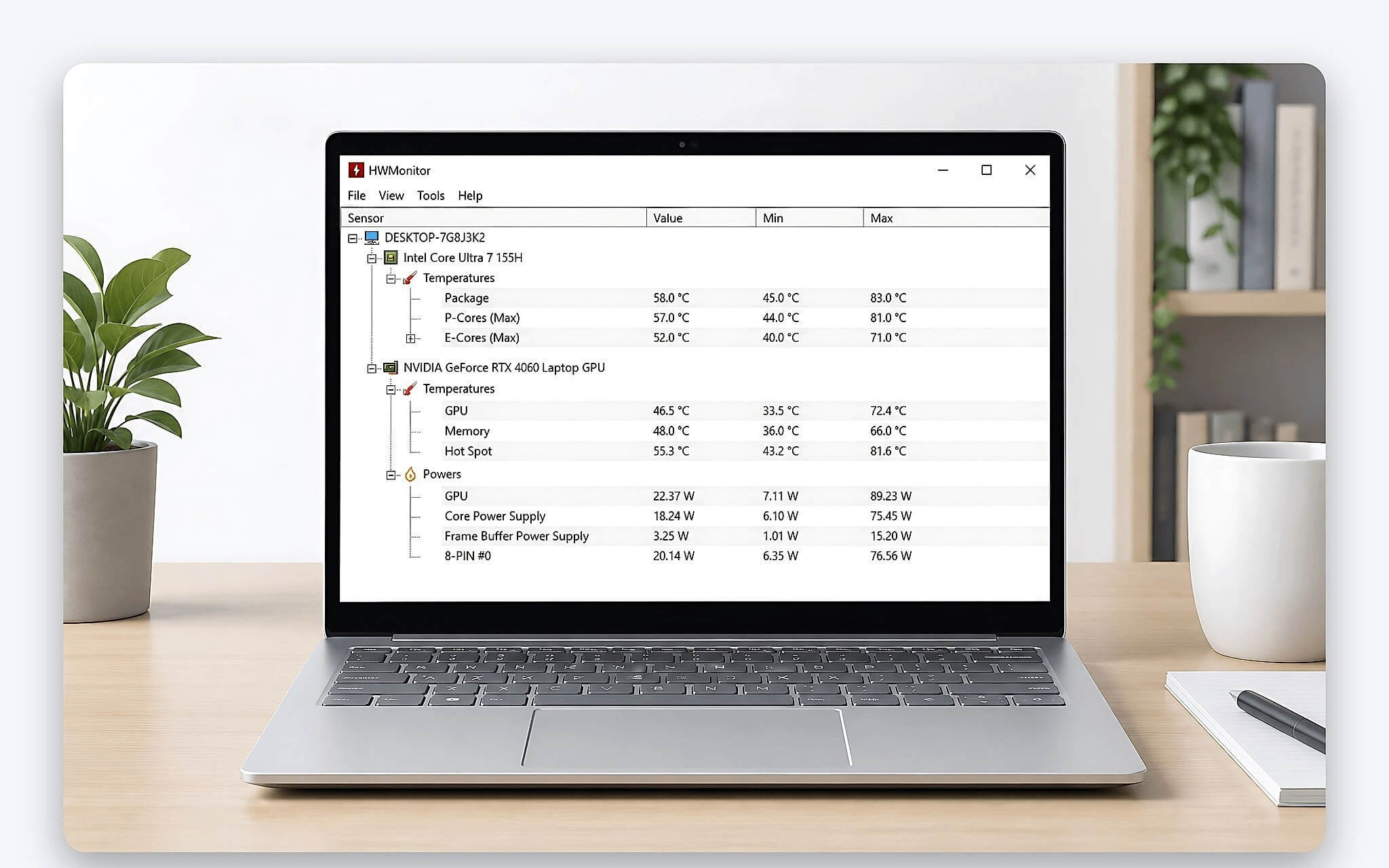
Mặc dù có bản miễn phí đầy đủ tính năng cơ bản, HWMonitor vẫn có phiên bản trả phí HWMonitor Pro giá khoảng 23 USD. Bản Pro bổ sung khả năng giám sát từ xa qua mạng nội bộ LAN, hiển thị biểu đồ nhiệt độ theo thời gian thực và xuất nhật ký ra tệp đồ họa. Điểm hạn chế của HWMonitor nằm ở việc không hỗ trợ tùy chỉnh tốc độ quạt cũng như thiếu khả năng ép xung hay can thiệp điện áp (Undervolting). Ngoài ra, ở một số máy trạm di động chuyên dụng, cảm biến phụ của bo mạch chủ thỉnh thoảng đọc sai lệch chỉ số do thiếu bản cập nhật vi mã.
Bảng so sánh phía trên tổng hợp chi tiết thuộc tính bản quyền, khả năng thay thế và đặc tính kỹ thuật của các tiện ích phổ biến, giúp bạn nhanh chóng khoanh vùng công cụ phù hợp với nhu cầu thực tế.
Giải pháp giúp bạn theo dõi nhiệt độ và xung nhịp chuẩn xác
Đối với chuyên gia kiểm thử phần cứng và người dùng nâng cao, HWiNFO64 v8.07 được xem là tiêu chuẩn vàng trong việc đo đạc chỉ số hệ thống. Không dừng ở nhiệt độ CPU tổng thể, HWiNFO64 truy xuất sâu vào từng nhân độc lập (Per-Core Thermal), điểm nóng nhất (CPU Core Hotspot), vùng cấp điện VRM và nhiệt độ bộ nhớ VRAM của card đồ họa. Thử nghiệm thực tế ghi nhận HWiNFO64 cập nhật chu kỳ quét cảm biến ở mức 100 ms, giúp phát hiện ngay các đợt tăng nhiệt đột biến (Temperature Spikes) khi vi xử lý chạy Turbo Boost ngắn hạn.
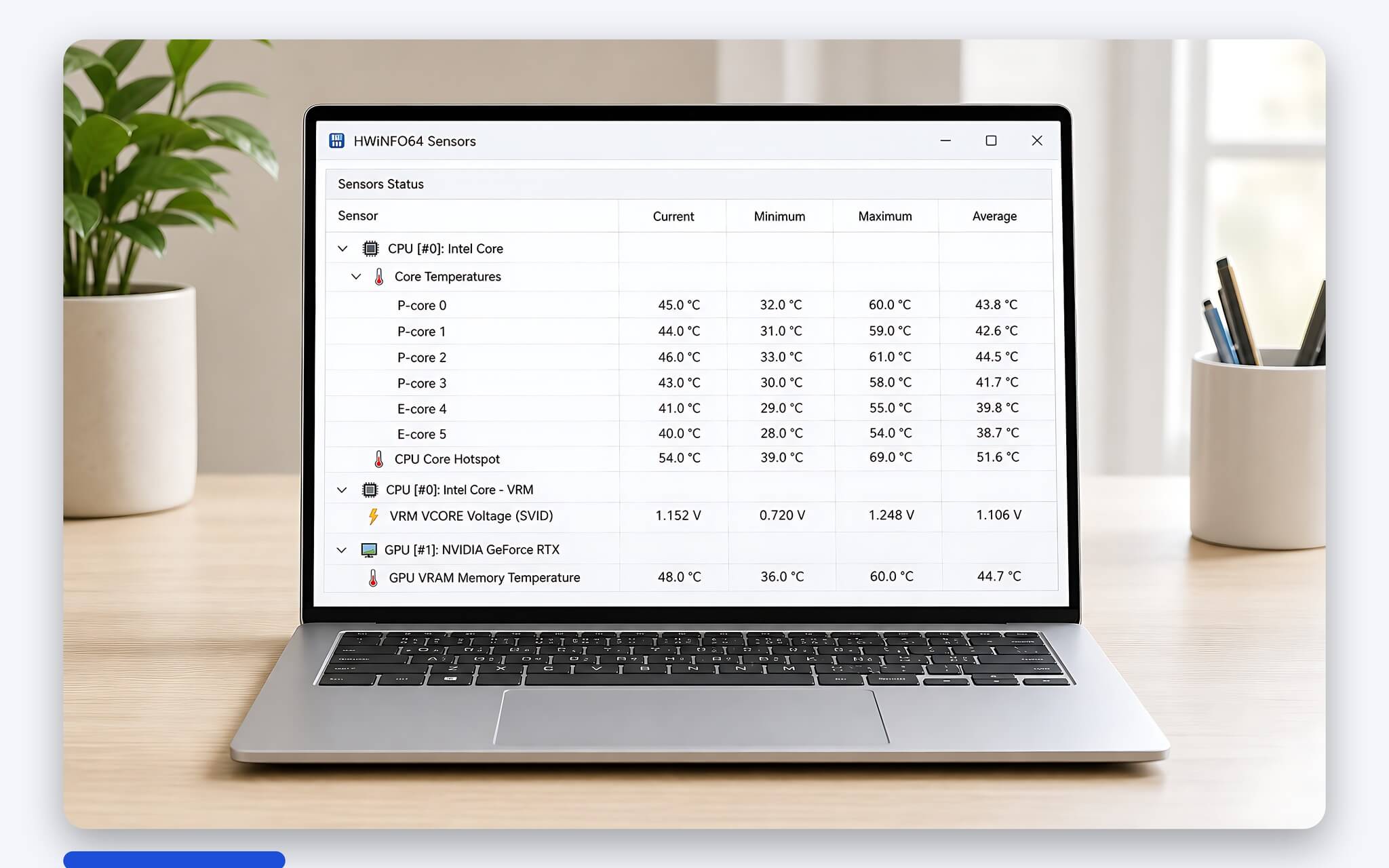
Bên cạnh khả năng đọc thông số chi tiết, HWiNFO64 còn tích hợp tính năng kết nối với RivaTuner Statistics Server (RTSS) để hiển thị thông tin đè lên màn hình (On-Screen Display, OSD). Nhờ đó, người chơi game hoặc kỹ sư kết xuất đồ họa có thể quan sát trực tiếp nhiệt độ CPU, tỷ lệ sử dụng và xung nhịp GHz ngay trong lúc ứng dụng đang chạy toàn màn hình. Khi tải tiện ích này, bạn cần lưu ý truy cập đúng trang chủ chính thức của nhà phát triển để tránh tải nhầm các bản đóng gói giả mạo chứa phần mềm gián điệp gây nguy hại đến an toàn dữ liệu cá nhân.
Một công cụ khác đến từ tập đoàn Intel là Intel Extreme Tuning Utility (Intel XTU) mang lại giải pháp toàn diện cho các dòng laptop dùng chip HX hoặc K-series. Intel XTU hiển thị biểu đồ nhiệt độ và xung nhịp sinh động, đồng thời cho phép bạn trực tiếp tinh chỉnh giới hạn công suất Power Limit (PL1, PL2) và hạ điện áp Undervolt nhằm giảm lượng nhiệt tỏa ra mà không làm suy giảm hiệu năng đỉnh. Điểm hạn chế duy nhất là Intel XTU hoàn toàn không hỗ trợ vi xử lý AMD Ryzen, đòi hỏi phía AMD phải chuyển sang phần mềm Ryzen Controller hoặc Universal x86 Tuning Utility.
Cách thức theo dõi nhiệt độ cpu trên win 11 bằng phần mềm HWiNFO64
Hệ điều hành Microsoft Windows 11 mang đến giao diện hiện đại cùng cơ chế quản lý tiến trình phân luồng thông minh cho kiến trúc nhân lai (Hybrid Architecture). Thế nhưng Task Manager mặc định trên phiên bản này chỉ hiển thị nhiệt độ của GPU mà loại bỏ hoàn toàn chỉ số nhiệt độ của vi xử lý trung tâm CPU. Để theo dõi nhiệt độ cpu trên win 11 bài bản, bạn nên cài đặt HWiNFO64 phiên bản mới nhất nhằm đảm bảo tính tương thích tuyệt đối với trình điều khiển cảm biến của các dòng chip Intel Core Ultra hay AMD Ryzen 8000 series.
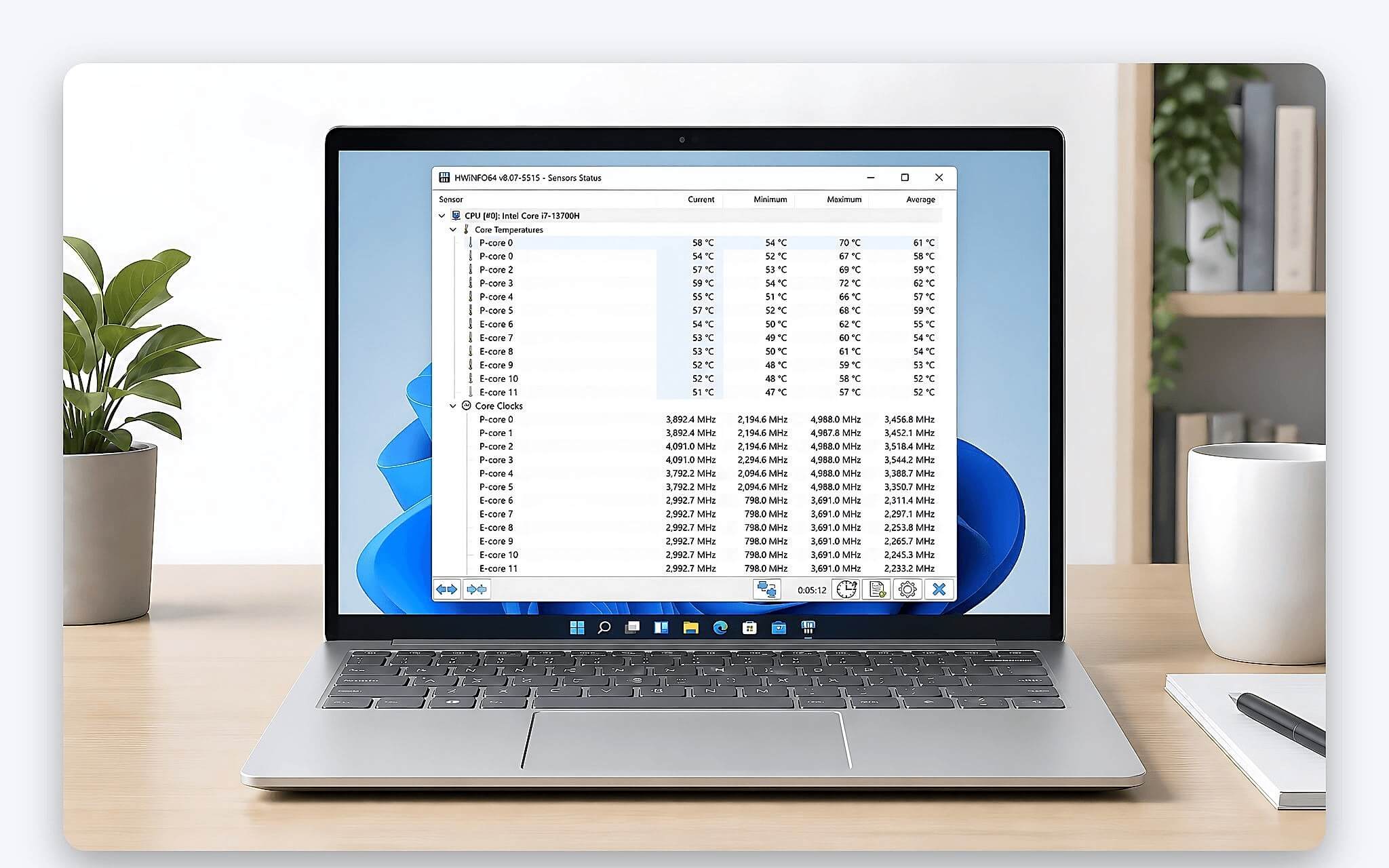
Quy trình thiết lập công cụ giám sát trên Windows 11 khá đơn giản nhưng đòi hỏi sự chuẩn xác trong thao tác. Sau khi khởi chạy phần mềm ở chế độ “Sensors only”, bạn nhấp chuột phải vào thông số như “CPU DTS Core Max” hoặc “GPU Temperature” và chọn “Add to tray”. Ngay lập tức, chỉ số nhiệt độ CPU sẽ hiển thị tại góc phải thanh tác vụ Taskbar, giúp bạn quan sát mọi lúc mà không làm gián đoạn không gian làm việc. Kết quả đo kiểm thực tế cho thấy tính năng này tiêu tốn năng lượng không đáng kể, gần như không ảnh hưởng tới thời lượng pin.
Trong quá trình vận hành các công cụ đo đạc trên Windows 11, một số tính năng bảo mật như Core Isolation (VBS) có thể can thiệp vào quyền truy xuất thanh ghi MSR của phần mềm, dẫn đến hiện tượng thiếu hụt thông số điện áp. Để khắc phục, bạn có thể cấp quyền Administrator cho phần mềm hoặc cập nhật bản sửa lỗi firmware BIOS mới nhất từ nhà sản xuất laptop. Đối với sinh viên hoặc người chuẩn bị sắm máy mới, việc tìm hiểu thời điểm mua sắm tối ưu qua bài viết Mua Laptop mới sẽ giúp bạn đưa ra lựa chọn kinh tế và hiệu quả hơn.
Cách theo dõi nhiệt độ cpu trên win 10 và xử lý nhiệt độ cao
Với những ai vẫn đang trung thành với hệ điều hành Windows 10, các thao tác theo dõi nhiệt độ cpu trên win 10 bằng tiện ích Core Temp v1.20.1 mang lại sự gọn nhẹ và ổn định tối đa. Core Temp tập trung duy nhất vào chỉ số nhiệt độ từng lõi xử lý cùng ngưỡng nhiệt tối đa cho phép Tj.Max (Junction Temperature). Khi nhiệt độ CPU vượt quá ngưỡng an toàn cài đặt sẵn (ví dụ 90°C), phần mềm sẽ tự động cảnh báo bằng âm thanh hoặc chủ động đưa máy vào chế độ ngủ Sleep để bảo vệ linh kiện khỏi rủi ro quá nhiệt.
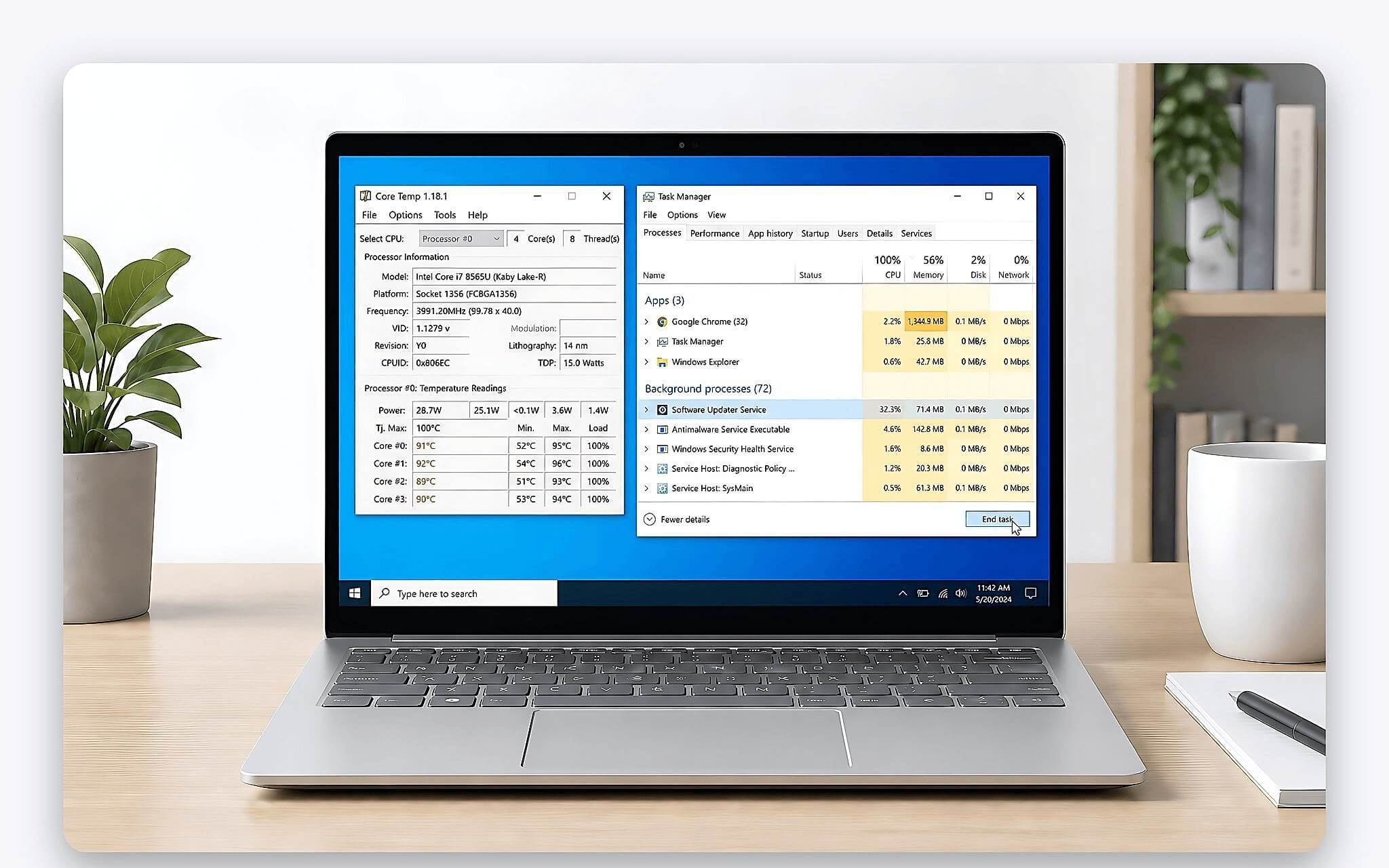
Khi nhiệt độ CPU liên tục duy trì trên 90°C dù máy chỉ chạy tác vụ văn phòng nhẹ nhàng, bạn cần kiểm tra và xử lý hạ nhiệt theo trình tự chuẩn hóa kỹ thuật. Đầu tiên, hãy kiểm tra mức chiếm dụng tài nguyên trong Task Manager để tắt các tiến trình chạy ngầm độc hại. Tiếp theo, hãy dùng đế tản nhiệt có quạt hút công suất lớn hoặc kê cao phần đáy máy thêm 2-3 cm để tạo khoảng trống cho luồng không khí lưu thông. Thực tế cho thấy việc nâng cao đáy laptop giúp hạ nhiệt độ tổng thể thấy rõ.
Nếu các biện pháp khắc phục phần mềm không đem lại hiệu quả cải thiện, nguyên nhân chính thường xuất phát từ lớp keo tản nhiệt đã khô cứng sau 1-2 năm sử dụng hoặc hệ thống quạt bị bám bụi bẩn đặc quánh. Bạn ở khu vực TP.HCM nên mang máy đến các trung tâm bảo hành hoặc cửa hàng dịch vụ kỹ thuật uy tín tại TP.HCM để bảo dưỡng, vệ sinh quạt và thay keo tản nhiệt gốm hoặc kim loại lỏng. Việc bảo dưỡng định kỳ giúp máy tính duy trì xung nhịp hoạt động ổn định ở mức cao, trả lại hiệu năng ban đầu cho thiết bị.
Câu hỏi thường gặp (FAQ)
Việc theo dõi nhiệt độ cpu thường xuyên có ảnh hưởng đến tuổi thọ phần cứng không?
Việc khởi chạy các phần mềm giám sát hệ thống hoàn toàn không gây tác động tiêu cực đến tuổi thọ của vi xử lý hay linh kiện bo mạch. Các ứng dụng như HWiNFO64 hay HWMonitor chỉ đọc dữ liệu thụ động từ cảm biến nhiệt độ CPU có sẵn trên chip với mức tiêu thụ tài nguyên rất thấp. Ngược lại, thao tác này giúp bạn phát hiện sớm các dấu hiệu bất thường về nhiệt để kịp thời xử lý, từ đó kéo dài tuổi thọ vận hành ổn định của thiết bị.
Tần suất theo dõi nhiệt độ hệ thống bao nhiêu là phù hợp trong quá trình vận hành?
Đối với các tác vụ văn phòng và duyệt web thông thường, bạn chỉ cần kiểm tra chỉ số nhiệt độ CPU định kỳ 1-2 tuần một lần hoặc khi nhận thấy vỏ máy nóng lên bất thường. Tuy nhiên, khi thực hiện các công việc nặng như kết xuất đồ họa 3D, biên tập video 4K hay chơi game đồ họa cao, việc bật tính năng hiển thị nhiệt độ theo thời gian thực (OSD) là vô cùng cần thiết. Điều này giúp bạn chủ động điều chỉnh cài đặt đồ họa hoặc giảm tải công việc trước khi hệ thống kích hoạt cơ chế hạ xung tự động ở mức 95°C.
Phần mềm đo nhiệt độ máy tính có dùng để theo dõi nhiệt độ tủ lạnh được không?
Các ứng dụng giám sát máy tính hoàn toàn không thể sử dụng để thực hiện việc theo dõi nhiệt độ tủ lạnh do sự khác biệt hoàn toàn về hạ tầng phần cứng và giao thức kết nối. Phần mềm laptop chỉ giao tiếp với các cảm biến bán dẫn tích hợp bên trong vi xử lý x86 hoặc ARM qua bus hệ thống PCIe/SMBus. Trong khi đó, thiết bị điện lạnh gia dụng đòi hỏi các cảm biến nhiệt độ chuyên dụng kết nối qua sóng không dây Bluetooth, Wi-Fi hoặc bộ ghi dữ liệu IoT độc lập.
Ứng dụng theo dõi nhiệt độ điện thoại có cơ chế hoạt động giống máy tính không?
Các ứng dụng đo nhiệt trên điện thoại di động về mặt lý thuyết cũng truy xuất dữ liệu từ cảm biến pin và vi xử lý SoC Snapdragon hay Apple A-series tương tự laptop. Tuy nhiên, do hệ điều hành iOS và Android thắt chặt quyền truy cập hệ thống vì lý do bảo mật, hầu hết ứng dụng di động chỉ đọc được nhiệt độ pin chứ không thể đo chính xác nhiệt độ điểm nóng nhất của nhân CPU. Do đó, độ chi tiết và độ tin cậy của ứng dụng điện thoại thường thấp hơn đáng kể so với các công cụ chuyên dụng trên máy tính.
Hệ thống theo dõi nhiệt độ độ ẩm tại nhà thuốc khác biệt thế nào với phần mềm laptop?
Quy trình theo dõi nhiệt độ độ ẩm tại nhà thuốc tuân thủ nghiêm ngặt chuẩn Thực hành tốt cơ sở bán lẻ thuốc (GPP) với các thiết bị đo kiểm đạt chuẩn kiểm định của Bộ Y tế. Các thiết bị này hoạt động liên tục 24/7, có khả năng lưu trữ nhật ký dữ liệu dài hạn và phát tin nhắn cảnh báo tự động khi môi trường vượt ngưỡng 30°C hoặc độ ẩm trên 75%. Ngược lại, phần mềm trên laptop chỉ phục vụ mục đích kiểm soát hiệu năng nội bộ của thiết bị tin học và không có giá trị pháp lý trong công tác quản lý dược phẩm.




0 phản hồi cho “Theo dõi nhiệt độ laptop và cách chọn phần mềm đo chuẩn xác”