
ChatGPT Chrome extension là tiện ích do OpenAI phát hành trên Cửa hàng Chrome trực tuyến, mở khung chat bên cạnh trang web để hỏi về nội dung tab, đoạn văn đang bôi đen hoặc video YouTube có phụ đề. Khi tiện ích không đọc được tab, nguyên nhân thường nằm ở hai lớp: quyền truy cập tab mà Chrome cấp cho tiện ích, và quyền ChatGPT tự hỏi trước khi dùng từng website. Bài viết phân loại dấu hiệu lỗi, chỉ ra chỗ cấp quyền theo tài liệu của OpenAI và Google, kèm các giới hạn bảo mật cần nắm.
ChatGPT Chrome extension làm gì và cần điều kiện nào để chạy
Theo trang giới thiệu trên Cửa hàng Chrome trực tuyến, ChatGPT Chrome extension do OpenAI phát triển, phiên bản cập nhật ngày 22/10/2026, cho phép ChatGPT lấy ngữ cảnh từ các tab và thao tác ngay trong trình duyệt. Danh sách công dụng gồm tóm tắt, trả lời câu hỏi về một tab, nhập liệu vào hệ thống quản lý, tải tệp hàng loạt, kiểm thử website và sắp xếp tab. Tiện ích hỗ trợ cả các trình duyệt nhân Chromium như Microsoft Edge, Brave và Opera. Phần trò chuyện diễn ra trong khung chat bên cạnh, gắn với tab nơi khung được mở.

Trong tài liệu Browser extension của OpenAI, ChatGPT Chrome extension nhận nội dung theo ba cách: nhắc tên một tab đang mở, bôi đen đoạn văn để chuyển phần chọn vào cuộc trò chuyện, hoặc nhấp chuột phải lên trang rồi chọn Ask ChatGPT. Với video YouTube có phụ đề, ChatGPT tận dụng bản chép lời kèm mốc thời gian để tóm tắt nội dung. Trên macOS, tổ hợp Cmd+Shift+dấu chấm hỗ trợ mở nhanh khung chat. Cuộc trò chuyện bắt đầu ở trình duyệt được đồng bộ sang ứng dụng ChatGPT, nhờ đó duy trì mạch làm việc ở cả hai nơi.
Điều kiện thiết lập nằm ở ứng dụng ChatGPT trên máy tính: mục Settings, Computer Use, chọn trình duyệt rồi bấm Install để mở trang tiện ích và chấp nhận các quyền Chrome yêu cầu. Khi hoàn tất, trình duyệt hiển thị trạng thái Manage. OpenAI lưu ý mức khả dụng của từng trình duyệt còn phụ thuộc lộ trình phát hành và thiết lập workspace. Tác vụ điều khiển trình duyệt khởi chạy từ cuộc trò chuyện Work hoặc Codex; khác biệt giữa hỏi đáp thông thường và giao trọn công việc cho chế độ Work được phân tích trong bài ChatGPT Work: Khi nào nên giao trọn dự án thay vì chỉ hỏi đáp.
Phân loại lỗi theo ba dấu hiệu trước khi chỉnh cài đặt
Một lỗi của ChatGPT Chrome extension có thể nằm ở ba tầng, mỗi tầng có cách xử lý riêng. Tầng thứ nhất là biểu tượng không xuất hiện trên thanh công cụ. Tầng thứ hai là khung chat bên cạnh không mở, hoặc mở ra nhưng không tải. Tầng thứ ba là khung chat trả lời bình thường với câu hỏi chung nhưng không dựa trên trang đang mở, bộc lộ tình trạng thiếu quyền truy cập tab. Xác định đúng tầng trước khi sửa giúp tránh thay đổi nhiều thiết lập cùng lúc.
| Dấu hiệu | Nguyên nhân cần loại trừ | Bước kiểm tra |
|---|---|---|
| Không thấy biểu tượng ChatGPT | Tiện ích bị bỏ ghim, đang tắt hoặc bị tổ chức chặn | Mở biểu tượng Tiện ích, ghim ChatGPT, xem nút bật tắt |
| Khung chat không mở hoặc không tải | Ứng dụng ChatGPT chưa cập nhật, sai hồ sơ Chrome | Cập nhật ứng dụng, khởi động lại trình duyệt, mở đúng hồ sơ |
| Khung chat mở nhưng không đọc được trang | Thiếu quyền trang web, website trong danh sách chặn, trang ngoài phạm vi tiện ích | Đổi mức quyền trong Chi tiết, xem danh sách chặn, thử trang https công khai |
Với dấu hiệu thứ nhất, Google Chrome cho phép ẩn tiện ích khỏi thanh công cụ bằng lệnh Bỏ ghim; tiện ích đã ẩn vẫn nằm trong biểu tượng Tiện ích hình mảnh ghép và được đưa trở lại bằng biểu tượng Ghim. Nếu ChatGPT Chrome extension không có trong danh sách, cần mở Quản lý tiện ích để xem nút bật tắt. Trường hợp Chrome báo tiện ích bị hỏng, trang trợ giúp của Google hướng dẫn chọn Sửa rồi xác nhận Sửa tiện ích; hỏng lặp lại thì cần quét phần mềm độc hại.
Với dấu hiệu thứ hai, quy trình khắc phục của OpenAI bắt đầu bằng việc cập nhật phiên bản mới của ứng dụng ChatGPT trên máy tính, gỡ bớt các phiên bản ChatGPT hoặc Codex trùng lặp, rồi khởi động lại trình duyệt và mở lại khung chat bên cạnh từ thanh công cụ. Bước tiếp theo là kiểm tra hồ sơ Chrome: ChatGPT Chrome extension chỉ chạy trong hồ sơ đã cài và kích hoạt nó, nên laptop dùng nhiều hồ sơ dễ mở nhầm cửa sổ. Dấu hiệu thứ ba gắn với quyền truy cập tab, trình bày ở phần kế tiếp.
Cấp quyền truy cập tab trong mục quản lý tiện ích của Chrome
Chrome tách quyền đọc và thay đổi dữ liệu trang web khỏi bước cài tiện ích, và chủ máy có thể đổi quyền này bất cứ lúc nào. Theo trang trợ giúp Cài đặt và quản lý tiện ích của Google Chrome, đường dẫn là menu Tuỳ chọn khác, Tiện ích, Quản lý tiện ích, rồi bấm Chi tiết trên thẻ ChatGPT. Mục quyền truy cập trang web có ba mức: Khi chọn, Trên các trang web cụ thể và Trên tất cả các trang web.
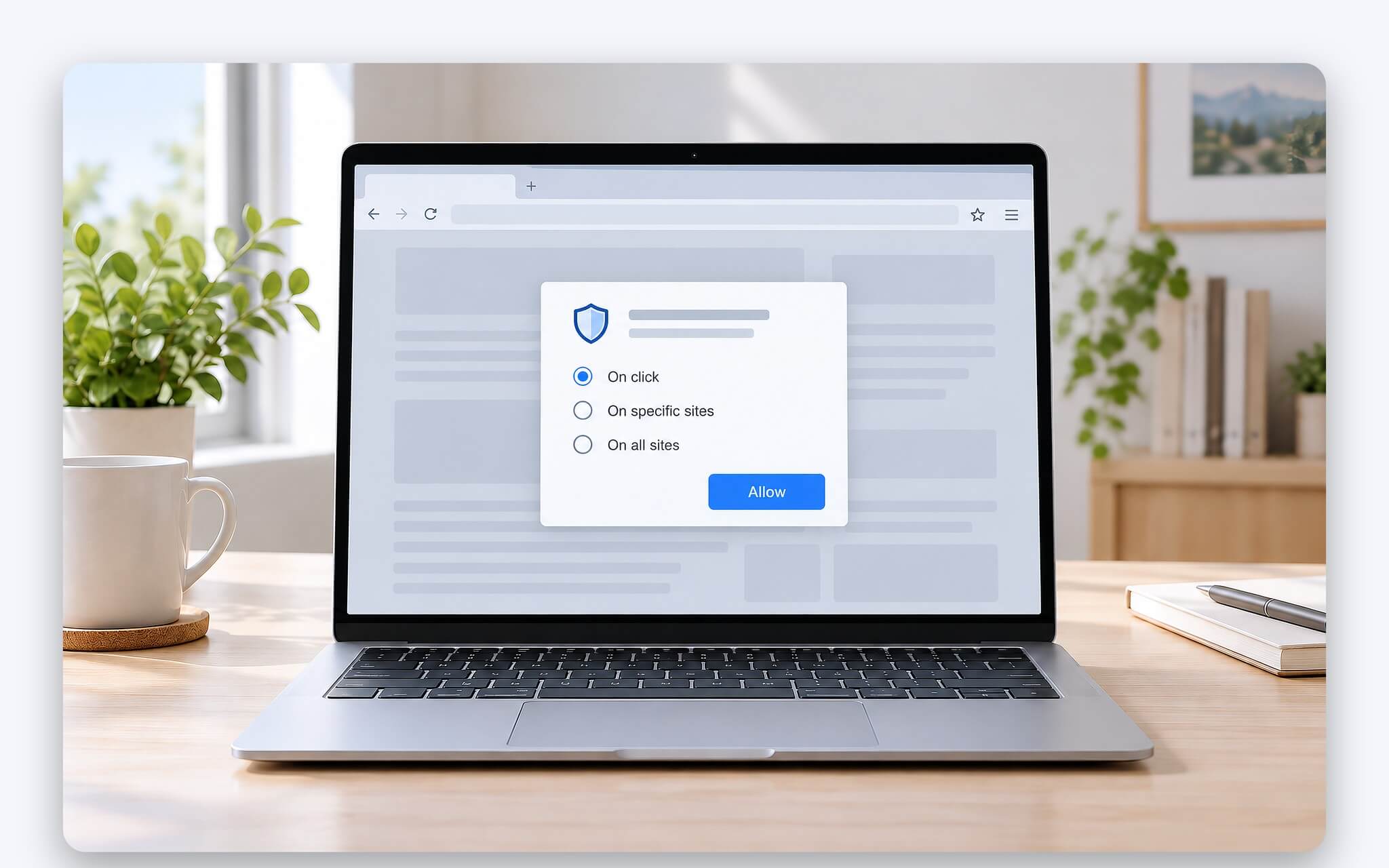
Mức Khi chọn chỉ cấp quyền truy cập tab hiện tại vào lúc tiện ích được chọn; Google ghi rõ khi đóng thẻ hoặc cửa sổ đó, tiện ích phải được chọn lại mới có quyền. Cơ chế này giải thích tình huống khung chat bên cạnh đọc được trang ở lần trước nhưng không đọc được sau khi mở lại tab. Mức Trên các trang web cụ thể cho phép thêm từng địa chỉ vào danh sách Trang web được phép bằng nút Thêm, đáp ứng nhu cầu đọc vài hệ thống quen thuộc. Mức Trên tất cả các trang web bỏ bước chọn lại nhưng mở rộng phạm vi dữ liệu tiện ích chạm tới.
Về bản chất, quyền của Chrome mới là lớp thứ nhất. Lớp thứ hai do ChatGPT tự quản lý: theo OpenAI, mặc định ChatGPT hỏi trước khi tương tác với mỗi website mới trong tác vụ trình duyệt, dựa trên tên miền như example.com. Danh sách cho phép và danh sách chặn được cấu hình tại Settings, Computer Use, Manage trong ứng dụng ChatGPT. Bước đầu tiên trong phần khắc phục của OpenAI là xác nhận website cần đọc không nằm trong danh sách chặn, trước cả khi cấp lại quyền truy cập tab trong Chrome.
Trang nội bộ, tệp PDF cục bộ và chế độ ẩn danh
Không phải tab nào cũng nằm trong phạm vi tiện ích được phép đọc. Tài liệu Match patterns dành cho nhà phát triển của Chrome liệt kê các lược đồ địa chỉ hợp lệ khi tiện ích xin quyền gồm http, https và file; trang nội bộ bắt đầu bằng chrome:// như Cài đặt hay Quản lý tiện ích không thuộc danh sách này. Thực chất, yêu cầu ChatGPT Chrome extension tóm tắt trang cài đặt của trình duyệt không phản ánh tình trạng quyền truy cập tab. Trang tin tức dùng https cho kết quả đối chứng rõ hơn.
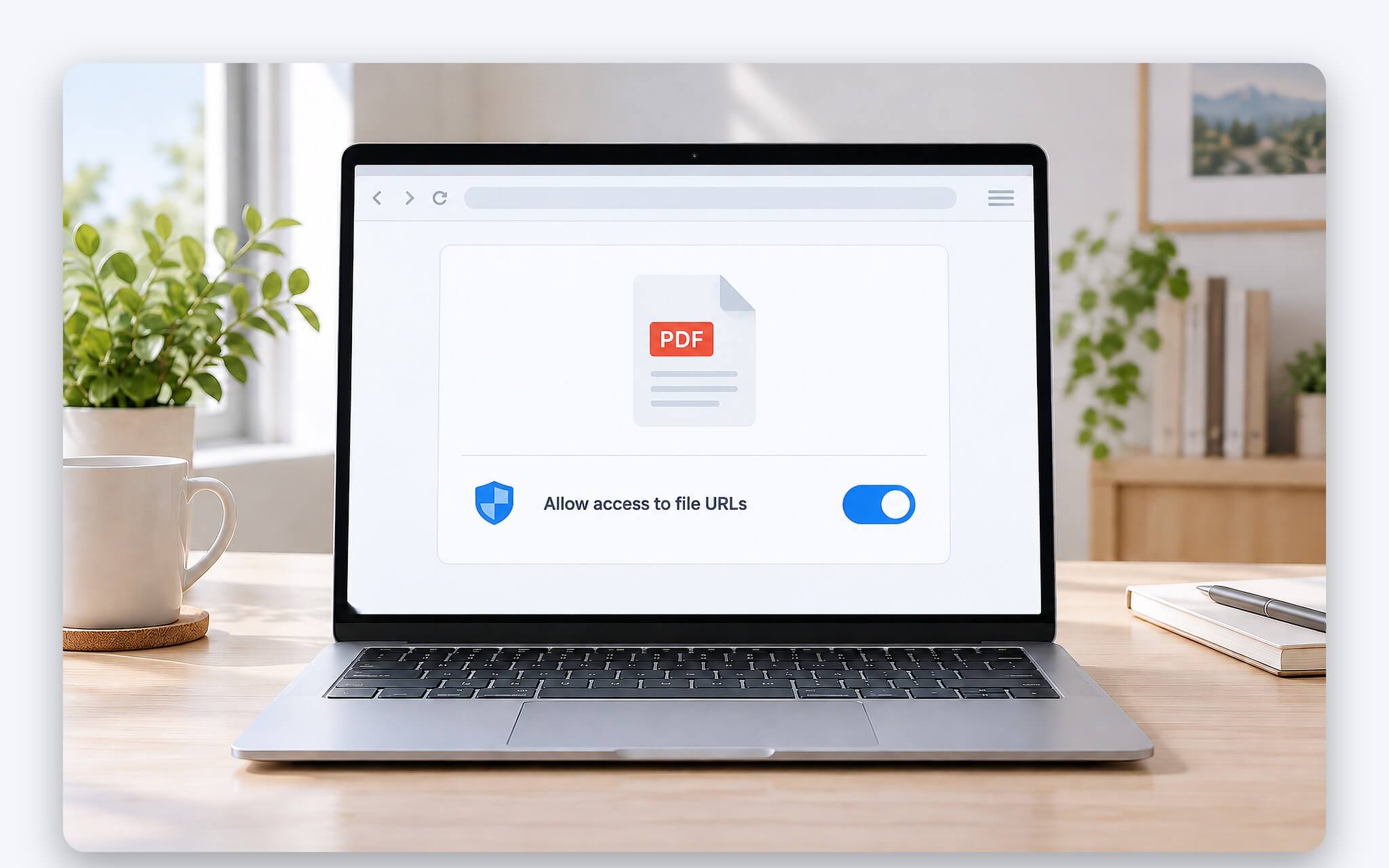
Tệp mở trực tiếp từ ổ đĩa, chẳng hạn PDF có địa chỉ bắt đầu bằng file:///, thuộc nhóm cần chủ máy tự cấp quyền thủ công theo tài liệu của Chrome. OpenAI hướng dẫn bật tuỳ chọn Allow access to file URLs cho tác vụ cần tải tệp từ máy lên: mở biểu tượng Tiện ích, chọn Manage Extensions, bấm Details trên thẻ ChatGPT rồi kích hoạt công tắc này. Với tệp PDF cục bộ, công tắc trên là điểm cần ưu tiên kiểm tra trước khi kết luận khung chat bên cạnh bị lỗi, nhất là khi trang web thường vẫn hoạt động.
Chế độ ẩn danh là trường hợp thứ ba. Trang trợ giúp của Google cho biết muốn tiện ích hoạt động trong cửa sổ ẩn danh phải mở Chi tiết và kích hoạt Cho phép ở chế độ ẩn danh; trình duyệt cũng không cho cài tiện ích mới khi đang duyệt ẩn danh hoặc ở tư cách khách. Nếu khung chat bên cạnh vắng mặt riêng trong cửa sổ ẩn danh, công tắc này là nguyên nhân cần ưu tiên loại trừ. Kích hoạt chế độ ẩn danh cho tiện ích AI đồng nghĩa nội dung nhạy cảm của phiên riêng tư có thể đi vào ngữ cảnh trò chuyện.
Chrome do tổ chức quản lý và xung đột với tiện ích khác
Trên laptop của công ty hoặc trường học, Chrome có thể do tổ chức quản lý, nhận biết qua dòng thông báo quản lý ở cuối menu Tuỳ chọn khác. Google cho biết quản trị viên có thể thiết lập hoặc hạn chế một số tính năng, cài tiện ích và theo dõi hoạt động. Hai địa chỉ chrome://policy và chrome://management liệt kê chính sách đang áp dụng cùng các tiện ích do tổ chức quản lý. Khi ChatGPT Chrome extension không cài được hoặc bị tắt ngay sau khi cài, đây là nơi cần ưu tiên kiểm tra trước khi gỡ và cài lại.
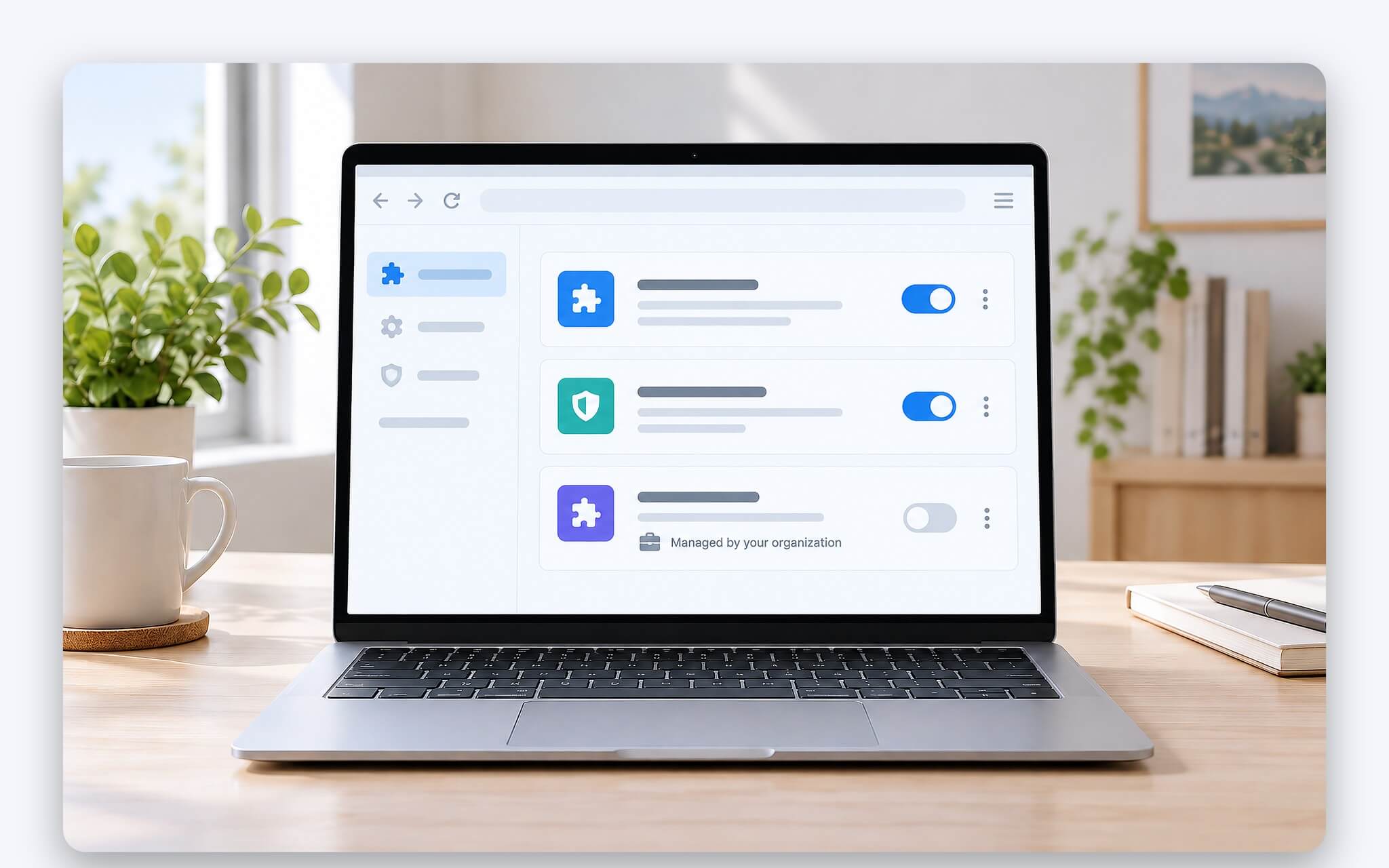
Chính sách ExtensionSettings của Chrome Enterprise cho quản trị viên những công cụ giới hạn đáng kể hơn. Chế độ blocked chặn cài tiện ích, removed gỡ tiện ích đã có, còn blocked_permissions khiến tiện ích xin quyền bị cấm không thể cài hoặc không còn được nạp. Mục liên quan trực tiếp tới lỗi không đọc được trang là runtime_blocked_hosts, danh sách tối đa 100 mẫu tên miền mà tiện ích bị chặn chèn mã, đọc cookie và sửa yêu cầu mạng. Trang nằm trong danh sách này thì đổi quyền truy cập tab cũng không mở được.
Xung đột với tiện ích khác cần loại trừ khi các bước trên chưa có kết quả. Cách xác minh là tạm tắt những tiện ích cùng can thiệp vào nội dung trang, như trình chặn quảng cáo, công cụ dịch hoặc trợ lý AI khác, rồi thử lại trên cùng một trang; lỗi biến mất thì kích hoạt lại từng tiện ích để tìm tác nhân. Lượt rà soát này cũng là dịp gỡ tiện ích không rõ nguồn gốc nhưng giữ quyền đọc mọi trang, loại rủi ro được cảnh báo trong bài Cảnh báo: Hơn 4 triệu lượt cài đặt Chrome extensions tiềm ẩn rủi ro bảo mật nghiêm trọng.
Bảo mật khi cho ChatGPT đọc và thao tác trên tab đang mở
Bộ quyền mà ChatGPT Chrome extension xin khi cài khá rộng và chạm tới nhiều dữ liệu nhạy cảm. OpenAI liệt kê lời nhắc của Chrome có thể gồm truy cập trình gỡ lỗi trang, đọc và thay đổi mọi dữ liệu trên mọi website, đọc và thay đổi lịch sử duyệt web, quản lý tệp tải xuống, sửa dấu trang, giao tiếp với ứng dụng gốc và quản lý nhóm tab. Theo OpenAI, ChatGPT vẫn áp xác nhận, danh sách cho phép và danh sách chặn riêng trước khi dùng website hay lịch sử duyệt web, tách khỏi quyền truy cập tab của Chrome.
| Lựa chọn khi ChatGPT hỏi | Ý nghĩa theo OpenAI | Mức kiểm soát |
|---|---|---|
| Allow once | Dùng website đó một lần | Duyệt từng lần |
| Allow for this site | Dùng lại website đó mà không hỏi | Theo từng tên miền |
| Allow for all sites | Dùng mọi website mà không hỏi | Gắn nhãn rủi ro nâng cao |
| Decline | Không cho dùng website đó | Đưa vào danh sách chặn |
| Lịch sử duyệt web | Hỏi mỗi lần, giới hạn theo yêu cầu | Không có tuỳ chọn luôn cho phép |
Lựa chọn Allow for all sites bị OpenAI gắn nhãn rủi ro nâng cao vì ChatGPT sẽ thôi hỏi trước khi dùng bất kỳ website nào. OpenAI khuyến nghị coi nội dung trang, đoạn văn được chọn và bản chép lời video là ngữ cảnh không đáng tin, kể cả khi chỉ hỏi đáp trong khung chat bên cạnh, vì nội dung độc hại có thể khiến dữ liệu bị sao chép tới nơi không mong muốn. Dạng tấn công cài lệnh ẩn vào trang web, gọi là prompt injection, từng được nêu với tiện ích AI của hãng khác trong bài Claude for Chrome gặp lo ngại bảo mật ngay từ giai đoạn beta.
Về dữ liệu, OpenAI cho biết không lưu bản ghi đầy đủ riêng cho mọi thao tác trình duyệt; hoạt động chỉ được lưu khi trở thành ngữ cảnh của ChatGPT, như văn bản đọc từ trang, ảnh chụp màn hình hay tin nhắn, và thiết lập kiểm soát dữ liệu của ChatGPT áp lên phần này. Với trang chứa dữ liệu nhạy cảm như ngân hàng, hộp thư công việc hay hệ thống nội bộ, cách an toàn là giữ khung chat bên cạnh ở mức hỏi đáp, chọn Allow once cho từng trang và có mặt để duyệt mỗi lời nhắc, đúng khuyến nghị tránh gửi thông tin bí mật qua tác vụ trình duyệt.
Câu hỏi thường gặp (FAQ)
Thiết lập ChatGPT Chrome extension bắt đầu từ đâu?
Theo hướng dẫn của OpenAI, kết nối được thiết lập trong mục Settings, Computer Use của ứng dụng ChatGPT trên máy tính, rồi cài ChatGPT Chrome extension từ Cửa hàng Chrome trực tuyến và chấp nhận các quyền Chrome yêu cầu. Trạng thái Manage xác nhận kết nối đã hoàn tất.
Vì sao ChatGPT đọc được trang lúc trước nhưng sau đó không đọc được nữa?
Nếu quyền truy cập tab đang ở mức Khi chọn, Chrome chỉ cấp quyền cho tab hiện tại vào lúc tiện ích được chọn và thu lại khi tab đóng. Khi đó, chọn lại tiện ích trên tab mới hoặc chuyển sang mức Trên các trang web cụ thể.
Trình duyệt Opera có hỗ trợ khung chat bên cạnh không?
Không. OpenAI cho biết Chrome, Edge, Brave và Vivaldi có khung chat bên cạnh, còn Opera chỉ hỗ trợ nhắc tên tab và điều khiển trình duyệt từ ứng dụng ChatGPT trên máy tính.
ChatGPT Chrome extension có lưu toàn bộ thao tác trên trình duyệt không?
Không. OpenAI cho biết chỉ phần trở thành ngữ cảnh trò chuyện, như văn bản đọc từ trang hay ảnh chụp màn hình, mới được lưu và chịu thiết lập kiểm soát dữ liệu của ChatGPT.




0 phản hồi cho “ChatGPT Chrome extension không đọc được tab - Cách cấp quyền và xử lý lỗi”