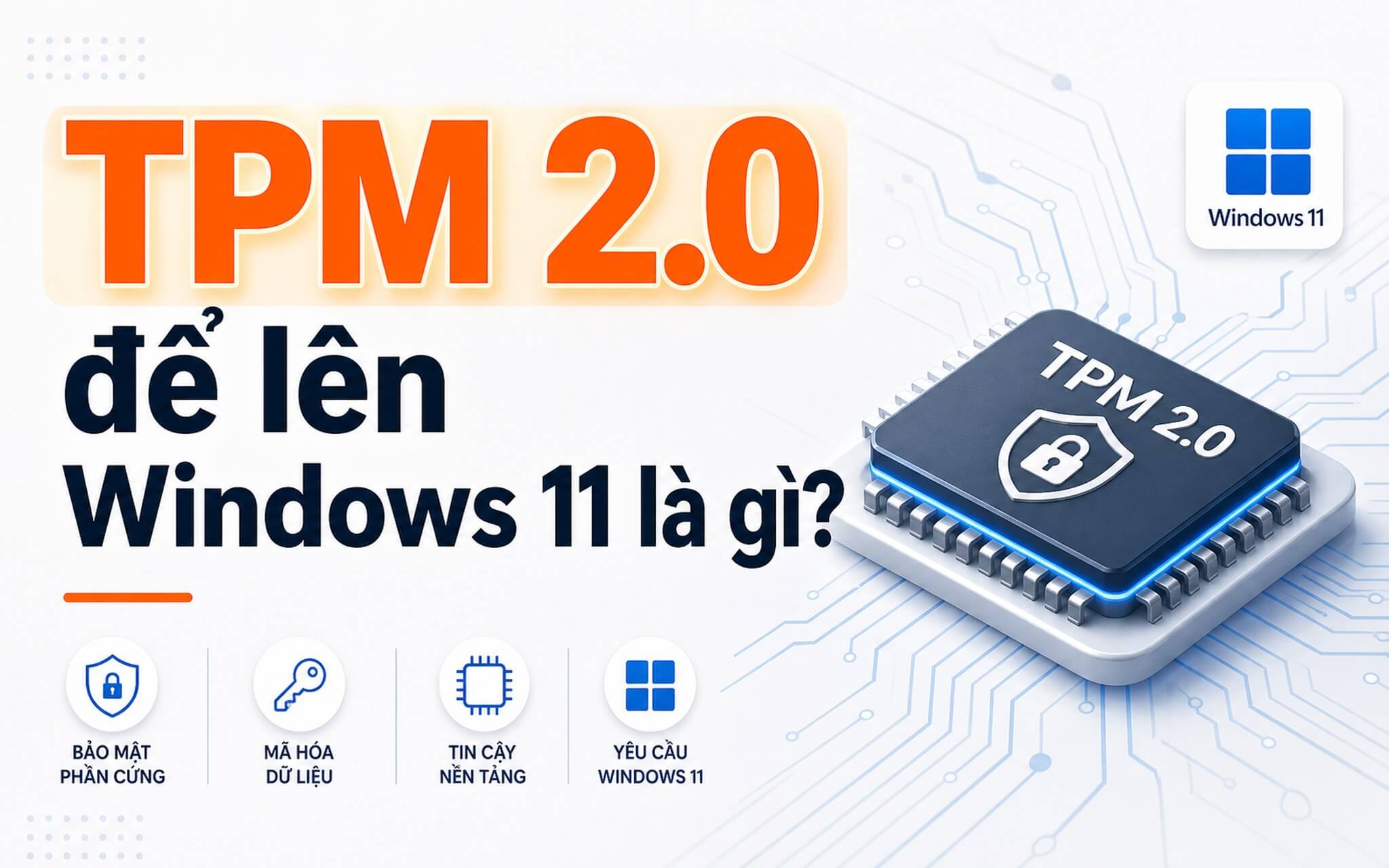

Một chiếc laptop đủ nhanh để làm việc hằng ngày vẫn có thể bị chặn khi nâng cấp Windows 11 nếu thiếu một con chip nhỏ mà ít ai để ý. TPM 2.0 là mô-đun bảo mật chuyên giữ khóa mã hóa, hoạt động tách biệt với hệ điều hành, và là một trong những yêu cầu bắt buộc của Microsoft chứ không phải tùy chọn trang trí trong bảng cấu hình. Với người vừa mua máy mới hoặc đang chuẩn bị cài lại Windows bản quyền, việc kiểm tra trạng thái mô-đun này nên làm trước khi tải bộ cài, bật BitLocker hoặc đăng nhập bằng Windows Hello.
TPM 2.0 hoạt động như một két sắt phần cứng trong máy
TPM là viết tắt của Trusted Platform Module, một mô-đun bảo mật dùng để tạo, lưu trữ và bảo vệ khóa mật mã. Cách dễ hình dung là xem nó như một két sắt phần cứng nằm trong máy, tách biệt với hệ điều hành và phần mềm thông thường. Khi Windows cần lưu khóa mã hóa ổ đĩa, thông tin xác thực vân tay, khuôn mặt hoặc dữ liệu liên quan đến quá trình khởi động an toàn, mô-đun này giúp hạn chế việc khóa bị đọc trực tiếp bởi mã độc chạy trong hệ điều hành.
| Yêu cầu Windows 11 | Mức tối thiểu | Cách tự kiểm tra |
|---|---|---|
| Mô-đun bảo mật | TPM 2.0 (bản 1.2 không đạt) | Chạy tpm.msc, xem dòng Specification Version |
| Khởi động an toàn | UEFI, hỗ trợ Secure Boot | Chạy msinfo32, xem BIOS Mode và Secure Boot State |
| Bộ xử lý | 64-bit, 1 GHz, từ 2 nhân, nằm trong danh sách hỗ trợ | Chạy PC Health Check của Microsoft |
| RAM và lưu trữ | RAM 4GB, ổ trống 64GB | Xem trong Settings, mục System và Storage |
| Đồ họa và màn hình | DirectX 12 với driver WDDM 2.0, màn từ 9 inch độ phân giải 720p | Chạy dxdiag, xem mục Driver Model |
Trên laptop hiện đại, TPM 2.0 không phải lúc nào cũng là một chip rời nhìn thấy được trên bo mạch. Nhiều máy dùng firmware tích hợp sẵn trong nền tảng xử lý, với tên gọi Intel PTT trên máy Intel và AMD fTPM trên máy AMD. Về trải nghiệm của bạn, điểm quan trọng không nằm ở chuyện nó là chip rời hay firmware, mà là Windows nhận đúng phiên bản 2.0 và trạng thái sẵn sàng sử dụng. Nếu máy chỉ có phiên bản 1.2, yêu cầu cài Windows 11 chính thức vẫn chưa đạt.
Trong sử dụng thực tế, mô-đun này thường gắn với BitLocker, Windows Hello và Secure Boot. BitLocker dùng khóa mã hóa để bảo vệ dữ liệu khi ổ SSD bị tháo sang máy khác, Windows Hello dựa vào phần cứng bảo mật để xử lý thông tin đăng nhập sinh trắc học, còn Secure Boot kiểm tra chuỗi khởi động để giảm nguy cơ mã độc chen vào trước khi Windows chạy. Một điểm ít người để ý là TPM 2.0 cần firmware UEFI mới hoạt động đúng, nên máy cài ở chế độ Legacy BIOS vẫn có thể trục trặc dù phần cứng có đủ mô-đun.
Vì sao Windows 11 bắt buộc phải có mô-đun bảo mật này
Theo tài liệu yêu cầu phần cứng của Microsoft, máy cần bộ xử lý 64-bit từ 1 GHz với 2 nhân trở lên, RAM 4GB, dung lượng lưu trữ 64GB, đồ họa DirectX 12 kèm driver WDDM 2.0, màn hình từ 9 inch độ phân giải 720p, UEFI hỗ trợ Secure Boot và TPM 2.0. Đây là ngưỡng sàn để hệ điều hành bật các lớp bảo vệ mặc định, không phải thước đo hiệu năng. Một máy đạt điểm Cinebench hay Geekbench cao nhưng thiếu mô-đun bảo mật vẫn trượt kiểm tra tương thích, vì vấn đề nằm ở nền tảng tin cậy chứ không nằm ở tốc độ xử lý.
Lý do Microsoft đặt yêu cầu này là Windows 11 được thiết kế xoay quanh nhiều lớp bảo mật như Secure Boot, VBS, HVCI và Windows Hello, trong đó mô-đun bảo mật đóng vai trò giữ khóa và xác minh trạng thái hệ thống. Khi kết hợp với Secure Boot, Windows có thêm cơ sở để phát hiện thay đổi bất thường trong quá trình khởi động. Với người dùng doanh nghiệp hoặc người hay mang laptop ra ngoài, đây là khác biệt có ý nghĩa, vì rủi ro không chỉ đến từ virus trong Windows mà còn từ việc ổ lưu trữ bị tháo ra, sao chép hoặc can thiệp ngoại tuyến.
Vẫn tồn tại các cách cài Windows 11 bằng phương án bỏ qua kiểm tra phần cứng, nhưng đây không phải lựa chọn nên khuyến nghị cho máy làm việc chính. Cài kiểu này có thể gặp rủi ro về cập nhật, bảo mật và tính ổn định ở các bản phát hành sau. Với máy đang xử lý dữ liệu khách hàng, hồ sơ kế toán, tài liệu thiết kế hoặc tài khoản ngân hàng, lựa chọn hợp lý hơn là kiểm tra kỹ mô-đun bảo mật, bật đúng trong BIOS/UEFI, rồi cài hệ điều hành bằng bộ cài chính thức với license hợp lệ.
Cách kiểm tra laptop đã có mô-đun bảo mật hay chưa
Cách nhanh nhất trên Windows là nhấn Windows + R, gõ tpm.msc rồi Enter. Nếu cửa sổ TPM Management hiển thị trạng thái sẵn sàng sử dụng và dòng Specification Version là 2.0, laptop đã đạt yêu cầu. Nếu công cụ báo không tìm thấy mô-đun tương thích, chưa nên kết luận máy thiếu phần cứng. Trường hợp phổ biến khi mình tư vấn cho máy vừa cài lại Windows là tính năng đang bị tắt trong BIOS/UEFI, nhất là trên một số cấu hình doanh nghiệp hoặc máy đã qua nhiều lần thay đổi thiết lập.
Bạn cũng có thể kiểm tra trong Windows Security theo đường dẫn Settings → Privacy & security → Windows Security → Device security → Security processor. Cách này thân thiện hơn với người không quen công cụ quản trị, vì Windows hiển thị trực tiếp trạng thái bộ xử lý bảo mật. Nếu mục Security processor không xuất hiện, cần đối chiếu thêm bằng tpm.msc hoặc vào thẳng BIOS/UEFI. Với máy đủ mới nhưng Windows Security vẫn không hiển thị, nguyên nhân thường nằm ở thiết lập firmware, phiên bản BIOS cũ hoặc hệ điều hành cài theo chuẩn chưa phù hợp.
Công cụ PC Health Check của Microsoft nên được dùng trước khi nâng cấp, vì nó kiểm tra đồng thời nhiều điều kiện cùng lúc và chỉ ra đúng mục nào chưa đạt. Trong thực tế, nên chạy công cụ này trước khi mua license Windows 11 Pro, trước khi xóa phân vùng cũ và trước khi bật BitLocker. Nếu bạn đang cân nhắc khác biệt nền tảng ứng dụng trước khi chọn máy, bài Windows ARM hay x86, chọn pin 20 giờ hay tương thích phần mềm cũng là một điểm tham chiếu hữu ích.
Bật trong BIOS/UEFI và những lỗi thường gặp khi cấu hình
Nếu tpm.msc báo không tìm thấy, bước tiếp theo là vào BIOS/UEFI. Tùy hãng, phím truy cập thường là F2, Del, F10 hoặc Esc ngay khi vừa bật máy. Trong phần Security, Trusted Computing hoặc Advanced, máy Intel thường dùng tên Intel PTT, còn máy AMD thường dùng AMD fTPM. Sau khi bật, cần lưu thay đổi bằng Save and Exit, khởi động lại rồi kiểm tra lại bằng tpm.msc. Không nên đụng vào các mục mình không hiểu rõ như chế độ ổ lưu trữ hoặc khóa Secure Boot nếu máy đang chứa dữ liệu quan trọng.
Lỗi dễ gặp nhất là nhầm giữa "không có mô-đun" và "có nhưng đang tắt". Phần lớn laptop từ khoảng Intel Core thế hệ 8 hoặc AMD Ryzen 2000 trở lên đều có mô-đun 2.0 hoặc firmware tương đương, nhưng vẫn phải kiểm tra từng máy, và danh sách chính thức cũng có ngoại lệ như hai mẫu Ryzen 3 2200G, Ryzen 5 2400G không nằm trong danh sách hỗ trợ dù mang tên 2000. Máy cài Windows ở chế độ Legacy BIOS thay vì UEFI còn khiến Secure Boot không hoạt động đúng, làm kết quả kiểm tra tiếp tục báo lỗi dù mô-đun đã bật.
Trước khi chỉnh BIOS/UEFI, mình khuyên bạn sao lưu dữ liệu và lưu lại khóa khôi phục BitLocker nếu ổ đĩa đang được mã hóa. Việc thay đổi trạng thái mô-đun bảo mật, Secure Boot hoặc cập nhật BIOS có thể khiến Windows đòi Recovery Key ngay lần khởi động kế tiếp. Khóa này thường nằm trong tài khoản Microsoft, tài khoản doanh nghiệp hoặc bản in do bộ phận IT cung cấp. Nếu không có khóa, dữ liệu trên ổ đã mã hóa có thể không truy cập được nữa dù phần cứng vẫn chạy bình thường.
Windows 10 đã hết hỗ trợ, nên giữ máy cũ hay nâng cấp
Đây là chỗ nhiều bài viết cũ vẫn còn nói sai. Windows 10 đã chính thức hết hỗ trợ từ ngày 14/10/2025, nghĩa là tính tới giữa năm 2026 đã gần 9 tháng không còn bản vá bảo mật, bản cập nhật tính năng hay hỗ trợ kỹ thuật cho máy dùng bản thường. Việc máy có license bản quyền hay không hoàn toàn không liên quan tới chuyện còn được vá lỗi hay không, đây là hai chuyện khác nhau. Vì vậy lời khuyên "cứ giữ Windows 10 bản quyền rồi cập nhật đầy đủ" là không còn thực hiện được.
Nếu máy của bạn chỉ có TPM 1.2, không hỗ trợ Secure Boot hoặc bộ xử lý nằm ngoài danh sách, phương án hợp lý là đăng ký chương trình cập nhật bảo mật mở rộng cho người dùng cá nhân. Chương trình này kéo dài tới ngày 12/10/2027 và có ba cách tham gia: bật đồng bộ thiết lập qua Windows Backup thì miễn phí, đổi 1.000 điểm Microsoft Rewards cũng miễn phí, hoặc trả một lần khoảng 30 USD dùng được cho tối đa 10 máy. Điều kiện là máy phải chạy Windows 10 bản 22H2, đã cài update mới nhất và đăng nhập bằng tài khoản Microsoft có quyền quản trị. Bạn có thể xem thêm ở bài Windows 10 được gia hạn cập nhật bảo mật miễn phí.
Ngược lại, nhóm nên nâng cấp lên Windows 11 là người đang dùng laptop đạt yêu cầu chính thức, đã bật Secure Boot, có mô-đun bảo mật 2.0 và dùng phần mềm tương thích. Lợi ích nằm ở nền tảng bảo mật mới hơn, vòng đời cập nhật dài hơn và khả năng tận dụng Windows Hello, Device security cùng BitLocker trên bản Pro. Cần lưu ý bản 24H2 sẽ hết hỗ trợ vào 13/10/2026, còn bản mới nhất hiện nay là 26H1 phát hành tháng 2/2026, nên nếu đã lên Windows 11 thì cũng đừng để máy đứng lại ở một bản quá cũ.
Kinh nghiệm chọn license và kiểm tra máy tại TP.HCM
Khi mua license, điểm cần phân biệt là Windows Home, Windows Pro và các gói Microsoft 365. Windows Home phù hợp nhu cầu cá nhân, học tập, giải trí và văn phòng cơ bản; Windows Pro hợp hơn khi cần BitLocker đầy đủ, Remote Desktop host, tham gia miền công ty hoặc chính sách quản trị thiết bị. Microsoft 365 lại là gói ứng dụng văn phòng và dịch vụ đám mây, không thay thế license hệ điều hành. Nhầm giữa license Windows và license Office là lỗi rất thường gặp khi cài máy mới.
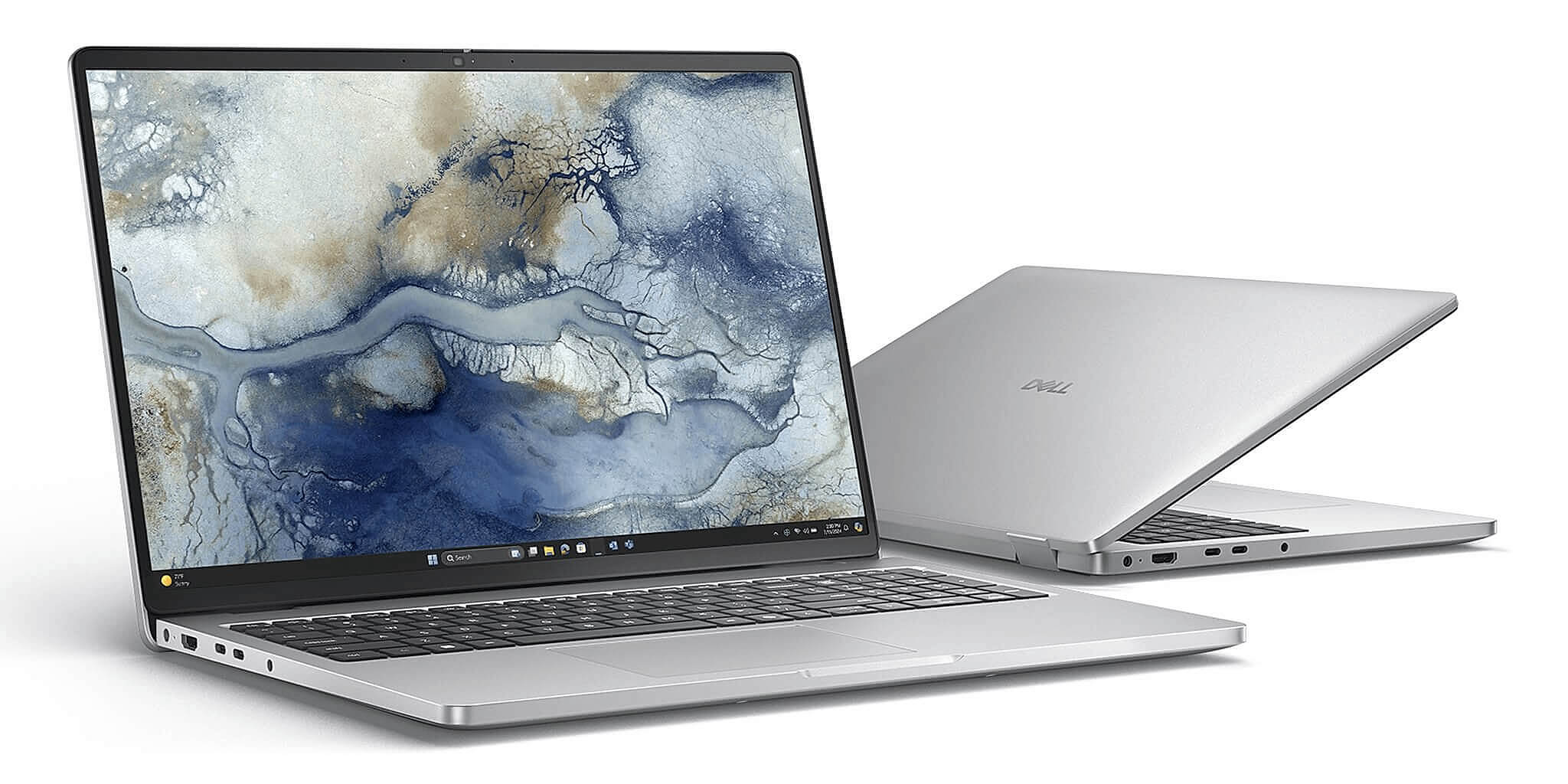
Nếu bạn cần một máy chắc chắn đạt chuẩn mà không phải dò BIOS, nhóm laptop văn phòng đời mới là lựa chọn an toàn. Dell Inspiron 14 5445 dùng Ryzen 7 8840HS, RAM DDR5 16GB, SSD 512GB, cài sẵn Windows 11 Home, giá khoảng 18,8 triệu.
Nếu công việc cần BitLocker và quản trị theo chính sách công ty, Dell Latitude 5450 bản Core Ultra 5 135U với RAM 16GB, SSD 256GB ở mức khoảng 18,9 triệu là hướng hợp lý hơn. Lưu ý dòng Latitude có nhiều phiên bản, trong đó vài bản giá thấp là máy đã qua sử dụng, nên cần hỏi rõ đúng cấu hình trước khi chốt.
Nếu mua máy cũ, bạn nên yêu cầu kiểm tra trực tiếp trước khi nhận, theo bốn bước: chạy tpm.msc, xác nhận Secure Boot trong System Information, chạy PC Health Check và đối chiếu trạng thái kích hoạt trong Settings → System → Activation. Với máy từng thuộc môi trường doanh nghiệp, nên hỏi rõ Windows kích hoạt bằng license số, key rời hay tài khoản tổ chức, vì một số chính sách quản trị có thể còn sót lại và gây phiền khi dùng cá nhân dù phần cứng vẫn bình thường. Các tiêu chí còn lại khi chọn máy đã qua sử dụng, mình có bàn kỹ trong bài 4 tiêu chí vàng khi chọn mua laptop cũ chất lượng cao.
Các thông tin đáng chú ý xoay quanh nâng cấp Windows 11 được đề cập trong bài Gần 1 tỷ PC chạy Windows 10, một nửa không thể nâng cấp Windows 11 trên Reviewlaptop.
Câu hỏi thường gặp (FAQ)
Người dùng nào cần kiểm tra mô-đun bảo mật trước khi cài Windows 11?
Bạn nên kiểm tra nếu đang dùng laptop mua từ khoảng 2017 - 2020, máy đã qua sử dụng hoặc máy vừa thay mainboard. Windows 11 yêu cầu chính thức RAM tối thiểu 4GB, ổ trống 64GB, UEFI hỗ trợ Secure Boot và mô-đun bảo mật phiên bản 2.0. Với máy dùng cho kế toán, dữ liệu khách hàng hoặc tài khoản công việc, kiểm tra trước còn giúp tránh tình huống bật BitLocker rồi không lưu khóa khôi phục.
Windows 10 bây giờ còn nhận bản vá bảo mật không?
Windows 10 đã hết hỗ trợ từ 14/10/2025 nên máy dùng bản thường không còn nhận bản vá nào nữa. Cách duy nhất để tiếp tục được vá là đăng ký chương trình cập nhật bảo mật mở rộng dành cho người dùng cá nhân, kéo dài tới 12/10/2027, thông qua Windows Backup, đổi 1.000 điểm Microsoft Rewards hoặc trả khoảng 30 USD. Máy phải đang chạy bản 22H2 và đăng nhập bằng tài khoản Microsoft có quyền quản trị.
Khi nào nên mua license Windows Pro thay vì dùng Windows Home?
Windows Pro phù hợp khi bạn cần BitLocker đầy đủ, Remote Desktop host hoặc tham gia hệ thống quản trị của doanh nghiệp. Nếu nhu cầu chỉ là trình duyệt, học online, soạn thảo văn bản và xem nội dung, Windows Home bản quyền thường đã đủ. Windows Home vẫn có Device Encryption trên một số máy đạt điều kiện, nhưng không có đầy đủ tùy chọn quản trị như BitLocker trên bản Pro.
Có nên mua laptop cũ nếu tpm.msc báo không tìm thấy mô-đun?
Không nên kết luận ngay, vì tính năng có thể đang bị tắt trong BIOS/UEFI. Bạn nên yêu cầu bật Intel PTT hoặc AMD fTPM, sau đó kiểm tra lại bằng tpm.msc và PC Health Check. Nếu sau khi bật vẫn không có phiên bản 2.0, máy không đủ điều kiện cài Windows 11 theo yêu cầu chính thức, và vì Windows 10 đã hết hỗ trợ nên bạn sẽ phải tính tới chương trình cập nhật mở rộng hoặc đổi máy.
0 phản hồi cho “TPM 2.0 là gì mà quyết định laptop của bạn có lên được Windows 11?”